
TL;DR:
- Systematische hardware troubleshooting helpt bij het snel en kosteneffectief oplossen van problemen door gerichte tests en diagnose.
- Het volgen van logische stappen, zoals controleren op zichtbare schade en minimaliseren van configuratie, voorkomt onnodige vervangingen.
- Professionele hulp in Roeselare biedt snelle diagnosestellingen en effectieve reparaties bij complexere hardwareproblemen.
Je zet je pc aan, hoort een klik, en dan: niets. Geen beeld, geen reactie, misschien een vreemde piep. Je eerste reactie is waarschijnlijk paniek, gevolgd door de impuls om meteen een nieuw onderdeel te bestellen. Maar troubleshooting is een systematische aanpak om hardwareproblemen te identificeren, te diagnosticeren en op te lossen zodat een systeem weer naar behoren functioneert. Met de juiste methode bespaar je niet alleen geld, je ontdekt ook de échte oorzaak in plaats van symptomen te behandelen. In dit artikel leer je precies hoe je dat doet.
Inhoudsopgave
- Wat is hardware troubleshooting?
- De systematische aanpak: stappen van hardware troubleshooting
- POST-codes en fabrikant-specifieke indicatoren herkennen
- Symptoom-gebaseerd zoeken versus test-gebaseerde diagnose
- Waarom structureel troubleshooting het onderhoud van jouw pc verbetert
- Professionele hulp bij pc-hardwareproblemen in Roeselare
- Veelgestelde vragen over hardware troubleshooting
Belangrijkste Inzichten
| Punt | Details |
|---|---|
| Werk systematisch | Volg vaste stappen voor sneller, veiliger en goedkoper resultaat bij hardwareproblemen. |
| Gebruik diagnosehulpmiddelen | POST-codes en indicatoren maken foutopsporing veel nauwkeuriger. |
| Test, vervang niet direct | Test meetbaar vóór je besluit tot een vervanging van onderdelen. |
| Documenteer je aanpak | Een logboek met symptomen, acties en resultaten voorkomt herhaalde fouten. |
Wat is hardware troubleshooting?
Hardware troubleshooting klinkt technisch, maar het idee is eenvoudig: je werkt stap voor stap toe naar de oorzaak van een probleem in plaats van willekeurig onderdelen te vervangen. Denk aan het verschil tussen een dokter die een bloedtest doet versus iemand die medicijnen neemt zonder diagnose. Het resultaat van de tweede aanpak is onzeker. Bij hardware werkt het net zo.
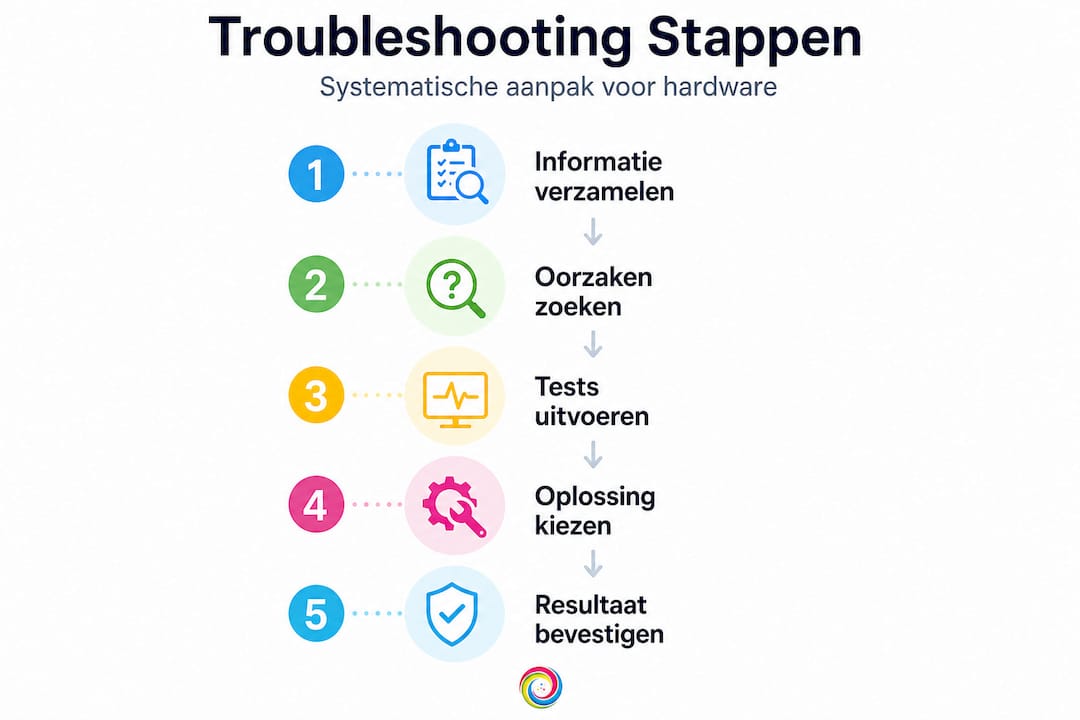
Een systematische aanpak betekent dat je begint met informatie verzamelen, dan de waarschijnlijkste oorzaken identificeert, en vervolgens gericht test. Je vervangt niets voordat je bewijs hebt dat een onderdeel de boosdoener is. Dat lijkt vanzelfsprekend, maar in de praktijk slaan veel mensen deze stappen over uit frustratie of tijdsdruk.
Goede hardware-onderhoud tips beginnen met begrijpen wat een probleem veroorzaakt, niet met het grijpen naar de creditcard. En als je eenmaal de systematiek begrijpt, wordt elke toekomstige fout sneller opgelost.
Veelvoorkomende hardwareproblemen en hun symptomen
| Probleem | Typisch symptoom | Meest voorkomende oorzaak |
|---|---|---|
| Geen beeld bij opstart | Zwart scherm na power-on | GPU los, RAM-fout, POST-falen |
| Willekeurige herstarts | Pc start zomaar opnieuw op | Stroomvoorziening instabiel, oververhitting |
| Blauw scherm (BSOD) | Windows-foutscherm | RAM-defect, stuurprogramma of schijfprobleem |
| Trage prestaties | Alles reageert traag | Volle harde schijf, RAM-tekort, hoge CPU-temperatuur |
| Geen opstart bij power-knop | Pc doet helemaal niets | Stroomkabel, PSU-fout, kapotte aan/uit-knop |
| Klikgeluid bij harde schijf | Hoorbaar tikken of klikken | Mechanische schijf (HDD) aan het falen |
Deze tabel toont meteen hoe breed hardwareproblemen kunnen zijn. Een zwart scherm kan tien oorzaken hebben. Zonder een gestructureerde aanpak ben je letterlijk aan het gokken.
Veelvoorkomende misvattingen bij troubleshooting
- 🔧 “Als ik de RAM vervang, lost het vast op.” Niet altijd. RAM kan ook gewoon loszitten.
- ❌ “Een blauw scherm betekent altijd een virusprobleem.” Vaak is het een hardware of stuurprogramma-fout.
- 💸 “Dure onderdelen zijn betrouwbaarder.” Prijskaartje zegt niets over compatibiliteit of installatiefout.
- 🔄 “Herstarten lost problemen op.” Soms ja, maar het maskeert ook de echte oorzaak.
- 🛠️ “Troubleshooting is alleen voor technici.” Met de juiste stappen kan elke eigenaar dit leren.
Onthoud: Bij pc herstellen draait alles om systematiek, niet om geluk. Wie methodisch werkt, lost problemen sneller en goedkoper op dan wie impulsief handelt.
De systematische aanpak: stappen van hardware troubleshooting
De basis is belangrijk, maar hoe zou je een hardwareprobleem nu echt stapsgewijs oplossen? Een gestructureerde aanpak geeft je houvast. Troubleshooting omvat meerdere diagnostische stappen: informatie verzamelen, de oorzaak bepalen, testen en de oplossing bevestigen. Wie deze volgorde aanhoudt, maakt minder fouten en verspilt minder tijd.
Hier zijn de concrete stappen die je doorloopt bij elk hardwareprobleem:
- Beschrijf het probleem zo precies mogelijk. Wanneer begon het? Altijd of soms? Na een update? Na fysieke schade? Hoe meer context, hoe sneller je de oorzaak vindt.
- Noteer de symptomen. Schrijf op wat je ziet, hoort of voelt. Een klikgeluid, een foutcode op het scherm, een ongebruikelijk warm toetsenbord. Details tellen.
- Controleer de basisonderdelen eerst. Stroomkabel stevig ingeplugd? Beeldschermkabel goed aangesloten? Monitor ingeschakeld? Dit klinkt simpel, maar het loste al vele “defecte” computers op.
- Zoek naar zichtbare schade. Open de behuizing en kijk naar gezwollen condensatoren, brandplekken, losse kabels of stofophoping. Visuele inspectie is gratis en kost slechts vijf minuten.
- Test met minimale configuratie. Verwijder alle niet-essentiële onderdelen zoals extra RAM-sticks, losse GPU of extra harde schijven. Start de pc op met alleen het minimum. Dit isoleert het probleem.
- Vervang één onderdeel tegelijk. Nooit twee dingen tegelijk verwisselen. Dan weet je nooit welk onderdeel het probleem veroorzaakte.
- Documenteer elke stap. Noteer wat je hebt geprobeerd en wat het resultaat was. Dit voorkomt dat je dezelfde weg twee keer bewandelt.
- Bevestig de oplossing. Werkt alles na de fix? Test meerdere keren, inclusief een volledige herstart. Pas als het probleem stabiel weg is, ben je klaar.
Pro-tip: Begin altijd met de minst ingrijpende checks. Goedkope oplossingen eerst, dure oplossingen daarna. Een los zittende RAM-stick oplossen kost nul euro. Een nieuwe CPU bestellen kost honderden euro’s.
Een handige aanvulling is het stap-voor-stap pc herstellen als aanpak voor oudere systemen, waarbij de volgorde van acties net zo belangrijk is als de acties zelf. En als je overweegt de pc te resetten als laatste redmiddel, vind je in de pc resetten stappen een duidelijke handleiding die je door het proces leidt.
Wil je een nog uitgebreider stappenplan pc reparatie volgen? Daar staan aanvullende technieken beschreven die ook voor laptops nuttig zijn.
Stelregel: Wie één variabele tegelijk test, vindt de oorzaak altijd sneller dan wie alles tegelijk probeert te veranderen. Geduld loont hier écht.
POST-codes en fabrikant-specifieke indicatoren herkennen
Als je een systematische aanpak gebruikt, wordt het makkelijker om technische codes te begrijpen, zoals POST-indicatoren. POST staat voor Power On Self Test. Dit is een reeks zelfcontroles die je moederbord uitvoert vlak nadat je de pc inschakelt, nog vóór Windows start. Het moederbord controleert of de CPU, het RAM, de grafische kaart en andere essentiële componenten aanwezig en werkend zijn.
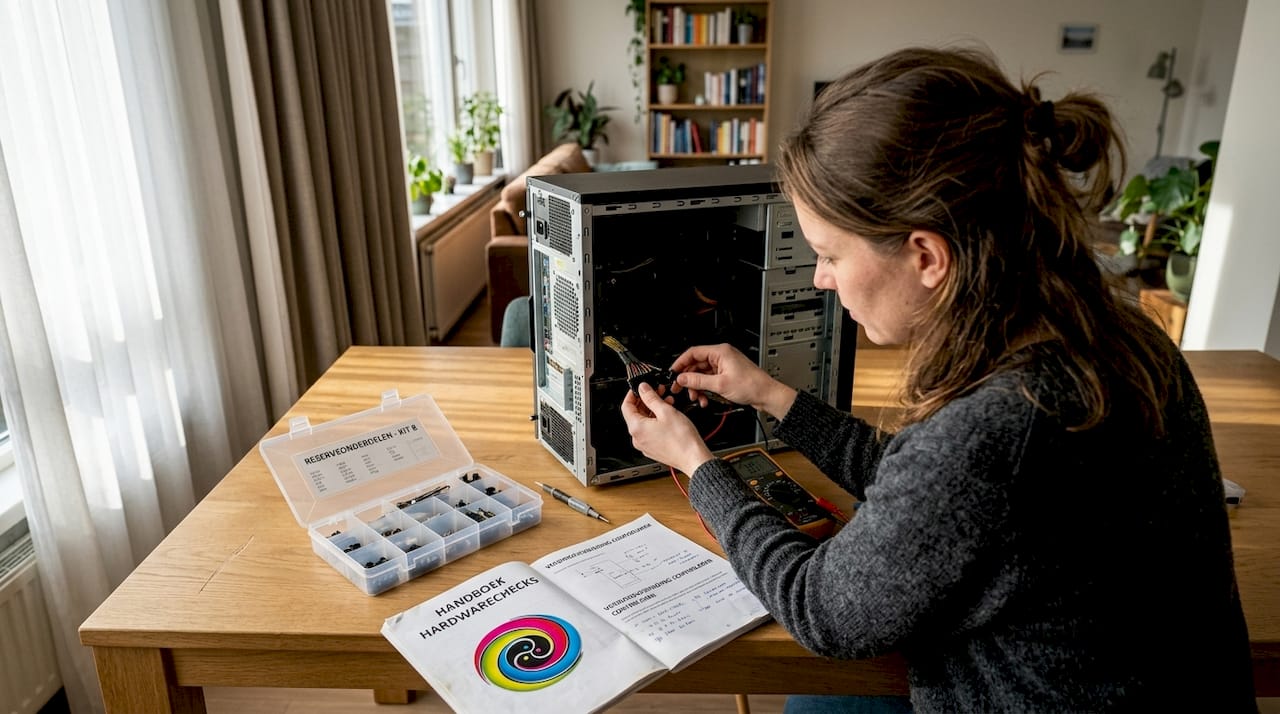
Als een van deze checks mislukt, stuurt het systeem een signaal. Dat kan een reeks pieptonen zijn, knipperende LED-lampjes op het moederbord of een foutcode op een klein displayje. POST-resultaten en fabrikant-specifieke indicatoren zoals beeps en LED-codes helpen om het faalgebied te bepalen wanneer het scherm niets toont. Dat maakt ze ontzettend waardevol bij een zwart scherm.
Overzicht van veelvoorkomende POST-signalen
| Fabrikant / BIOS | Signaal | Betekenis |
|---|---|---|
| AMI BIOS | 1 korte piep | Normaal opstarten, geen fout |
| AMI BIOS | 2 korte piepen | RAM-fout gedetecteerd |
| AMI BIOS | 1 lange + 2 korte piepen | GPU-probleem |
| Phoenix BIOS | 3-3-4 piepen | Videokaart niet gevonden |
| Award BIOS | 1 lange + 3 korte piepen | Video-initialisatiefout |
| Moderne moederborden (LED) | Oranje LED knippert | RAM-fout |
| Moderne moederborden (LED) | Rood LED CPU | CPU niet gedetecteerd of defect |
Let op: deze codes verschillen per fabrikant én per model. Een AMI BIOS pieppatroon betekent iets anders dan hetzelfde patroon bij Phoenix BIOS. Kijk altijd in de handleiding van je specifieke moederbord.
Symptomen bij POST-falen
- 💻 Zwart scherm bij opstarten, geen Windows-logo
- 🔊 Herhalende pieptonen of ongewone geluidspatronen
- 🔴 Rode of oranje LED op het moederbord die blijft branden
- ⚡ Pc start op, loopt dan vast vóór het besturingssysteem laadt
- 🖥️ Foutcode op het kleine debug-display van het moederbord (bij high-end boards)
Pro-tip: De handleiding van je moederbord staat bijna altijd als PDF beschikbaar op de website van de fabrikant. Zoek op jouw moederbordnummer, download de manual en ga naar het hoofdstuk over POST-codes. Dit bespaart je urenlang zoeken op forums.
Als je meer wil leren over hoe een pc in elkaar zit en welke rol elk onderdeel speelt, helpt de pagina bouwtips pc samenstelling je daarmee verder. En voor een algemene componenten uitleg per type onderdeel is er ook een duidelijk overzicht beschikbaar.
Meer POST-codes uitleg en hoe die codes concreet helpen bij diagnose, vind je ook bij TPPC in Roeselare.
Symptoom-gebaseerd zoeken versus test-gebaseerde diagnose
Naast codes en indicatoren is er nog een belangrijk onderscheid: kies je voor symptomen of valideer je systematisch? Dit is misschien wel het meest onderschatte concept in hardware troubleshooting, maar het maakt een enorm verschil in hoe snel en accuraat je de oorzaak vindt.
Symptoom-gebaseerd zoeken betekent dat je het probleem beschrijft (“mijn pc start niet op”) en op basis van dat symptoom beslissingen neemt. Je googelt het symptoom, vindt tien mogelijke oorzaken en begint te raden welke het is. Dit is de aanpak die de meeste mensen hanteren. En het is ook de aanpak die het vaakst leidt tot onnodige uitgaven.
Test-gebaseerde diagnose betekent dat je meet, controleert en bewijzen verzamelt. Je gebruikt tools zoals CrystalDiskInfo voor de gezondheid van een harde schijf, MemTest86 voor RAM-tests, of de ingebouwde diagnostiek in Windows voor stroomverbruik en temperatuur. Symptoom-gebaseerd zoeken versus test-gebaseerde diagnose toont aan dat de test-gebaseerde aanpak sneller de oorzaak isoleert en onnodige vervanging voorkomt.
Vergelijking: symptoom-gebaseerd vs. test-gebaseerd
| Aspect | Symptoom-gebaseerd | Test-gebaseerd |
|---|---|---|
| Startpunt | Beschrijving van het probleem | Meetresultaten en foutcodes |
| Nauwkeurigheid | Matig, afhankelijk van interpretatie | Hoog, gebaseerd op data |
| Risico op fout | Hoog (verkeerd onderdeel vervangen) | Laag (bewijs aanwezig) |
| Benodigde tools | Geen | Diagnostische software, multimeter |
| Tijdsinvestering | Korter bij simpele fouten | Meer voorwerk, maar minder herhaling |
| Kosten bij mislukking | Potentieel hoog | Minimaal |
| Geschikt voor | Zeer eenvoudige problemen | Alle complexere situaties |
Wanneer gebruik je welke aanpak?
- ✅ Symptoom-gebaseerd is prima voor: los zittend beeldschermkabel, pc reageert niet op power-knop, duidelijk zichtbare schade.
- 🔬 Test-gebaseerd is noodzakelijk voor: willekeurige crashes, intermitterende problemen, BSOD-fouten, prestatieproblemen zonder duidelijke oorzaak.
- 🔄 Herhaal je tests als je eerste resultaat niet consistent is. Eén succesvolle herstart bewijst niets. Stabiele werking over meerdere dagen wel.
Een praktisch voorbeeld: je pc geeft soms een blauw scherm. Symptoom-gebaseerd zou je zeggen “waarschijnlijk RAM” en nieuwe RAM kopen. Test-gebaseerd run je MemTest86 gedurende meerdere cycli. Als de test geen fouten toont, kijk je verder naar de harde schijf of het stuurprogramma. Je hebt dan geld bespaard en weet zeker wat het probleem is.
Voor een beter begrip van welke onderdelen welke rol spelen, is de pagina typen computeronderdelen een nuttige referentie. Wil je weten hoe verschillende onderdelen samenwerken en wanneer een upgrade zinvol is? De hardware soorten uitleg biedt een goed overzicht van alle componenten en hun functies.
Waarom structureel troubleshooting het onderhoud van jouw pc verbetert
Hier willen we eerlijk zijn over iets dat je in de meeste handleidingen niet leest. De technieken en stappen die hierboven beschreven staan zijn waardevol, maar de échte kracht zit in de gewoonte die erachter schuilgaat.
Veel mensen handelen impulsief bij technische problemen. Ze voelen paniek, willen snel een oplossing, en grijpen naar het meest voor de hand liggende: iets vervangen. In de praktijk zien we keer op keer dat het probleem bij basisstappen lag. Een losse kabel. Stof in de koeling. Een verouderd stuurprogramma. Geen defect onderdeel, geen hoge kosten, maar simpelweg een gemiste controle.
Documenteer symptomen en context, begin met de minst ingrijpende checks, isoleer één variabele tegelijk, en bevestig de fix voordat je “klaar” zegt. Dit is de kernmethodiek van elke goede technicus. En het is ook wat structureel troubleshooting onderscheidt van willekeurig prutsen.
Wat ons opvalt in de praktijk: mensen die hun troubleshooting bijhouden in een eenvoudig logboek, lossen problemen gemiddeld twee keer zo snel op bij een volgende fout. Waarom? Omdat ze patronen herkennen. “De vorige keer dat de pc crashte na een update, lag het aan een incompatibel stuurprogramma.” Dat is waardevolle informatie die verloren gaat als je niets noteert.
Een logboek hoeft niet ingewikkeld te zijn. Datum, symptoom, wat je getest hebt, resultaat, en uiteindelijke oplossing. Vijf minuten werk per probleem. Over een jaar heb je een persoonlijk referentieboek voor jouw specifieke systeem.
Er is ook een breder voordeel. Wie zijn hardware goed kent via troubleshooting, weet ook wanneer vervanging of upgrade echt noodzakelijk is. Dat is geen gok meer, maar een geïnformeerde beslissing. En als je signalen herkent zoals de tekens van een crashende harde schijf, kun je op tijd ingrijpen en dataverlies voorkomen.
De ongemakkelijke waarheid is dit: de meeste hardware “problemen” zijn eigenlijk software, firmware, of configuratieproblemen. Echt defecte hardware is minder vaak de schuldige dan je denkt. Dat betekent dat wie systematisch werkt, in de meerderheid van gevallen geen euro hoeft uit te geven aan nieuwe onderdelen.
Professionele hulp bij pc-hardwareproblemen in Roeselare
Heb je liever meer zekerheid of snel resultaat? Niet elk probleem is eenvoudig op te lossen, en dat is volkomen normaal. Soms is de foutcode onduidelijk, zijn er meerdere mogelijke oorzaken tegelijk, of heb je gewoon niet de tijd om urenlang te testen. Dan is professionele hulp de slimste keuze.
Bij TPPC in Roeselare helpen we je verder met snelle diagnose en gerichte reparatie. Of je pc nu volledig weigert op te starten, willekeurig crasht, of gewoon trager is dan hij hoort te zijn: we werken methodisch en transparant. Geen wild gokken, geen onnodige kosten. Je kunt terecht voor computer herstellen op maat, of je nu een gamingpc, werkcomputer of oude machine hebt.
Wil je weten welke stappen wij doorlopen bij herstellen en upgraden? We werken altijd met een vaste workflow zodat niets over het hoofd gezien wordt. En als je zelf al stappen hebt ondernomen, kun je bij ons het stap-voor-stap pc herstel laten doorzetten door een specialist. Maak een afspraak en kom langs in Roeselare.
Veelgestelde vragen over hardware troubleshooting
Wat zijn de eerste stappen bij hardware troubleshooting?
Begin altijd met het controleren van stroomvoorziening, kabels en zichtbare schade voordat je geavanceerdere testen doet. Volgens de kernmethodiek start je met de minst ingrijpende checks en documenteer je elk resultaat.
Wat betekenen beep-codes bij het opstarten van mijn pc?
Beep-codes zijn foutmeldingen van het moederbord die vertellen welk hardware-onderdeel mogelijk faalt. POST-indicatoren zoals beep-codes en LED-signalen helpen je om het probleemgebied te identificeren, zelfs als het scherm niets toont.
Waarom is meten en testen belangrijker dan direct vervangen?
Meten en testen voorkomen dat je onnodig dure onderdelen vervangt en vergroten de kans dat het probleem blijvend opgelost is. Test-gebaseerde diagnose isoleert de oorzaak sneller en nauwkeuriger dan werken op basis van symptomen alleen.
Wanneer is het verstandig professionele hulp in te schakelen?
Bij aanhoudende problemen, ingewikkelde foutcodes of als hardware vervangen moet worden, is specialistisch advies aan te raden. Een professional beschikt over de juiste tools en ervaring om snel en correct te diagnosticeren zonder onnodige kosten.