
Een cpu upgrade op je desktop is in veel gevallen gewoon mogelijk. Controleer drie dingen: past de nieuwe processor in hetzelfde socket als je moederbord, staat die CPU op de officiële ondersteuningslijst van de fabrikant, en is er een BIOS-update beschikbaar? Als je op alle drie “ja” antwoordt, ben je klaar om te beginnen. Laptops zijn een ander verhaal: de meeste moderne laptops hebben een gesoldeerde processor die je niet kunt vervangen zonder het bord te beschadigen.
Voordat je een nieuwe CPU bestelt, loop je deze snelle checklist door:
- Socket: koopt de nieuwe CPU hetzelfde sockettype als je huidige moederbord (bijv. LGA1700, AM5)?
- CPU-ondersteuningslijst: staat het model op de officiële supportpagina van je moederbord?
- BIOS-versie: is er een firmware-update beschikbaar die de nieuwe CPU ondersteunt, en kun je die flashen met je huidige processor?
- Koeling en TDP: kan je huidige koeler het thermisch vermogen (TDP) van de nieuwe CPU aan?
- Geheugenplatform: blijf je op hetzelfde RAM-platform (DDR4 of DDR5)?
Pro-tip: Controleer altijd de CPU-ondersteuningslijst op de website van je moederbordfabrikant, niet alleen de algemene specificatiepagina van de processor. Die lijst toont ook de minimale BIOS-versie per CPU-model.
Belangrijkste inzichten
Een cpu upgrade op een desktop is technisch haalbaar als socket, chipset-ondersteuningslijst en BIOS-versie allemaal groen licht geven. Laptops zijn in de meeste gevallen niet te upgraden vanwege gesoldeerde processors.
| Punt | Details |
|---|---|
| Drie cruciale checks | Controleer socket, chipset/CPU-ondersteuningslijst en BIOS-versie voordat je een CPU bestelt. |
| BIOS-update is verplicht | Oudere firmware herkent nieuwe CPU-generaties niet; flash met de oude CPU of via USB BIOS Flashback. |
| 30% snelheidswinst als vuistregel | Minder dan 30% prestatiewinst is zelden merkbaar; overweeg bij grotere sprongen een volledig nieuw platform. |
| Software eerst | Optimaliseer opstartprogramma’s, update drivers en scan op malware voordat je hardware koopt. |
| TPPC als alternatief | TPPC verzorgt compatibiliteitscheck, BIOS-flash, installatie en stresstest voor wie niet zelf wil klussen. |
Inhoudsopgave
- Hoe controleer je of je moederbord een nieuwe CPU ondersteunt?
- Hoe vind je snel je moederbordmodel en huidige CPU?
- Stap-voor-stap installatie van een nieuwe CPU (desktop)
- Wat doe je als de pc niet opstart na de installatie?
- Koeling, voeding en realistische prestatiewinst
- Is een cpu upgrade de moeite waard, of kies je beter voor een nieuw platform?
- Hoelang duurt een cpu upgrade en wat kost het in Nederland?
- Wanneer schakel je een specialist in voor je processor upgrade?
- TPPC helpt je verder als je niet zelf wilt klussen
- Bronnen
Hoe controleer je of je moederbord een nieuwe CPU ondersteunt?
Compatibiliteit hangt af van socket, chipset én BIOS-versie. Dat zijn drie afzonderlijke drempels, en je moet alle drie halen.
Socket: de fysieke sleutel
Het sockettype bepaalt of een processor fysiek past. Intel LGA1700 en AMD AM5 zijn niet uitwisselbaar, en ook binnen één merk wisselen sockets per generatie. Een Intel Core i9-13e generatie past op LGA1700, maar een 14e generatie Core Ultra (Meteor Lake) gebruikt een ander platform. Controleer het exacte sockettype in de specificaties van je moederbord, niet van de CPU.
Chipset en CPU-ondersteuningslijst
Zelfs als het socket klopt, beslist de chipset mee. Een B450-moederbord van AMD ondersteunt Ryzen 5000-processors, maar niet altijd Ryzen 7000. Raadpleeg de CPU-ondersteuningspagina van je specifieke moederbordmodel op de website van de fabrikant (ASUS, MSI, Gigabyte, ASRock). Die lijst vermeldt ook de minimale BIOS-versie per CPU.
BIOS/UEFI: de onzichtbare drempel
Oudere firmware herkent nieuwere CPU-generaties simpelweg niet. Je pc start dan niet op, of geeft een foutmelding. Soms is een “tussen-CPU” nodig: je flasht de BIOS met je oude processor, verwijdert die daarna, en plaatst de nieuwe. Een BIOS-update is bij nieuwe CPU-generaties vaak verplicht. Sommige moederborden ondersteunen USB BIOS Flashback, waarmee je de firmware kunt updaten zonder enige CPU in het bord.
TDP, koeling en geheugenplatform
| Factor | Wat je controleert | Risico bij mismatch |
|---|---|---|
| TDP (thermisch vermogen) | Koelercapaciteit vs. TDP van nieuwe CPU | Oververhitting, throttling |
| Koelermontage | Compatibele bevestigingskit voor socket | Koeler past niet fysiek |
| Geheugenplatform | DDR4 vs. DDR5 | Nieuw moederbord én RAM nodig |
| PSU-wattage | Totaal systeemverbruik bij piekbelasting | Instabiliteit of uitval |
Een platformwissel van AM4 naar AM5 betekent automatisch nieuw moederbord én DDR5-geheugen. Dat is geen cpu upgrade meer, dat is een volledige platformvernieuwing.
Pro-tip: Gebruik de Upgrade Compatibility Tool op de website van je moederbordfabrikant. ASUS, MSI en Gigabyte bieden allemaal een filterbare CPU-lijst per moederbordmodel aan.
Hoe vind je snel je moederbordmodel en huidige CPU?
Je hebt twee methodes: software of visuele inspectie. Software is sneller en nauwkeuriger.
- CPU-Z (gratis download via cpuid.com): toont CPU-model, sockettype, moederbordmerk en -model, en geheugentype. Maak screenshots van de tabbladen “CPU”, “Mainboard” en “Memory” voordat je iets bestelt.
- Windows Systeeminformatie: druk op Win+R, typ
msinfo32, en zoek naar “Basisplaatfabrikant” en “Basisplaatmodel”. - Visuele inspectie: open de behuizing en zoek de modelnaam op het moederbord zelf, doorgaans gedrukt tussen de PCIe-slots of bij de geheugenslots.
Heb je het moederbordmodel, ga dan naar de supportpagina van de fabrikant en download de CPU-ondersteuningslijst. WikiHow biedt een visuele stap-voor-stap handleiding voor wie het bord voor het eerst opent.
Veiligheidswaarschuwing bij het openen van de behuizing: schakel de pc volledig uit en haal de stekker uit het stopcontact. Raak een metalen deel van de behuizing aan om statische elektriciteit te ontladen. Werk bij voorkeur op een harde, niet-tapijt ondergrond en gebruik een antistatische polsband als je die hebt.
Pro-tip: Noteer het exacte BIOS-versienummer in CPU-Z (tabblad “Mainboard”) voordat je iets aanpast. Zo weet je later of een update nodig was en wat de beginsituatie was.
Stap-voor-stap installatie van een nieuwe CPU (desktop)
Volg deze volgorde nauwkeurig. Overslaan van stappen is de snelste weg naar een niet-opstartende pc.
Voorbereiding
- Maak een back-up van je belangrijke bestanden.
- Controleer of een BIOS-update nodig is en voer die uit met de huidige CPU nog in het bord.
- Verzamel je gereedschap: kruiskopschroevendraaier, isopropylalcohol (90%+), schone doekjes of koffiefilters, thermische pasta (bijv. Arctic MX-4) en CPU-Z plus Core Temp voor de test achteraf.
Aarding en veiligheid
- Haal de stekker uit het stopcontact.
- Druk kort op de aan/uitknop om restspanning te ontladen.
- Raak een metalen deel van de behuizing aan of gebruik een antistatische polsband.
- Leg de CPU nooit met de pinnen of contactpunten naar beneden op een harde ondergrond.
Koeler verwijderen en oude pasta reinigen
- Verwijder de koeler door de schroeven of clips los te draaien in een kruispatroon (diagonaal, niet in een cirkel).
- Wrik de koeler niet los als hij vastgeplakt zit door uitgeharde pasta. Draai hem lichtjes heen en weer totdat hij loskomt.
- Reinig het IHS (het metalen kapje van de CPU) en het koeleroppervlak met isopropylalcohol en een schoon doekje tot er geen pasta meer zichtbaar is.
Oude CPU verwijderen
- Til de retentiehendel omhoog (Intel LGA) of draai de vergrendeling los (AMD AM4/AM5). Verwijder de CPU recht omhoog zonder te kantelen.
- Bewaar de oude CPU in een antistatische verpakking.
Nieuwe CPU plaatsen
- Lijn de oriëntatiedriehoek op de CPU uit met de driehoek op het socket. Zero-insertion force betekent dat je geen kracht nodig hebt: als de CPU niet vanzelf valt, klopt de oriëntatie niet.
- Vergrendel de retentiehendel of sluitplaat.
- Breng een kleine hoeveelheid thermische pasta aan, ter grootte van een erwt, in het midden van het CPU-kapje. Gebruik je een koeler met vooraf aangebrachte pasta, sla dan stap 11 over.
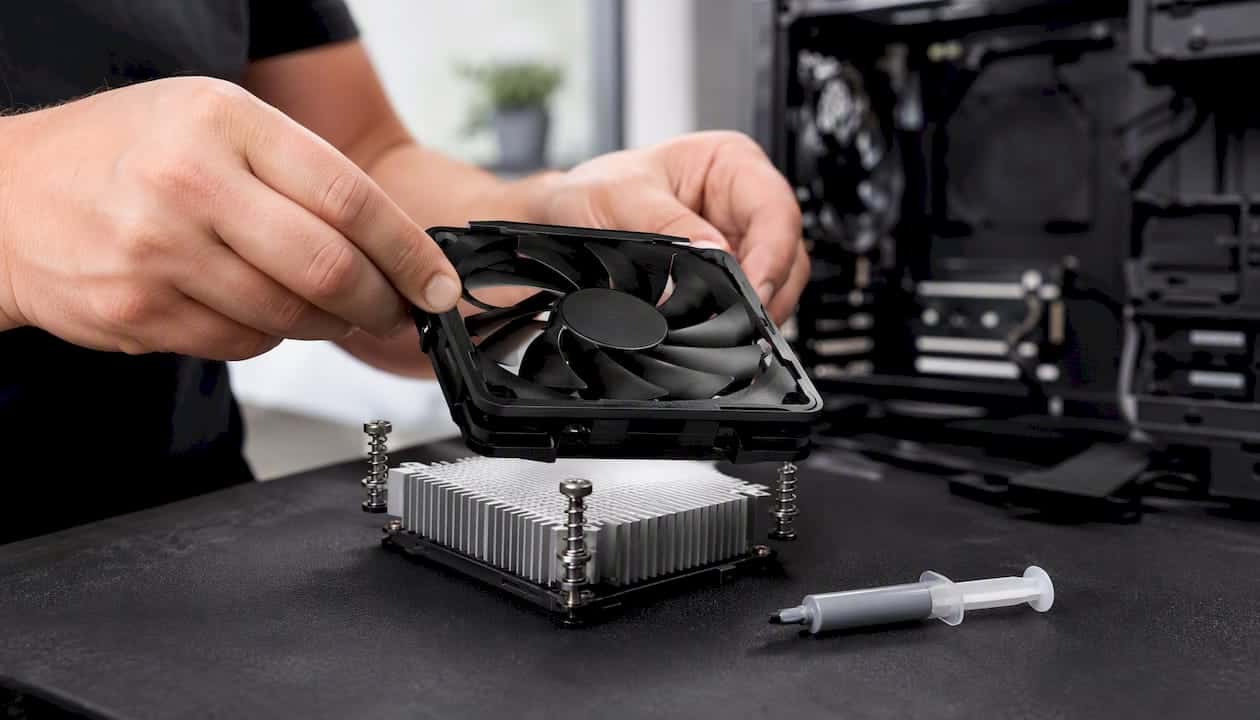
- Plaats de koeler terug en draai de schroeven vast in een kruispatroon, gelijkmatig en niet te strak.
Eerste boot en test
- Sluit alles aan en start de pc op. Ga direct naar de BIOS/UEFI om te controleren of de nieuwe CPU herkend wordt.
- Start Windows op en open CPU-Z: controleer of het juiste CPU-model, de kloksnelheid en het sockettype worden weergegeven.
- Open Core Temp en voer een korte belastingstest uit (bijv. met Cinebench of Prime95 gedurende 10 minuten). Temperaturen onder de 90°C bij volledige belasting zijn normaal voor de meeste processors; blijf je structureel daarboven, controleer dan de koelerdruk en de pasta.
Pro-tip: Gebruik Core Temp om de maximale temperatuur per kern te loggen tijdens de stresstest. Een verschil van meer dan 15°C tussen kernen kan wijzen op ongelijkmatige pasta-applicatie of een scheef geplaatste koeler.
Wat doe je als de pc niet opstart na de installatie?
Geen beeld na een cpu vervanging is vervelend, maar bijna altijd oplosbaar. Werk de lijst systematisch af.
- Controleer de CPU-voedingsconnector: de 4- of 8-pins ATX12V-connector bovenaan het moederbord wordt soms vergeten bij herinstallatie.
- Minimal boot: verwijder alle RAM-sticks op één na en gebruik onboard video als dat beschikbaar is. Zo sluit je GPU-problemen uit.
- CMOS reset: schakel de pc uit, haal de stekker eruit en verwijder de CMOS-batterij 30 seconden. Of gebruik de CMOS-resetjumper op het moederbord. Dit wist BIOS-instellingen en kan een vastgelopen POST oplossen.
- Beep-codes en LED-indicatoren: moderne moederborden hebben een POST-code display of debug-LEDs. Raadpleeg de handleiding van je moederbord voor de betekenis.
- BIOS-versie te oud: als de CPU niet herkend wordt, moet je de BIOS flashen met de oude processor. Installeer de oude CPU tijdelijk terug, update de firmware via de website van de fabrikant, en probeer opnieuw.
- USB BIOS Flashback: sommige moederborden (ASUS, MSI, Gigabyte) laten je de BIOS updaten via een USB-stick zonder enige CPU. Controleer de handleiding of dit ondersteund wordt.
Pro-tip: Controleer na een succesvolle boot ook de XMP/EXPO-geheugenprofielen in de BIOS. Een CMOS-reset zet geheugen terug naar de basisfrequentie. Activeer het XMP- of EXPO-profiel handmatig om je RAM op de juiste snelheid te laten draaien.
Na een platformwissel (nieuw moederbord én CPU) kan Windows om heractivatie vragen. Koppel je Microsoft-account aan je licentie vooraf, dan verloopt de heractivatie automatisch.
Koeling, voeding en realistische prestatiewinst
Een snellere CPU levert alleen winst als de rest van het systeem niet de bottleneck vormt.
Wanneer heb je een betere koeler nodig?
Als de TDP van de nieuwe CPU aanzienlijk hoger ligt dan die van de oude, is je huidige koeler mogelijk onvoldoende. Controleer ook of de bevestigingskit van je koeler compatibel is met het nieuwe socket. Veel koelerfabrikanten (Noctua, be quiet!, Cooler Master) leveren gratis of goedkope upgrade-kits voor nieuwe sockets.
PSU: wanneer is meer wattage nodig?
| Scenario | PSU-actie |
|---|---|
| CPU-upgrade binnen zelfde TDP-klasse | Geen actie nodig |
| TDP stijgt met 50 W of meer | Controleer totaal systeemverbruik |
| Nieuwe CPU + nieuwe GPU tegelijk | Herbereken volledig en upgrade indien nodig |
| Ontbrekende CPU-voedingsconnector | Nieuwe PSU of adapter (risico, liever nieuwe PSU) |
Bottleneck: wanneer levert een CPU-upgrade weinig op?
Als je GPU structureel op een hoge belasting draait terwijl de CPU minder belast wordt, is de GPU de bottleneck. Een snellere processor lost dat niet op. Gebruik Taakbeheer of HWiNFO64 om te meten welk component de limiet vormt tijdens gaming of rendering. Bij algemene traagheid in Windows is een SSD-upgrade of extra RAM vaak effectiever dan een nieuwe processor.
Pro-tip: Bekijk voor gaming-specifieke bottleneck-analyse ook de beste CPU-keuzes voor gaming — daar vind je concrete aanbevelingen per gebruiksscenario.
Is een cpu upgrade de moeite waard, of kies je beter voor een nieuw platform?
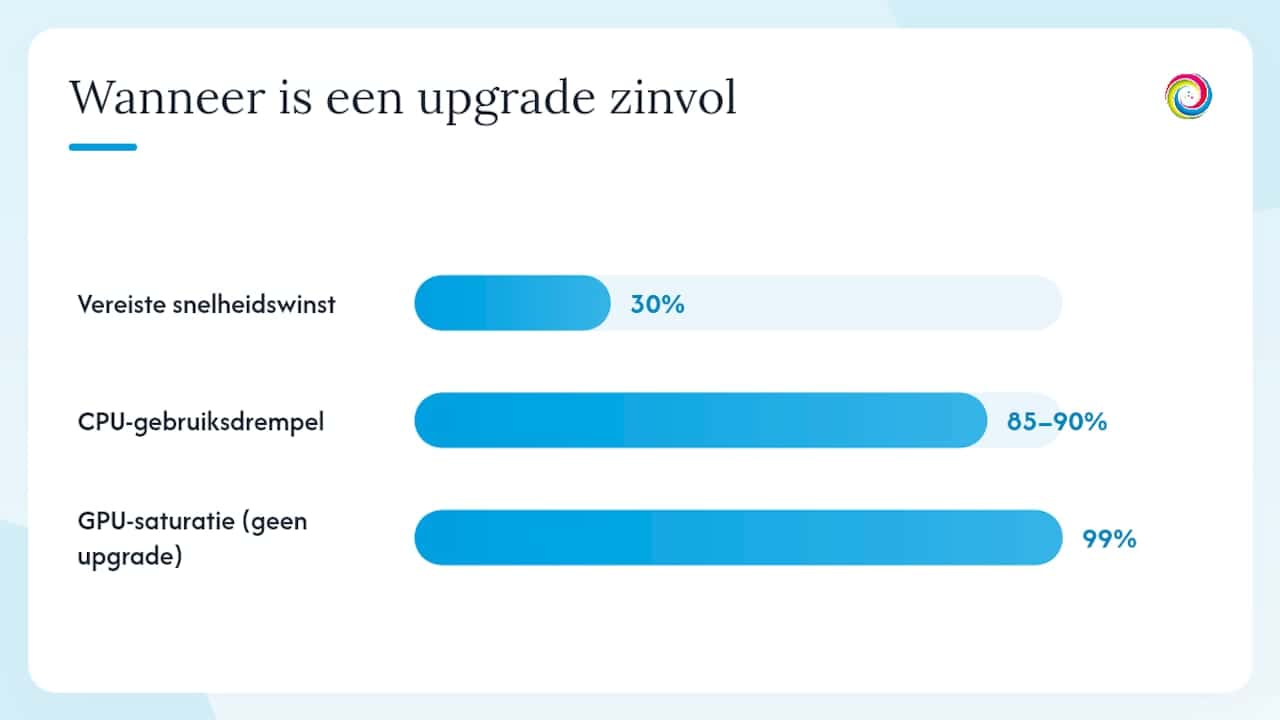
Een nieuwe processor moet doorgaans rond 30% sneller zijn voor een merkbaar verschil. Upgrade je van een i5-8400 naar een i5-10400, dan is de winst bescheiden. Stap je van een i5-8400 naar een i9-12900K, dan vereis je ook een nieuw moederbord en mogelijk DDR5-geheugen. Op dat punt is de vraag niet meer “welke CPU”, maar “heeft het zin om het hele platform te vernieuwen?”
Gebruik deze checklist om de beslissing te nemen:
- Meet eerst je bottleneck: open Taakbeheer tijdens je zwaarste taak. Zit de CPU structureel boven 85–90%? Dan is een upgrade zinvol. Zit de GPU op 99%? Koop geen CPU.
- Controleer de platformlevensduur: AMD AM5 heeft nog jaren ondersteuning; Intel LGA1700 loopt af. Een upgrade op een platform dat bijna end-of-life is, heeft minder toekomstwaarde.
- Vergelijk totaalkosten: CPU alleen vs. CPU + moederbord + RAM + eventueel koeler. Als de totaalkosten boven de 400–500 euro komen, is een maatwerk pc laten samenstellen soms goedkoper en geeft het meer toekomstvastheid.
- Overweeg alternatieven: software-optimalisaties (opstartprogramma’s opschonen, drivers updaten, malwarescan) lossen algemene traagheid vaak op zonder hardware-aankoop. Een SSD of extra RAM geeft bij de meeste gebruikers meer dagelijks comfort dan een snellere CPU.
- Tweedehands CPU’s: voordelig, maar controleer de retourpolitiek en test direct na ontvangst. Een defecte tweedehands CPU is moeilijk te claimen.
Aanhoudend hoog CPU-gebruik wordt vaker door software veroorzaakt dan door een te trage processor. Scan altijd op malware en update drivers voordat je hardware koopt.
Pro-tip: Bekijk de RAM-upgrade gids van TPPC als je twijfelt tussen CPU en RAM. Bij systemen met 8 GB of minder is extra geheugen bijna altijd de betere eerste stap.
Hoelang duurt een cpu upgrade en wat kost het in Nederland?
Tijdsinvestering voor doe-het-zelvers
- Voorbereiding en BIOS-update: 30–90 minuten (afhankelijk van BIOS-versie en downloadsnelheid)
- Fysieke vervanging: 20–60 minuten voor een ervaren gebruiker; plan 90 minuten als het je eerste keer is
- Testen en configuratie: 30–90 minuten inclusief stresstest en BIOS-instellingen
In totaal reken je op 1,5 tot 4 uur voor een complete doe-het-zelf cpu upgrade, inclusief voorbereiding.
Kostenschatting (Nederland)
- CPU alleen (compatibel, zelfde platform): sterk afhankelijk van keuze; tweedehands middenklasse processors zijn beschikbaar vanaf circa € 50–150, nieuwe high-end modellen lopen op tot € 400 of meer.
- Nieuwe koeler (indien nodig): € 30–80 voor een degelijke luchtkoeler.
- Thermische pasta (Arctic MX-4): circa € 7–10 voor een tube die meerdere installaties meegaat.
- Professionele service (werkloon): Nederlandse computerspecialisten rekenen doorgaans € 40–80 voor een cpu vervanging inclusief test, afhankelijk van de complexiteit.
Wanneer is professionele service de betere keuze?
- Je hebt weinig ervaring met BIOS-flashes of hardware-installatie.
- Er is ook een moederbord- of RAM-upgrade nodig.
- Je laptop heeft een niet-gesoldeerde CPU (zeldzaam, maar mogelijk bij zakelijke modellen).
- Je wilt garantie op de uitgevoerde werkzaamheden.
Wanneer schakel je een specialist in voor je processor upgrade?
Sommige situaties vragen gewoon om professionele hulp. Dat is geen zwakte, dat is slim budgetbeheer.
Raadpleeg een specialist als:
- Je laptop een niet-gesoldeerde CPU heeft maar je geen ervaring hebt met fijn soldeerwerk of BGA-chips.
- Je moederbord geen BIOS-update ondersteunt voor de gewenste CPU en je niet zeker weet hoe je een tussen-CPU regelt.
- Je na de installatie een niet-opstartende pc hebt en de troubleshootingstappen geen resultaat geven.
- Er naast de CPU ook een moederbord- en RAM-wissel nodig is: dat is een volledige platformupgrade waarbij foutmarges groter zijn.
Wat mag je van een goede service verwachten?
- Vooraf een compatibiliteitscheck op basis van je moederbordmodel en gewenste CPU.
- BIOS-flash met garantie dat de firmware correct is bijgewerkt vóór installatie.
- Stresstest en temperatuurrapport na installatie.
- Heldere, schriftelijke prijsopgave vooraf.
- Controle van Windows-activatiestatus na een platformwissel.
Pro-tip: Geef een specialist altijd je moederbordmodel, huidige CPU-model en een foto van de binnenkant van je behuizing mee. Dat bespaart diagnostische tijd en maakt de prijsopgave nauwkeuriger.
Mijn kijk op cpu upgrades: wat ik in de praktijk zie
De meest gemaakte fout bij een processor upgrade is de volgorde omdraaien: eerst de CPU bestellen, dan pas controleren of de BIOS het aankan. Dat leidt tot paniek, een noodoplossing met een tweedehands tussen-CPU, of erger, een retour na een mislukte flash.
Mijn advies: begin altijd met meten. Open Taakbeheer tijdens je zwaarste taak en kijk wat er werkelijk op 100% zit. In mijn ervaring is de bottleneck bij veel gebruikers niet de CPU maar het geheugen (te weinig of te traag) of een verouderde harde schijf. Een SSD of RAM-upgrade kost minder, is eenvoudiger te installeren en geeft bij dagelijks gebruik meer merkbaar resultaat.
Als een CPU-upgrade wel de juiste stap is, is de BIOS-flash het meest onderschatte risico. Niet de hardware-installatie zelf, maar de firmware. Een onderbroken flash of een verkeerd bestand kan een moederbord onbruikbaar maken. Doe het rustig, met een stabiele stroomverbinding en het juiste bestand van de officiële fabrikantsite.
En tot slot: mensen overschatten de winst van een upgrade binnen dezelfde processorreeks. Van een Ryzen 5 3600 naar een Ryzen 5 5600 is zinvol. Van een Ryzen 5 5600 naar een Ryzen 7 5700X is dat al veel minder. Grotere sprongen vereisen vaak een nieuw platform, en op dat punt loont het om de totaalkosten eerlijk te vergelijken met een nieuwe maatwerk pc.
TPPC helpt je verder als je niet zelf wilt klussen
Een cpu upgrade zelf uitvoeren is haalbaar, maar niet voor iedereen de beste keuze. TPPC in Roeselare biedt een complete upgrade-service: van compatibiliteitscheck en BIOS-flash tot fysieke installatie, koeling- en PSU-advies en een afsluitende stresstest met temperatuurrapport. Je weet vooraf wat het kost en wat je terugkrijgt.
Wil je een platformupgrade waarbij ook het moederbord en RAM aan vervanging toe zijn? Dan kan TPPC een maatwerk pc samenstellen die precies past bij je gebruik en budget, zonder dat je zelf compatibiliteitslijsten hoeft door te spitten. Voor wie liever direct hulp boekt: bekijk het volledige upgrade-service aanbod van TPPC en neem contact op met je moederbordmodel, huidige CPU en een foto van de binnenkant van je behuizing. Dan zorgen wij voor de rest.
Bronnen
Gebruik deze officiële pagina’s en gratis tools bij elke stap van je processor upgrade:
- Tips voor het verbeteren van de pc-prestaties in Windows | Microsoft Support
- How to Install a CPU (Step by Step) | SunbeamTech
- How to upgrade your CPU & why you should | Asurion
- Pc upgraden met de juiste hardware – tips en onderdelen
- Een nieuwe processor installeren | wikiHow