
Je documentbeheer opzetten begint met één beslissing: elk document krijgt één vaste plek, één herkenbare naam en één geldige versie. Daarna leg je vast wie wat mag openen, hoe lang je het bewaart en hoe je het veilig opruimt. Je hebt daar geen duur softwarepakket voor nodig. Een duidelijke mappenstructuur, een paar afspraken en de tools die je vandaag al gebruikt brengen je heel ver. In deze gids lopen we de stappen één voor één door, met voorbeelden voor zelfstandigen en kleine bedrijven in Vlaanderen.
Kort samengevat
- 📁 Eén centrale plek: geen kopieën meer op bureaubladen, USB-sticks en in mailbijlagen.
- 🗂️ Een eenvoudige mappenstructuur: hoogstens zes hoofdmappen en drie lagen diep, gebaseerd op wat je bedrijf doet.
- 🏷️ Vaste bestandsnamen en versiebeheer: datum vooraan, versienummer achteraan en de geschiedenis automatisch laten bijhouden.
- 🔐 Rechten, bewaartermijnen en back-up: weet wie toegang heeft, hoe lang je wat bewaart en hoe je het terugzet als het misloopt.
- 🔁 Onderhoud: een documentbeheer werkt pas als je er elk kwartaal een halfuur naar kijkt.
Inhoudsopgave
- Wat documentbeheer precies is
- Stap 1: breng in kaart wat je nu hebt
- Stap 2: kies één centrale opslagplek
- Stap 3: bouw een mappenstructuur die je team begrijpt
- Stap 4: leg vaste bestandsnamen vast
- Stap 5: zet versiebeheer goed op
- Stap 6: regel wie wat mag zien
- Stap 7: bepaal bewaartermijnen en ruim veilig op
- Stap 8: zorg voor een back-up die je getest hebt
- Stap 9: maak afspraken en onderhoud je systeem
- Onze kijk: begin klein en maak het af
- Hulp nodig bij het opzetten?
- Veelgestelde vragen
- Bronnen
Wat documentbeheer precies is
Documentbeheer is het systematisch aanmaken, opslaan, ordenen en bijhouden van documenten in je organisatie. Het doel is wat Zenya een enige bron van waarheid noemt: iedereen werkt met dezelfde, meest recente versie en niemand hoeft nog te zoeken welke offerte nu de juiste is.
Microsoft beschrijft het ruimer als het beheer van de volledige levenscyclus van een document: hoe het gemaakt, nagekeken en gepubliceerd wordt, en wat er uiteindelijk mee gebeurt. Die laatste fase vergeten veel bedrijven, terwijl ze minstens even belangrijk is.
Voor een kmo komt het neer op vier vragen:
- Waar staat het document?
- Hoe heet het, zodat je het terugvindt?
- Welke versie is de geldige?
- Wie mag het zien en hoe lang bewaar je het?
Kun je die vier vragen voor elk type document beantwoorden, dan heb je een werkend documentbeheer. De stappen hieronder helpen je daar te komen.
Stap 1: breng in kaart wat je nu hebt
Voor je iets verplaatst, kijk je waar je documenten vandaag staan. Bij de meeste kleine bedrijven die we zien, is dat een mix van:
- de lokale schijf van één of meer pc’s en laptops;
- een externe harde schijf of USB-stick “voor de zekerheid”;
- OneDrive, Google Drive of Dropbox, vaak op persoonlijke accounts;
- bijlagen die alleen in de mailbox bestaan;
- papier in ordners.
Maak een eenvoudige lijst met per bron: wat staat er, van wie is het, en hoeveel is het (aantal GB). Noteer ook welke soorten documenten je hebt: facturen, offertes, contracten, personeelsdossiers, projectbestanden, plannen, foto’s. Die soorten heb je straks nodig voor je mappenstructuur en je bewaartermijnen.
Staat er veel in je mailbox? Ruim die eerst op, anders blijf je dubbel werken. In onze gids over je bedrijfsmailbox opruimen lees je hoe je dat in drie gerichte acties doet.
Stap 2: kies één centrale opslagplek
Alles moet uiteindelijk op één plek terechtkomen. Welke plek dat wordt, hangt af van hoe je werkt.
| Optie | Geschikt voor | Sterk punt | Let op |
|---|---|---|---|
| Gedeelde map op een NAS of server op kantoor | Teams die vooral op één locatie werken, grote bestanden (plannen, video) | Snel op het lokale netwerk, gegevens in eigen huis | Je bent zelf verantwoordelijk voor back-up en onderhoud |
| SharePoint / OneDrive (Microsoft 365) | Kmo’s die al met Word, Excel en Outlook werken | Versiebeheer en rechten ingebouwd, overal bereikbaar | Vraagt een doordachte opzet, anders wordt het een nieuwe chaos |
| Google Drive (Google Workspace) | Kleine teams die veel samen in documenten werken | Eenvoudig delen en samenwerken | Persoonlijke en zakelijke accounts niet mengen |
| Gespecialiseerd DMS | Bedrijven met kwaliteitsnormen, veel workflows of goedkeuringen | Goedkeuringsstromen, audittrail, metadata | Extra licentiekost en inwerktijd |
Een document management systeem (DMS) regelt volgens de Vlaamse erfgoedorganisatie FARO vooral wie welk document mag raadplegen en wijzigen. Voor de meeste zelfstandigen en kleine kmo’s doet Microsoft 365 of een goed ingerichte NAS hetzelfde, zonder extra pakket.
💡 Onze tip: kies wat je team al kent. Een systeem dat niemand gebruikt, is slechter dan een eenvoudige gedeelde map die iedereen gebruikt.
Kies je voor lokale opslag, denk dan ook aan de hardware. Een trage harde schijf in een oude pc maakt zoeken en openen van grote bestanden pijnlijk. Een upgrade naar een SSD is vaak een kleine ingreep met veel effect.
Stap 3: bouw een mappenstructuur die je team begrijpt
De mappenstructuur is het hart van je documentbeheer. Het Brabants Historisch Informatie Centrum geeft in zijn handleiding een paar heldere basisprincipes: een logische en zo eenvoudig mogelijke structuur, opgebouwd vanuit je functies, taken en processen, en van algemeen naar bijzonder.
Vertrek dus niet vanuit personen (“map van Sarah”), maar vanuit wat je bedrijf doet. Mensen wisselen van functie of vertrekken, taken blijven.
Een werkbaar voorbeeld voor een kleine kmo:
01_Administratie
   01_Facturen_verkoop
   02_Facturen_aankoop
   03_Btw_en_belastingen
02_Klanten
   Klantnaam_A
      Offertes
      Contracten
      Projectbestanden
03_Personeel
04_Leveranciers
05_Marketing
06_Archief
Enkele vuistregels die we in de praktijk zien werken:
- Hoogstens zes hoofdmappen. Meer hoofdmappen maken het overzicht moeilijker, niet makkelijker.
- Hoogstens drie lagen diep. Wie vijf keer moet klikken om een factuur te vinden, slaat ze uiteindelijk ergens anders op.
- Nummer je hoofdmappen (01, 02, 03). Zo staan ze altijd in dezelfde volgorde, ongeacht de naam.
- Eén map “Archief” voor afgesloten dossiers, zodat je werkmappen licht blijven.
- Geen map “Diversen” of “Te sorteren” die permanent blijft bestaan. Dat is de plek waar documenten verdwijnen.
Voor een architect of grafisch ontwerper is de klant of het project meestal de logische middenlaag. Een boekhoudkantoor of zelfstandige met veel facturen ordent beter per jaar binnen de administratiemap (2025, 2026), zodat je oude jaren in één beweging kunt archiveren.
Stap 4: leg vaste bestandsnamen vast
Een goede bestandsnaam vertelt wat erin zit zonder dat je het document moet openen. De BHIC-handleiding raadt een vast patroon aan zoals JJJJMMDD_type_onderwerp_versie, zodat je besturingssysteem bestanden vanzelf chronologisch sorteert, en vraagt om spaties, slashes en leestekens te vermijden om problemen tussen programma’s en platformen te voorkomen.
Zo ziet dat eruit:
- ❌
offerte nieuw DEFINITIEF (2).docx - ✅
20261015_offerte_bakkerij-vermeulen_v02.docx - ❌
scan0034.pdf - ✅
20260930_factuur-aankoop_telenet_2026-09.pdf
Schrijf je afspraak op één A4 en hang ze naast elk scherm of zet ze bovenaan je gedeelde map. Het lijkt overdreven, maar zonder geschreven afspraak heeft binnen drie maanden iedereen zijn eigen variant.
Werk je op meerdere computers? Stel Windows Verkenner in om bestandsextensies te tonen, zodat niemand per ongeluk factuur.pdf.pdf aanmaakt. In ons artikel over Windows-instellingen vind je waar je dat soort opties terugvindt.
Stap 5: zet versiebeheer goed op
Versiebeheer zorgt ervoor dat je altijd weet welke versie de geldige is en dat je terug kunt naar een vorige versie als iemand iets overschrijft. DigiOffice omschrijft het als het bijhouden van de verschillende fases van een document, van eerste aanzet tot definitieve versie.
Automatisch versiebeheer in Microsoft 365
Werk je met SharePoint of OneDrive, dan heb je versiebeheer al in huis. Als je het inschakelt voor een bibliotheek, wordt bij elke wijziging een nieuwe versie opgeslagen en kun je eerdere versies bekijken en herstellen. In de versiegeschiedenis van een bestand zie je per versie wanneer en door wie ze gewijzigd is.
Zo schakel je het in een notendop in:
- Open de documentbibliotheek in SharePoint.
- Ga naar Instellingen > Bibliotheekinstellingen > Versie-instellingen.
- Kies of je alleen hoofdversies bijhoudt of ook subversies.
- Bepaal hoeveel versies je wilt bewaren.
- Sla op en test met een document: wijzig het twee keer en controleer de versiegeschiedenis.
Hou het eenvoudig
SharePoint kan hoofdversies en subversies apart bijhouden, bijvoorbeeld 1.0 voor een gepubliceerd document en 1.1 voor een concept dat alleen de auteur ziet. Klinkt handig, maar voor de meeste kmo’s is dat te veel. Microsoft raadt in dezelfde planningsgids zelf aan om subversies, inhoudsgoedkeuring en uitchecken alleen te gebruiken als je er een echte reden voor hebt. Begin met gewone hoofdversies (1, 2, 3).
Versiebeheer zonder SharePoint
Werk je op een gedeelde map zonder automatische versies? Dan doe je het handmatig:
- Versienummer in de bestandsnaam:
_v01,_v02,_v03. - Is een document definitief, verander dan
_v03in_defen verplaats oudere versies naar een submapOude_versies. - Nooit “definitief2” of “echt-laatste”: een nummer is altijd duidelijker dan een woord.
Stap 6: regel wie wat mag zien
Niet iedereen hoeft alles te zien. Loonfiches, personeelsdossiers en contracten met klanten horen in een map met beperkte toegang. Een eenvoudig schema volstaat:
| Map | Wie leest | Wie wijzigt |
|---|---|---|
| 01_Administratie | Zaakvoerder, boekhouder | Zaakvoerder, administratief medewerker |
| 02_Klanten | Hele team | Projectverantwoordelijke |
| 03_Personeel | Zaakvoerder | Zaakvoerder |
| 05_Marketing | Hele team | Marketingverantwoordelijke |
Geef rechten aan groepen (bijvoorbeeld “Team” of “Administratie”) en niet aan individuele mensen. Komt er iemand bij of vertrekt er iemand, dan pas je één groep aan in plaats van twintig mappen.
Toegangsrechten zijn maar zo sterk als de wachtwoorden erachter. Gedeelde wachtwoorden op een post-it ondermijnen je hele opzet. Lees in onze gids hoe je wachtwoorden eenvoudig beheert met een wachtwoordmanager.
Stap 7: bepaal bewaartermijnen en ruim veilig op
Hier gaat het bij veel kmo’s mis. De AVG (GDPR) vraagt dat je persoonsgegevens niet langer bewaart dan nodig. De Belgische Gegevensbeschermingsautoriteit verwacht dat je kunt aantonen hoe je aan de AVG voldoet, en daar horen gedocumenteerde bewaartermijnen en veilige vernietiging bij, op papier en digitaal.
Gegevens wissen is dus even goed een plicht als ze beveiligen. De GBA wijst er in haar aanbeveling over gegevensdragers op dat je de vernietiging van gegevens op oude schijven en toestellen moet plannen. Een oude pc die je wegdoet met klantgegevens op de harde schijf is een datalek dat wacht om te gebeuren.
Maak een bewaarschema per documentsoort:
| Documentsoort | Bewaartermijn | Wat daarna |
|---|---|---|
| Boekhoudkundige stukken | Doorgaans 7 jaar in België, voor sommige btw-stukken langer | Veilig vernietigen na controle met je boekhouder |
| Personeelsdossiers | Volgens sociale wetgeving, vraag je sociaal secretariaat | Veilig wissen |
| Offertes zonder opdracht | Zo kort als zakelijk nodig | Verwijderen |
| Afgesloten klantprojecten | Volgens contract en aansprakelijkheid | Naar archief, daarna verwijderen |
⚠️ Twijfel je over een termijn? Bewaartermijnen voor fiscale en sociale documenten kunnen wijzigen en verschillen per soort stuk. Laat je schema nakijken door je boekhouder voor de financiële stukken en door je sociaal secretariaat voor personeelsdossiers, voor je iets definitief verwijdert.
Werk je met een externe partij die persoonsgegevens voor jou verwerkt, zoals een cloudleverancier of een boekhouder, dan wil je ook weten wie verantwoordelijk is als er iets misloopt. Meer over de aansprakelijkheid van een dataverwerker onder de AVG lees je in die uitleg. Hoe wij zelf met gegevens omgaan, staat in ons privacybeleid.
Stap 8: zorg voor een back-up die je getest hebt
Een mooi geordende map is waardeloos als een kapotte schijf, een ransomware-aanval of een verkeerde klik alles wist. Versiebeheer is geen back-up: als de hele bibliotheek of NAS weg is, zijn de versies ook weg.
Hou je aan het bekende 3-2-1-principe:
- 3 kopieën van je gegevens;
- op 2 verschillende soorten opslag (bijvoorbeeld NAS en cloud);
- waarvan 1 buiten je kantoor.
En het belangrijkste: test af en toe of je een bestand echt kunt terugzetten. In ons artikel over de rol van back-up leggen we uit hoe je dat praktisch aanpakt. Werk je met grote projectbestanden, zoals video of 3D-modellen? Dan helpt onze gids over externe opslag voor creatieven je de juiste schijf te kiezen.
Stap 9: maak afspraken en onderhoud je systeem
Documentbeheer is geen project dat ooit af is. Het is een gewoonte. Deze checklist houdt het levend:
- ✅ Schriftelijke afspraken over mappen, bestandsnamen en versies, op één pagina.
- ✅ Nieuwe medewerkers krijgen die pagina op hun eerste dag.
- ✅ Elk kwartaal: map “Te sorteren” leegmaken, afgesloten dossiers naar het archief.
- ✅ Elk jaar: bewaarschema doorlopen en verlopen documenten veilig verwijderen.
- ✅ Bij elke nieuwe tool: eerst afspreken waar de bestanden komen te staan.
Papier hoort er ook bij. Scan inkomende facturen meteen en geef ze direct een correcte naam. Wie verder wil gaan, vindt in deze uitleg over administratie slim digitaliseren een goede aanpak om de overstap naar volledig digitaal te maken.
Onze kijk: begin klein en maak het af
We helpen in en rond Roeselare zowel mensen met hun computer als bedrijven met hun administratie. Daardoor zien we documentbeheer van twee kanten: de technische kant (een volle harde schijf, een kapotte laptop zonder back-up) en de praktische kant (een zelfstandige die een kwartier zoekt naar de juiste versie van een offerte).
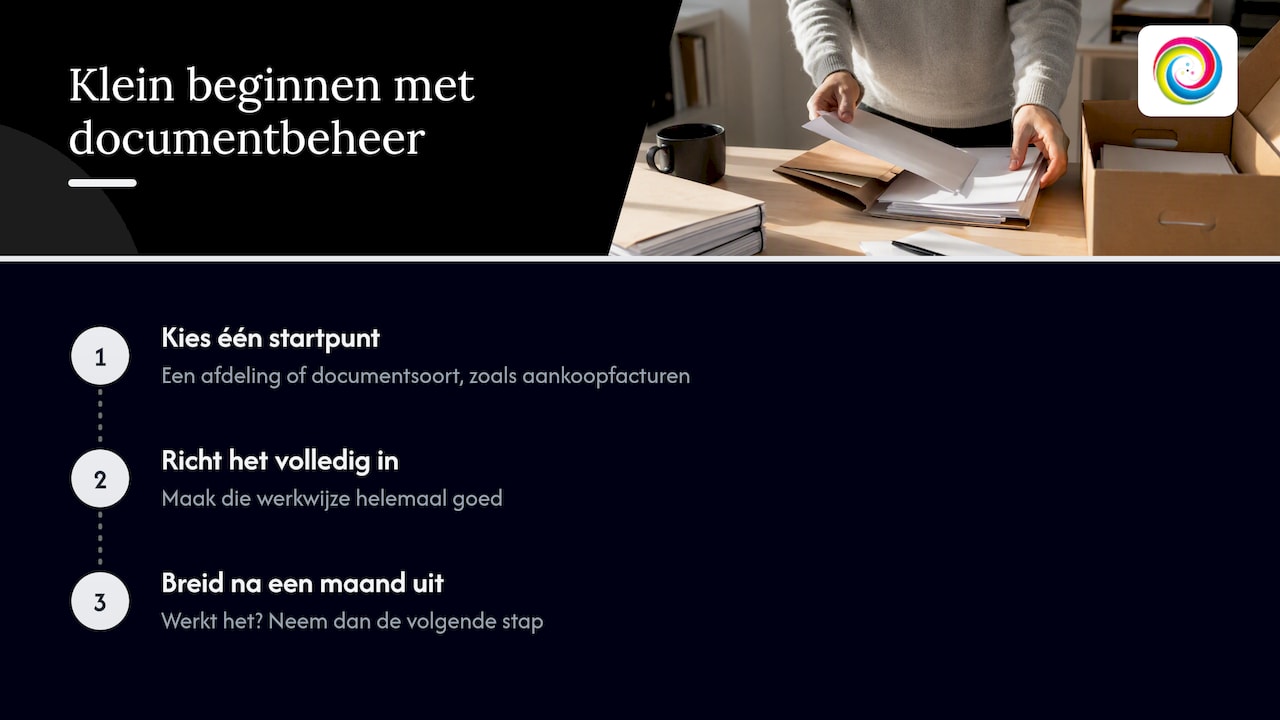
Onze ervaring is dat de grootste fout niet een verkeerde tool is, maar te veel ineens willen. Een kmo die op maandag een complex systeem met goedkeuringsstromen uitrolt, werkt op vrijdag weer vanop het bureaublad. Kies liever één afdeling of één soort document, bijvoorbeeld je aankoopfacturen, en richt dat helemaal goed in. Werkt het na een maand, dan neem je de volgende stap.
En kijk ook naar je hardware. Een trage, overvolle pc zorgt ervoor dat mensen bestanden “even” lokaal opslaan, en dan is je documentbeheer al lek. Een degelijke machine met voldoende opslag en een werkende back-up is de basis waar al de rest op steunt.
— Thomas
Hulp nodig bij het opzetten?
Geen tijd om alles zelf te sorteren, te hernoemen en in een nieuwe structuur te zetten? Via onze administratieve ondersteuning helpen we bedrijven op freelance basis met dat soort werk, per uur of per project. Staat er een trage of oude computer in de weg, dan kunnen we je toestel herstellen of upgraden, vaak dezelfde dag nog. Twijfel je of je administratie volledig uitbesteden zinvol is? Lees dan eerst ons artikel over administratie uitbesteden als kmo.
Veelgestelde vragen
Hoe begin ik met documentbeheer als ik nu helemaal geen structuur heb?
Begin met een inventaris: noteer waar je documenten vandaag staan en welke soorten je hebt. Maak daarna een eenvoudige mappenstructuur van hoogstens zes hoofdmappen en verplaats eerst je actuele documenten. Oude bestanden zet je in één archiefmap en sorteer je later, als je tijd hebt.
Wat is het verschil tussen versiebeheer en een back-up?
Versiebeheer houdt de vorige versies van een document bij, zodat je een wijziging ongedaan kunt maken. Een back-up is een aparte kopie van al je gegevens op een andere plek. Als je schijf of cloudomgeving wegvalt, verlies je met alleen versiebeheer ook alle versies, dus je hebt allebei nodig.
Heb ik als kleine kmo een apart DMS nodig?
Meestal niet. Microsoft 365 met SharePoint of OneDrive biedt versiebeheer, toegangsrechten en zoekfuncties die voor de meeste kleine bedrijven volstaan. Een apart DMS wordt interessant als je met kwaliteitsnormen, formele goedkeuringsstromen of een uitgebreide audittrail moet werken.
Hoe lang moet ik facturen en andere documenten bewaren in België?
Voor boekhoudkundige stukken geldt in België doorgaans een termijn van 7 jaar, maar voor bepaalde btw-documenten en personeelsstukken gelden andere termijnen. Die regels kunnen wijzigen, dus laat je bewaarschema nakijken door je boekhouder of sociaal secretariaat. Persoonsgegevens bewaar je volgens de AVG niet langer dan nodig.
Hoeveel niveaus mag een mappenstructuur hebben?
Hou het bij hoogstens drie lagen onder je hoofdmappen. Elke extra laag maakt het moeilijker om snel iets te vinden en verhoogt de kans dat iemand bestanden ergens anders opslaat. Is je structuur dieper, dan zijn je hoofdmappen waarschijnlijk te algemeen gekozen.
Bronnen
- Microsoft: Overzicht van documentbeheer in SharePoint
- Microsoft: Versiebeheer inschakelen en configureren
- Microsoft: Plan document versioning, content approval and check-out controls
- Microsoft: View the version history of an item or file
- Zenya: Hoe werkt versiebeheer
- DigiOffice: Wat is versiebeheer
- FARO: Digitaal documentbeheer
- BHIC: Opbouw van een digitale mappenstructuur
- Gegevensbeschermingsautoriteit: Gegevensbescherming in detail
- Gegevensbeschermingsautoriteit: Aanbeveling 03/2020