
Stofophoping is een van de grootste, maar meest onderschatte bedreigingen voor je gaming pc. Terwijl jij bezig bent met je favoriete game, verzamelt zich langzaam stof op je GPU, CPU-koeler en ventilatoren. Het gevolg? Stof vermindert airflow, wat leidt tot hogere temperaturen en thermal throttling. Thermal throttling betekent dat je processor of grafische kaart zichzelf vertraagt om oververhitting te voorkomen, wat direct zichtbaar is in lagere FPS en haperingen. Dit artikel legt stap voor stap uit hoe je je gaming pc grondig schoonmaakt, welke tools je nodig hebt en hoe je achteraf meet of het gewerkt heeft.
Inhoudsopgave
- Waarom je gaming pc schoonmaken essentieel is
- Benodigdheden: wat heb je nodig voor een grondige schoonmaak?
- Stap voor stap je gaming pc schoonmaken
- Veelgemaakte fouten en hoe ze te voorkomen
- Resultaten meten: zo weet je of je schoonmaak geslaagd is
- Onze visie: waarom preventief onderhoud onmisbaar is
- Hulp nodig bij gaming pc onderhoud of upgraden?
- Veelgestelde vragen over gaming pc schoonmaken
Belangrijkste Inzichten
| Punt | Details |
|---|---|
| Regelmatig onderhoud | Het schoonmaken van je gaming pc voorkomt oververhitting en prestatieverlies. |
| Veilig werken | Gebruik altijd antistatische maatregelen en de juiste tools om schade te voorkomen. |
| Meetbaar resultaat | Controleer altijd na afloop de temperaturen en prestaties om effect te zien. |
| Focus op kernonderdelen | Voor gamers zijn de GPU, CPU-koeler en ventilatoren essentieel om schoon te houden. |
Waarom je gaming pc schoonmaken essentieel is
Een gaming pc is een investering. Een RTX 4080 of een high-end CPU kost al snel honderden euro’s. Toch vergeten veel gamers dat goed onderhoud net zo belangrijk is als de hardware zelf. Stof is de stille vijand van elke pc.
Wanneer stof zich ophoopt op koelers en ventilatoren, neemt de luchtstroom af. Je koelsysteem werkt harder, maar koelt minder effectief. Het resultaat is dat temperaturen stijgen en je systeem minder stabiel wordt. Regelmatig schoonmaken voorkomt oververhitting, lawaai en crashes, verbetert de airflow en verlengt de levensduur van je hardware.
De invloed op je gaming pc prestaties is groter dan je denkt. Thermal throttling kan je framerate met 10 tot 20% verlagen zonder dat je het doorhebt. De invloed van temperaturen op framerate is direct: hoe warmer je GPU of CPU, hoe lager de kloksnelheid en dus de prestaties.
Symptomen van een vieze gaming pc:
- 🌡️ Hogere temperaturen dan normaal tijdens gaming
- 🔊 Luidere ventilatoren, zelfs bij lichte taken
- 📉 Plotselinge FPS-drops of haperingen in games
- 💥 Onverwachte crashes of blue screens
- ⏳ Langzamere opstarttijden
Let op: Als je CPU of GPU structureel boven de 85°C komt tijdens gaming, is dat een duidelijk signaal dat schoonmaken niet langer kan wachten.
Een schone pc draait stiller, koeler en stabieler. Het is de eenvoudigste manier om meer te halen uit je bestaande hardware zonder extra te investeren.
Benodigdheden: wat heb je nodig voor een grondige schoonmaak?
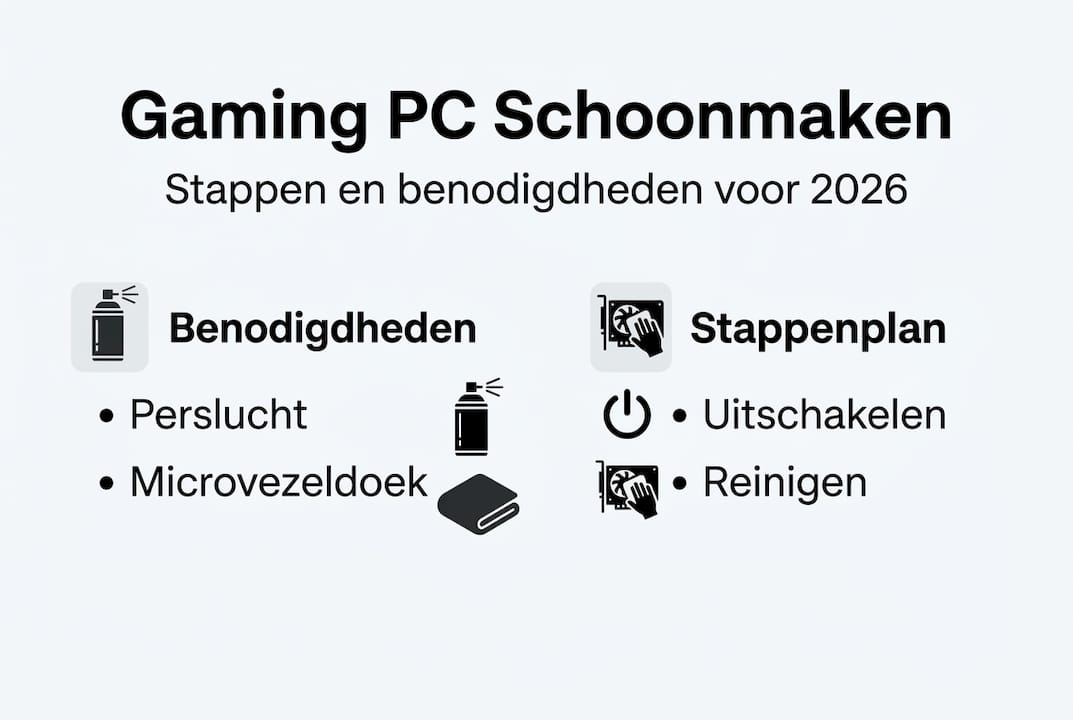
Voordat je begint, zorg je dat je alles bij de hand hebt. De juiste tools maken het verschil tussen een veilige schoonmaak en onnodige schade aan je componenten. Benodigde tools zijn onder andere perslucht, een microvezeldoek, isopropylalcohol, een antistatische borstel, een schroevendraaier en een antistatische armband.
| Tool | Gebruik | Noodzakelijk? |
|---|---|---|
| Perslucht (spuitbus) | Stof wegblazen uit koelers en spleten | Ja |
| Microvezeldoek | Oppervlakken afnemen | Ja |
| Isopropylalcohol (90%+) | Thermische pasta verwijderen | Bij diep onderhoud |
| Antistatische borstel | Zachte reiniging van componenten | Aanbevolen |
| Schroevendraaier (Philips) | Behuizing en koelers openen | Ja |
| Antistatische armband | Statische elektriciteit afvoeren | Sterk aanbevolen |
| Katoenen wattenstaafjes | Kleine hoekjes reinigen | Optioneel |
Extra tips voor veilig werken:
- Gebruik nooit gewone reinigingsspray of water op elektronica
- Isopropylalcohol van minder dan 90% bevat te veel water, gebruik altijd hogere concentraties
- Werk bij voorkeur op een harde, vlakke ondergrond, niet op tapijt
- Houd kleine schroeven bij in een bakje zodat je niets kwijtraakt
Als je ook van plan bent om je gaming pc samen te stellen of componenten te vervangen, zijn dezelfde tools van toepassing. Wil je weten welke onderdelen je nodig hebt? Dan helpt het om te begrijpen hoe je de juiste componenten kiest voor jouw setup.
Pro-tip: Koop een blikje perslucht met een verlengstuk. Zo bereik je ook de smalste hoekjes van je koelers en de ruimte tussen de vinnen van je GPU-koeler zonder iets te beschadigen.
Stap voor stap je gaming pc schoonmaken
Met alle benodigdheden binnen handbereik ben je klaar voor het echte werk. Volg dit stappenplan nauwkeurig voor een veilige en effectieve schoonmaak.
- Schakel je pc volledig uit en haal de stekker uit het stopcontact. Wacht minimaal 5 minuten zodat condensatoren volledig ontladen zijn.
- Doe je antistatische armband om en verbind deze met een geaard metalen oppervlak.
- Open de behuizing door de zijpanelen te verwijderen. Bewaar de schroeven op een veilige plek.
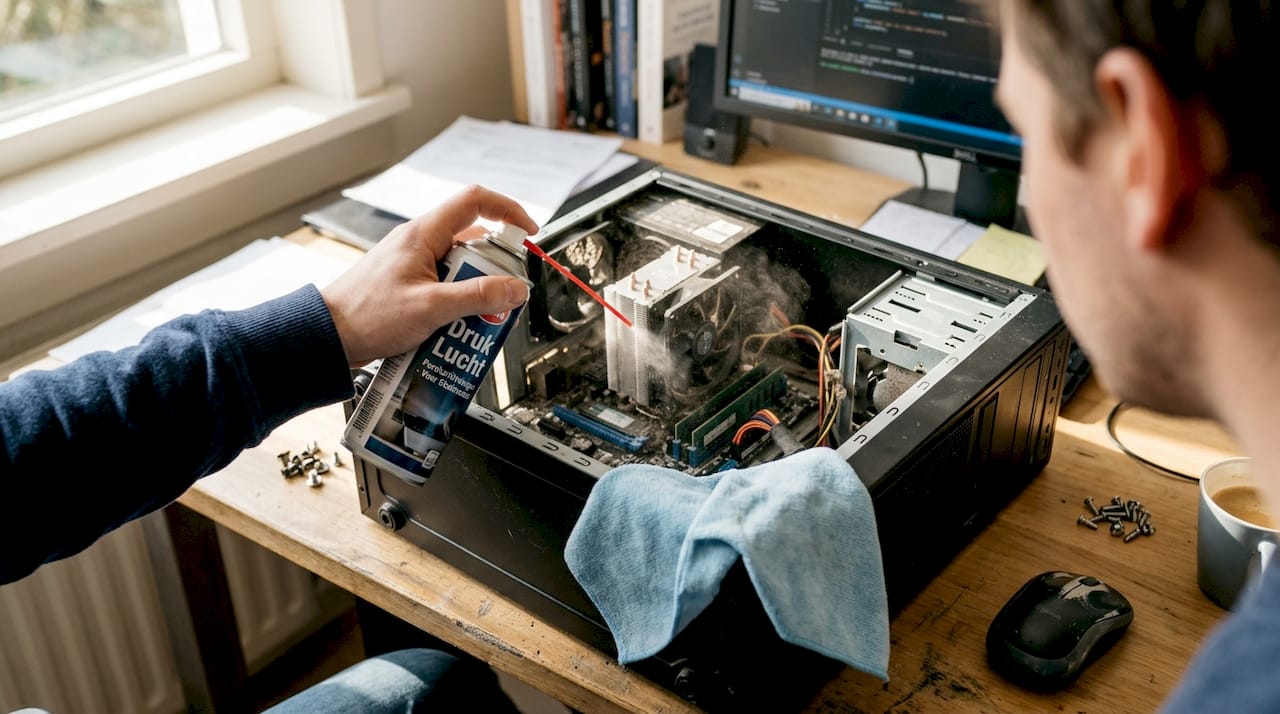
- Verwijder grof stof met perslucht. Blaas altijd van binnen naar buiten, zodat stof niet dieper in de pc terechtkomt.
- Reinig de ventilatoren door ze vast te houden terwijl je blaast, zodat ze niet te snel draaien en beschadigen.
- Maak de GPU schoon met perslucht en een zachte borstel. De GPU-koeler is vaak de grootste stofvanger.
- Reinig de CPU-koeler grondig. Als de koeler vastgeschroefd zit, kun je hem eventueel verwijderen voor een diepere reiniging.
- Controleer en reinig de stoffilters van de behuizing. Spoel ze af met water en laat ze volledig drogen voordat je ze terugplaatst.
- Overweeg thermische pasta te vervangen als de CPU-temperaturen hoog blijven na reiniging. Verwijder de oude pasta met isopropylalcohol en breng een kleine hoeveelheid nieuwe pasta aan.
- Sluit alles terug aan, controleer alle kabels en test je systeem met een benchmarktool.
Belangrijk: Veiligheid heeft prioriteit. Zorg altijd dat je pc ontladen is, gebruik nooit vocht op actieve componenten en vermijd statische elektriciteit.
Wil je ook je RAM vervangen of upgraden tijdens de schoonmaakbeurt? Dat is een logisch moment om meteen meerdere onderhoudstaken te combineren.
Pro-tip: Volg het volledige stappenplan voor een gestructureerde aanpak, van uitschakelen tot testen. Noteer de temperaturen voor de schoonmaak zodat je achteraf een eerlijke vergelijking kunt maken.
Veelgemaakte fouten en hoe ze te voorkomen
Nu je de stappen kent, is het belangrijk om ook alert te zijn op valkuilen. Zelfs ervaren gamers maken soms fouten die schade veroorzaken of het resultaat tenietdoen.
De meest voorkomende fouten:
- ⚡ Componenten aanraken zonder antistatische armband. Statische elektriciteit kan onzichtbare schade veroorzaken aan je GPU of moederbord. Antistatische bescherming is geen optionele stap.
- 💧 Verkeerde schoonmaakmiddelen gebruiken. Allesreiniger, water of goedkope alcohol beschadigen printplaten en contacten. Gebruik altijd isopropylalcohol van 90% of hoger.
- 🌀 Te harde perslucht gebruiken. Houd de spuitbus rechtop en gebruik korte stoten. Langdurig blazen kan condensatie veroorzaken of ventilatoren beschadigen.
- 🔌 Kabels en connectoren niet inspecteren. Gebruik de schoonmaakbeurt om losse of beschadigde kabels te ontdekken. Een losse voedingskabel is een veelvoorkomende oorzaak van instabiliteit.
- 🧹 Stoffilters vergeten. Verstopte filters blokkeren de airflow net zo effectief als stof op de koelers zelf.
- 🖥️ De pc niet volledig uitschakelen. Alleen de aan/uit-knop gebruiken is niet genoeg. Haal altijd de stekker eruit.
Wil je weten waar je nog meer op moet letten? Bekijk dan ook veelgemaakte fouten bij pc-aankoop om te begrijpen welke keuzes op lange termijn het meeste impact hebben.
Pro-tip: Maak een foto van je pc-interieur voordat je begint. Zo weet je altijd hoe kabels en componenten oorspronkelijk geplaatst waren en kun je alles correct terugplaatsen.
Resultaten meten: zo weet je of je schoonmaak geslaagd is
De echte winst zit in bewijs. Na de schoonmaak wil je weten of het daadwerkelijk verschil heeft gemaakt. Gelukkig zijn er gratis tools waarmee je dit eenvoudig kunt controleren.
Gratis tools om temperaturen en prestaties te meten:
- 🌡️ HWMonitor: Meet real-time temperaturen van je CPU, GPU en moederbord. Test temperaturen voor en na met HWMonitor voor een eerlijke vergelijking.
- 📊 MSI Afterburner: Toont GPU-temperatuur, kloksnelheid en framerate tijdens het gamen.
- 🔥 FurMark of 3DMark: Stresstest je GPU om te zien hoe hoog de temperaturen oplopen onder volledige belasting.
- ⚙️ CPU-Z en GPU-Z: Gedetailleerde informatie over je componenten en hun huidige kloksnelheden.
Na een succesvolle schoonmaak zie je typisch deze verbeteringen:
- CPU-temperaturen dalen met 5 tot 15°C onder belasting
- GPU-koeler draait stiller bij dezelfde werklast
- Stabielere FPS in veeleisende games
- Minder of geen thermal throttling meer
Wil je je game pc prestaties meten en vergelijken met andere systemen? Dan geven benchmarktools zoals 3DMark een objectieve score waarmee je kunt zien waar je staat.
Als de temperaturen na de schoonmaak nog steeds te hoog zijn, overweeg dan een betere koeloplossing of het vervangen van de thermische pasta. Soms is een upgrade van de koeler de volgende logische stap.
Onze visie: waarom preventief onderhoud onmisbaar is
We zien het keer op keer: gamers brengen hun pc binnen nadat het al te laat is. De GPU is oververhit geraakt, een ventilator is vastgelopen of het systeem crasht constant. In veel gevallen had een simpele schoonmaakbeurt van 30 minuten dit volledig voorkomen.
De meeste gamers wachten tot er iets misgaat. Maar routineus schoonmaken elke 3 tot 6 maanden voorkomt verreweg de meeste problemen. Het is geen luxe, het is basisonderhoud, net zoals je auto een olieverversing nodig heeft.
Wat ons opvalt is dat veel enthousiastelingen honderden euro’s investeren in een nieuwe GPU, terwijl hun bestaande kaart al 15°C koeler zou draaien met een grondige reiniging. De echte upgrade zit soms niet in nieuwe hardware, maar in het behoud van wat je al hebt.
Preventie is ook gewoon goedkoper. Een blikje perslucht kost een paar euro. Een nieuwe GPU of moederbord na oververhittingsschade kost een veelvoud daarvan. Bekijk voor meer inzichten ook onze expert tips op de blog over gaming pc onderhoud en optimalisatie.
Hulp nodig bij gaming pc onderhoud of upgraden?
Niet iedereen heeft zin of tijd om zelf aan de slag te gaan, en dat is volkomen begrijpelijk. Soms is professionele hulp de snelste en veiligste keuze.
Bij TPPC Roeselare helpen we je graag verder, of het nu gaat om een grondige reiniging, een gerichte upgrade of het volledig samenstellen van een gaming pc op maat. Onze specialisten kennen gaming hardware door en door en geven je eerlijk advies over wat jouw systeem echt nodig heeft. Wil je meer halen uit je bestaande pc zonder meteen te investeren in nieuwe onderdelen? Neem contact op met onze expert gaming pc hulp voor persoonlijk advies en vakkundige ondersteuning.
Veelgestelde vragen over gaming pc schoonmaken
Hoe vaak moet ik mijn gaming pc schoonmaken?
Ideaal gezien maak je je gaming pc elke 3 tot 6 maanden schoon. Regelmatig reinigen voorkomt oververhitting en prestatieverlies op de lange termijn.
Is het gevaarlijk om zelf mijn pc open te maken?
Met de juiste voorbereiding en antistatische maatregelen is het veilig. Altijd ontladen en antistatische bescherming gebruiken zijn de twee belangrijkste regels.
Moet ik thermische pasta altijd vervangen bij het schoonmaken?
Nee, alleen wanneer je een grondige schoonmaak doet of de temperaturen te hoog blijven. Thermische pasta vervangen is alleen nodig als de pasta droog of uitgehard is.
Welke onderdelen zijn het belangrijkst voor gamers om schoon te maken?
Focus op de GPU, CPU-koeler en case fans. GPU en CPU koeler hebben de grootste impact op gaming prestaties en zijn de meest gevoelige onderdelen voor stofophoping.
Kan ik een stofzuiger gebruiken om mijn pc schoon te maken?
Nee. Een stofzuiger genereert statische elektriciteit die componenten kan beschadigen. Gebruik perslucht of een geschikte borstel speciaal voor elektronica.