
Kort samengevat:
- Een gaming toetsenbord aansluiten vereist een juiste poort en verbindingsmethode voor optimale prestaties.
- Het installeren van de fabrikantsoftware is essentieel voor macro’s, RGB en profielbeheer.
Een gaming toetsenbord aansluiten is het proces waarbij je een gespecialiseerd invoerapparaat verbindt met je pc, zodat je toegang krijgt tot functies zoals macro’s, RGB-verlichting en programmeerbare toetsen. De juiste aansluiting bepaalt direct of je toetsenbord optimaal presteert of je frustreert met input lag en verbindingsfouten. De meeste gaming toetsenborden zijn plug-and-play, maar voor volledige functionaliteit heb je ook de bijbehorende software nodig, zoals Corsair iCUE, Razer Synapse of Cherry Gaming-software. Stap voor stap gaming toetsenbord aansluiten hoeft geen technische uitdaging te zijn. Met de juiste voorbereiding en deze gids zit je binnen enkele minuten klaar om te spelen.
Wat heb je nodig voor je gaming toetsenbord aansluit?
Goede voorbereiding voorkomt frustratie achteraf. Controleer eerst welk type aansluiting jouw toetsenbord gebruikt, want dat bepaalt wat je verder nodig hebt.
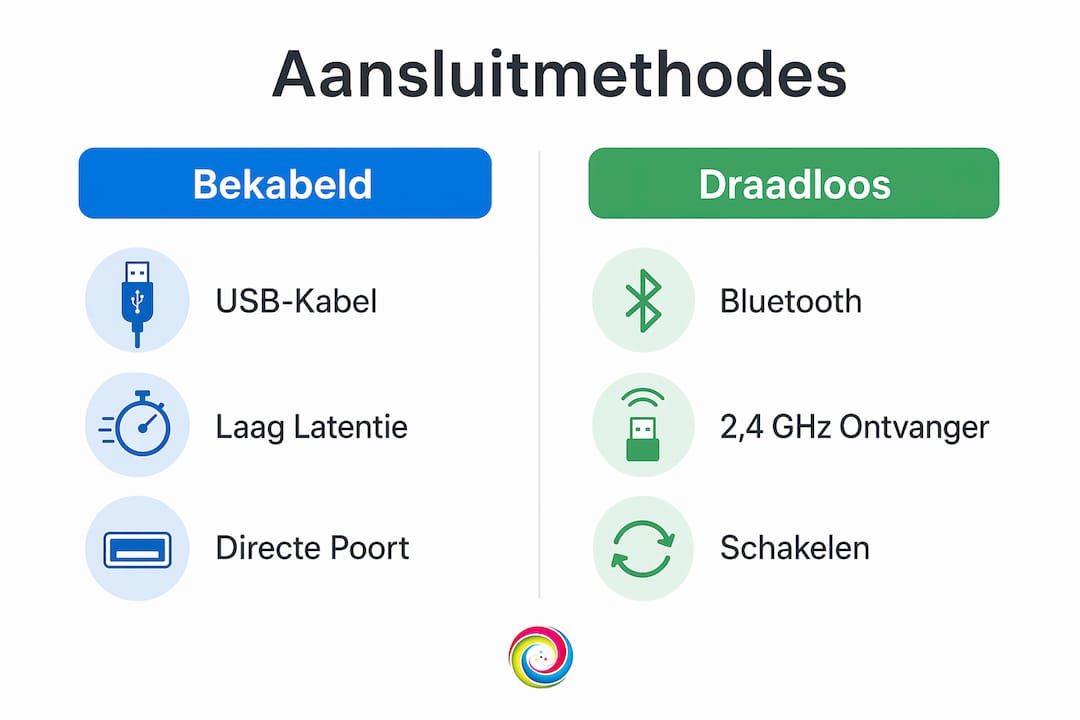
Gaming toetsenborden verbinden via drie methodes:
- USB-kabel: De meest directe methode. Je hebt een vrije USB-A of USB-C poort nodig op je pc.
- 2,4 GHz draadloze ontvanger: Een kleine USB-dongle die je in een vrije poort steekt. Geen Bluetooth vereist.
- Bluetooth: Handig als je wisselt tussen meerdere apparaten, zoals een laptop en een pc.
Gaming toetsenborden verbinden via USB-kabel, Bluetooth of een 2,4 GHz ontvanger. Elke methode heeft zijn eigen vereisten en kenmerken.
| Aansluittype | Benodigdheden | Latentie | Beste voor |
|---|---|---|---|
| USB-kabel | Vrije USB-poort, kabel | Laagst | Competitief gaming |
| 2,4 GHz ontvanger | USB-dongle, batterij of accu | Zeer laag | Draadloos gaming |
| Bluetooth | Bluetooth-adapter of ingebouwd | Iets hoger | Meerdere apparaten |
Compatibiliteit met Windows, Mac en Xbox is bij de meeste gaming toetsenborden breed gedekt. Plug-and-play ondersteuning vermindert de noodzaak voor extra drivers.
Pro-tip: Sluit je toetsenbord altijd rechtstreeks aan op een USB-poort van je moederbord, niet via een USB-hub. USB-hubs veroorzaken input lag en verbindingsproblemen, zeker bij goedkopere modellen.
Hoe sluit je een bekabeld gaming toetsenbord stap voor stap aan?
Een bekabeld toetsenbord aansluiten is de snelste en meest betrouwbare methode. Volg deze stappen voor een vlekkeloze installatie.
- Zet je pc aan. Je hoeft de pc niet uit te zetten voor een USB-apparaat.
- Kies de juiste USB-poort. Gebruik een USB 3.0 of USB 3.1 poort direct op je moederbord, herkenbaar aan de blauwe kleur binnenin.
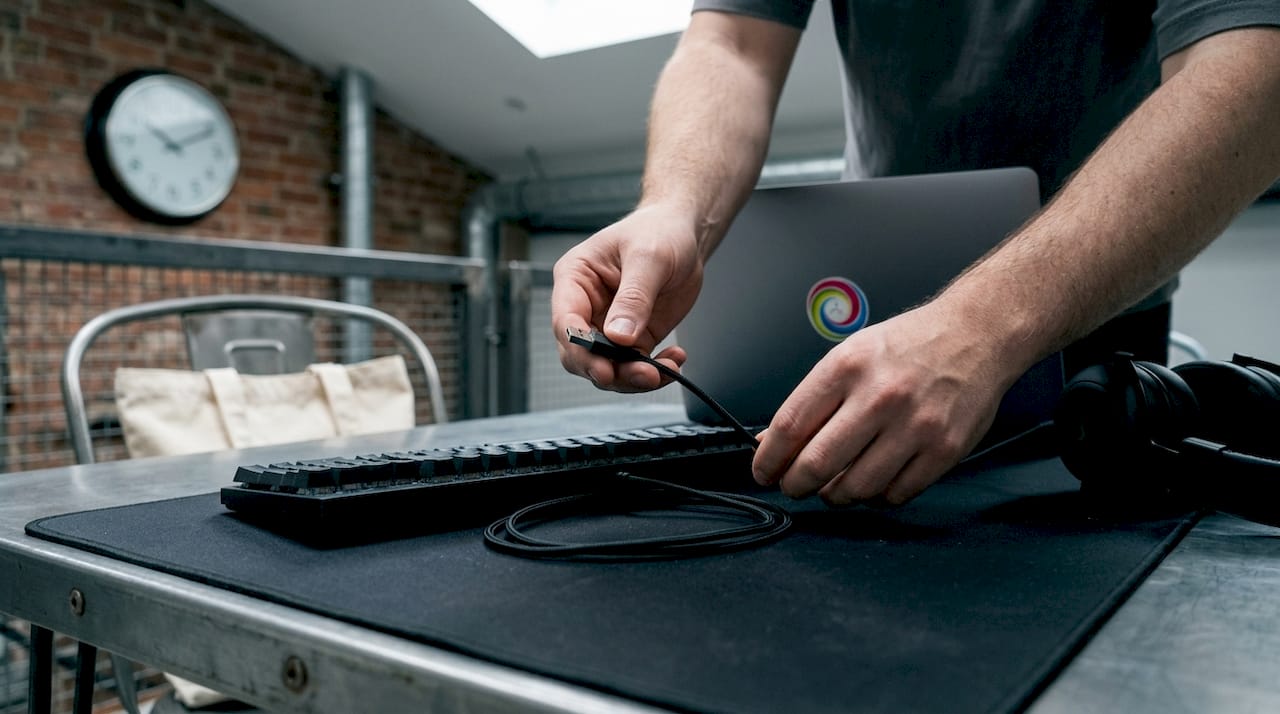
- Sluit de kabel aan. Steek de USB-connector stevig in de poort. Je hoort of voelt een lichte klik.
- Controleer de verlichting. Bij de meeste gaming toetsenborden gaat de RGB-verlichting direct aan. Geen verlichting? Probeer een andere poort.
- Test de toetsen. Open Kladblok of een tekstverwerker en typ een paar tekens om te bevestigen dat alles werkt.
- Reset indien nodig. Houd de ESC-toets ingedrukt tijdens het aansluiten om de fabrieksinstellingen te herstellen als het toetsenbord niet reageert.
Knikken in de kabel zijn een veelgemaakte fout. Leg de kabel zo dat hij niet scherp om een hoek buigt, want dat beschadigt de draden binnenin op termijn. Gebruik een kabelclip of velcrobandje om de kabel netjes langs je bureau te leiden.
Pro-tip: Gebruik bij voorkeur de USB-poort aan de achterkant van je pc. Frontpaneel-poorten zijn vaak verbonden via een interne hub en leveren minder stabiele verbindingen voor gaming.
Lees ook de gids voor snellere gameplay als je na het aansluiten ook je toetsenbord wilt instellen voor gaming-specifieke functies.
Hoe verbind je een draadloos gaming toetsenbord?
Draadloos verbinden vraagt iets meer stappen dan een kabel insteken, maar het resultaat is een opgeruimde setup zonder kabels. Er zijn twee draadloze methodes: via een 2,4 GHz USB-ontvanger of via Bluetooth.
Verbinden via 2,4 GHz USB-ontvanger
- Steek de USB-ontvanger in een vrije USB-poort direct op je moederbord.
- Zet het toetsenbord aan via de aan/uitschakelaar, meestal aan de onderkant of zijkant.
- Wacht 5–10 seconden. Het toetsenbord verbindt automatisch met de ontvanger.
- Controleer of de verbindingsindicator stopt met knipperen. Een stabiel lampje betekent een actieve verbinding.
- Test de toetsen in een tekstverwerker.
Verbinden via Bluetooth
Bluetooth-koppeling activeer je door een toetscombinatie in te drukken op het toetsenbord, waarna de Bluetooth-indicator begint te knipperen. Dit geeft aan dat het toetsenbord zichtbaar is voor andere apparaten.
- Druk de Bluetooth-koppelingstoets in op je toetsenbord. Raadpleeg de handleiding voor de exacte toetscombinatie, want die verschilt per merk.
- Open de Bluetooth-instellingen op je pc via Instellingen > Bluetooth en apparaten.
- Klik op “Apparaat toevoegen” en selecteer je toetsenbord uit de lijst.
- Bevestig de koppeling als je pc om een pincode vraagt. Typ de code op het toetsenbord en druk op Enter.
- Wacht tot de verbindingsindicator stopt met knipperen.
Bluetooth is handig voor gebruik met meerdere apparaten en maakt schakelen tussen een pc en laptop mogelijk. Veel gaming toetsenborden ondersteunen 3 of meer Bluetooth-profielen tegelijk.
| Draadloze methode | Latentie | Bereik | Schakelen tussen apparaten |
|---|---|---|---|
| 2,4 GHz ontvanger | Zeer laag | Tot 10 meter | Nee |
| Bluetooth | Iets hoger | Tot 10 meter | Ja, meerdere profielen |
Voor meer achtergrond over draadloze verbindingen en de valkuilen ervan, bekijk de uitleg over draadloze gaming van TPPC.
Hoe installeer je gaming toetsenbordsoftware?
Hardware aansluiten is stap één. Software installeren is stap twee, en die stap maakt het verschil tussen een gewoon toetsenbord en een volledig geconfigureerd gaming apparaat.
De meeste gaming toetsenborden zijn plug-and-play, maar software biedt functies die je anders mist:
- Macro’s instellen: Wijs complexe toetscombinaties toe aan één knop voor snellere acties in games.
- RGB-verlichting aanpassen: Kies kleuren, effecten en zones via de software van je fabrikant.
- Profielen beheren: Sla aparte instellingen op per game of applicatie.
- Firmware bijwerken: Houd je toetsenbord up-to-date voor betere stabiliteit en nieuwe functies.
De bekendste software per merk:
- Corsair iCUE voor Corsair-toetsenborden
- Razer Synapse voor Razer-toetsenborden
- Cherry Gaming-software voor Cherry-toetsenborden
- SmartSet Programming App voor Kinesis-toetsenborden
Gaming toetsenborden hebben tot 8 MB intern geheugen voor hardware-profielen. Dat betekent dat je instellingen op het toetsenbord zelf blijven staan, ook als je het op een andere pc aansluit zonder software.
Pro-tip: Sla je profielen altijd op in het onboard geheugen van je toetsenbord. Zo verlies je geen instellingen als je de software opnieuw installeert of naar een andere pc overschakelt.
Veranderingen in de SmartSet Programming App worden niet automatisch bijgewerkt. Je moet instellingen opslaan en opnieuw laden om ze actief te maken. Dit geldt voor meerdere merken, dus sla altijd bewust op na elke wijziging.
Veelvoorkomende problemen bij het aansluiten en hoe je ze oplost
Zelfs met de beste voorbereiding kan er iets misgaan. Hier zijn de meest voorkomende problemen en de directe oplossing.
Toetsenbord wordt niet herkend:
- Probeer een andere USB-poort, bij voorkeur direct op het moederbord.
- Herstart je pc met het toetsenbord aangesloten.
- Houd de ESC-toets ingedrukt tijdens het aansluiten om het onboard geheugen te resetten. Dit verhelpt firmwareproblemen bij veel gaming toetsenborden.
Bluetooth verbindt niet of valt weg:
- Vergeet het apparaat in de Bluetooth-instellingen van je pc en koppel opnieuw. Dit lost de meeste verbindingsproblemen op.
- Zorg dat het toetsenbord voldoende batterij heeft. Een lage batterij veroorzaakt instabiele verbindingen.
- Verwijder andere Bluetooth-apparaten die mogelijk interfereren.
Input lag of trage respons:
- Sluit het toetsenbord los van een USB-hub en verbind het direct met je moederbord.
- Controleer of er geen andere USB-apparaten met hoog stroomverbruik op dezelfde hub zitten.
“Direct aansluiten op een moederbord USB-poort is de meest effectieve manier om input lag te voorkomen. Een USB-hub voegt een extra schakel toe in de verbinding, en die schakel kost tijd. Bij competitief gaming telt elke milliseconde.”
Software werkt niet correct na installatie:
- Verwijder de software volledig via het Configuratiescherm en installeer de nieuwste versie opnieuw.
- Reset het onboard geheugen via de ESC-methode en configureer je profielen daarna opnieuw in de software.
Voor problemen met je bredere pc-setup geeft de gids voor een trage pc van TPPC praktische stappen om je systeem te controleren.
Belangrijkste inzichten
Een gaming toetsenbord correct aansluiten vereist de juiste poort, de passende verbindingsmethode en bijbehorende software om alle functies te benutten.
| Punt | Details |
|---|---|
| Directe USB-aansluiting | Sluit altijd aan op een moederbord USB-poort om input lag te vermijden. |
| Bluetooth opnieuw koppelen | Vergeet het apparaat en koppel opnieuw bij verbindingsproblemen. |
| Onboard geheugen gebruiken | Sla profielen op in het toetsenbord zelf zodat instellingen bewaard blijven. |
| Software installeren | Installeer fabrikantssoftware zoals Corsair iCUE of Razer Synapse voor macro’s en RGB. |
| ESC-reset bij problemen | Houd ESC ingedrukt tijdens aansluiten om fabrieksinstellingen te herstellen. |
Wat ik na jaren gaming heb geleerd over toetsenborden aansluiten
De meeste gamers denken dat een toetsenbord aansluiten triviaal is. Steek de kabel in, klaar. Maar de kleine details maken het verschil tussen een setup die werkt en een setup die je tijdens een match in de steek laat.
Wat ik keer op keer zie: gamers sluiten hun toetsenbord aan via een USB-hub op hun bureau, omdat dat makkelijker is. Die keuze kost hen latentie die ze niet eens merken, maar die hun reactietijd wel beïnvloedt. Direct aansluiten op het moederbord is altijd de betere keuze, ook al is het iets minder handig.
Een ander punt dat vaak wordt overgeslagen: het onboard geheugen. High-end gaming toetsenborden slaan profielen op in het toetsenbord zelf, los van de software. Dat betekent dat je bij een vriend kunt gamen met je eigen toetsenbord en exact dezelfde instellingen hebt. Gebruik die functie. Het bespaart je elke keer opnieuw configureren.
Tot slot: software is geen optie, het is een noodzaak als je meer wilt dan basisgebruik. Macro’s, profielwissels en firmware-updates zijn alleen beschikbaar via de software van je fabrikant. Installeer die software direct na het aansluiten, niet weken later als je al problemen hebt.
Mijn advies: neem tien minuten de tijd om alles correct in te stellen bij de eerste aansluiting. Die tien minuten besparen je uren aan probleemoplossing later.
— Thomas
TPPC helpt je verder met je gaming setup
Een goed aangesloten toetsenbord is één onderdeel van een sterke gaming setup. Bij TPPC in Roeselare helpen we gamers om hun volledige pc-setup te optimaliseren, van randapparatuur tot de kern van de machine. Of je nu een gaming pc op maat wilt samenstellen of wilt weten of je huidige systeem sterk genoeg is voor de nieuwste games, TPPC biedt persoonlijk advies en concrete oplossingen. Bekijk ook de gaming muis instellen gids om je volledige randapparatuur correct te configureren. Een complete setup begint bij de juiste hardware en de juiste instelling van elk onderdeel.
Veelgestelde vragen
Moet ik mijn pc uitzetten voor het aansluiten van een toetsenbord?
Nee, USB-apparaten zijn hot-plug. Je sluit het toetsenbord aan terwijl de pc aan staat en Windows herkent het automatisch.
Waarom reageert mijn gaming toetsenbord niet na aansluiting?
Probeer een andere USB-poort direct op het moederbord. Houd de ESC-toets ingedrukt tijdens het aansluiten om de fabrieksinstellingen te herstellen als het probleem aanhoudt.
Wat is het verschil tussen 2,4 GHz en Bluetooth voor gaming?
Een 2,4 GHz ontvanger levert lagere latentie en is stabieler voor gaming. Bluetooth is handiger als je tussen meerdere apparaten wisselt, maar heeft iets meer vertraging.
Heb ik software nodig om mijn gaming toetsenbord te gebruiken?
Voor basisfuncties niet. Voor macro’s, RGB-verlichting en profielbeheer installeer je de software van je fabrikant, zoals Corsair iCUE of Razer Synapse.
Hoe bewaar ik mijn toetsenbordinstellingen als ik van pc wissel?
Sla je profielen op in het onboard geheugen van je toetsenbord. Gaming toetsenborden hebben tot 8 MB intern geheugen, zodat je instellingen bewaard blijven zonder software op de nieuwe pc.