
Kort samengevat:
- Het vervangen van een CPU vereist zorgvuldige compatibiliteitscontrole en de juiste gereedschappen. Het proces omvat het veilig verwijderen van de oude CPU en koeler, het correct aanbrengen van koelpasta en het installeren van de nieuwe processor. Bij laptops is vervanging vaak onmogelijk omdat de CPU gesoldeerd is; in desktops moet je vooral letten op sockettype en BIOS-ondersteuning.
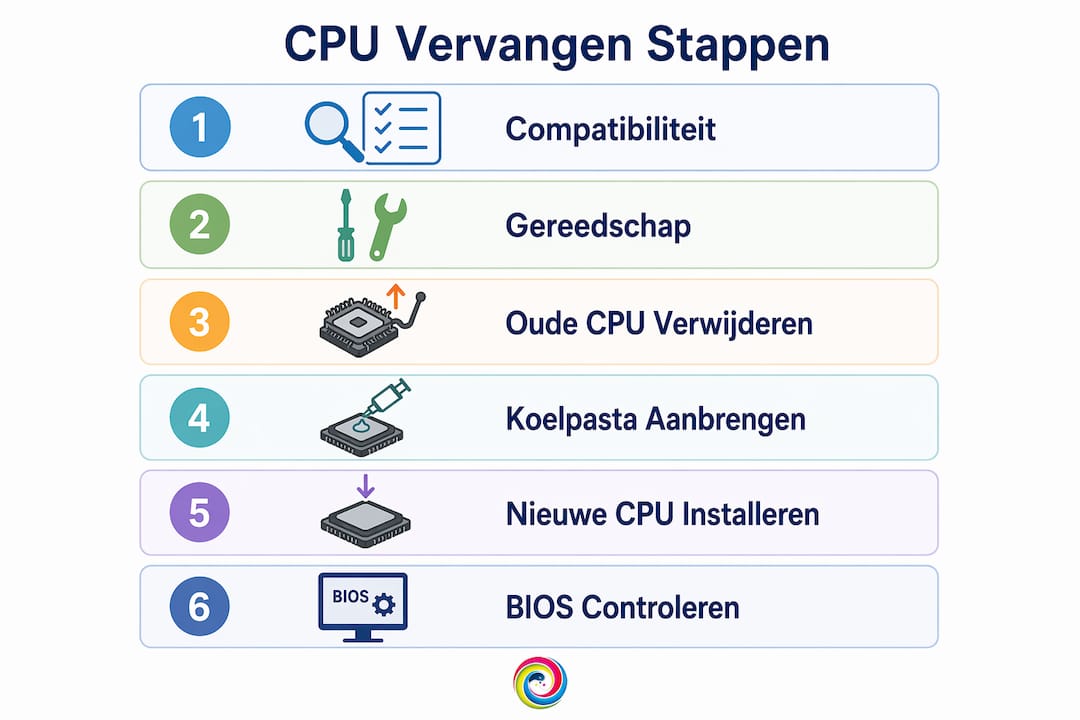
Een CPU vervangen is het proces waarbij je de centrale verwerkingseenheid van je computer verwijdert en vervangt door een nieuwer of krachtiger model. Deze gids cpu vervangen legt je precies uit welke gereedschappen je nodig hebt, hoe je de oude processor veilig losmaakt, en hoe je de nieuwe CPU correct installeert inclusief koelpasta. Of je nu een Intel Core i5 wil upgraden naar een i7, of een AMD Ryzen 5 wil vervangen door een Ryzen 7, de stappen zijn grotendeels hetzelfde. Zorg dat je isopropylalcohol, een kruiskopschroevendraaier en koelpasta bij de hand hebt voordat je begint.
Welke voorbereidingen zijn nodig voor een veilige cpu-vervanging?
Goede voorbereiding bepaalt of je CPU-upgrade slaagt of mislukt. Verzamel alle benodigde materialen voordat je de behuizing opent, zodat je het proces zonder onderbrekingen kunt doorlopen.
Benodigde gereedschappen en materialen
- Kruiskopschroevendraaier (maat PH1 en PH2)
- Antistatische polsband om statische elektriciteit te voorkomen
- Isopropylalcohol (minimaal 90%) voor het reinigen van oude koelpasta
- Koelpasta (zoals Arctic MX-4 of Noctua NT-H1)
- Koffiefilters of microvezel doekjes voor het reinigen zonder krassen
- Zaklamp of goede verlichting voor zicht op kleine markeringen
Pro-tip: Draag altijd een antistatische polsband of raak regelmatig de metalen behuizing aan. Statische elektriciteit beschadigt CPU-pinnen en moederborden zonder dat je het merkt.
Compatibiliteit controleren vóór de aankoop
In meer dan 90% van de gevallen vereist een significante CPU-upgrade ook een nieuw moederbord en nieuw RAM. Controleer daarom altijd eerst het sockettype van je moederbord. Intel gebruikt sockets zoals LGA1700 of LGA1200, terwijl AMD werkt met AM4 of AM5. Een AMD Ryzen 7000-serie CPU past niet in een AM4-moederbord, ook al lijken de pinnen op elkaar.
Lees meer over de functie van je moederbord als je twijfelt over compatibiliteit.
| Onderdeel | Wat controleren |
|---|---|
| Moederbord | Sockettype (LGA1700, AM4, AM5) |
| RAM | Ondersteund type (DDR4 of DDR5) en maximale snelheid |
| Voeding | Voldoende wattage voor nieuwe CPU |
| BIOS | Versie die nieuwe CPU ondersteunt |
Na de installatie moet je BIOS/UEFI controleren op correcte CPU-detectie en eventuele XMP/EXPO-profielen voor RAM activeren. BIOS-updates zijn soms verplicht bij nieuwere CPU’s.
Hoe verwijder je de oude CPU en koelinstallatie correct?
Het verwijderen van de oude CPU vereist geduld. Overhaast werken veroorzaakt meer problemen dan technische fouten. Volg deze stappen in de juiste volgorde.
- Schakel de pc volledig uit en haal de stekker uit het stopcontact.
- Verwijder de zijpanelen van de behuizing en leg de pc op een stabiel, vlak oppervlak.
- Ontkoppel de ventilatorkabel van de CPU_FAN-aansluiting op het moederbord.
- Maak de schroeven van de koeler los in diagonale volgorde (kruispatroon) om ongelijkmatige druk te vermijden.
- Draai de koeler voorzichtig heen en weer voordat je hem optilt.
Bij AMD-systemen kan de CPU aan de koeler blijven plakken door kleverige koelpasta. Recht omhoog trekken beschadigt de CPU-pinnen. Draai de koeler zachtjes heen en weer om de zuigkracht te verbreken, en til hem dan pas op.
Let op bij Intel: Intel-processors zitten vast in een LGA-socket waarbij de pinnen op het moederbord zitten, niet op de CPU. Bij AMD zitten de pinnen op de CPU zelf. Wees extra voorzichtig bij AMD om geen pinnen te buigen.
Pro-tip: Reinig de oude koelpasta altijd volledig met isopropylalcohol en een koffiefilter voordat je de nieuwe CPU installeert. Restanten van oude pasta verminderen de warmteoverdracht aanzienlijk.
Hoe verwijder je de CPU uit de socket?
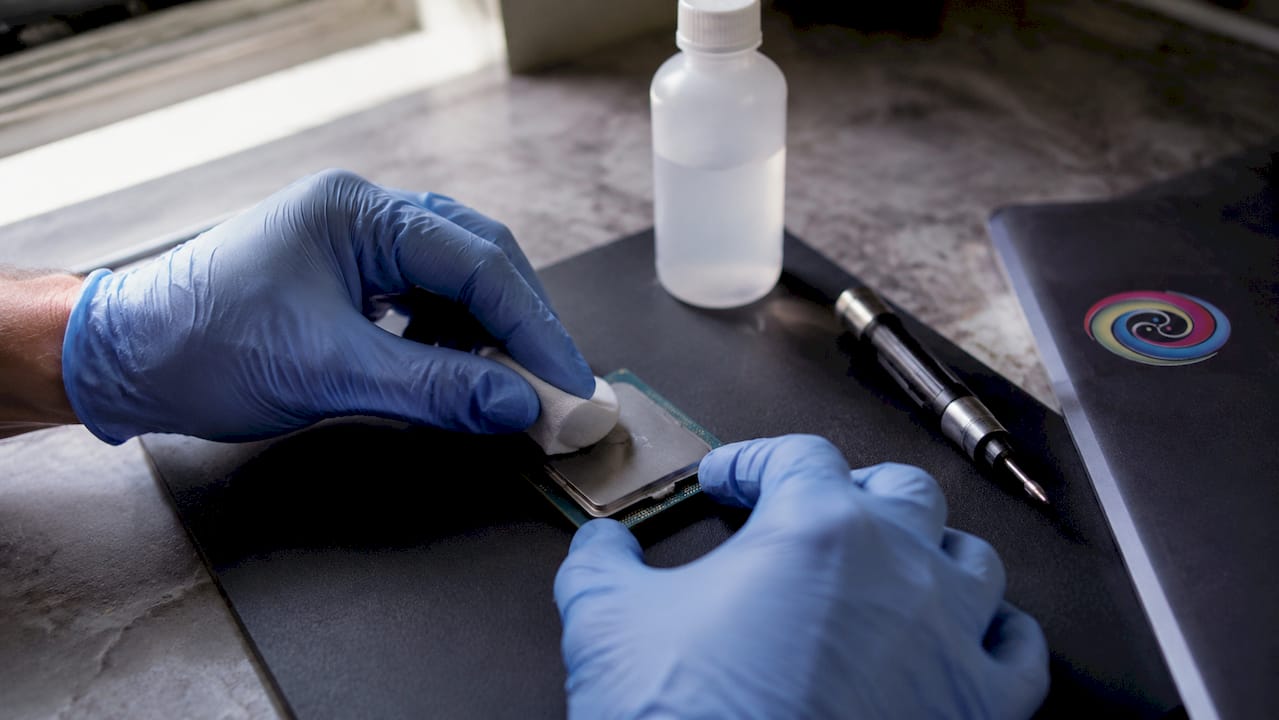
Bij Intel til je de metalen retentiehendel omhoog en klap je het beschermplaatje open. De CPU ligt dan los en je tilt hem recht omhoog. Bij AMD draai je de ZIF-hendel (Zero Insertion Force) omhoog, waarna de CPU zonder kracht omhoog komt. Hobbyisten negeren soms kleine uitlijningsmarkeringen bij de verwijdering, wat leidt tot pinbeschadigingen die vaak onherstelbaar zijn. Kijk altijd naar de driehoekmarkering op de CPU en de socket voordat je iets aanraakt.
Hoe installeer je een nieuwe CPU en breng je koelpasta correct aan?
Het installatieproces van een nieuwe CPU duurt gemiddeld 30 tot 60 minuten inclusief reinigen en aanbrengen van koelpasta. Neem die tijd. Haast leidt tot fouten.
- Haal de nieuwe CPU uit de verpakking en houd hem vast aan de zijkanten. Raak de contactpunten aan de onderkant nooit aan.
- Zoek de driehoekmarkering op de hoek van de CPU. Die markering moet overeenkomen met de driehoek op de socket van het moederbord.
- Laat de CPU zachtjes in de socket zakken. Bij een AMD AM4/AM5-socket valt de CPU er bijna vanzelf in. Bij Intel leg je de CPU in het frame en sluit je de retentiehendel.
- Breng koelpasta aan op het midden van de CPU. Een stipje ter grootte van een erwt of rijstkorrel is voldoende.
- Plaats de CPU-koeler op de CPU en druk hem recht naar beneden.
- Draai de schroeven vast in diagonale volgorde (kruispatroon) voor gelijkmatige druk.
- Sluit de CPU_FAN-kabel aan op de juiste aansluiting van het moederbord.
Pro-tip: Wrijf de koelpasta nooit uit met je vinger of een kaartje. De druk van de koeler verdeelt de pasta automatisch gelijkmatig. Uitwrijven introduceert luchtbellen.
Hoeveel koelpasta is genoeg?
Een stipje koelpasta ter grootte van een erwt is voldoende voor de meeste CPU’s. Te veel pasta loopt over de rand en kan kortsluiting veroorzaken op het moederbord. Te weinig pasta geeft slechte warmteoverdracht en leidt tot oververhitting.
| Methode | Aanbevolen | Resultaat |
|---|---|---|
| Stipje (erwt) in het midden | Ja | Gelijkmatige verspreiding onder druk |
| Uitgestreken met kaartje | Nee | Luchtbellen, slechte geleiding |
| Grote hoeveelheid | Nee | Overloop, risico op kortsluiting |
| Meerdere kleine stipjes | Soms | Afhankelijk van CPU-grootte |
Na de montage sluit je alle kabels aan en start je de pc op. Controleer in het BIOS of de CPU correct herkend wordt. De CPU-temperatuur moet onder 80°C blijven onder volledige belasting. Gebruik tools zoals HWiNFO64 of CPU-Z om temperaturen te monitoren.
Welke fouten moet je vermijden bij het CPU vervangen?
De meeste problemen na een CPU-upgrade zijn te voorkomen. Kennis van de meest voorkomende valkuilen bespaart je uren aan probleemoplossing.
- CPU forceren in de socket: Forceren veroorzaakt de meeste schade en leidt tot volledige systeemuitval. Als de CPU niet zachtjes in de socket valt, klopt de uitlijning niet.
- Ventilatorkabel vergeten: Een loszittende ventilatorkabel is de meest voorkomende oorzaak van koelproblemen na een CPU-upgrade. Controleer altijd als laatste stap of de CPU_FAN-kabel goed vastzit.
- BIOS niet updaten: Nieuwere CPU’s worden soms niet herkend door een verouderd BIOS. Controleer de website van je moederbordmerk (zoals ASUS, MSI of Gigabyte) voor de laatste BIOS-versie.
- Windows-activatie vergeten: Na een moederbord en CPU-wissel kan Windows-activatie verloren gaan. Koppel je Microsoft-account aan je digitale licentie vóór de upgrade.
- Beschadigde pinnen negeren: Gebogen pinnen op een AMD-processor zijn soms te repareren met een naald, maar dit vereist extreme precisie. Preventie is de enige echte oplossing.
Waarschuwing: Schakel de pc nooit in als de CPU-koeler niet correct gemonteerd is. Zonder koeling bereikt een moderne CPU binnen enkele seconden kritieke temperaturen en schakelt zichzelf uit of raakt beschadigd.
Pro-tip: Maak foto’s van alle kabelverbindingen voordat je iets losmaakt. Zo weet je bij het terugplaatsen precies waar alles hoort.
Bekijk ook onze installatietips voor gaming-pc’s voor aanvullende adviezen over kabelmanagement en koeling.
Wat zijn de verschillen bij CPU vervangen in desktop versus laptop?
CPU vervangen in een laptop is fundamenteel anders dan in een desktop. De meeste laptops hebben een CPU die gesoldeerd is op het moederbord (BGA-socket). Vervanging is dan technisch niet mogelijk zonder gespecialiseerde soldeeruitrusting.
- Toegankelijkheid: Een desktop open je met een schroevendraaier. Een laptop vereist soms tientallen kleine schroeven en het lostrekken van delicate lintkabels.
- Koeloplossingen: Laptops gebruiken dunne koperen heatpipes en kleine ventilatoren. Deze zijn gevoeliger voor beschadiging dan de grote torenkoelaars in desktops.
- Upgrade-mogelijkheden: Laptops hebben complexere demontage en warmtebeheer dan desktops. Controleer altijd het exacte laptopmodel op iFixit of de fabrikantwebsite om te zien of de CPU vervangbaar is.
- Koelpasta bij laptops: Bij laptops is het vervangen van koelpasta op de CPU en GPU een veelgebruikte manier om thermische prestaties te verbeteren zonder de chip zelf te vervangen. Dit is een veilige en effectieve upgrade voor oudere laptops die oververhit raken.
Als je twijfelt of je laptop een vervangbare CPU heeft, is professionele hulp de veiligste keuze. Een fout bij laptopdemontage leidt snel tot dure schade aan het moederbord of het scherm.
Belangrijkste inzichten
Een succesvolle CPU-vervanging vereist compatibiliteitscontrole, de juiste gereedschappen en nauwkeurige uitvoering van elke stap, van verwijdering tot koelpasta-applicatie.
| Punt | Details |
|---|---|
| Compatibiliteit eerst | Controleer sockettype, RAM-type en BIOS-versie vóór de aankoop van een nieuwe CPU. |
| Koelpasta correct aanbrengen | Gebruik een stipje ter grootte van een erwt en wrijf nooit uit voor optimale warmteoverdracht. |
| Ventilatorkabel controleren | Controleer altijd als laatste stap of de CPU_FAN-kabel goed vastzit om koelproblemen te voorkomen. |
| Windows-licentie veiligstellen | Koppel je Microsoft-account aan je digitale licentie vóór een moederbord of CPU-wissel. |
| Laptop vs desktop | Laptops hebben vaak gesoldeerde CPU’s; controleer vervangbaarheid vóór demontage. |
Mijn eerlijke kijk na jaren hardware-upgrades
Na honderden CPU-installaties is mijn grootste les simpel: de meeste fouten gebeuren in de laatste vijf minuten. Je bent bijna klaar, je bent enthousiast, en dan vergeet je de ventilatorkabel of je drukt de CPU iets te snel in de socket. Die haast kost je soms een processor van 300 euro.
Wat ik ook keer op keer zie bij hobbyisten: ze slaan de BIOS-update over. Ze installeren een nieuwe Ryzen 7000-processor, het systeem start niet op, en ze denken dat de CPU defect is. In werkelijkheid ondersteunt het BIOS de nieuwe chip gewoon nog niet. Een BIOS-update van twee minuten lost het op. Controleer dit altijd vóór de installatie, niet erna.
Een ander punt dat weinig gidsen vermelden: koelpasta van slechte kwaliteit maakt een merkbaar verschil. Arctic MX-4 en Noctua NT-H1 zijn bewezen producten die je voor minder dan 10 euro koopt. Goedkope pasta uit een onbekend merk geeft hogere temperaturen en kortere levensduur van je CPU.
Tot slot: als je twijfelt over je laptop, doe het niet zelf. De kans op schade aan een gesoldeerde CPU of een gebroken lintkabel is te groot. Breng hem naar een specialist. Dat is geen zwaktebod, dat is verstandig omgaan met je hardware.
— Thomas
Laat Tppc je cpu-upgrade professioneel uitvoeren
Wil je zeker zijn dat je CPU-upgrade correct en zonder risico verloopt? Bij Tppc in Roeselare verzorgen we hardware-upgrades van A tot Z, van compatibiliteitscontrole tot volledige installatie en BIOS-configuratie. Of je nu een desktop wil upgraden of een maatwerk gaming-pc wil laten samenstellen, we denken met je mee over de beste keuze voor jouw budget en gebruik. Neem contact op voor een persoonlijk adviesgesprek en ontdek wat een CPU-upgrade voor jouw systeem kan betekenen.
Veelgestelde vragen
Hoe lang duurt het vervangen van een CPU?
Het installatieproces duurt gemiddeld 30 tot 60 minuten inclusief het reinigen van oude koelpasta en het aanbrengen van nieuwe pasta. Reken extra tijd voor BIOS-controle en temperatuurmonitoring na de installatie.
Moet ik windows opnieuw installeren na een cpu-wissel?
Bij alleen een CPU-wissel is herinstallatie meestal niet nodig. Vervang je ook het moederbord, dan kan Windows-activatie verloren gaan. Koppel je Microsoft-account aan je digitale licentie vóór de upgrade om problemen te voorkomen.
Wat is de maximale temperatuur voor een CPU na installatie?
Een CPU-temperatuur onder 80°C onder volledige belasting is de norm. Hogere temperaturen wijzen op onvoldoende koeling, te weinig koelpasta of een loszittende koeler.
Kan ik elke CPU in mijn moederbord plaatsen?
Nee. De CPU moet het sockettype van je moederbord ondersteunen. Een Intel CPU past niet in een AMD-socket en andersom. Controleer ook of je BIOS de nieuwe CPU ondersteunt, want oudere BIOS-versies herkennen nieuwere processors soms niet.
Is een CPU vervangen in een laptop mogelijk?
Dat hangt af van het laptopmodel. Veel moderne laptops hebben een gesoldeerde CPU (BGA-socket) die niet vervangbaar is. Controleer je specifieke model op iFixit of de fabrikantwebsite voordat je begint met demonteren.