
TL;DR:
- Een slechte of onderdimensioneerde voeding kan pc-problemen veroorzaken zoals crashes en niet-opstarten, en beschadigt hardware. Het kiezen van het juiste wattage, veilig werken en correcte kabelindeling zijn essentieel voor een stabiele en betrouwbare vervanging. Na installatie is testen en controleren belangrijk om de correcte werking en stabiliteit van de nieuwe voeding te garanderen.
Een defecte of onderdimensioneerde voeding is een van de meest onderschatte oorzaken van pc-problemen. Willekeurige herstarts, crashes tijdens het gamen, of een pc die simpelweg niet meer opstart: slechte voeding veroorzaakt instabiliteit en beschadigt in het ergste geval uw dure hardware. Met deze gids voeding vervangen pc leert u stap voor stap hoe u uw oude voeding veilig verwijdert, de juiste nieuwe kiest en correct installeert, zonder dat u een technische achtergrond nodig heeft.
Inhoudsopgave
- Belangrijkste punten
- Gids voeding vervangen pc: voorbereiding en materialen
- Stappen voor het verwijderen van de oude voeding
- Installatie van de nieuwe voeding: montage en aansluitingen
- Testen en controleren na de vervanging
- Wat ik leerde na jaren voedingen vervangen
- Hoe Tppc u helpt bij uw voedingsupgrade
- Veelgestelde vragen
Belangrijkste punten
| Punt | Details |
|---|---|
| Juist wattage kiezen | Bereken uw stroomverbruik en tel er 20 tot 30% extra bij op voor een betrouwbare werking. |
| Veiligheid eerst | Koppel altijd de stroom los en aard uzelf voor u de behuizing opent. |
| Kabels systematisch labelen | Label alle connectors voor u ze loskoppelt om verwarring bij herinstallatie te vermijden. |
| Modulaire voeding overwegen | Een modulaire voeding verbetert kabelbeheer en luchtstroom in uw behuizing merkbaar. |
| Testen na installatie | Controleer de pc zowel in rust als onder belasting om problemen vroegtijdig te ontdekken. |
Gids voeding vervangen pc: voorbereiding en materialen
Goed beginnen is half gewonnen. Voordat u ook maar één schroef losdraait, zijn er een aantal zaken die u op voorhand moet regelen.
De juiste voeding kiezen
Het wattage is het eerste wat u bepaalt. Berekend verbruik plus 20 tot 30% extra marge is de gouden regel. Voor een midrange gaming pc met een moderne GPU en CPU houdt u best rekening met 650 tot 750W als startpunt. Voeg daar wat marge bij voor toekomstige upgrades en u zit goed.
Wattage alleen vertelt echter niet het volledige verhaal. Efficiëntie, stabiliteit en beveiligingsfuncties zoals beveiliging tegen overspanning en kortsluiting zijn minstens even belangrijk. Een voeding met een 80 Plus Gold of Platinum certificaat levert stabielere spanningen en verbruikt minder energie als warmte.
Bekijk ook of u een modulaire voeding wilt. Modulaire voedingen laten u alleen de kabels aansluiten die u nodig heeft. Dat zorgt voor een nettere behuizing en betere luchtstroom rond uw componenten.
| Voedingstype | Voordeel | Nadeel |
|---|---|---|
| Niet-modulair | Goedkoper, alle kabels aanwezig | Meer kabelrommel, minder luchtstroom |
| Semi-modulair | Verplichte kabels vast, rest los | Middenweg in prijs en flexibiliteit |
| Volledig modulair | Maximale netheid en koeling | Hogere aanschafprijs |
Gereedschap en veiligheidsmaatregelen
U heeft maar weinig nodig:
- Een Phillipsschroevendraaier (maat 2)
- Kabelbinders of klittenband om kabels te ordenen
- Een antistatische polsband of toegang tot een geaard metalen oppervlak
- Plakband en een marker om kabels te labelen
Sluit uw pc af, trek de stekker uit het stopcontact en wacht minstens 30 seconden. De condensatoren in de voeding houden nog even spanning vast na het uitzetten. Controleer ook de componentcompatibiliteit van uw nieuwe voeding met de behuizing en het moederbord voor u begint, zodat u geen onnodige kosten maakt door een verkeerde aankoop.
Pro-tip: Raak de metalen rand van uw lege pc-kast aan voor u componenten aanraakt. Dat lost statische elektriciteit af en beschermt uw hardware.
Stappen voor het verwijderen van de oude voeding
Nu het echte werk begint. Volg deze stappen in de juiste volgorde om schade te vermijden.
- Zet de pc volledig uit en verwijder de stroomkabel aan de achterkant van de kast. Zet ook de schakelaar op de voeding zelf op “0” als die aanwezig is.
- Open de behuizing door de zijpanelen los te schroeven. Bij de meeste torens doet u dit door twee schroeven achteraan te verwijderen en het paneel naar achter te schuiven.
- Volg elke kabel van de voeding naar het component waarop die aangesloten is. U vindt aansluitingen op het moederbord (24-pins en 4 of 8-pins ATX), de GPU (6 of 8-pins PCIe), harde schijven, SSD’s en koelerventilatoren.
- Label elke connector met plakband en een marker voor u hem loskoppelt. Schrijf op waar die kabel naartoe gaat, zoals “GPU slot 1” of “SATA schijf 2”. Dit bespaart u heel wat zoekwerk bij de herinstallatie.
- Koppel alle kabels los door de vergrendelklikjes in te drukken en de connector recht uit te trekken. Gebruik nooit overdreven kracht.
- Verwijder de bevestigingsschroeven van de voeding aan de achterkant van de kast. Meestal zijn dat vier schroeven.
- Schuif de voeding voorzichtig naar buiten of til hem op, afhankelijk van het ontwerp van uw kast. Sommige behuizingen hebben een apart compartiment onderaan voor de voeding.
Pro-tip: Maak een foto van uw kabelindeling voor u begint. Die foto is goud waard als u later twijfelt over welke kabel waar thuishoort.
De meeste mensen onderschatten hoe verrassend krap het kan zijn in een volle pc-kast. Neem uw tijd. Forceer niets. Als een kabel niet loskomt, controleer dan of er een vergrendelklikje is dat u moet indrukken.
Installatie van de nieuwe voeding: montage en aansluitingen
Met de oude voeding buiten ligt het meest technische deel voor u. Een correcte montage bepaalt niet alleen of de pc werkt, maar ook hoe lang en hoe stabiel.
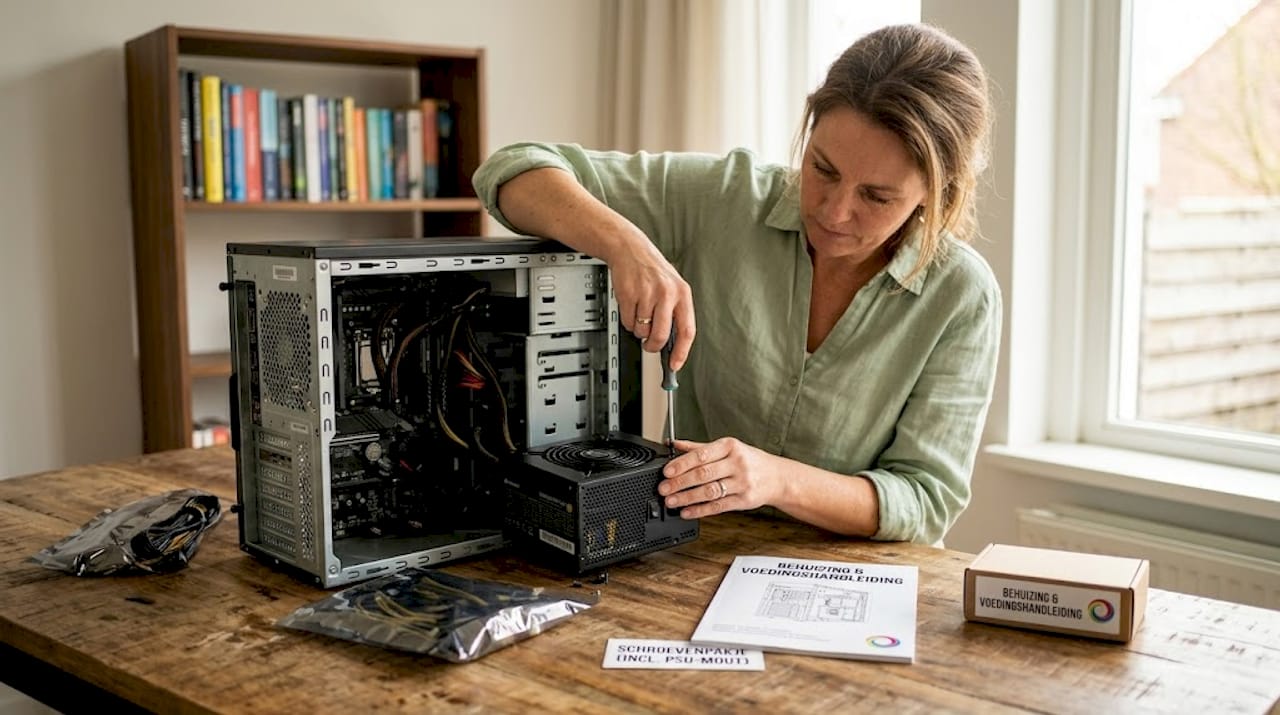
Positionering en bevestiging
Schuif de nieuwe voeding in de daarvoor bestemde ruimte in de behuizing. Bij de meeste moderne torens zit de voeding onderaan, met de ventilator naar beneden gericht zodat die koele lucht van buiten kan aanzuigen. Lijn de schroefgaten uit en bevestig de voeding met de bijgeleverde schroeven.
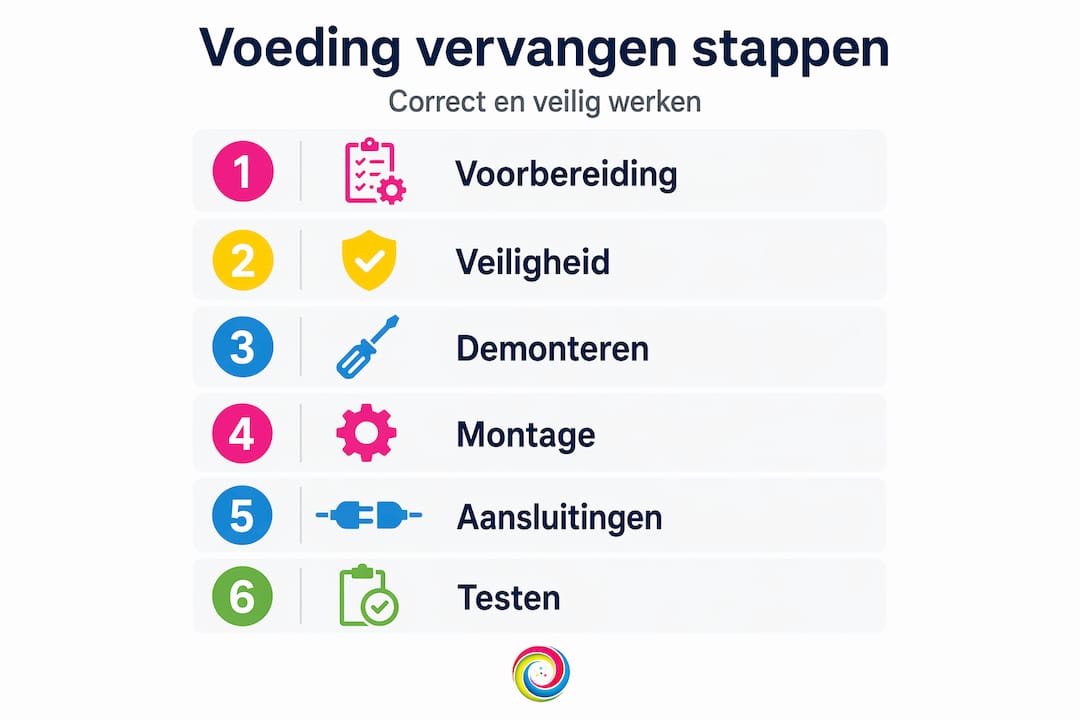
De montagevolgorde en connecties nauwkeurig volgen voorkomt elektrische en mechanische problemen. Bij systemen zoals de Apple Mac Pro schrijft de procedure zelfs voor dat u een specifieke schroef in de aardingsbeugel plaatst samen met een klemplaat voor een correcte aardverbinding. Die aanpak illustreert hoe cruciaal correcte aarding ook bij standaard pc-bouw is.
Pro-tip: Vermijd montage op gevoel. Volg de handleiding van uw behuizing voor de juiste schroefvolgorde en aardingsverbindingen om elektrische continuïteit te garanderen.
Kabels correct aansluiten
Sluit de kabels aan in deze volgorde voor de beste toegankelijkheid:
- 24-pins moederbordaansluiting: De grootste connector. Druk hem stevig in tot u de klik hoort.
- 4 of 8-pins CPU-aansluiting: Zit meestal bovenaan het moederbord, dicht bij de CPU-socket. Vergeet deze niet want zonder deze connector start de pc niet op.
- PCIe-connectors voor de GPU: Uw grafische kaart heeft doorgaans een 6-pins of 8-pins aansluiting nodig. Krachtigere kaarten vragen soms twee connectors.
- SATA-voedingsconnectors: Voor harde schijven en SSD’s. Ze sluiten maar op één manier aan.
- Molex of 4-pins connectors: Voor oudere componenten of extra ventilatoren.
| Connector | Component | Herkenning |
|---|---|---|
| 24-pins | Moederbord | Grote brede connector, één zijde |
| 8-pins EPS | CPU | Klein blokje bovenaan het bord |
| 6+2-pins PCIe | GPU | Tweeledig, flexibel te gebruiken |
| SATA-voeding | Schijven en SSD’s | Plat, L-vormig profiel |
Controleer na het aansluiten elke verbinding opnieuw. Trek zachtjes aan elke connector om te verifiëren dat hij vergrendeld zit. Een losse SATA-connector geeft u vreemde storingen die moeilijk te traceren zijn.
Als u een modulaire voeding heeft, gebruik dan alleen de kabels die u nodig heeft. Bergt de rest veilig op in het zakje of doosje dat bij de voeding zat. Verlies ze niet, want bij een toekomstige upgrade heeft u ze misschien nodig. Het effect op de luchtstroom in uw kast is direct merkbaar bij een voeding upgrade voor pc.
Testen en controleren na de vervanging
De installatie is klaar. Nu komt de spannende fase: controleren of alles werkt zoals het moet.
Sluit de zijpanelen nog niet volledig. Leg ze los op hun plek zodat u snel bij de binnenkant kunt als er iets niet klopt. Steek dan de stroomkabel in en zet de schakelaar op de voeding op “1”. Druk op de aan-knop van uw pc.
Observeer de eerste seconden goed:
- Geen rook of brandlucht. Als u iets ruikt, zet de pc onmiddellijk uit.
- Alle ventilatoren draaien. CPU-koeler, GPU-ventilator en de voedingsventilator moeten allemaal starten.
- Geen herhaalde opstartlus. Als de pc zichzelf telkens herstart, is er waarschijnlijk een connector niet goed aangesloten.
- BIOS of opstartscherm verschijnt. Als u het BIOS ziet, is de basisinstallatie geslaagd.
Als de pc niet opstart, controleer dan als eerste de 8-pins CPU-connector. Dat is de meest vergeten aansluiting. Te klein wattage veroorzaakt willekeurige uitschakelingen en opstartproblemen, dus als uw pc crasht onder belasting, kan uw wattage alsnog te laag zijn.
Test daarna de stabiliteit onder zware belasting. Start een veeleisend spel of voer een stresstest uit met een gratis tool zoals Prime95 of FurMark gedurende 15 tot 30 minuten. Als uw pc stabiel blijft, zit u goed.
Pro-tip: Gebruik een gratis programma zoals HWMonitor om temperaturen en spanningen te bekijken terwijl uw pc draait. De 12V-lijn van uw voeding zou stabiel tussen 11,4V en 12,6V moeten blijven. Grotere schommelingen wijzen op een zwakke voeding.
Vergeet na de test niet uw behuizing grondig te sluiten. En plan twee keer per jaar een schoonmaakbeurt in. Stof in een voeding is een stille moordenaar van stabiliteit en levensduur. Bekijk hiervoor onze gids voor pc reinigen voor concrete tips.
Wat ik leerde na jaren voedingen vervangen
Na het vervangen van tientallen voedingen in gaming-pc’s, werkstations en compacte builds, heb ik een paar dingen geleerd die de meeste handleidingen niet vermelden.
Het grootste probleem dat ik zie? Mensen kiezen een voeding op basis van prijs alleen. Een goedkope voeding zonder naam van 600W kan op papier voldoen, maar PSU-stabiliteit onder piekbelasting bepaalt de werkelijke betrouwbaarheid van uw hele systeem. Een voeding die krapt in spanning levert bij piekbelasting minder dan het opgegeven wattage. Uw GPU krijgt dan niet wat die nodig heeft, met crashes of prestatieproblemen als gevolg.
Ik raad altijd merken aan met een bewezen reputatie: Seasonic, be quiet! en Corsair bouwen al jaren betrouwbare voedingen met goede certificeringen. De extra investering van 20 tot 40 euro ten opzichte van een no-name voeding verdient zichzelf terug in stabiliteit en een langere levensduur van uw andere componenten.
Een andere fout die ik veel zie: mensen die de 8-pins CPU-connector vergeten of een PCIe-kabel gedeeld gebruiken voor twee GPU-aansluitingen. Gebruik voor elke GPU-connector een aparte kabel direct van de voeding. Gedeelde kabels kunnen spanningsdrops veroorzaken, zeker bij krachtige kaarten.
Tot slot: voeding als bottleneck is iets wat gamers vaak pas ontdekken nadat ze al geld hebben uitgegeven aan een nieuwe GPU of CPU. Invest eerst in een goede voeding. Alles wat daarna komt, presteert beter op een stabiele basis.
— Thomas
Hoe Tppc u helpt bij uw voedingsupgrade
Wilt u zeker zijn dat u de juiste voeding kiest voor uw specifieke build? Of heeft u liever dat een expert de installatie voor u uitvoert? Bij Tppc in Roeselare helpen we zowel beginners als ervaren pc-hobbyisten met concreet advies en hands-on service. Of het nu gaat om een simpele vervanging of een volledige pc upgraden met nieuwe componenten, wij begeleiden u van begin tot einde.
Bekijk ook onze maatwerkgaming-pc’s voor inspiratie over hoe een goed gedimensioneerde voeding het fundament vormt van een stabiele en krachtige build. Van wattagekeuze tot kabelbeheer: bij Tppc staat persoonlijke service centraal. Maak een afspraak via onze website en ontdek hoe wij uw pc naar het volgende niveau tillen.
Veelgestelde vragen
Welk wattage heb ik nodig voor mijn pc-voeding?
Bereken het geschatte stroomverbruik van al uw componenten en tel er 20 tot 30% extra bij op. Voor een midrange gaming pc is 650 tot 750W doorgaans voldoende.
Hoe weet ik of mijn voeding defect is?
Willekeurige herstarts, crashes tijdens intensief gebruik, en een pc die niet opstart na een GPU-upgrade zijn typische symptomen van een ontoereikende of defecte voeding.
Is een modulaire voeding beter dan een niet-modulaire?
Een modulaire voeding laat u alleen de benodigde kabels aansluiten. Dat verbetert de luchtstroom in uw behuizing en maakt de installatie overzichtelijker, maar kost doorgaans iets meer.
Moet ik de pc volledig uitzetten voor ik de voeding wissel?
Ja, zet de pc volledig uit, zet de schakelaar op de voeding op “0” en trek de stekker uit het stopcontact. Wacht daarna minstens 30 seconden voor u de behuizing opent.
Kan ik de voeding zelf vervangen zonder technische kennis?
Met de juiste voorbereiding en deze stappen voeding vervangen pc is het zeker haalbaar voor beginners. Volg de stappen nauwkeurig, work rustig en vraag hulp bij twijfel.