
TL;DR:
- Een trage pc kan veroorzaakt worden door een vol schijf, teveel opstartprogramma’s of malware. Door gestructureerd op te ruimen, hardware-upgrades en onderhoud te doen, verbeter je de prestaties aanzienlijk. Bij aanhoudende problemen is professionele hulp verstandig om hardwareproblemen uit te sluiten.
Je kent het gevoel. Je opent een programma, wacht, wacht nog wat, en vraagt jezelf af waarom je pc plots zo traag is. Of het nu gaat om een opstartproces dat minuten in beslag neemt of een browser die hapert bij elke klik: een trage computer is een echte productiviteitskiller. Deze gids legt stap voor stap uit hoe repareer je een trage pc, van de eenvoudigste oplossingen tot gerichte hardware-aanpassingen. Geen technische voorkennis vereist.
Belangrijkste inzichten
| Punt | Details |
|---|---|
| Begin met de basics | Herstart je pc eerst en sluit onnodige processen af voor je verdere stappen zet. |
| Schijfruimte vrijmaken werkt snel | Minder dan 10 tot 15% vrije ruimte op je schijf vertraagt Windows merkbaar. |
| Opstartprogramma’s kosten veel | Te veel programma’s bij het opstarten vertragen je pc al voor je begint te werken. |
| Hardware-upgrades geven het meeste resultaat | Een SSD of extra RAM zijn de meest effectieve investeringen voor blijvende snelheidswinst. |
| Professionele hulp is soms de snelste weg | Bij hardnekkige problemen bespaart een specialist je uren aan frustratie. |
Voorbereiding voor je begint
Voordat je op zoek gaat naar oplossingen voor een trage pc, is een beetje voorbereiding goud waard. Wie gestructureerd te werk gaat, lost het probleem sneller op en voorkomt dat je per ongeluk iets kapotmaakt.
Wat je nodig hebt:
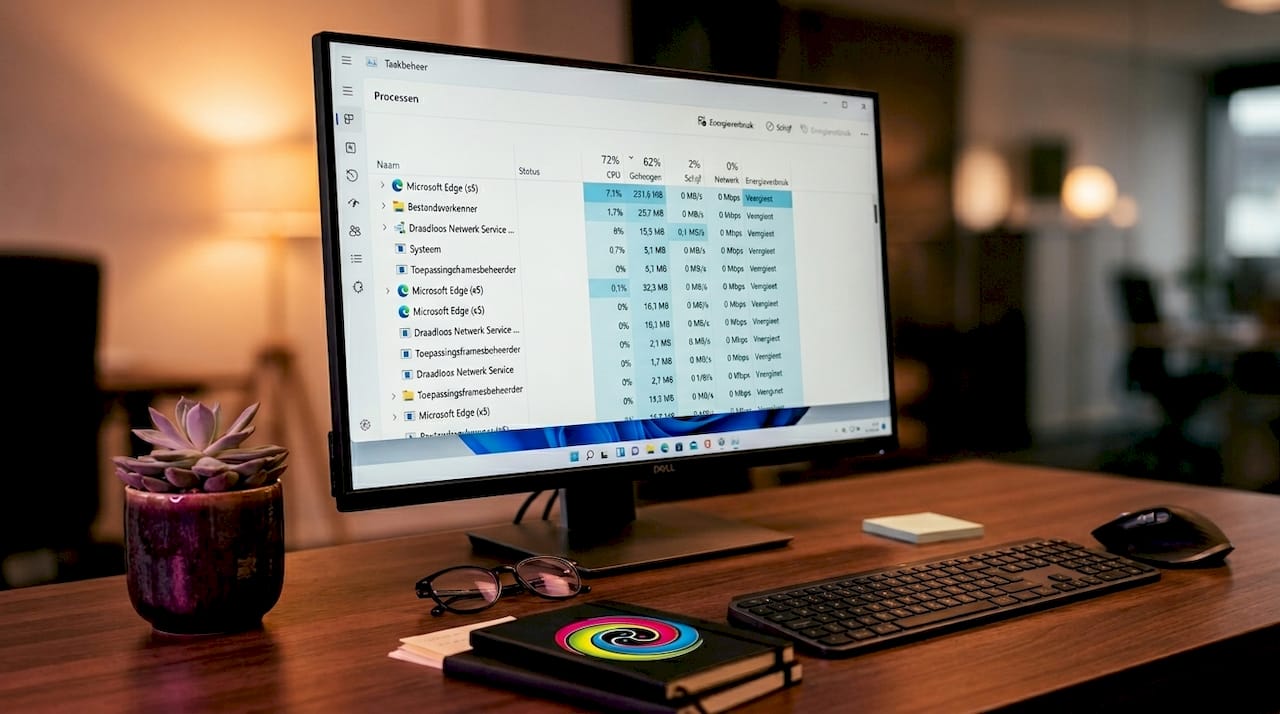
- Windows Taakbeheer (open via Ctrl+Shift+Esc): toont welke programma’s CPU en RAM verbruiken
- Schijfopruiming: ingebouwde Windows-tool om tijdelijke bestanden te verwijderen
- Windows Defender of een virusscanner: voor een grondige malwarecontrole
- Een externe schijf of cloudopslag: om een back-up te maken voor je iets aanpast
Het lijkt misschien overbodig, maar een back-up is geen luxe. Als je instellingen aanpast of software verwijdert, wil je altijd een terugvalpositie hebben.
Pro-tip: Herstart je pc voor je begint met troubleshooten. Een herstart wist het RAM en sluit foutieve processen af. Veel trage pc-problemen lossen zichzelf al op na een frisse start.
Controleer ook of Windows up-to-date is. Verouderde systeemsoftware kan zowel prestaties als beveiliging schaden. Ga naar Instellingen > Windows Update en installeer alle beschikbare updates voor je verdergaat.
Stap-voor-stap: trage pc sneller maken
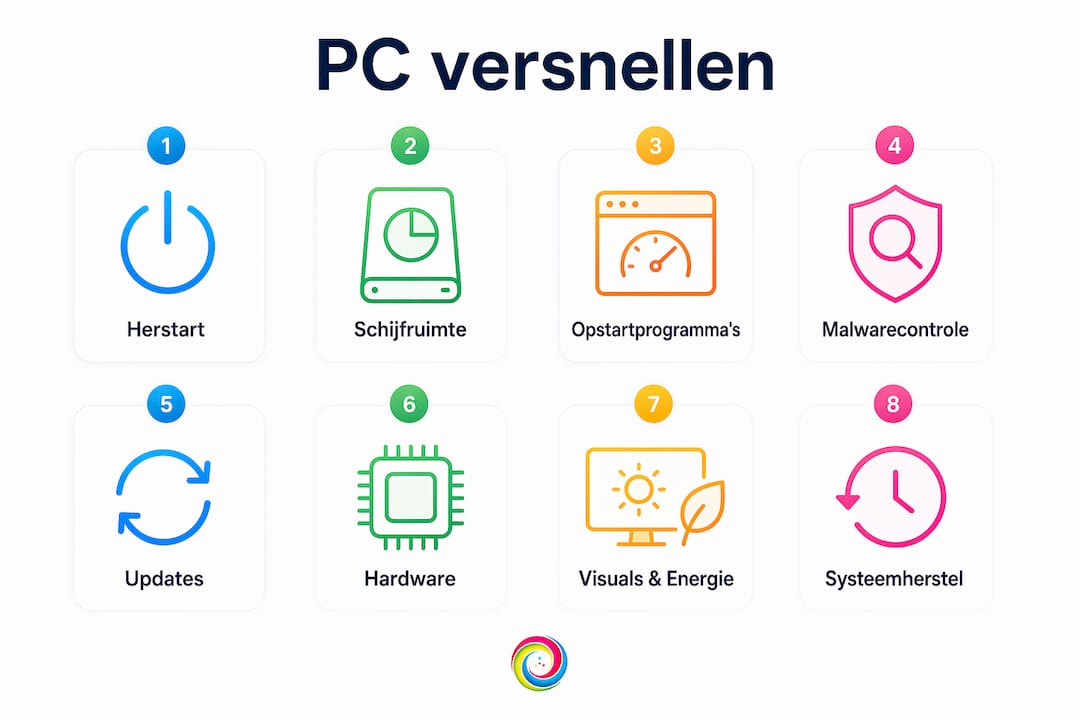
Oplossingen voor een trage pc vereisen een gestructureerde aanpak, omdat vaak meerdere oorzaken tegelijkertijd bijdragen aan het probleem. Werk de stappen hieronder in volgorde af. Begin met de makkelijkste stappen voor snelle verbetering en ga daarna verder met diepgaandere fixes.
Stap 1: Herstart en controleer lopende processen
Herstart je pc volledig. Niet “sluimeren”, maar echt opnieuw opstarten. Open daarna Taakbeheer via Ctrl+Shift+Esc en klik op de tab “Processen”. Sorteer op CPU of geheugengebruik. Zie je een programma dat meer dan 80% CPU verbruikt zonder dat je het actief gebruikt? Klik er rechts op en kies “Taak beëindigen”.
Stap 2: Schijfruimte vrijmaken
Zoek in het Startmenu naar “Schijfopruiming” en voer de tool uit op je C-schijf. Vink tijdelijke bestanden, miniaturen en downloads aan. Minder dan 10 tot 15% vrije ruimte op je schijf is een directe oorzaak van vertraging. Windows heeft werkruimte nodig om te functioneren.
Verwijder ook programma’s die je al lang niet meer gebruikt. Ga naar Instellingen > Apps en sorteer op installatiedatum of grootte.
Stap 3: Opstartprogramma’s uitschakelen
Open Taakbeheer en klik op de tab “Opstarten”. Je ziet een lijst van alle programma’s die automatisch starten bij het opstarten van Windows. Te veel opstartende programma’s vertragen je pc aanzienlijk, nog voor je ook maar één venster opent. Schakel programma’s uit die je niet meteen bij het starten nodig hebt: denk aan Spotify, Discord, OneDrive of software van printers.
Klik rechts op een programma en kies “Uitschakelen”. Het programma wordt niet verwijderd, het start gewoon niet meer automatisch op.
Stap 4: Malwarecontrole uitvoeren
Malware is een onderschatte oorzaak van een trage computer. Schadelijke software draait op de achtergrond en verbruikt je CPU en RAM zonder dat je het merkt. Windows Defender biedt basisbescherming, maar bij vermoedens van infectie is een diepere scan met gespecialiseerde antivirussoftware sterk aan te raden.
Ga naar Windows Beveiliging > Virus- en bedreigingsbeveiliging > Scanopties en kies “Volledige scan”. Dit duurt wat langer maar controleert het volledige systeem.
Stap 5: Windows en drivers updaten
Verouderde drivers, vooral voor je grafische kaart (GPU) en chipset, kunnen ernstige prestatieproblemen veroorzaken. Ga naar Apparaatbeheer, klik rechts op je grafische adapter en kies “Stuurprogramma bijwerken”. Doe hetzelfde voor netwerk- en geluidsstuurprogramma’s.
Pro-tip: Gebruik de gratis tool pc-prestaties controleren via de website van Tppc om snel een beeld te krijgen van wat je systeem precies vertraagt.
Gevorderde optimalisaties voor blijvende snelheidswinst
Heb je de basisstappen doorlopen maar ben je nog niet tevreden met de snelheid? Dan is het tijd voor meer structurele aanpassingen. Dit zijn verbeteringen die je pc niet alleen nu sneller maken, maar ook op lange termijn beter laten presteren.
Ventilatie en oververhitting aanpakken
Oververhitting is een stille prestatiemoordenaar. Wanneer je CPU te warm wordt, verlaagt hij automatisch zijn kloksnelheid om zichzelf te beschermen. Dit heet thermal throttling en het kan je pc tot de helft trager maken zonder enige waarschuwing. Stof en slechte ventilatie zijn de meest voorkomende oorzaken.
Reinig de ventilatieopeningen van je pc of laptop regelmatig met een blikje perslucht. Zorg dat de ventilator niet geblokkeerd is en dat de pc niet op een zachte ondergrond staat die de uitlaat afdekt.
Hardware-upgrades die het meeste uitmaken
Sommige prestatieproblemen zijn niet op te lossen met software. Als je pc al jaren oud is, zijn hardware-upgrades de meest directe manier om pc snelheid te verbeteren.
| Upgrade | Voordeel | Kostprijs |
|---|---|---|
| HDD vervangen door SSD | Veel snellere opstarttijd en programmarespons | Laag tot gemiddeld |
| RAM uitbreiden | Minder vastlopen bij meerdere programma’s | Laag tot gemiddeld |
| Grafische kaart (GPU) upgraden | Betere prestaties bij video en gaming | Gemiddeld tot hoog |
| CPU vervangen | Hogere verwerkingssnelheid voor zware taken | Hoog |
Een SSD upgrade is de meest effectieve hardware-aanpassing die je kunt doen voor merkbare snelheidswinst. De overstap van een traditionele harde schijf naar een SSD verkort de opstarttijd van Windows van minuten naar seconden. Je kunt meer lezen over de voordelen van upgraden op de website van Tppc.
Extra RAM helpt als je pc regelmatig vastloopt bij het openen van meerdere browservensters of zware software. Heb je 4 GB RAM en werk je in 2026 nog met Windows 11? Dan loop je tegen een harde limiet aan. Upgraden naar 16 GB is voor de meeste gebruikers meer dan genoeg. Bekijk de tips van Tppc over RAM upgraden voor een stap-voor-stap uitleg.
Visuele effecten en energiebeheer aanpassen
Windows gebruikt standaard veel animaties en transparantie-effecten die CPU en GPU belasten. Zoek in het Startmenu naar “De weergave en prestaties van Windows aanpassen” en kies “Aanpassen voor de beste prestaties”. Dit schakelt alle visuele franje uit.
Controleer ook je energiebeheerprofiel. Ga naar het Configuratiescherm > Energiebeheer en kies “Hoge prestaties” in plaats van “Gebalanceerd”. Laptops staan standaard op een spaarstand die de CPU bewust vertraagt.
Browser- en softwarebeheer is ook niet te onderschatten. Een browser met twintig open tabbladen, drie extensies en een verouderde versie verbruikt enorm veel geheugen. Ruim extensies op, herstart je browser regelmatig en overweeg tabs die je minder gebruikt te bookmarken in plaats van open te laten.
Systeemherstel als veiligheidsnet
Als de vertraging pas recent begonnen is, kan Windows Systeemherstel een elegante oplossing zijn. Systeemherstel zet je instellingen terug naar een eerdere datum waarop je pc nog goed werkte, zonder je persoonlijke bestanden te verwijderen. Meer uitleg over dit proces vind je in de systeemherstelgids van Tppc.
Veelgemaakte fouten bij pc-reparatie
Er zijn een aantal valkuilen waar veel mensen in trappen bij het oplossen van een trage computer. Weet jij wat je niet moet doen? Dat is net zo waardevol als weten wat je wel moet doen.
Vermijd deze fouten:
- Nep-speedup software installeren: Programma’s die beloven je pc “met één klik” te versnellen zijn bijna altijd nutteloos, soms schadelijk en in het slechtste geval malware zelf. Windows heeft alle tools ingebouwd die je nodig hebt.
- Antivirus uitschakelen: Sommige gebruikers denken dat hun virusscanner de pc vertraagt en zetten hem uit. Dat maakt de situatie alleen maar gevaarlijker. Als je scanner te veel verbruikt, zoek dan naar een lichtere alternatieve scanner, maar schakel nooit alle bescherming volledig uit.
- Willekeurig registerbestanden bewerken: De Windows Registry is complex. Zonder exacte kennis kun je je systeem onbruikbaar maken. Laat dit links liggen tenzij je weet wat je doet.
- Meteen herinstalleren zonder diagnose: Een herinstallatie van Windows is inderdaad een radicale maar effectieve laatste stap, maar het verwijdert ook al je software en instellingen. Doe dit pas als alle andere stappen gefaald hebben.
“Weet eerst waar de vertraging zit voor je oplossingen gaat zoeken. Een pc die traag opstart heeft een ander probleem dan een pc die traag is tijdens het gamen of videobewerken.” Gericht problemen diagnosticeren bespaart je uren aan nutteloos rondklikken.
Wanneer schakel je een professional in? Als je na alle stappen hierboven geen verbetering ziet, als je pc onverwachts afsluit of blauwe schermen geeft, of als je vermoedt dat er een hardwareprobleem is zoals een falende harde schijf. Een technicus van Tppc kan snel diagnosticeren wat er echt mis is.
Mijn visie na honderden reparaties
Na jaren van pc-reparaties en trage computer reparatie bij Tppc heb ik één ding geleerd: de meeste gebruikers zoeken de oorzaak op de verkeerde plek.
Wanneer iemand binnenkomt met een “kapotte” pc, blijkt in de helft van de gevallen dat het probleem al opgelost is na twee stappen: een herstart en het uitschakelen van opstartprogramma’s. Dat klinkt te simpel, maar het werkt. Mensen vergeten dat hun pc soms weken aan een stuk aan staat en dat tientallen programma’s stilletjes op de achtergrond draaien.
Wat ik ook zie, is dat mensen te snel grijpen naar externe “optimalisatiesoftware”. Ik heb systemen binnengekregen die letterlijk trager waren nadat iemand vijf “gratis speedup tools” had geïnstalleerd. Elke tool had zijn eigen achtergrondprocesje en samen belastten ze de pc meer dan ze hielpen.
Mijn eerlijke advies: werk de stappen uit deze gids systematisch af voor je iets extra installeert of koopt. In mijn ervaring lossen 70 à 80% van de gevallen zich op met software-aanpassingen alleen. Voor de rest geldt: een SSD-upgrade is bijna altijd de game-wisselaar. Ik heb klanten zien opkijken van verbazing als hun zes jaar oude laptop na een SSD-swap weer vlot werkt alsof hij nieuw is.
Preventief onderhoud is mijn grootste tip voor de lange termijn. Plan elke drie maanden een korte sessie: opstartprogramma’s controleren, tijdelijke bestanden verwijderen en stof blazen uit de ventilatieopeningen. Dat voorkomt dat een kleine irritatie uitgroeit tot een groot probleem.
— Thomas
Hulp nodig? Tppc staat voor je klaar
Heb je alle stappen doorlopen maar loopt je pc nog steeds vast? Of wil je liever dat een professional het werk doet zonder risico? Bij Tppc in Roeselare helpen we je snel en persoonlijk verder. Of het nu gaat om een grondige computer upgrade met een nieuwe SSD of extra RAM, of een volledige diagnose van je systeem: we bieden maatwerkoplossingen voor particulieren en kleine bedrijven. Bekijk ook onze herstelgids met 10 tips voor meer concrete stappen. Maak een afspraak en we zorgen dat jouw pc weer presteert zoals het hoort.
FAQ
Waarom is mijn pc plots zo traag?
Een plotse vertraging wordt meestal veroorzaakt door een vol schijf, te veel opstartprogramma’s, malware of oververhitting. Begin met een herstart en controleer via Taakbeheer welk proces het meeste CPU of RAM verbruikt.
Helpt het om tijdelijke bestanden te verwijderen?
Ja, zeker als je schijf bijna vol is. Windows heeft minstens 10 tot 15% vrije ruimte nodig om goed te werken. Gebruik de ingebouwde Schijfopruiming-tool om snel ruimte vrij te maken zonder iets belangrijks te verwijderen.
Wat is de meest effectieve hardware-upgrade voor een trage pc?
Een SSD ter vervanging van een traditionele harde schijf geeft het meeste snelheidsvoordeel. De opstarttijd van Windows daalt van minuten naar seconden, en programma’s openen veel sneller.
Mag ik gewoon mijn antivirus uitschakelen als die de pc vertraagt?
Nee. Je antivirus uitschakelen maakt je kwetsbaar voor malware, wat je pc juist nog trager kan maken. Kies indien nodig voor een lichtere scanner, maar verwijder je beveiliging nooit volledig.
Wanneer is herinstallatie van Windows de beste optie?
Herinstallatie is de laatste stap nadat alle andere oplossingen gefaald hebben. Het verwijdert softwareproblemen volledig maar wist ook je programma’s en instellingen. Maak altijd een back-up voor je hieraan begint.