
Ja, je kunt bij vrijwel elke laptop de SSD upgraden. Controleer eerst het fysieke slot (M.2 of 2,5"), klein detail met grote gevolgen: keying en lengte moeten kloppen. Kloon je oude schijf via een USB-behuizing zodat Windows en al je instellingen meegaan, en kies bij twijfel een NVMe-SSD met PCIe Gen4 rond de 1 TB. Die combinatie geeft in 2026 de beste balans tussen snelheid, prijs en toekomstbestendigheid.
Kort samengevat:
- Voor de meeste laptops is een SSD-upgrade mogelijk, mits je het juiste type slot, keying en lengte controleert volgens de handleiding van de fabrikant.
- Een NVMe-SSD met PCIe Gen4 van ongeveer 1 TB biedt in 2026 de beste combinatie van snelheid, prijs en toekomstbestendigheid, tenzij je een oudere laptop hebt met SATA.
- Bij het klonen van je oude schijf naar de nieuwe is het belangrijk om een USB-behuizing en betrouwbare software te gebruiken, vooral als je schijf versleuteld is met BitLocker.
- Moderne laptops ondersteunen doorgaans geen upgrades bij met gesoldeerde opslag, dus laat je apparaat controleren door een professional als je twijfelt over compatibiliteit of garantie.
- Een professionele upgrade bespaart tijd en risico’s doordat zij de volledige migratie, vervanging en nacontroles voor je uitvoeren, vaak binnen dezelfde dag.
Inhoudsopgave
- Compatibiliteit controleren: welk slot, welke key, welke lengte?
- Welke SSD past bij jouw gebruik: interface, capaciteit en warmte
- Data migreren en klonen: zo zet je Windows veilig over
- Hoe vervang je de SSD fysiek en stel je de boot in?
- Nazorg: partitie, TRIM en gezondheid checken
- TPPC-perspectief: zelf doen of aan een vakman overlaten?
- Waarom Gen4 de logische keuze is, en niet de spannendste
- SSD upgraden zonder gedoe: hoe TPPC dat aanpakt
- Bronnen
- Veelgestelde vragen
Compatibiliteit controleren: welk slot, welke key, welke lengte?
Voordat je één euro uitgeeft aan een nieuwe schijf, moet je weten wat je laptop fysiek en elektrisch accepteert. Een verkeerde aankoop is de snelste manier om een upgrade te laten mislukken voordat hij begonnen is.
Laptops gebruiken twee hoofdvormen van opslag. De oudere 2,5"-schijf lijkt op een kleine harde schijf en verbindt via SATA. De moderne variant is de M.2-schijf, een klein reepje print dat rechtstreeks in het moederbord schuift. De meeste laptops uit de laatste jaren hebben alleen nog een M.2-sleuf, maar sommige budgetmodellen en oudere zakelijke laptops combineren beide.
Bij M.2 komt er een extra laag complexiteit bij: de keying. Dat is de fysieke inkeping in de connector die bepaalt welk protocol de schijf gebruikt.
- M-key: bijna altijd gekoppeld aan NVMe, de snelste optie.
- B-key of B+M-key: vaak gekoppeld aan SATA-protocol, ook al past de schijf fysiek in een M.2-slot.
- Een schijf met de verkeerde key past soms niet, of past wel maar werkt niet, wat verwarrend is voor wie voor het eerst een laptop opent.
Daarnaast bestaan M.2-schijven in verschillende lengtes: 2230, 2242 en 2280 zijn de gangbare maten, waarbij de eerste twee cijfers de breedte in millimeter aangeven en de laatste twee de lengte. Een 2280-schijf past niet in een sleuf die voor 2230 is gemaakt, en forceren kan de connector of de printplaat beschadigen. Laptops hebben vaak één of meerdere standoff-schroefjes op vaste posities, precies om de juiste lengte vast te zetten. Zit er geen schroefgaatje op de plek die bij jouw nieuwe schijf past, dan is die schijf domweg te lang voor dat toestel.
Pro-tip: Raadpleeg altijd eerst de officiële servicehandleiding van je laptopfabrikant. Daar staat vrijwel altijd exact vermeld welk slottype, welke key en welke maximale lengte jouw model ondersteunt, iets wat generieke koopgidsen nooit met zekerheid kunnen zeggen.
Voor de elektrische kant speelt PCIe-generatie een rol. Een PCIe Gen4 NVMe-SSD kan sequentiële leessnelheden tot circa 7.000 MB/s halen, tegenover ongeveer 560 MB/s voor een SATA-SSD. Gen4-schijven zijn achterwaarts compatibel met een Gen3-slot: ze werken dan gewoon op Gen3-snelheid, dus je zit nooit vast als je laptop een oudere sleuf heeft. Andersom werkt het ook: een Gen3-schijf in een Gen4-slot draait simpelweg op Gen3-niveau, zonder schade.
Twijfel je welke hardware er precies in je laptop zit? Tools zoals HWiNFO en CrystalDiskInfo lezen dit rechtstreeks uit je huidige schijf en moederbord, inclusief interface, protocol en soms zelfs de maximale ondersteunde snelheid. Dat is sneller en betrouwbaarder dan gokken op basis van het bouwjaar van je laptop.
Welke SSD past bij jouw gebruik: interface, capaciteit en warmte
De juiste schijf kiezen draait om drie vragen: welk protocol ondersteunt je laptop, hoeveel opslag heb je nodig, en hoe warm wordt je toestel onder belasting?
SATA versus NVMe. Heb je een oudere laptop die alleen SATA ondersteunt, dan is een SATA-SSD nog altijd een enorme sprong ten opzichte van een traditionele harde schijf, met snelheden rond de 550 tot 560 MB/s. Dat voelt in de praktijk als een compleet ander toestel: opstarttijden vallen terug van minuten naar seconden. Ondersteunt je laptop NVMe, dan is dat vrijwel altijd de betere keuze. NVMe communiceert rechtstreeks via de PCIe-bus in plaats van via het oudere SATA-protocol, wat resulteert in veel hogere snelheden en lagere reactietijden bij dagelijks gebruik.
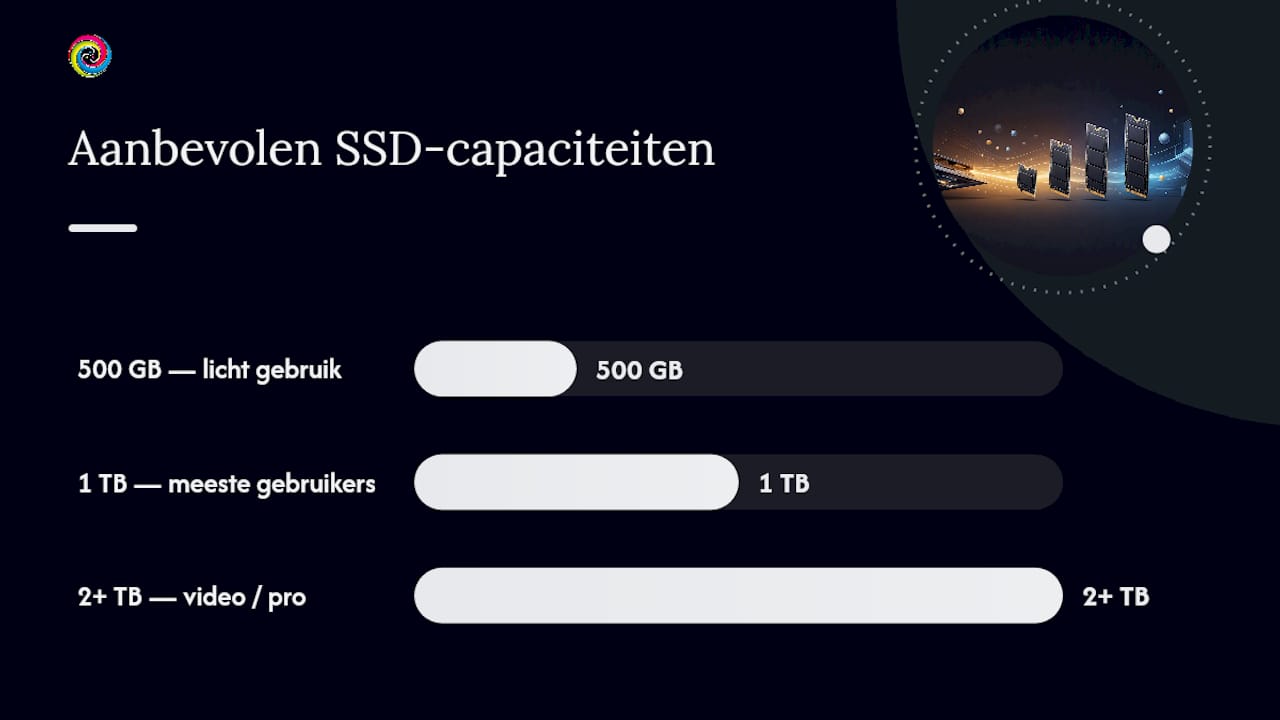
Capaciteit. Voor de meeste gebruikers is 1 TB in 2026 de verstandige middenweg tussen prijs en ruimte, zeker nu bestandsformaten en applicaties blijven groeien. 500 GB kan volstaan als je vooral met documenten en browsen werkt, maar wie video’s bewerkt, grote gameinstallaties draait of veel lokaal materiaal bewaart, kiest beter voor 2 TB of meer.
- 500 GB: geschikt voor licht gebruik, besparing op budget.
- 1 TB: de praktische standaard voor de meeste laptopgebruikers in 2026.
- 2 TB en hoger: aan te raden bij videobewerking, grote gamebibliotheken of professioneel gebruik.
PCIe-generatie. Gen4 is momenteel de slimme keuze: snel genoeg voor vrijwel elke taak, breed verkrijgbaar en zonder de meerprijs van Gen5. Gen5-schijven leveren doorgaans meer warmteontwikkeling en een hogere prijs op, zonder dat de meeste gebruikers dat verschil in de praktijk merken. Gen5 is vooral interessant voor zeer specifieke workflows, zoals het bewerken van ongecomprimeerde 8K-video of intensieve data-analyse, niet voor de gemiddelde laptopgebruiker.
Pro-tip: In een dunne, lichte laptop kan een snelle Gen4-schijf last krijgen van thermal throttling: de schijf remt zichzelf af om oververhitting te voorkomen zodra hij langere tijd zwaar belast wordt. Dit is vooral merkbaar bij compacte behuizingen met weinig ventilatie. Een dunne heatsink of thermische pad tussen schijf en behuizing helpt, mits je laptop daar fysiek ruimte voor heeft.
Kijk bij het vergelijken van productspecificaties altijd naar vier dingen: het interfaceprotocol (NVMe of SATA), de PCIe-generatie, de TBW-waarde (Terabytes Written, een maat voor levensduur) en de fysieke maat. Een schijf met een hoge TBW-waarde gaat langer mee bij intensief schrijfgebruik, wat vooral relevant is als je veel grote bestanden verplaatst of video’s rendeert.
Data migreren en klonen: zo zet je Windows veilig over
Bij een upgrade heb je twee routes: klonen of een schone installatie. Klonen kopieert je volledige schijf, inclusief Windows, instellingen, programma’s en bestanden, één op één naar de nieuwe SSD. Een schone installatie begint vanaf nul en vraagt om alles opnieuw te installeren.
Voor de meeste gebruikers is klonen de betere keuze. Je bent binnen een uur weer operationeel, je verliest geen licentiesleutels en je hoeft geen software opnieuw te configureren. Een schone installatie is alleen zinvol als je toestel al jarenlang traag aanvoelt door opgestapelde rommel, of als je toch overstapt naar een grotere structurele wijziging in je opslagindeling.
Wat je nodig hebt:
- Een USB-naar-M.2/NVMe-behuizing of een USB-naar-SATA-behuizing, afhankelijk van het type nieuwe schijf.
- Een degelijke USB-kabel; goedkope kabels leiden soms tot haperingen tijdens het klonen.
- Cloning-software zoals Macrium Reflect, EaseUS Todo Backup of Acronis Cyber Protect Home Office.
- Voldoende tijd: voor een schijf van 256 tot 512 GB duurt het klonen doorgaans afneemt tot tussen de twintig en veertig minuten, afhankelijk van de snelheid van beide schijven en de gebruikte kabel.
Zo pak je het klonen zelf aan:
- Plaats de nieuwe SSD in de USB-behuizing en sluit die aan op je laptop.
- Open de cloning-software en selecteer je huidige schijf als bron en de nieuwe schijf als doel.
- Kies voor een sector-by-sector kloon als je zeker wilt zijn dat alles, inclusief verborgen herstelpartities, wordt meegenomen.
- Laat het proces volledig afronden en gebruik de verificatiefunctie van de software om te controleren of de kloon foutloos is.
- Koppel de behuizing los, open de laptop en wissel de oude schijf voor de nieuwe.
Eén waarschuwing die je niet mag overslaan: als je schijf versleuteld is met BitLocker, of als Windows aan je hardware is gekoppeld voor activatie, controleer dan na de wissel of Windows automatisch opnieuw activeert. Log in met je Microsoft-account en check de BIOS-bootvolgorde als het systeem niet meteen herkent welke schijf de startschijf is.
Is je nieuwe schijf kleiner dan de oude, dan moet je vóór het klonen ruimte vrijmaken zodat alle gebruikte data past. De meeste cloning-software toont vooraf een waarschuwing als de bestemming te klein is. Mislukt een kloon toch, bijvoorbeeld door een haperende kabel of een oude schijf met slechte sectoren, dan is dit het moment waarop de oude schijf als fallback zijn waarde bewijst: je hebt nog altijd een volledig werkend systeem om op terug te vallen terwijl je het probleem oplost.
Hoe vervang je de SSD fysiek en stel je de boot in?
Zodra de kloon geslaagd is, volgt het fysieke werk. Dit klinkt intimiderender dan het is, maar een paar stappen overslaan kost je gegarandeerd tijd.
- Maak een volledige back-up en bevestig dat de kloon werkt voordat je iets losschroeft. Test dit bij voorkeur door de gekloonde schijf via de USB-behuizing op te starten, als je BIOS dat toelaat.
- Koppel de laptop volledig los van stroom en verwijder de batterij als die verwijderbaar is. Werken op een ingeschakeld of aangesloten toestel is de meest gemaakte, en meest onnodige, fout bij zelfreparaties.
- Bescherm jezelf en de hardware tegen statische elektriciteit. Raak een geaard metalen oppervlak aan voordat je de printplaat aanraakt, of gebruik een antistatische polsband.
- Gebruik de juiste schroevendraaier. De meeste laptops vragen een kleine Phillips (PH0 of PH1) of een Torx-bit; goedkope sets met verwisselbare bits volstaan.
- Open de onderkant volgens de servicehandleiding en zoek de opslagsleuf op. Bij M.2 verwijder je één klein schroefje, til je de schijf op onder een hoek van ongeveer 30 graden en trek je hem recht uit de connector.
- Plaats de nieuwe schijf onder dezelfde hoek, duw hem stevig in de connector en druk hem daarna plat neer op het standoff-schroefje. Schroef vast zonder te forceren.
- Sluit de laptop, plaats de batterij terug en start op.
Bij een 2,5"-schijf verloopt het net iets anders: die zit meestal in een caddy of frame dat je met een paar schroeven losmaakt, waarna je de schijf erin verwisselt en het geheel teruglegt.
Na het opstarten moet je meestal de BIOS/UEFI-bootvolgorde controleren. Ga naar het BIOS-menu (vaak met F2, F10 of Delete tijdens het opstarten) en controleer of de nieuwe schijf als eerste opstartapparaat staat ingesteld. Heb je Secure Boot ingeschakeld, laat dat dan gewoon actief; een correct gekloonde schijf met een geldige EFI-partitie werkt daar prima mee samen.
Wordt de nieuwe schijf niet herkend? Controleer eerst of de connector goed vastzit; een schijf die niet volledig is ingedrukt, wordt vaak niet gedetecteerd. Check daarna in het BIOS-opslagmenu of de schijf überhaupt zichtbaar is. Is dat niet het geval, dan wijst dat vaker op een verkeerde keying dan op een defecte schijf, precies waarom die controle vooraf zo belangrijk is.
Nazorg: partitie, TRIM en gezondheid checken
De upgrade is pas echt afgerond als je een paar nacontroles hebt gedaan. Sla je deze stap over, dan loop je het risico dat je niet de volledige capaciteit van je nieuwe schijf benut of dat prestaties na een paar maanden terugvallen.
- Open Schijfbeheer in Windows en controleer of je volledige partitie de nieuwe schijfgrootte gebruikt. Klonen naar een grotere schijf laat vaak ongebruikte ruimte achter; klik met de rechtermuisknop op je C-schijf en kies Volume uitbreiden om die ruimte toe te voegen.
- Controleer of TRIM actief is. TRIM vertelt je SSD welke gegevensblokken niet langer in gebruik zijn, wat schrijfprestaties op lange termijn op peil houdt. Windows schakelt dit normaal automatisch in bij een SSD, maar een snelle check via de opdrachtregel (
fsutil behavior query DisableDeleteNotify) bevestigt het. - Update de firmware van je nieuwe schijf via de tool van de fabrikant. Firmware-updates verbeteren regelmatig stabiliteit en soms zelfs prestaties.
- Gebruik CrystalDiskInfo om de SMART-status en temperatuur van je nieuwe schijf te controleren. Een gezonde NVMe-SSD draait doorgaans tussen 30 en 55 graden Celsius onder normale belasting; loopt de temperatuur structureel hoger op, dan wijst dat op een ventilatie- of throttlingprobleem.
Pro-tip: Merk je onverwacht prestatieverlies na een paar weken? Controleer eerst firmware en driverupdates voordat je de schijf verdenkt. Vaak ligt het probleem bij een verouderde NVMe-driver, niet bij de hardware zelf.
Bewaar je oude schijf minstens enkele weken als fallback totdat je zeker weet dat alles stabiel werkt. Wil je hem daarna hergebruiken of verkopen, veeg hem dan grondig met dedicated wisssoftware voordat persoonlijke gegevens in verkeerde handen belanden.
TPPC-perspectief: zelf doen of aan een vakman overlaten?
Bij de meeste standaardlaptops is een SSD-upgrade goed zelf te doen als je de stappen hierboven volgt. Er zijn echter momenten waarop het risico niet meer opweegt tegen de besparing.
Heeft jouw laptop gesoldeerde opslag in plaats van een verwisselbare M.2-sleuf, dan is een upgrade sowieso niet mogelijk zonder gespecialiseerd soldeerwerk, iets wat wij bij TPPC niet aanraden voor doe-het-zelvers. Twijfel je of het openen van je toestel de garantie in gevaar brengt, of loop je vast op een BIOS die de nieuwe schijf niet wil herkennen ondanks een correcte installatie, dan is professionele hulp de veiligere weg.
Bij een professionele computerwinkel voeren ze de volledige upgrade uit: een compatibiliteitscheck van je specifieke model, het klonen van je huidige installatie, de fysieke vervanging en de nacontroles op TRIM, firmware en schijfgezondheid. Je krijgt vooraf een duidelijk tariefvoorstel, en het toestel wordt grondig getest voordat je met je laptop naar huis gaat. Twijfel je of jouw model geschikt is, of wil je het gewoon zonder risico laten uitvoeren? Bekijk dan wat een professionele computerupgrade precies inhoudt.
Waarom Gen4 de logische keuze is, en niet de spannendste
De meeste adviezen over SSD-upgrades verkopen graag de snelste, nieuwste schijf als vanzelfsprekende winnaar. Dat is precies waar de conventionele wijsheid misgaat: voor bijna niemand levert een Gen5-schijf een merkbaar verschil op in dagelijks gebruik, terwijl de meerprijs en extra warmteontwikkeling wel degelijk voelbaar zijn. Gen4 is niet de spannendste keuze, maar wel de juiste voor verreweg de meeste laptopgebruikers.
Wat mensen structureel onderschatten, is hoeveel risico er zit in de fysieke details: een verkeerde key, een schijf die net te lang is voor de sleuf, een BitLocker-instelling die na het klonen roet in het eten gooit. Dat zijn geen randgevallen, dat zijn de dingen die een upgrade daadwerkelijk laten mislukken.
Mijn advies: besteed je tijd niet aan het uitzoeken van de snelste schijf op de markt, maar aan het controleren van je servicehandleiding en het testen van je kloon vóór je iets losschroeft. Die twee stappen bepalen of je upgrade in een uur klaar is, of in een middag vol frustratie eindigt.
— Thomas
SSD upgraden zonder gedoe: hoe TPPC dat aanpakt
Voor wie liever geen risico neemt met de eigen laptop, is er een alternatief: geen giswerk over keying of BIOS-instellingen, geen uren zoeken naar de juiste servicehandleiding, gewoon een toestel dat na één afspraak sneller draait en meer opslag heeft. Waar zelf klonen en installeren al snel een halve dag kost als er iets tegenzit, regelt een professionele computerwinkel de volledige upgrade vaak binnen dezelfde dag: compatibiliteitscheck, klonen van je huidige Windows-installatie, fysieke vervanging en een grondige test achteraf. Je krijgt persoonlijk advies over welke capaciteit en interface bij jouw gebruik past, zonder verkooppraatjes over onderdelen die je niet nodig hebt. Twijfel je of jouw laptop geschikt is, of wil je gewoon zeker zijn dat het in één keer goed gaat? Vraag een offerte voor je SSD-upgrade aan en een specialist bekijkt vrijblijvend wat het beste bij jouw toestel en budget past.
Bronnen
- Laptop SSD Upgrade Guide (2026) — NVMe, SATA, M.2 Sizes Explained | TechTimes
- Laptop NVMe Upgrade Guide 2026: Clone & Install the Right Drive | BestDiskPrices
- How to Upgrade Laptop SSD Without Reinstalling Windows | EaseUS
Veelgestelde vragen
Kun je de SSD van een laptop upgraden?
Ja, bij de meeste laptops kun je de SSD vervangen door een schijf met meer capaciteit of een sneller protocol. Uitzondering zijn modellen met vast gesoldeerde opslag, waarbij fysieke vervanging niet mogelijk is zonder specialistisch soldeerwerk.
Is 256 GB SSD genoeg voor een laptop?
Voor licht gebruik zoals browsen en documenten werken volstaat 256 GB meestal, maar het raakt snel vol zodra je veel foto’s, video’s of grote programma’s opslaat. Voor de meeste gebruikers is 1 TB in 2026 een comfortabelere en toekomstbestendigere keuze.
Kan ik een 256 GB SSD vervangen door een 512 GB SSD?
Ja, dat is een van de meest voorkomende upgrades en werkt probleemloos zolang de nieuwe schijf hetzelfde vormfactor, dezelfde keying en een passende lengte heeft als de oude. Kloon eerst je huidige schijf naar de nieuwe voordat je de fysieke wissel uitvoert, zodat Windows en al je bestanden meteen meegaan.
Maakt een SSD-upgrade een laptop sneller?
Ja, vooral als je overstapt van een harde schijf naar een SSD, of van een SATA-SSD naar een NVMe-schijf. Een PCIe Gen4 NVMe-SSD haalt sequentiële snelheden tot circa 7.000 MB/s tegenover ongeveer 560 MB/s bij SATA, wat zich direct vertaalt in kortere opstarttijden en snellere bestandsoverdrachten.
Wat kost een SSD-upgrade laten uitvoeren?
De prijs hangt af van het gekozen schijftype en de complexiteit van je laptop. TPPC stelt na een korte compatibiliteitscheck een duidelijk tariefvoorstel op maat op, zodat je vooraf weet waar je aan toe bent.