
TL;DR:
- Een niet-startende pc is vaak te herstellen door gestructureerd hardware en opstartproces te analyseren. Met juiste voorbereiding en Windows-hersteltools los je veel problemen zelf op zonder technicus, terwijl hardwareproblemen soms professionele diagnose vereisen. Na herstel is controle op stabiel opstarten en dataveiligheid essentieel, en bij complexe problemen helpt een specialist snel en effectief.
Je zet je pc aan en er gebeurt niets. Geen Windows-logo, geen geluid, gewoon een zwart scherm. Je werk, foto’s en bestanden zijn plots onbereikbaar. Herkenbaar? Weet dan dat hoe herstel je een niet-startende pc aanpakt, grotendeels afhangt van één ding: structuur. Wie systematisch te werk gaat, lost de meeste opstartproblemen thuis op zonder meteen naar een technicus te grijpen. In dit artikel leer je stap voor stap hoe je analyseert wat er misgaat, welke Windows-herstelmiddelen je kunt inzetten, en wanneer professionele hulp echt de slimste keuze is.
Inhoudsopgave
- Wat heb je nodig om te starten?
- Stap 1: Analyseer het opstartgedrag (voeding, POST & BIOS/UEFI)
- Stap 2: Windows-herstel via WinRE en Opstartherstel
- Stap 3: Diepgaande bootreparatie met WinRE commando’s
- Controle na herstelpogingen: is je pc weer bruikbaar?
- Wat wij anders zien bij pc-herstel in de praktijk
- Direct hulp of specialist nodig? Dit kun je verwachten
- Veelgestelde vragen over een niet-startende pc
Belangrijkste Inzichten
| Punt | Details |
|---|---|
| Diagnose komt vóór herstel | Aandacht voor POST, BIOS en basisverbindingen voorkomt fout zoeken naar een Windows-probleem. |
| WinRE is krachtig | De herstelomgeving van Windows lost de meest voorkomende opstartproblemen veilig op. |
| Bootcommando’s voor gevorderden | Met eenvoudige WinRE commando’s herstel je vaak snel ernstige bootproblemen, mits je secuur werkt. |
| Weet wanneer je stopt | Blijft je pc het weigeren, schakel dan tijdig een expert in om schade en frustratie te beperken. |
Wat heb je nodig om te starten?
Nu je weet dat veel pc-problemen thuis aan te pakken zijn, is het slim eerst alles klaar te leggen voor een gestructureerde herstelsessie. Goed voorbereid zijn scheelt je minstens een uur frustratie. Het voorkomt ook dat je halverwege stopt omdat je een tool mist.
Benodigde hulpmiddelen
| Hulpmiddel | Waarvoor? |
|---|---|
| USB-stick (min. 8 GB) | Windows herstelmedia aanmaken |
| Externe harde schijf | Back-up van data vóór herstel |
| Werkende pc of laptop | Herstelmedia downloaden en aanmaken |
| Schroevendraaier | Behuizing openen bij hardwarecheck |
| Internettoegang | Drivers, tools en informatie opzoeken |
| Pen en papier | Symptomen en foutmeldingen noteren |
Heb je geen van deze dingen bij de hand? Dan is het slim om eerst pc problemen oplossen te lezen voor een bredere context.
Symptomen noteren: onderschat dit niet
Voordat je iets aanraakt, noteer je wat je ziet en hoort. Piept de pc bij het opstarten? Knippert een LED? Zie je een foutmelding? Die details zijn goud waard bij diagnose. Een pc die drie keer piept bij POST (Power-On Self-Test) heeft een andere oorzaak dan een pc die helemaal niets doet.
Checklist basisvoorbereiding:
- ✅ Alle kabels (stroom, beeldscherm, USB) controleren op losse verbindingen
- ✅ Beeldscherm testen op een andere pc of via een andere kabel
- ✅ Herstelmedia klaarleggen op USB
- ✅ BIOS/UEFI toegankelijk? (druk op DEL, F2 of F12 bij opstarten)
- ✅ Voeding controleren: zit de stekker goed? Werkt het stopcontact?
Windows-opstartproblemen kun je aanpakken via WinRE-Opstartherstel (Startup Repair), dat via diagnose (o.a. opstartlogboeken) vaak automatisch kan herstellen wat er misgaat. Maar dat werkt alleen als je voorbereiding klopt.
Een regelmatige pc reinigen houdt ook stof en oververhitting buiten beeld, twee veelvoorkomende maar onderschatte oorzaken van opstartproblemen.
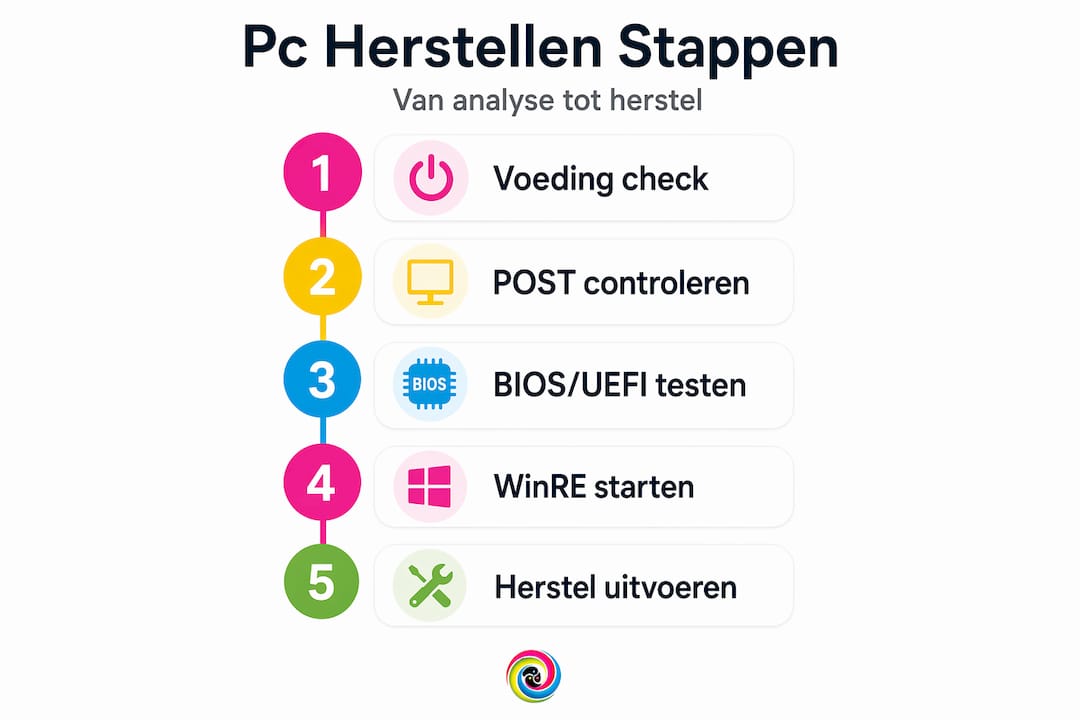
Stap 1: Analyseer het opstartgedrag (voeding, POST & BIOS/UEFI)
Met je tools klaar is het tijd om stap voor stap te analyseren wat er bij het aanzetten van de pc exact gebeurt. Dit is de meest bepalende fase. Wat je hier ontdekt, bepaalt welke weg je daarna neemt.
POST, BIOS en UEFI: wat betekenen ze?
POST staat voor Power-On Self-Test. Dat is de korte hardwarecheck die je pc uitvoert vóór Windows laadt. Als POST slaagt, start BIOS of UEFI (de modernere opvolger) op en geeft die het startsignaal aan Windows. Mislukt POST? Dan kom je nooit bij Windows.
UEFI is de hedendaagse vervanger van het klassieke BIOS. Het biedt een grafische interface en ondersteunt grotere schijven. Weet je niet welke je hebt? Bij pc’s van na 2012 is het vrijwel zeker UEFI.
Vergelijking: drie opstartscenario’s
| Scenario | Wat je ziet | Mogelijke oorzaak |
|---|---|---|
| Geen stroom | Geen ventilator, geen LED | Voeding defect, losse kabel, stopcontact |
| Stroom maar geen beeld | Ventilatoren draaien, scherm blijft zwart | RAM, GPU, beeldschermkabel, BIOS-fout |
| BIOS/UEFI start, Windows niet | Fabriekslogo zichtbaar, daarna fout | Bootconfiguratie, corrupte Windows-bestanden |
Stap voor stap: wat controleer je eerst?
- Controleer of de stroomkabel stevig in de pc en het stopcontact zit
- Kijk of de ventilator draait bij het indrukken van de aan/uit-knop
- Luister naar pieptonen (beep codes) die op hardwarefouten wijzen
- Druk op DEL, F2 of F12 om BIOS/UEFI te openen
- Controleer in BIOS of je schijf herkend wordt onder “Boot” of “Storage”
- Reset BIOS naar standaardinstellingen als je twijfelt aan recente wijzigingen
Praktijkvoorbeeld: Een pc die continu piept bij het opstarten heeft vaak een RAM-probleem. Verwijder de RAM-sticks, maak de contacten schoon met een gum en plaats ze opnieuw. In veel gevallen lost dit het probleem direct op.
Controleer altijd ook firmware/BIOS bij “windows start niet”, omdat POST/UEFI-hardwarechecks de basis vormen voor elke verdere diagnose.
Pro-tip: Sla je BIOS-instellingen altijd op na het aanpassen. Gebruik de optie “Load Optimized Defaults” als je niet zeker bent van eerdere wijzigingen. Dat herstelt veilige standaardwaarden zonder je schijfindeling aan te raken.
Voor een bredere aanpak van hardwareproblemen oplossen vind je bij TPPC een gedetailleerde gids. En als je vermoedt dat de schijf zelf het probleem is, lees dan zeker over harde schijf problemen. Wil je een volledig overzicht van het herstelproces? De workflow oude pc herstellen helpt je stap voor stap verder.
Stap 2: Windows-herstel via WinRE en Opstartherstel
Wanneer blijkt dat je pc wel stroom heeft en BIOS/UEFI werkt, is de volgende stap de Windows-herstelomgevingen benutten. Dit is waar veel mensen stoppen, terwijl de oplossing vaak maar een paar klikken verderop ligt.
Wat is WinRE?
WinRE staat voor Windows Recovery Environment. Het is een apart mini-besturingssysteem dat los van Windows draait. Je kunt het bereiken via:
- Automatisch: Windows detecteert een opstartfout en start WinRE vanzelf
- Handmatig: drie keer de pc forceren uit te zetten tijdens het opstarten
- Via USB: een Windows-installatiemedium gebruiken en “Computer herstellen” kiezen
Stap voor stap: Opstartherstel uitvoeren
- Start op via USB-herstelmedia of wacht tot WinRE automatisch start
- Kies “Computer herstellen” in het installatievenster
- Ga naar “Problemen oplossen”
- Klik op “Geavanceerde opties”
- Selecteer “Opstartherstel” (Startup Repair)
- Laat Windows automatisch scannen en herstellen
- Herstart de pc en controleer of Windows normaal opstart
Wat biedt WinRE nog meer?
| WinRE-optie | Functie | Wanneer gebruiken? |
|---|---|---|
| Opstartherstel | Automatische reparatie van opstartbestanden | Eerste stap bij Windows-opstartfout |
| Systeemherstel | Terugzetten naar eerder herstelpunt | Na mislukte update of installatie |
| Opdrachtprompt | Handmatige commando’s uitvoeren | Geavanceerde bootreparatie |
| Opstartinstellingen | Veilige modus activeren | Driver- of softwareconflict |
| Schijfimage herstellen | Volledige systeemimage terugzetten | Als back-up beschikbaar is |
Windows-opstartproblemen kun je aanpakken via WinRE-Opstartherstel, dat via diagnose (o.a. opstartlogboeken) vaak automatisch kan herstellen wat er misgaat.
Pro-tip: Als Opstartherstel faalt, open dan de Opdrachtprompt in WinRE en typ "chkdsk C: /f /r`. Dit controleert je schijf op fouten en herstelt beschadigde sectoren. Een beschadigde schijf is een veelvoorkomende reden waarom Opstartherstel niet slaagt.
Wil je verder gaan en je pc volledig resetten? Lees dan de handleiding over pc resetten. Voor aanvullende Windows repair strategies vind je ook nuttige technische achtergrond.
Stap 3: Diepgaande bootreparatie met WinRE commando’s
Mocht Opstartherstel mislukken of een BCD/bootfout aanwijzen, dan zijn de diepere tools in WinRE de logische vervolgstap. Dit is het niveau waarop de meeste opstartproblemen definitief worden opgelost.
Wanneer gebruik je deze commando’s?
- WinRE is bereikbaar, maar Windows start niet
- Je ziet foutmeldingen zoals “Boot Configuration Data file is missing”
- Opstartherstel zegt “Herstellen is mislukt”
- Je hebt recent een schijf vervangen of gepartitioneerd
Stap voor stap: bootrec-commando’s uitvoeren
- Open WinRE via USB-media of automatische herstelomgeving
- Ga naar “Problemen oplossen” > “Geavanceerde opties” > “Opdrachtprompt”
- Typ de commando’s in deze volgorde:
bootrec /fixmbr
bootrec /fixboot
bootrec /scanos
bootrec /rebuildbcd
- Herstart de pc na elk commando en kijk of Windows opstart
- Als
/rebuildbcdvraagt om een installatie toe te voegen, kies dan “Ja”
Wat doet elk commando?
- bootrec /fixmbr: Herstelt het Master Boot Record op de primaire schijf
- bootrec /fixboot: Schrijft een nieuwe bootsector naar de systeempartitie
- bootrec /scanos: Scant alle schijven op Windows-installaties
- bootrec /rebuildbcd: Bouwt de Boot Configuration Data (BCD) opnieuw op
Valkuilen om te vermijden
- Legacy BIOS vs. UEFI: Op UEFI-systemen werkt
/fixbootsoms niet zonder extra stappen. Gebruik dandiskpartom de EFI-partitie te activeren. - Juiste schijf kiezen: Heb je meerdere schijven? Zorg dat je commando’s op de juiste schijf uitvoert.
- Geen back-up: Maak altijd eerst een back-up van je data via WinRE voordat je bootrec-commando’s uitvoert.
📊 Statistiek: De meeste geslaagde opstartreparaties zijn binnen 10 minuten klaar, mits WinRE toegankelijk is en de schijf zelf nog functioneert.
Voor aanvullende informatie over hoe je faulty DLLs identificeren na een bootreparatie, is dit een nuttige technische bron.
Controle na herstelpogingen: is je pc weer bruikbaar?
Na alle herstelstappen is het belangrijk te verifiëren of je probleem echt is opgelost, zodat je geen tijd blijft verliezen aan een half-werkende pc.
Controlechecklist na herstel
- ✅ Start Windows normaal op zonder foutmeldingen?
- ✅ Zijn al je programma’s bereikbaar en starten ze correct?
- ✅ Herkent Windows alle schijven en partities?
- ✅ Werkt het internet en zijn drivers actief (Apparaatbeheer controleren)?
- ✅ Zijn je persoonlijke bestanden intact en toegankelijk?
- ✅ Geen onverwachte crashes of blue screens (BSOD) na herstart?
Wanneer schakel je professionele hulp in?
| Symptoom | Zelf oplossen? | Professionele hulp nodig? |
|---|---|---|
| Geen stroom na kabelcheck | Nee | Ja, voeding mogelijk defect |
| WinRE niet bereikbaar | Beperkt | Ja, hardware- of firmwareprobleem |
| Schijf niet herkend in BIOS | Nee | Ja, schijf mogelijk defect |
| Data niet meer zichtbaar | Nee | Ja, dataherstel specialist |
| Windows start na Opstartherstel | Ja | Niet nodig |
| Bootrec-commando’s succesvol | Ja | Niet nodig |
Praktische beslisboom: (1) wel/niet stroom en POST bepaalt of je naar voeding/firmware/hardwarediagnose gaat; (2) als WinRE bereikbaar is, is Opstartherstel een veilige eerste Windows-interventie; (3) bij bootconfiguratie-vermoeden kun je daarna targeten met WinRE bootrec-commando’s.
Essentiële takeaways
- Geen stroom = hardware of voeding, niet Windows
- Wel stroom maar geen beeld = RAM, GPU of BIOS
- BIOS werkt maar Windows niet = WinRE en bootreparatie
- WinRE niet bereikbaar = professionele diagnose overwegen
Wil je meer weten over veelvoorkomende pc klachten en hoe je die herkent? Daar vind je een uitgebreid overzicht van symptomen en oplossingen.
Wat wij anders zien bij pc-herstel in de praktijk
Na jaren pc’s herstellen in Roeselare en omgeving valt ons één patroon op: mensen proberen Windows te repareren terwijl het probleem in de hardware zit. Ze installeren Windows opnieuw, voeren bootrec-commando’s uit, en zijn verbaasd dat niets werkt. De reden? Een losse RAM-stick, een falende voeding of een slechte SATA-kabel die ze nooit gecontroleerd hebben.
De echte les: Symptomatisch denken werkt beter dan methodisch alle stappen doorlopen. Als je pc geen stroom geeft, heeft het geen zin om WinRE te proberen. Als je BIOS de schijf niet ziet, lost bootrec niets op. Begin altijd bij de meest basale oorzaak en werk van buiten naar binnen.
Wat wij ook vaak zien: goedkope voedingen en kabels als stille boosdoeners. Een voeding die 80% van de tijd werkt maar bij piekbelasting uitvalt, geeft een pc die “soms” niet opstart. Dat patroon is moeilijk te herkennen zonder meetapparatuur.
Er is ook een moment waarop verder knutselen zonde van je tijd wordt. Als je drie keer dezelfde stappen hebt uitgevoerd zonder resultaat, is de kans groot dat je een hardwareprobleem hebt dat software niet kan oplossen. Dan is een professionele diagnose sneller en goedkoper dan uren verloren tijd.
Wij zien ook dat een herinstallatie van Windows soms de slimste keuze is, zeker als de pc oud is en de schijf toch al vervangen moet worden. Een upgrade naar een SSD kost weinig en maakt van een trage, niet-startende pc een vlotte machine. Dat is efficiënter dan eindeloos bootrec-commando’s uitvoeren op een schijf die zijn beste tijd gehad heeft.
Onze eerlijke tip: herhaal geen stappen die al gefaald hebben. Elke herhaalde stap zonder nieuw inzicht is verloren tijd. Lees de foutmeldingen, noteer wat je al geprobeerd hebt, en beslis dan of je verder gaat of professionele hulp inschakelt. Meer over hoe wij dat aanpakken lees je op onze pc herstelperspectief pagina.
Direct hulp of specialist nodig? Dit kun je verwachten
Is zelfstandig herstellen te risicovol of lukt het niet? Maak dan gebruik van de service die écht werkt.
Bij TPPC in Roeselare helpen we je snel en persoonlijk verder. We stellen een correcte diagnose, geven maatwerkadvies en herstellen je pc in ons atelier of ter plaatse. Geen vage antwoorden, geen onnodige kosten. We kijken eerst wat er echt mis is voordat we iets aanraden. Of het nu gaat om een falende voeding, een corrupte Windows-installatie of een schijf die vervangen moet worden, wij lossen het op.
Wil je weten hoe ons herstelproces eruitziet? De workflow oude pc herstellen legt stap voor stap uit wat je mag verwachten. Van intake tot oplevering, transparant en zonder verrassingen. Neem contact op voor een afspraak en zet je pc weer aan het werk.
Veelgestelde vragen over een niet-startende pc
Kan ik data verliezen tijdens het herstellen van een niet-startende pc?
Met WinRE-opstartherstel is het risico op dataverlies zeer klein, maar bij hardwarefouten maak je altijd eerst een back-up voordat je verdere stappen onderneemt.
Wat betekent het als mijn pc wel stroom heeft, maar geen beeld geeft?
Je pc krijgt stroom maar mist mogelijk een harde schijfverbinding, RAM of de BIOS/UEFI werkt niet naar behoren. Controleer kabels, RAM en beeldschermverbinding als eerste stap.
Hoe vaak lost Opstartherstel van Windows een opstartprobleem op?
In de meeste gevallen waar Windows bereikbaar is, lost Opstartherstel het probleem binnen enkele minuten op, zeker als de oorzaak een corrupte opstartconfiguratie is.
Wat doe ik als ik niet in WinRE raak?
Controleer aansluitingen en probeer via een Windows-installatiemedium op USB. Lukt dat niet, dan wijst dat op een hardwareprobleem in BIOS/UEFI dat professionele diagnose vereist.
Kan ik zelf commando’s als bootrec /fixmbr uitvoeren zonder risico?
Ja, als je stap voor stap werkt in WinRE, maar maak eerst een back-up. WinRE bootrec-commando’s zoals /fixmbr en /rebuildbcd zijn veilig mits je de juiste schijf selecteert en geen data wist.