
TL;DR:
- Een pc-reset is vaak de snelste oplossing tegen traag gedrag, crashes en raar gedrag na updates.
- Voorbereiding met een back-up en het opslaan van de BitLocker-herstelcode voorkomt dataverlies en problemen.
Je pc reageert traag, programma’s crashen zonder reden, of Windows gedraagt zich raar na een update. Herkenbaar? Een volledige pc reset is vaak de snelste en meest effectieve oplossing. Het is geen drastische stap, maar een gerichte ingreep die je systeem opnieuw laat ademen. In deze handleiding lees je precies hoe je een Windows-pc veilig reset, welke keuzes je maakt, wat je vooraf regelt, en wat je mag verwachten als het klaar is. Stap voor stap, zonder technisch jargon.
Inhoudsopgave
- Voorbereiding: wat heb je nodig voor een veilige pc reset
- De pc resetten: stap-voor-stap instructies
- Veelvoorkomende problemen en oplossingen
- Wat kun je verwachten na een pc reset
- Onze kijk: zo voorkom je resetstress en technische verrassingen
- Extra hulp nodig? Pc reset en herstelling in Roeselare
- Veelgestelde vragen over pc resetten
Belangrijkste Inzichten
| Punt | Details |
|---|---|
| Altijd eerst een back-up | Zorg dat uw persoonlijke bestanden veilig zijn voor het resetten. |
| BitLocker kan blokkeren | Zoek uw BitLocker-herstelsleutel op voor u begint met resetten. |
| Geduld is essentieel | Het resetproces kan lang duren en een zwart scherm is normaal. |
| Resetopties maken verschil | Kies bewust tussen ‘Mijn bestanden behouden’ en ‘Alles verwijderen’. |
| Controleer het resultaat | Check na de reset of alles werkt en uw data aanwezig is. |
Voorbereiding: wat heb je nodig voor een veilige pc reset
Nu we weten waarom een reset nuttig kan zijn, kijken we eerst naar wat nodig is voor een veilige start. Goede voorbereiding voorkomt dataverlies en verrassingen halverwege het proces.
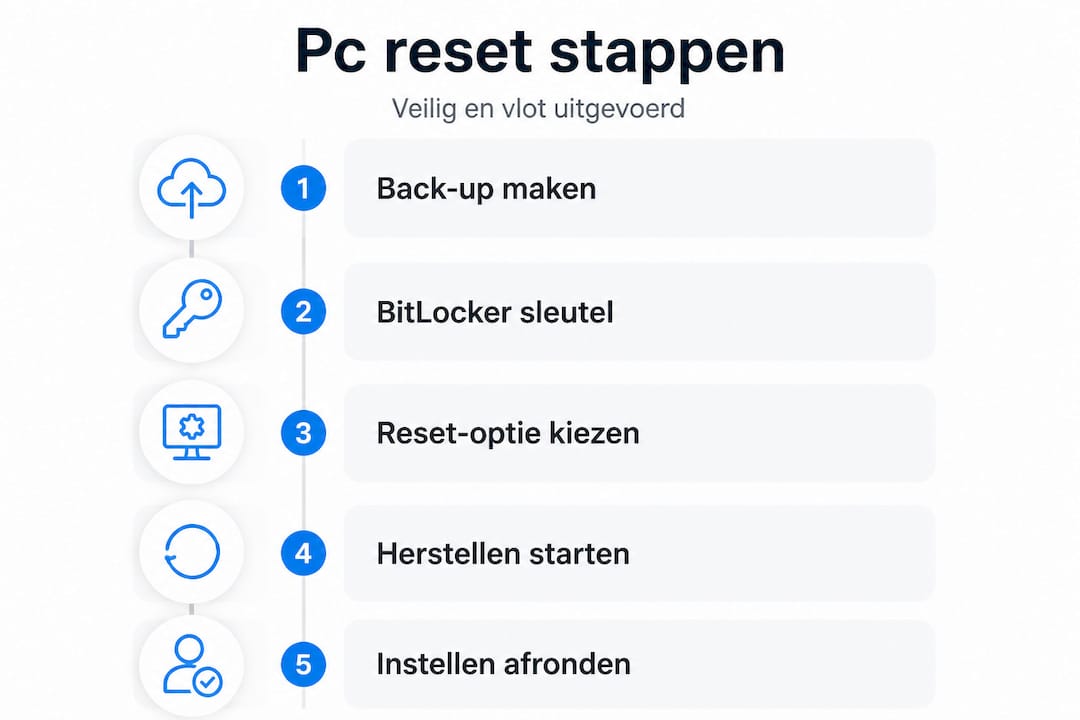
📁 Maak eerst een back-up
Dit klinkt voor de hand liggend, maar veel mensen slaan deze stap over. Dat is een risico dat je niet wil nemen. Sla al je belangrijke bestanden op een externe harde schijf of in de cloud op voor je begint. Denk aan documenten, foto’s, downloads en browserinstellingen.
Gebruik je OneDrive, Google Drive of een externe USB-schijf? Controleer dan of de synchronisatie volledig is afgerond. Lees ook onze back-up tips voor een overzicht van wat je zeker niet mag vergeten.
Wat zet je zeker veilig?
- Documenten en spreadsheets
- Foto’s en video’s
- Browserprofielen en bladwijzers
- Wachtwoorden (exporteer ze uit je wachtwoordmanager)
- Licentiecodes van betaalde software
- E-mailarchief als je een lokale client gebruikt
⚠️ Let op: Zelfs bij de optie “Mijn bestanden behouden” kunnen er onverwacht bestanden verloren gaan als er iets misgaat tijdens het reset-proces. Een back-up is altijd verplicht.
🔐 BitLocker-herstelsleutel opzoeken
Veel moderne Windows-laptops en pc’s zijn versleuteld via BitLocker. BitLocker is een ingebouwde beveiligingsfunctie die je schijf versleutelt zodat niemand zonder toestemming bij je data kan. Klinkt goed, maar bij een reset kan dit voor problemen zorgen. Bij versleuteling hebt u de BitLocker-herstelsleutel nodig voor het reset- en herstelproces.
Zoek je sleutel op via account.microsoft.com/devices/recoverykey als je een Microsoft-account gebruikt. Noteer de sleutel en bewaar hem op een veilige plek buiten je pc.
Pro-tip: Controleer ook of je pc verbonden is met een voedingskabel voor je begint. Een reset die stopt door een lege batterij kan je systeem beschadigen.
⚖️ Welke reset-optie kies je?
Twee hoofdopties zijn beschikbaar bij het resetten: “Mijn bestanden behouden” (persoonlijke bestanden blijven, apps en instellingen gaan weg) en “Alles verwijderen” (persoonlijke bestanden en alles gaat weg). Welke optie je kiest, hangt af van jouw situatie.
| Kenmerk | Mijn bestanden behouden | Alles verwijderen |
|---|---|---|
| Persoonlijke bestanden | ✅ Blijven bewaard | ❌ Worden verwijderd |
| Geïnstalleerde apps | ❌ Worden verwijderd | ❌ Worden verwijderd |
| Windows-instellingen | ❌ Worden gereset | ❌ Worden gereset |
| Geschikt voor | Traag systeem, softwareproblemen | Verkoop, ernstige infectie |
| Risico op dataverlies | Laag (maar back-up blijft nodig) | Hoog (alles weg) |
| Duur van het proces | Korter | Langer |
Wil je je pc reinigen voor een veilige reset zonder alles te wissen? Kies dan voor “Mijn bestanden behouden.” Geef je de pc weg of wil je volledig opnieuw beginnen? Kies dan “Alles verwijderen.”
De pc resetten: stap-voor-stap instructies
Wanneer je voorbereid bent, kun je het resetproces zelf starten met deze concrete stappen.
Methode 1: Reset via Windows Instellingen
Dit is de eenvoudigste methode als Windows nog normaal opstart. Volg het stappenplan voor pc herstel hieronder:
- Klik op de Start-knop en open Instellingen (het tandwielpictogram).
- Ga naar Systeem en klik op Herstel.
- Klik naast “Deze pc opnieuw instellen” op Pc opnieuw instellen.
- Kies je optie: Mijn bestanden behouden of Alles verwijderen.
- Selecteer hoe Windows opnieuw geïnstalleerd wordt: via de cloud (aanbevolen, vereist internet) of lokaal.
- Bekijk de samenvatting van wat er zal gebeuren en klik op Opnieuw instellen.
- Je pc herstart automatisch en het proces begint. Dit kan een tijdje duren.
In Windows kun je je pc resetten via “De pc opnieuw instellen” in Instellingen (Systeem > Herstel > Pc opnieuw instellen) of via Windows Herstelomgeving wanneer Windows niet goed opstart.
Methode 2: Reset via Windows Herstelomgeving (Windows RE)
Gebruik deze methode als Windows niet meer normaal opstart. Windows RE is een herstelmodus die je kunt bereiken door je pc meerdere keren geforceerd te herstarten.
- Zet je pc aan en schakel hem onmiddellijk uit zodra het Windows-logo verschijnt. Herhaal dit drie keer.
- Windows start automatisch op in de Automatisch herstel omgeving.
- Klik op Geavanceerde opties.
- Ga naar Problemen oplossen en klik op Deze pc opnieuw instellen.
- Kies je gewenste optie en volg de instructies op het scherm.
| Situatie | Aanbevolen methode |
|---|---|
| Windows start normaal op | Reset via Instellingen |
| Windows start niet op of crasht | Windows Herstelomgeving (RE) |
| Pc is traag maar stabiel | Reset via Instellingen |
| Ernstige malware of systeemschade | Windows RE met “Alles verwijderen” |
Pro-tip: Krijg je een BitLocker-prompt tijdens het resetten? Voer dan de 48-cijferige herstelsleutel in die je eerder hebt opgeslagen. Zonder deze sleutel kun je niet verder. Heb je hulp nodig? Bekijk dan onze pagina voor meer hulp bij pc-reset.
Veelvoorkomende problemen en oplossingen
Als je pc niet werkt zoals verwacht of het resetten stagneert, zijn dit de meest voorkomende problemen en hun oplossingen.
⚫ Zwart scherm tijdens het resetten
Dit is het meest voorkomende punt van paniek. Je pc staat al 20 minuten op een zwart scherm en je vraagt je af of er iets mis is. Tijdens het resetten kan het scherm lang zwart zijn en kan de pc langer dan 15 minuten lijken te “hangen.” Geforceerd herstarten kan het resetten doen mislukken.
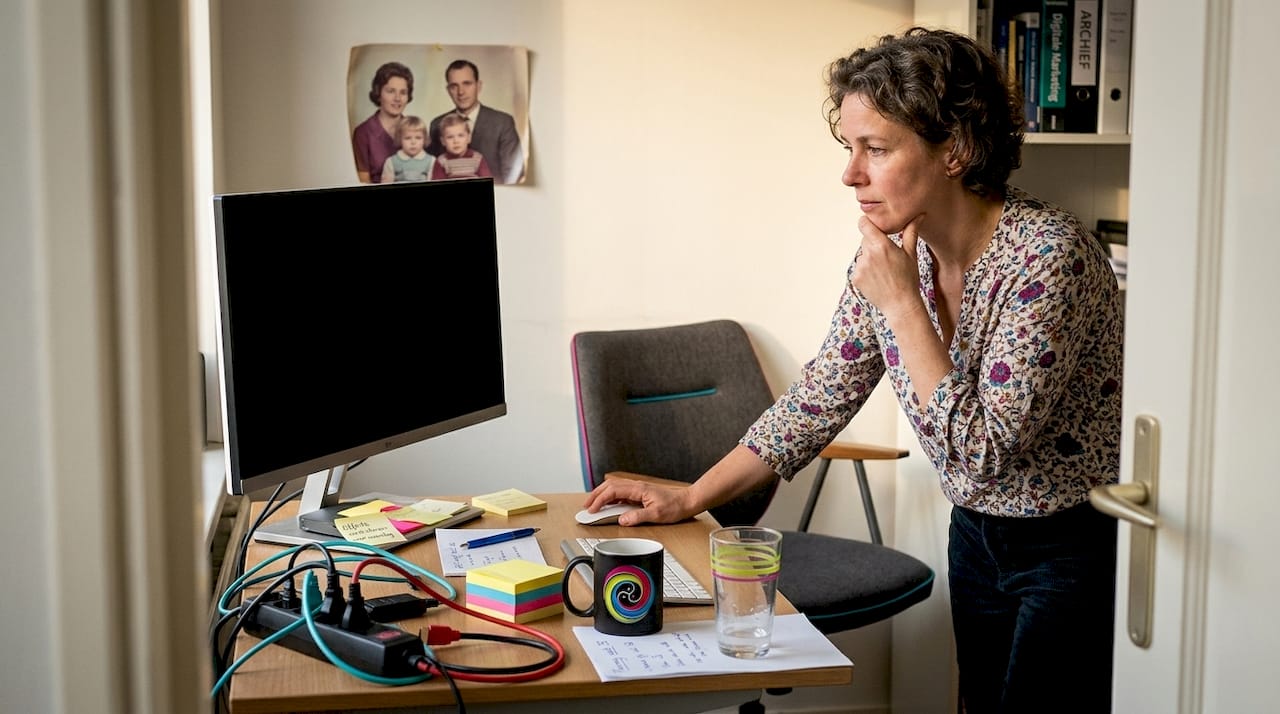
Wacht dus geduldig. Zolang het lampje van je harde schijf of SSD knippert, is je pc actief bezig. Pas als er na meer dan een uur geen enkele activiteit meer is, mag je voorzichtig ingrijpen.
🔑 BitLocker-prompt na een update
Dit probleem duikt vaker op dan mensen denken. In bepaalde omgevingen kan het reset- of herstelproces problemen geven wanneer updates of BitLocker-voorwaarden wijzigen, waardoor een BitLocker-herstelprompt kan opduiken na updates. Dit geldt zeker voor zakelijke omgevingen of computers die beheerd worden via een organisatie.
De oplossing is eenvoudig als je je sleutel bij de hand hebt. Zonder sleutel ben je geblokkeerd.
| Probleem | Mogelijke oorzaak | Oplossing |
|---|---|---|
| Zwart scherm meer dan 15 min | Normaal onderdeel van het proces | Wachten, niet herstarten |
| BitLocker-prompt | Versleuteld apparaat of update | Herstelsleutel invoeren |
| Reset mislukt halverwege | Stroomonderbreking of geforceerde herstart | Opnieuw starten via Windows RE |
| Foutmelding “Kan niet resetten” | Beschadigde systeembestanden | Windows RE gebruiken of herinstalleren |
| Pc herstart in een lus | Beschadigd opstartproces | Windows RE > Opstartherstel |
Tips om mislukking te voorkomen:
- Verbind je pc altijd met een voedingskabel of zorg voor een volle batterij.
- Koppel externe schijven en USB-apparaten los voor je begint.
- Schakel je antivirussoftware tijdelijk uit als die het proces blokkeert.
- Gebruik bij voorkeur een stabiele internetverbinding als je kiest voor de cloudinstallatie.
💡 Onthoud: Een reset die halverwege stopt is niet automatisch een ramp. Windows RE kan je systeem in de meeste gevallen herstellen. Bekijk ook onze oplossing voor veelvoorkomende pc problemen als je vastloopt.
Wat kun je verwachten na een pc reset
Wanneer de pc succesvol gereset is, is het belangrijk om te weten wat de volgende stappen zijn en wat je mag verwachten.
Wat blijft er bewaard?
Dit hangt volledig af van de gekozen optie. Bij “Mijn bestanden behouden” blijven persoonlijke bestanden intact, maar gaan apps en instellingen weg. Bij “Alles verwijderen” verdwijnt alles.
Na “Mijn bestanden behouden”:
- ✅ Persoonlijke bestanden in je gebruikersmap (Documenten, Afbeeldingen, Downloads)
- ❌ Alle geïnstalleerde programma’s en apps
- ❌ Windows-instellingen en aanpassingen
- ❌ Stuurprogramma’s van externe apparaten
Na “Alles verwijderen”:
- ❌ Alle persoonlijke bestanden
- ❌ Alle programma’s
- ❌ Alle instellingen
- ✅ Een schone Windows-installatie
Wat moet je opnieuw instellen?
Na een reset start je pc op alsof het een nieuwe computer is. Je doorloopt de Windows-setup opnieuw: taal, regio, Microsoft-account en privacyinstellingen. Daarna installeer je je programma’s opnieuw, herstel je je bestanden vanuit de back-up en stel je je browser en e-mail opnieuw in.
Wil je weten hoe je je pc daarna optimaal opnieuw installeert? Zorg dan dat je een lijst bijhoudt van alle software die je regelmatig gebruikt, zodat je niets vergeet.
Is de reset geslaagd?
Controleer na de herstart het volgende:
- Windows start normaal op zonder foutmeldingen.
- De pc reageert sneller dan voor de reset.
- Je persoonlijke bestanden zijn aanwezig (bij “Mijn bestanden behouden”).
- Windows Update is actief en installeert de nieuwste updates.
- Stuurprogramma’s voor je hardware zijn correct geladen.
Als alles klopt, is de reset geslaagd. Geniet van je frisse, snelle systeem.
Onze kijk: zo voorkom je resetstress en technische verrassingen
Wij zien het regelmatig bij klanten in Roeselare: een reset die fout loopt omdat de voorbereiding ontbrak. Niet door onkunde, maar door tijdsdruk of onderschatting van de stappen. En dat begrijpen we. Niemand denkt graag na over BitLocker-sleutels op het moment dat hun pc vastloopt.
Maar hier is de realiteit: de meeste reset-problemen zijn te voorkomen. Negen van de tien keer dat een reset mislukt of paniek veroorzaakt, is er geen back-up gemaakt of is de BitLocker-sleutel niet bij de hand. Dat zijn geen technische fouten, dat zijn organisatorische fouten.
Ons advies is concreet. Behandel een pc reset niet als een noodmaatregel, maar als een gepland onderhoud. Zet een herinnering in je agenda om elke zes maanden je back-up te controleren. Sla je BitLocker-sleutel op in je wachtwoordmanager of op papier in een veilige lade. Dat kost je vijf minuten en voorkomt uren frustratie.
Er is nog iets dat weinig mensen beseffen: een reset lost niet alles op. Als je hardware problemen heeft, een defecte SSD of oververhitting door stof, dan start je pc na de reset misschien sneller op, maar de onderliggende problemen blijven. Een reset is software. Hardware heeft andere zorg nodig.
Wij raden aan om een reset te combineren met een bredere check van je systeem. Controleer de temperaturen van je CPU en GPU, kijk of de ventilatie vrij is, en test je RAM en SSD op fouten. Zo maak je van een reset een echte herstart in plaats van een tijdelijke pleister. Voor wie dat liever uitbesteedt, helpen we je graag bij het voorkomen van technische verrassingen en een grondige systeemcheck.
Extra hulp nodig? Pc reset en herstelling in Roeselare
Niet iedereen wil of kan een pc reset zelf uitvoeren. Soms is het probleem complexer dan een trage pc, of wil je gewoon zeker zijn dat alles correct verloopt. Bij TPPC in Roeselare helpen we je graag verder. Of je nu hulp nodig hebt bij een pc herstelling in Roeselare, een snelle diagnose wil of je systeem grondig wil laten nakijken, wij staan klaar. Onze technici kennen de valkuilen van BitLocker, update-problemen en systeemschade van binnen en van buiten. Wil je ook je hardware laten upgraden na de reset? Bekijk dan ons aanbod voor pc upgraden in Roeselare of plan een afspraak voor snelle pc reparatie. Persoonlijk, snel en zonder gedoe.
Veelgestelde vragen over pc resetten
Moet ik altijd een back-up maken voor een pc reset?
Ja, het is sterk aanbevolen om altijd een back-up van je belangrijke bestanden te maken voor je een reset uitvoert. Zelfs bij de optie “Mijn bestanden behouden” geldt: maak eerst een back-up van belangrijke bestanden voor een soepele reset.
Wat gebeurt er met mijn programma’s na een reset?
Programma’s worden verwijderd tijdens het resetten, ongeacht de gekozen optie, en moeten later opnieuw geïnstalleerd worden. Vernieuwen houdt bestanden intact maar verwijdert apps en instellingen; “Alles verwijderen” wist alles.
Wat moet ik doen als mijn pc niet meer opstart?
Gebruik de Windows Herstelomgeving (Windows RE) om “Deze pc opnieuw instellen” te starten via Problemen oplossen. Als Windows niet wil opstarten, gebruik je Windows RE als startpunt voor de reset.
Heb ik een BitLocker-herstelsleutel nodig voor het resetten?
Ja, wanneer je apparaat versleuteld is, moet je de BitLocker-herstelsleutel bij de hand hebben. Bij versleuteling heb je de herstelsleutel nodig voor het volledige herstelproces.
Hoe lang duurt een pc reset gemiddeld?
Een pc reset kan langer dan 15 minuten duren en het scherm kan zelfs een langere periode zwart blijven; dit is normaal. Tijdens het resetten kan de pc lang lijken te “hangen” zonder dat er iets mis is.