
Kort samengevat:
- Een gerichte pc-upgrade begint met het vervangen van de HDD door een SSD voor snelle opstarttijden. Vervolgens breid je RAM uit en past daarna de GPU aan voor betere gamingprestaties. Een goede voorbereiding en controle op compatibiliteit voorkomen dure fouten en maximaliseren de prestaties.
Een computerupgrade is het gericht vervangen of toevoegen van hardware componenten om je pc sneller, stabieler en krachtiger te maken. Stap voor stap computer upgraden geeft je meer controle over je budget en voorkomt dat je onnodig een volledig nieuw systeem koopt. De meest impactvolle verbeteringen komen van een SSD, extra RAM en een betere GPU. Met de juiste volgorde en voorbereiding haal je het maximale uit je bestaande systeem, of je nu gaat voor soepeler multitasken, snellere opstarttijden of betere gameprestaties.
Hoe pak je stap voor stap computer upgraden aan?
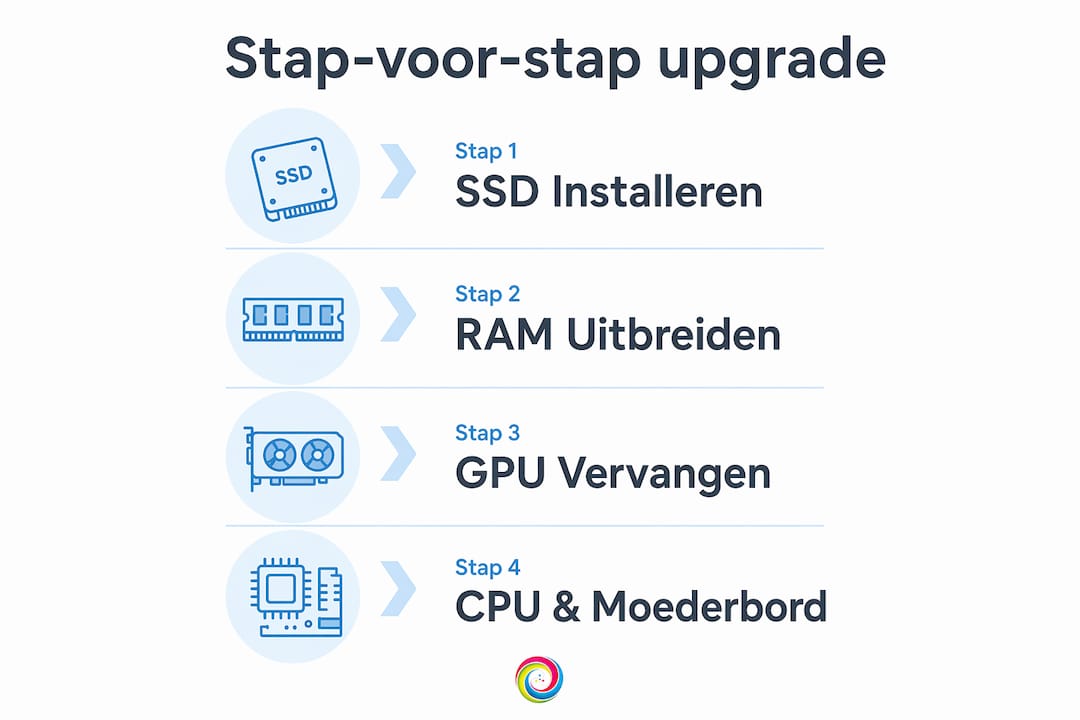
De juiste upgradevolgorde is: eerst SSD, dan RAM, vervolgens GPU en als laatste CPU met moederbord. Deze volgorde is niet willekeurig. Elke stap levert meetbare winst op zonder dat je meteen het hele systeem hoeft aan te pakken.
Een SSD vervangt een trage HDD en zorgt voor drastisch kortere laadtijden. RAM uitbreiden lost problemen op met multitasken en het draaien van zware programma’s. Een GPU upgrade is de beste keuze voor gaming en videobewerking. CPU en moederbord vervang je alleen als de rest al op orde is en je echt een prestatiesprong wilt maken.
Welke voorbereiding heb je nodig voor een computerupgrade?
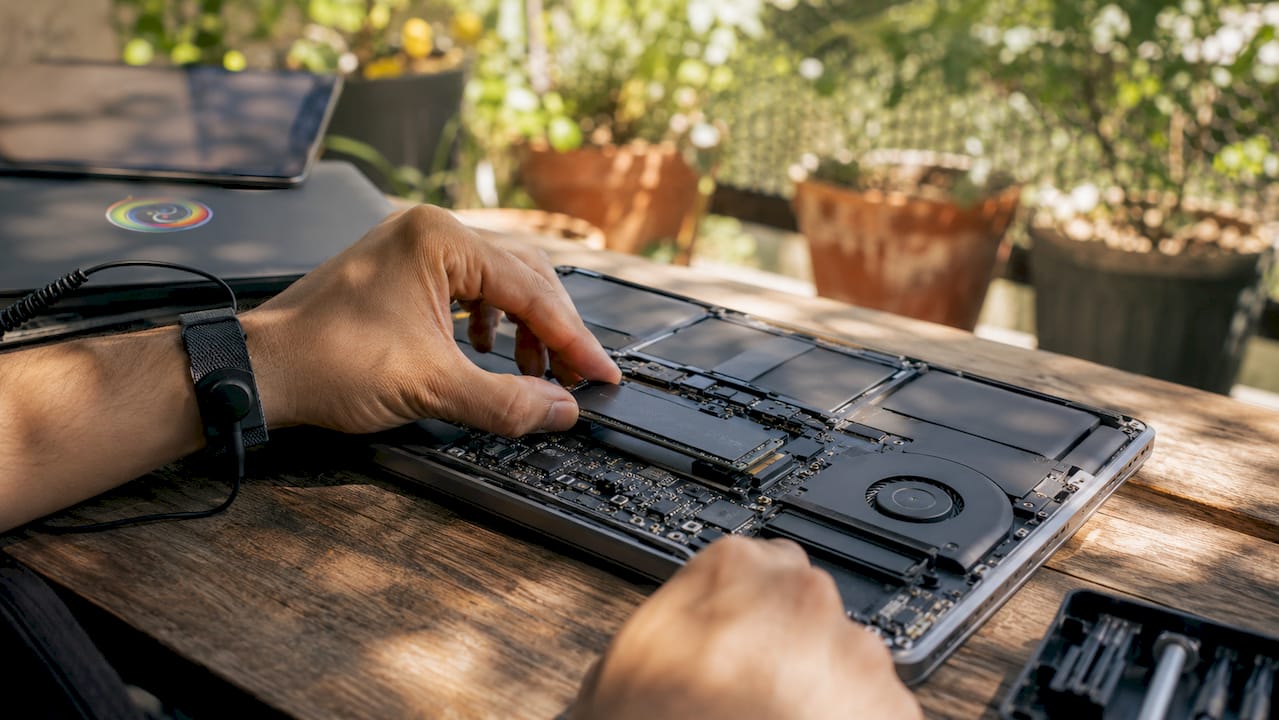
Goede voorbereiding bepaalt of je upgrade soepel verloopt of uitloopt op frustratie. Zorg dat je het volgende op orde hebt voordat je een schroef losdraait.
Gereedschap en veiligheid
- Schroevendraaier (Philips #2 is de meest gebruikte maat)
- Antistatische polsband om schade door statische elektriciteit te voorkomen
- Zaklamp of goede verlichting voor zicht in de behuizing
- Kabelbinders voor nette kabelmanagement na de upgrade
Statische elektriciteit is een veelgemaakte fout bij upgrades. Eén ontlading kan een moederbord of GPU permanent beschadigen. Een antistatische polsband kost minder dan vijf euro en voorkomt schade van honderden euro’s.
Compatibiliteit controleren
Controleer altijd de volgende punten voordat je onderdelen bestelt:
- Moederbord socket: past je nieuwe CPU in de bestaande socket (LGA1700, AM5)?
- RAM-type: DDR4 of DDR5, en wat is de maximale snelheid die je moederbord ondersteunt?
- PSU capaciteit: heeft je voeding genoeg watt voor de nieuwe GPU?
- Fysieke ruimte: past de nieuwe GPU of koeler in je behuizing?
Gebruik tools zoals CPU-Z of HWiNFO64 om je huidige hardware snel in kaart te brengen. Deze gratis programma’s tonen je moederbordmodel, RAM-type en CPU-socket in één overzicht.
Software voorbereiding
Maak een volledige back-up van je bestanden via Windows Back-up, Macrium Reflect of een externe schijf. Verwijder ook onnodige programma’s en bestanden voor de upgrade. Een schoon systeem reageert beter op nieuwe hardware.
Pro-tip: Voer eerst een grondige software-opschoning uit voordat je hardware aanschaft. Regelmatig stof verwijderen en startup-programma’s beheren lost soms al 30–40% van de prestatieproblemen op zonder één euro uit te geven.
Welke onderdelen verbeter je eerst en hoe doe je dat?
De grootste prestatieverbeteringen komen van opslag en geheugen. Hier is de stapsgewijze aanpak per component.
Stap 1: SSD installeren
Een SSD installeren is de snelste manier om een trage pc nieuw leven in te blazen. Windows start op in 10–15 seconden in plaats van een minuut of meer.
- Schakel de pc uit en koppel de stroom los.
- Open de behuizing en zoek de SATA-poort of M.2-slot op het moederbord.
- Plaats de SSD in het juiste slot en bevestig hem met een schroefje (M.2) of SATA-kabel.
- Start de pc op en ga naar het BIOS/UEFI.
- Stel de opslagmodus in op AHCI voor optimale SSD-prestaties.
- Installeer Windows opnieuw of kloon je bestaande schijf met Macrium Reflect of Clonezilla.
BIOS-instellingen zoals AHCI en Secure Boot moeten correct staan bij een nieuwe SSD. Zonder AHCI draait je SSD in een langzamere compatibiliteitsmodus en mis je een groot deel van de snelheidswinst.
Stap 2: RAM uitbreiden
Meer RAM lost problemen op met trage browservensters, bevriezende programma’s en haperende video-editing. Voor dagelijks gebruik is 16 GB de ondergrens in 2026. Voor gaming of bewerking is 32 GB de betere keuze.
- Controleer in CPU-Z hoeveel RAM-slots je moederbord heeft en welke bezet zijn.
- Koop RAM van hetzelfde type en bij voorkeur dezelfde snelheid als je huidige modules.
- Schakel de pc uit, verwijder de stroom en druk de vergrendelingen van het RAM-slot open.
- Druk de nieuwe module recht naar beneden tot je een klik hoort.
- Start op en controleer in Windows Taakbeheer of de nieuwe capaciteit herkend wordt.
Meer informatie over de juiste aanpak vind je in de RAM upgrade gids van Tppc.
Stap 3: GPU upgraden
Een GPU upgrade is vooral zinvol voor gaming en videobewerking. Voor standaard kantoortaken levert een nieuwe grafische kaart weinig extra op. GPU upgrades zijn het meest rendabel als je regelmatig zware games speelt of werkt met programma’s zoals Adobe Premiere Pro of DaVinci Resolve.
- Controleer of je PSU de nieuwe GPU aankan (zie tabel hieronder).
- Verwijder de oude GPU door de PCIe-vergrendeling los te drukken.
- Plaats de nieuwe GPU in het PCIe x16-slot en bevestig hem aan de behuizing.
- Sluit de PCIe-stroomconnectoren aan (6+2 pin of 16-pin voor nieuwere kaarten).
- Installeer de nieuwste drivers via de website van NVIDIA of AMD.
Psu-vereisten per gpu-klasse
| GPU-klasse | Minimaal PSU-vermogen | Aanbevolen PSU-vermogen |
|---|---|---|
| Instap (RX 6600, RTX 3060) | 550W | 650W |
| Middenklasse (RX 7700 XT, RTX 4070) | 650W | 750W |
| High-end (RX 7900 XTX, RTX 4090) | 850W | 1000W |
Een slechte of ondermaatse voeding veroorzaakt systeeminstabiliteit en kan permanente schade toebrengen aan je nieuwe GPU. Controleer altijd of je PSU de juiste PCIe-connectoren heeft voordat je een kaart installeert.
Pro-tip: Gebruik PCPartPicker.com om de compatibiliteit van al je onderdelen te controleren en de totale stroomvraag te berekenen voordat je iets koopt.
Stap 4: CPU en moederbord vervangen
CPU en moederbord vervang je als laatste. Dit is de meest ingrijpende upgrade en vereist in de meeste gevallen ook nieuwe RAM. Grote upgrades waarbij CPU, moederbord en RAM tegelijk vervangen worden, kunnen bijna even duur zijn als een nieuwe pc. Doe altijd een kosten-batenanalyse voordat je deze stap zet. Meer over de functie van het moederbord lees je in de uitleg van Tppc.
Welke fouten moet je vermijden bij het upgraden?
Veel upgrades mislukken niet door slechte onderdelen, maar door vermijdbare fouten. Dit zijn de meest voorkomende valkuilen.
- Verkeerde PSU-connectoren: een RTX 4080 of 4090 heeft een 16-pin connector. Oudere voedingen hebben die niet. Controleer dit voor aankoop.
- BIOS vergeten instellen: na een SSD-installatie staat de opslagmodus soms nog op IDE in plaats van AHCI. Dit kost je tot 40% van de SSD-snelheid.
- Incompatibele RAM kopen: DDR5 werkt niet in een DDR4-moederbord. Controleer het type én de maximale kloksnelheid die je moederbord ondersteunt.
- Geen back-up gemaakt: een mislukte Windows-installatie of een beschadigde schijf tijdens de upgrade kan al je bestanden kosten.
- Statische elektriciteit negeren: werk altijd op een harde ondergrond en gebruik een antistatische polsband of raak regelmatig een geaard metalen oppervlak aan.
Onthoud: een upgrade zonder voorbereiding is duurder dan een upgrade met de juiste voorbereiding. Tien minuten controleren bespaart je uren probleemoplossen.
Een veelgemaakte denkfout is dat een volledig nieuw systeem altijd beter is dan upgraden. Dat klopt niet altijd. Een gerichte upgrade van SSD en RAM in een drie jaar oud systeem geeft je vaak twee tot drie jaar extra gebruikstijd voor een fractie van de prijs van een nieuwe pc. Bekijk de voordelen van pc upgraden voor een eerlijk overzicht van wat je kunt verwachten.
Hoe optimaliseer je je pc na een hardware upgrade?
Nieuwe hardware alleen is niet genoeg. Software-optimalisatie bepaalt of je de volledige prestaties ook echt ervaart.
- Windows herinstalleren of opschonen: systeemoptimalisatie na installatie voorkomt softwarebloat en prestatieverlies. Een schone Windows-installatie geeft de beste resultaten.
- Drivers updaten: installeer altijd de nieuwste drivers voor je GPU (via NVIDIA GeForce Experience of AMD Adrenalin), chipset en netwerkaansluiting.
- Opstartprogramma’s beheren: open Taakbeheer in Windows, ga naar het tabblad Opstarten en schakel onnodige programma’s uit. Dit verkort de opstarttijd aanzienlijk.
- Achtergrondprocessen controleren: gebruik Process Hacker of de ingebouwde Taakbeheer om te zien welke processen CPU en RAM verbruiken zonder dat je ze nodig hebt.
- Temperaturen monitoren: gebruik HWMonitor of MSI Afterburner om te controleren of je CPU en GPU niet oververhitten na de upgrade. Thermische problemen verlagen de prestaties door thermal throttling.
Pro-tip: Installeer CrystalDiskMark na een SSD-upgrade om de lees- en schrijfsnelheden te meten. Zo weet je meteen of de SSD correct is geïnstalleerd en of AHCI actief is.
Regelmatig stof verwijderen uit de behuizing is net zo belangrijk als de hardware zelf. Stof op de koeler van je CPU of GPU verhoogt de temperatuur met 10–20 graden Celsius, wat direct leidt tot lagere kloksnelheden en kortere levensduur. Gebruik een blikje perslucht en reinig je pc minimaal één keer per jaar.
Belangrijkste inzichten
Een succesvolle computerupgrade staat of valt met de juiste volgorde, compatibiliteitscontrole en software-optimalisatie na installatie.
| Punt | Details |
|---|---|
| Upgradevolgorde volgen | Begin met SSD, dan RAM, dan GPU en als laatste CPU met moederbord voor maximale kostenefficiëntie. |
| Compatibiliteit controleren | Controleer socket, RAM-type en PSU-capaciteit voordat je onderdelen bestelt om dure fouten te vermijden. |
| PSU niet vergeten | Een ondermaatse voeding veroorzaakt instabiliteit en kan nieuwe hardware permanent beschadigen. |
| BIOS instellen na SSD | Zet de opslagmodus op AHCI in het BIOS voor de volledige snelheid van je nieuwe SSD. |
| Software optimaliseren | Herinstalleer Windows of schoon het op na de upgrade en update alle drivers voor optimale prestaties. |
Upgraden doe je met een plan, niet met een creditcard
Na jaren van pc’s bouwen en upgraden voor klanten bij Tppc heb ik één ding keer op keer gezien: mensen kopen te snel het verkeerde onderdeel. Ze voelen dat hun pc traag is, bestellen een nieuwe GPU, en ontdekken daarna dat de bottleneck eigenlijk bij de HDD lag. Een SSD van 80 euro had het probleem in tien minuten opgelost.
Mijn eerlijke advies: begin altijd met een diagnose. Gebruik HWiNFO64 of Task Manager om te zien wat je systeem echt vertraagt. Is het de schijf? Dan is een SSD de eerste stap. Loopt de RAM op 90% bij normaal gebruik? Dan is geheugen uitbreiden de prioriteit.
Ik zie ook regelmatig mensen twijfelen tussen upgraden en een nieuw systeem kopen. Mijn vuistregel: als je moederbord en behuizing nog goed zijn en je CPU niet ouder is dan vijf jaar, is upgraden bijna altijd goedkoper en slimmer. Zodra je CPU, moederbord én RAM tegelijk aan vervanging toe zijn, wordt de rekening snel vergelijkbaar met een nieuwe pc. Dan loont het om maatwerk versus voorgemaakte pc serieus te vergelijken.
Toekomstbestendigheid telt ook mee. Kies bij RAM altijd voor DDR5 als je moederbord dat ondersteunt. Kies bij een PSU voor 80 Plus Gold of hoger. Die keuzes betalen zich terug bij de volgende upgrade.
— Thomas
Tppc helpt je verder met upgraden en maatwerk
Wil je je pc upgraden maar weet je niet zeker welke onderdelen compatibel zijn of wat de beste keuze is voor jouw budget? Tppc in Roeselare helpt je daar graag bij. Of je nu een SSD wilt laten installeren, RAM wilt uitbreiden of je volledige systeem wilt laten nakijken, je bent bij Tppc aan het juiste adres voor snelle en persoonlijke service.
Bekijk het volledige aanbod op de pagina computer upgraden voor een overzicht van alle mogelijkheden. Liever een pc volledig op maat laten samenstellen? Ontdek dan de opties voor samenstellen en upgraden bij Tppc. Van gaming-pc tot werkstation, Tppc denkt met je mee en zorgt dat je systeem doet wat jij nodig hebt.
Veelgestelde vragen
Wat is de beste eerste upgrade voor een trage pc?
De beste eerste upgrade is het vervangen van een HDD door een SSD. Dit levert de meest merkbare snelheidsverbetering op voor de laagste prijs.
Hoeveel RAM heb ik nodig in 2026?
Voor dagelijks gebruik en licht gamen is 16 GB de minimum. Voor zware gaming, videobewerking of programmeren is 32 GB de aanbevolen hoeveelheid.
Moet ik windows herinstalleren na een hardware upgrade?
Na een SSD-installatie is een schone Windows-installatie sterk aan te raden. Herinstallatie na upgrade voorkomt softwarebloat en zorgt dat alle drivers correct geladen worden.
Hoe weet ik of mijn PSU krachtig genoeg is voor een nieuwe GPU?
Controleer het wattage van je huidige PSU op het label aan de zijkant van de voeding en vergelijk dit met de aanbevolen PSU-vereisten van de nieuwe GPU. Houd altijd 100–150W marge aan boven de minimumvereiste.
Is upgraden goedkoper dan een nieuwe pc kopen?
Gerichte upgrades zoals SSD en RAM zijn bijna altijd goedkoper dan een nieuwe pc. Zodra je CPU, moederbord én RAM tegelijk vervangt, vergelijk je de kosten beter met de aanschaf van een nieuw systeem.