
Als je toetsenbord op je laptop niet werkt, ligt de oorzaak in de meeste gevallen bij software of een verkeerde instelling, niet bij een kapot onderdeel. Herstart de laptop eerst en sluit een extern toetsenbord aan via USB of Bluetooth. Reageert er dan nog niets, ook niet in het BIOS-scherm, of zie je sporen van een gemorste drank, stop dan met proberen en laat de laptop nakijken.
Kort samengevat:
- Een externe USB- of Bluetooth-toetsenbord dat wel werkt, wijst op een intern hardware- of driverprobleem, niet op een algemeen defect van de laptop.
- Het functioneren in het BIOS toont aan dat de hardware in orde is, terwijl uitvalt in Windows of macOS vaak op softwareconflicten of verouderde drivers duidt.
- Het uitvoeren van basisstappen zoals herstarten, controleren van Fn- of NumLock-toetsen, en driververwijdering lost in veel gevallen de problemen op zonder professionele hulp.
- Bij vloeistof- of vochtschade moet je meteen professionele inspectie vermijden; schade kan zich pas later manifesteren door corrosie en kan duur worden.
- Als alle eenvoudige oplossingen falen en er duidelijke fysieke tekenen of een totaal uitgevallen mechanisme zijn, is een professionele technicus de beste keuze.
Inhoudsopgave
- Toetsenbord reageert niet op laptop: hardware of software?
- Stappenplan bij een laptoptoetsenbord dat niet werkt
- Toetsenbordproblemen oplossen in Windows en macOS
- Hoe reinig je een laptoptoetsenbord zonder schade
- Hoe herken je vloeistof- of hardwareschade?
- Tijdelijke oplossingen om toch verder te kunnen werken
- Wanneer is een professionele reparatie de beste keuze?
- Wat we in de werkplaats vaak tegenkomen bij toetsenbordklachten
- Laat je toetsenbord grondig nakijken bij TPPC
- Bronnen
Toetsenbord reageert niet op laptop: hardware of software?
Voor je gaat schoonmaken, instellingen wijzigt of onderdelen bestelt, moet je weten wat je probleem eigenlijk is. Een paar minuten testen bespaart je uren nutteloos gepruts, en soms een onnodige reparatiefactuur.
- Sluit een extern toetsenbord aan. Een USB- of Bluetooth-toetsenbord werkt binnen enkele seconden als de driver en de USB-poorten in orde zijn. Werkt het externe toetsenbord wel, dan wijst dat sterk richting het interne toetsenbord of de bijbehorende software, niet richting de laptop als geheel.
- Kijk of toetsen werken tijdens het opstarten of in BIOS. Start de laptop opnieuw op en druk op de BIOS-toets (vaak F2, F10 of Del, afhankelijk van het merk). Werkt het toetsenbord daar wel, dan is de hardware in orde en zit het probleem in Windows of macOS zelf. Werkt het daar ook niet, dan wijst dat op een hardwareprobleem, zoals Dell’s eigen diagnostiek bevestigt.
- Test in veilige modus of met een ander gebruikersaccount. Werkt het toetsenbord daar normaal, dan gaat het waarschijnlijk om een softwareconflict, een verkeerd geïnstalleerde driver of een instelling die je per ongeluk hebt geraakt.
Deze test in BIOS is bijzonder betekenisvol, omdat het besturingssysteem en de drivers dan volledig buiten beeld zijn. Wat daar gebeurt, komt rechtstreeks van de hardware zelf.
Stappenplan bij een laptoptoetsenbord dat niet werkt
Werk deze stappen in volgorde af. Begin altijd bij de snelste en eenvoudigste oplossing, want die lost het probleem in de praktijk het vaakst op.
- Herstart de laptop volledig. Een gewone herstart ruimt tijdelijke systeemfouten op die toetsaanslagen blokkeren. Reageert ook je muis of touchpad niet meer, houd dan de aan/uit-knop tien seconden ingedrukt om de laptop volledig af te sluiten, en start daarna opnieuw op.
- Controleer Fn-lock, NumLock en toetsenbordsneltoetsen. Sommige laptops hebben een fysieke Fn-lock toets die functietoetsen anders laat werken. Een geactiveerde NumLock kan letters op een deel van het toetsenbord laten vervangen door cijfers. Deze instellingen worden vaak onterecht aangezien voor een defect toetsenbord, terwijl het simpelweg een verkeerd ingestelde toets is.
- Verwijder de toetsenborddriver in Apparaatbeheer en herstart. Ga naar Apparaatbeheer, klap “toetsenborden” open, klik met rechts op je toetsenbord en kies verwijderen. Na een herstart installeert Windows de driver automatisch opnieuw, en dat lost een verrassend groot deel van de driverproblemen op, zoals ook Asus in zijn eigen support-documentatie aangeeft.
- Maak verborgen apparaten zichtbaar. In Apparaatbeheer kun je onder “beeld” de optie “verborgen apparaten weergeven” aanzetten. Sta daar een grijze of vage toetsenbordvermelding, verwijder die en herstart opnieuw.
- Controleer Windows Update en BIOS-firmware. Verouderde chipset- of toetsenborddrivers zorgen soms voor sporadisch uitvallen. Update via Instellingen > Windows Update, en kijk op de site van de laptopfabrikant of er een nieuwere BIOS-versie beschikbaar is.
Pro-tip: Noteer voor je begint welke toetsen precies niet werken. Eén rij, één kant of het volledige toetsenbord? Dat patroon helpt je (en een technicus) later meteen te zien of het om een instelling, een kabelverbinding of vochtschade gaat.
Kom je er met deze stappen niet uit, dan is het tijd voor een algemene hardwarechecklist of een blik op mogelijke oorzaken in de bredere Windows-instellingen.
Toetsenbordproblemen oplossen in Windows en macOS
Elk besturingssysteem heeft zijn eigen instellingen die een toetsenbord blokkeren zonder dat er iets kapot is. Loop deze punten na voor je platform.
Windows:
- Open Apparaatbeheer (Windows-toets + X) en controleer of er een geel uitroepteken bij het toetsenbord staat.
- Ga naar Instellingen > Toegankelijkheid > Toetsenbord en zet Filtertoetsen en Sticky Keys (plaktoetsen) uit als die per ongeluk actief staan. Microsoft wijst er zelf op dat gebruikers deze instelling vaak verwarren met een hardwaredefect.
- Open het schermtoetsenbord met Windows-toets + Ctrl + O als tijdelijke test of noodoplossing.
macOS:
- Controleer bij Systeeminstellingen > Toetsenbord > Invoerbronnen of de juiste taal actief is; een verkeerde invoerbron laat toetsen soms andere tekens produceren.
- Start op in veilige modus (houd Shift ingedrukt tijdens het opstarten) om softwareconflicten uit te sluiten.
- Kijk of het toetsenbordsymbool in de menubalk zichtbaar is en of er updates klaarstaan via Systeeminstellingen > Algemeen > Softwarematige update.
Merken zoals Samsung bieden op hun eigen supportpagina’s vergelijkbare, korte stappenplannen bij toetsenbordproblemen, en die volgen grotendeels dezelfde logica: instellingen eerst, hardware pas daarna.
Hoe reinig je een laptoptoetsenbord zonder schade
Stof, kruimels en huidschilfers zijn een van de meest onderschatte oorzaken van vastlopende toetsen. Een goede reiniging lost dat vaak op zonder dat je een technicus nodig hebt, maar de verkeerde methode veroorzaakt precies het probleem dat je wilt vermijden.
Wat je nodig hebt:
- Een microvezeldoek
- Een zachte borstel, zoals een schone make-upborstel of een nieuwe tandenborstel
- Perslucht in een spuitbus, gebruikt met korte, gecontroleerde stoten
- Isopropylalcohol tussen 70 en 90 %, uitsluitend op de doek, nooit rechtstreeks op het toetsenbord
Werkwijze:
- Schakel de laptop volledig uit en koppel de oplader los.
- Houd de laptop ondersteboven en tik voorzichtig op de onderkant, zodat losse kruimels en stof eruit vallen.
- Borstel tussen de toetsen door met de zachte borstel of blaas met korte stoten perslucht tussen de spleten.
- Neem het oppervlak van de toetsen af met een licht vochtige microvezeldoek, bevochtigd met de isopropylalcohol.
Fabrikanten waarschuwen expliciet tegen sprays rechtstreeks op de toetsen en tegen het met kracht verwijderen van toetskapjes bij ultrabooks of laptops met vlindertoetsmechanismen. Die mechanismen zijn extreem kwetsbaar en breken vaak bij een eerste poging tot demontage.
Pro-tip: Werk altijd van boven naar onderaan het toetsenbord toe, zodat losgekomen vuil naar de rand valt in plaats van dieper tussen de toetsen te verdwijnen.
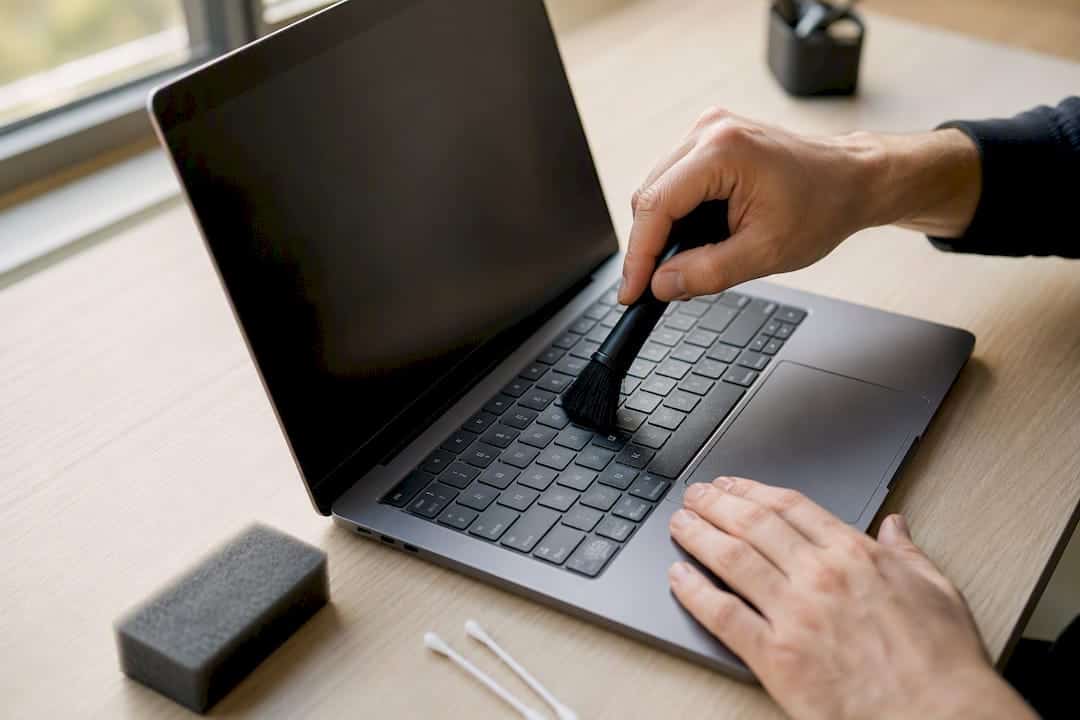
Voor een bredere aanpak van stofophoping in je laptop of desktop kun je ook de complete gids voor stofvrij maken raadplegen.
Hoe herken je vloeistof- of hardwareschade?
Sommige signalen wijzen niet op een instelling, maar op een echt defect. Herken je deze punten, dan is zelf verder proberen zelden nog nuttig:
- Het toetsenbord reageert niet, ook niet in het BIOS-scherm.
- Toetsen werken met tussenpozen: soms wel, dan weer niet, zonder duidelijk patroon.
- Je ziet verkleuring onder of tussen de toetsen, of voelt een plakkerige laag.
- Er is recent iets gemorst, ook al leek het toestel daarna weer normaal te functioneren.
Rijst in een zak stoppen of de laptop met een föhn drogen doet vaak meer kwaad dan goed: de warmte kan plastic onderdelen doen kromtrekken en vocht net dieper in het toestel duwen in plaats van eruit. Vocht dat in aanraking komt met het moederbord veroorzaakt bovendien corrosie die niet meteen zichtbaar is, maar pas weken tot maanden later voor uitval zorgt. Een professionele inspectie op tijd voorkomt dat een klein incident een volledig moederbord kost.
Of reparatie dan nog kosteneffectief is, hangt af van het model, de leeftijd van de laptop en of de schade beperkt is tot het toetsenbord zelf. Bij veel moderne laptops is het toetsenbord een module die relatief betaalbaar te vervangen is, zolang de behuizing en de connectoren onbeschadigd zijn.
Tijdelijke oplossingen om toch verder te kunnen werken
Terwijl je wacht op een reparatie of het probleem verder uitzoekt, hoef je niet stil te liggen. Deze oplossingen houden je productief:
- Extern toetsenbord via USB of Bluetooth. De snelste en meest betrouwbare tijdelijke oplossing, zeker als je toch al veel typt.
- Schermtoetsenbord. Open het via Windows-toets + Ctrl + O of via de toegankelijkheidsinstellingen op macOS voor korte invoer, zoals wachtwoorden of formuliervelden.
- Dicteren of spraak-naar-tekst. Handig voor langere teksten of e-mails, en op de meeste besturingssystemen standaard beschikbaar.
- Copy-paste voor terugkerende invoer. Bewaar wachtwoorden of vaak gebruikte tekst in een notitie-app zodat je die kunt plakken zonder te typen.
Lenovo raadt spraakinvoer en het schermtoetsenbord eveneens aan als tussentijdse oplossing bij een vastgelopen of vergrendeld toetsenbord.
Wanneer is een professionele reparatie de beste keuze?
Sommige situaties vragen gewoon om vakkennis en gereedschap die je thuis niet hebt. Zoek professionele hulp zodra je een van deze signalen herkent:
- Het toetsenbord blijft ook in BIOS volledig stil.
- Er zijn duidelijke sporen van vloeistof, zoals kleverigheid of verkleuring.
- Meerdere toetsen vallen tegelijk uit, verspreid over het toetsenbord.
- Je hebt de driverstappen en reiniging al geprobeerd zonder resultaat.
Bij een reparatie inspecteert een technicus eerst de aansluiting tussen toetsenbord en moederbord, controleert de contactpunten op corrosie en test of een reiniging voldoende is of dat de toetsenbordmodule vervangen moet worden. Bij twijfel volgt een korte inspectie van het moederbord zelf, want dat bepaalt of vervanging van het toetsenbord alleen zin heeft.
Twijfel je of het de moeite waard is om te laten nakijken? Een technicus kan dat sneller inschatten dan een online checklist, en voorkomt dat je onnodig een nieuw toestel aanschaft voor een probleem dat met een gerichte pc-herstelling op te lossen was.
Wat we in de werkplaats vaak tegenkomen bij toetsenbordklachten
De meeste toetsenbordklachten die bij ons binnenkomen, draaien niet om een kapot onderdeel. Vaker gaat het om opgehoopt stof, een driver die na een Windows-update in de war raakt, of een Fn-lock die per ongeluk geactiveerd staat. Twee dingen zien we structureel misgaan: mensen die reinigingsspray rechtstreeks op de toetsen spuiten, en mensen die na een gemorste drank wachten tot het “vanzelf weer werkt” in plaats van meteen de stekker eruit te trekken. Bij vochtschade checken we altijd eerst de contactpunten onder het toetsenbord, voor we iets anders aanraken.
— Thomas
Laat je toetsenbord grondig nakijken bij TPPC
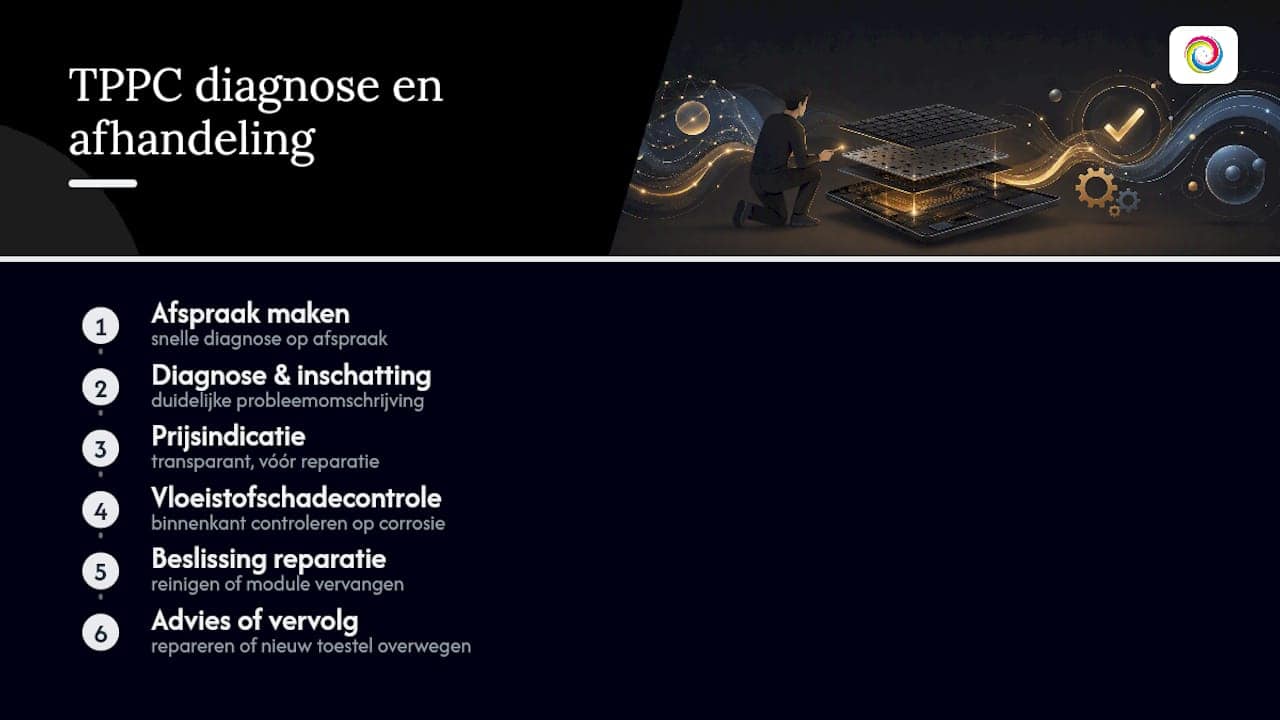
Zelf uitzoeken of het om een instelling, een driver of echte hardwareschade gaat, kost tijd die je niet altijd hebt. TPPC biedt in dat geval een snelle diagnose op afspraak, zonder dat je eerst zelf alle stappen moet uitproberen. Je krijgt een duidelijke inschatting van wat er aan de hand is en een transparante prijsindicatie voordat er iets wordt gerepareerd, zodat je nooit voor verrassingen komt te staan. Bij vloeistofschade wordt eerst het binnenste van het toestel gecontroleerd op corrosie, en pas daarna wordt bepaald of een reiniging voldoende is of dat de toetsenbordmodule vervangen moet worden. Twijfel je of reparatie nog zin heeft bij een oudere laptop, of overweeg je meteen een nieuw toestel? Bekijk de mogelijkheden voor computerherstelling bij TPPC en maak een afspraak voor een diagnose.
Bronnen
Voor wie stap voor stap wil verifiëren, bieden fabrikanten zelf goede documentatie. Dell’s diagnostische checklist legt hardwaretests helder uit, Asus beschrijft veelvoorkomende softwareoorzaken, en iFixit blijft de meest betrouwbare gids voor veilig reinigen zonder schade.
- ASUS support: toetsenbord troubleshoot / driver herinstallatie
- Dell Support: laptop-toetsenbord werkt niet — checklist en diagnostiek
- iFixit: handleiding reinigen laptoptoetsenborden
- Samsung: werkwijze bij toetsenbordproblemen
- Microsoft Q&A: fysiek toetsenbord werkt niet meer