
TL;DR:
- Veel gamers denken dat hardware-upgrades zoals een nieuwe GPU of extra RAM de enige oplossing zijn voor betere prestaties, maar optimalisatie van Windows-instellingen en BIOS-tweaks is meestal effectiever.
- Door onnodige achtergrondservices uit te schakelen, BIOS-instellingen zoals XMP en Resizable BAR te activeren, en drivers up-to-date te houden, verbeter je systematische spelprestaties zonder extra kosten.
Veel gamers denken dat betere prestaties beginnen en eindigen met een nieuwe GPU of extra RAM. Dat klopt niet. De uitleg game optimalisatie die écht werkt, gaat verder dan hardware. Je Windows-instellingen, BIOS-configuratie, grafische drivers en monitoringtools bepalen samen hoe goed jouw systeem presteert. In dit artikel leer je stap voor stap hoe je game prestaties verbeteren kunt zonder direct je portemonnee leeg te maken. Van achtergrondprocessen uitschakelen tot slimme BIOS-tweaks, hier vind je concrete uitleg speloptimalisatie die je vandaag nog toepast.
Inhoudsopgave
- Belangrijkste inzichten
- Windows instellingen voor betere gameprestaties
- BIOS-instellingen die direct verschil maken
- Nvidia Control Panel optimaliseren
- Wat je van developers kunt leren over optimalisatie
- Tools om prestaties te meten en verbeteren
- Mijn visie na jaren van optimaliseren
- Tppc helpt je verder met jouw gaming-pc
- FAQ
Belangrijkste inzichten
| Punt | Details |
|---|---|
| Windows first, hardware second | Schakel onnodige achtergrondservices uit voordat je aan hardware-upgrades denkt. |
| BIOS is het fundament | XMP, Resizable BAR en ventilatorcurves instellen geeft stabielere en hogere FPS. |
| GPU-drivers zijn geen bijzaak | Regelmatige driver updates verbeteren fps en stabiliteit bij nieuwe games aanzienlijk. |
| Meten is weten | Tools zoals MSI Afterburner laten je bottlenecks zien die je anders nooit ontdekt. |
| Stap voor stap itereren | Verander één instelling tegelijk en meet het effect voordat je verder gaat. |
Windows instellingen voor betere gameprestaties
Je systeem doet standaard veel meer dan je denkt tijdens het gamen. Windows Update downloadt op de achtergrond, OneDrive synchroniseert bestanden, Xbox Services draaien mee en Windows Search indexeert continu je schijf. Al die processen pikken CPU-tijd en RAM weg van je game.
Het goede nieuws: achtergrondservices uitschakelen zoals Windows Search, Superfetch, Xbox Services en OneDrive Sync kan je CPU-gebruik met 5 tot 15% verlagen en tot 2 GB RAM vrijmaken tijdens AAA-games. Dat is gratis winst.
Concrete stappen die je direct kunt zetten:
- Windows Game Mode inschakelen. Ga naar Instellingen > Gaming > Gamemodus. Windows geeft je game prioriteit boven andere processen.
- Energiebeheerplan instellen op Hoge prestaties. Via Configuratiescherm > Energiebeheer. Dit voorkomt dat je CPU kunstmatig vertraagd wordt om stroom te besparen.
- Opstartprogramma’s beperken. Open Taakbeheer (Ctrl+Shift+Esc), ga naar het tabblad Opstarten en zet alles wat je niet nodig hebt op Uitgeschakeld.
- Drivers up-to-date houden. Chipset, audio en networkdrivers hebben net zoveel invloed als je GPU-driver.
- Xbox Game Bar uitschakelen. Via Instellingen > Gaming > Xbox Game Bar. Handig voor sommigen, maar een onnodige belasting als je al andere software gebruikt.
Pro-tip: Maak een systeemherstelpunt aan (via Configuratiescherm > Systeem > Systeembeveiliging) voordat je services uitschakelt. Zo draai je zonder stress terug als er iets misgaat.
Taakbeheer en Windows Performance Monitor zijn je bondgenoten. Kijk welke processen CPU en RAM verbruiken terwijl een game draait. Alles boven 5% CPU-gebruik dat geen relatie heeft met je game, is een potentiële bottleneck.
Meer inzicht in hoe jouw Windows-instellingen gameprestaties beïnvloeden, lees je terug bij Tppc.
BIOS-instellingen die direct verschil maken
Het BIOS is de laag tussen je hardware en je besturingssysteem. BIOS is de basis van alle systeemprestaties. Software-optimalisaties daarbovenop leveren pas het beste resultaat als dit fundament klopt. Veel gamers negeren het BIOS volledig en laten daarmee serieuze prestatieverbetering liggen.
De vier aanpassingen die het meest opleveren:
- XMP of EXPO inschakelen. Je RAM draait standaard op een lage basisfrequentie, niet op de snelheid waarvoor je betaald hebt. XMP (Intel) of EXPO (AMD) activeert het RAM op zijn nominale kloksnelheid. Dit is één van de makkelijkste en meest onderschatte BIOS-tweaks.
- Resizable BAR en Smart Access Memory activeren. BIOS-aanpassingen zoals Resizable BAR verbeteren de communicatie tussen CPU en GPU aanzienlijk. Je GPU kan meer data in één keer ophalen, wat FPS verhoogt in CPU-gelimiteerde situaties.
- Ventilatorcurves aanpassen. Standaard ventilatorcurves zijn passief en conservatief. Het correct instellen van ventilatorcurves voorkomt oververhitting en thermal throttling. Dit zorgt ervoor dat je CPU en GPU stabiel op hoge kloksnelheden blijven draaien in plaats van zichzelf af te knijpen bij hitte.
- BIOS-updates voorzichtig installeren. Controleer altijd de releasenotities. Update alleen als er stabiliteits- of compatibiliteitsproblemen worden opgelost die jou treffen. Koppel een voeding aan tijdens het flashen en onderbreek het proces nooit.
Een verkeerd geconfigureerd BIOS is stiller dan een defecte GPU, maar net zo schadelijk voor je game-ervaring. Een systeem dat thermisch throttlet, presteert slechter dan dezelfde hardware bij goede BIOS-instellingen, zelfs met de nieuwste GPU.
Nvidia Control Panel optimaliseren
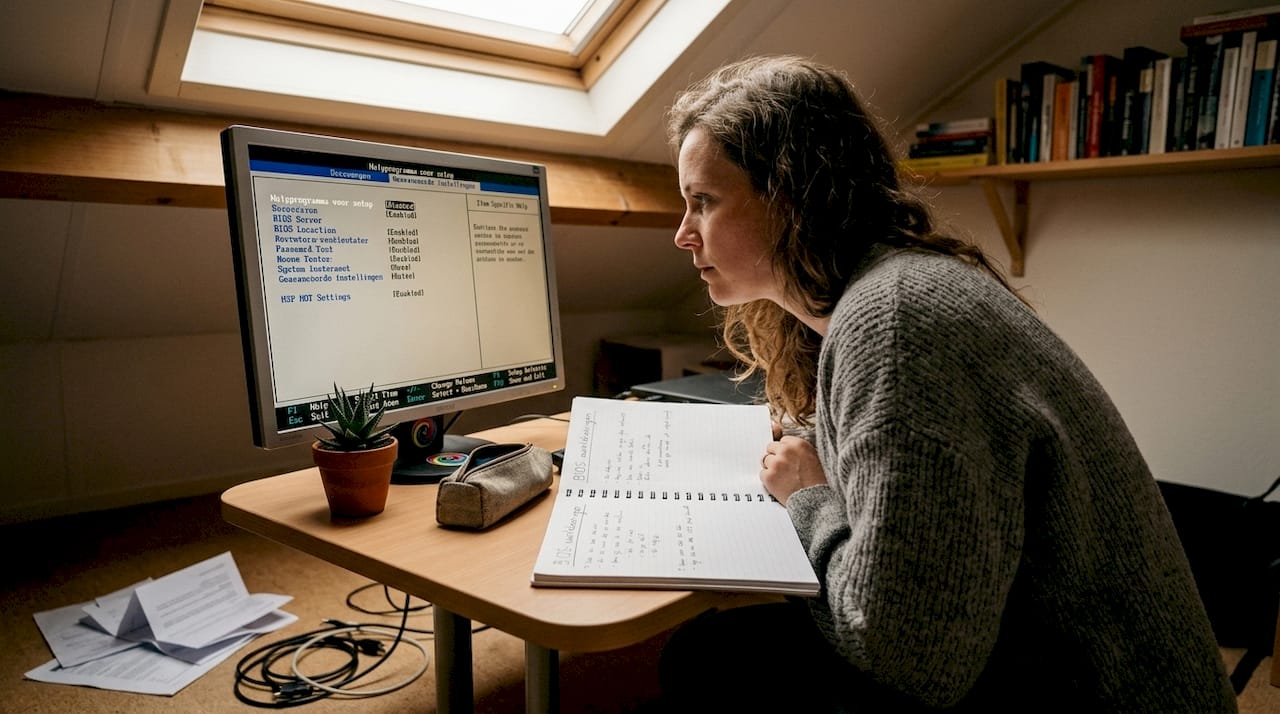
Je GPU-driver bevat een volledige set instellingen die direct invloed hebben op je FPS en beeldkwaliteit. Toch openen de meeste gamers het Nvidia Control Panel alleen als er iets mis is. Dat is een gemiste kans.
Zo pak je het stap voor stap aan:
- Open Nvidia Control Panel via rechtermuisknop op het bureaublad of via de systeemlade.
- Ga naar 3D-instellingen beheren. Hier bepaal je per game of globaal hoe de GPU werkt.
- Stel stroombeheermodus in op “Maximale prestaties”. Standaard staat dit op “Adaptief”, wat betekent dat de GPU gas terugneemt als er geen zware belasting is. Dat veroorzaakt FPS-dips bij plotselinge actie.
- Schakel Shader Cache in. Dit slaat eerder berekende shaders op zodat je game minder stottert bij het laden van nieuwe zones of levels.
- Pas Texture Filtering Quality aan. Zet dit op “Hoge prestaties” als je FPS prioriteit heeft boven absolute beeldkwaliteit.
- Activeer G-Sync als je monitor dit ondersteunt. G-Sync synchroniseert de refreshrate van je monitor met de output van je GPU. Het resultaat is vrijwel geen screen tearing, zelfs als je FPS schommelt.
Driver updates verbeteren stabiliteit en fps bij nieuwe games doordat bugs worden opgelost en nieuwe game-specifieke optimalisaties worden toegevoegd. Installeer driver updates dan ook altijd vóór je een nieuw uitgebrachte titel speelt.
| Instelling | Voordeel | Nadeel |
|---|---|---|
| Anisotropic Filtering op GPU | Scherper beeld op afstand | Minimale GPU-belasting |
| Anti-aliasing uitschakelen | Hogere FPS | Gekartelde randen |
| G-Sync inschakelen | Geen screen tearing | Vereist compatibele monitor |
| Maximale prestaties (stroom) | Stabielere hoge FPS | Iets meer stroomverbruik |
Pro-tip: Gebruik de per-game profieloptie in het Nvidia Control Panel. Zo kun je voor zware games maximale prestaties instellen en voor lichte games energie besparen, zonder telkens alles globaal aan te passen.
GPU-instellingen en anisotropic filtering verbeteren de balans tussen prestaties en beeldkwaliteit zonder dat je nieuwe hardware nodig hebt.
Wat je van developers kunt leren over optimalisatie
Game-ontwikkelaars denken in frame times, niet in FPS. Dit onderscheid is groter dan het lijkt. 60 FPS klinkt vloeiend, maar als de ene frame 8 ms duurt en de volgende 25 ms, voel je dat als schokken. Gemiddelde FPS zegt niets over die inconsistentie.
Developers gebruiken profielen om frame times onder 16,66 ms te houden voor een stabiele 60 FPS-ervaring. Ze profileren welke objecten, scripts en renderoperaties de meeste tijd kosten en optimaliseren die gericht. Zonder profileren blijft optimalisatie giswerk. Dit geldt ook voor jou als gamer die zijn instellingen aanpast.
Wat developers doen en wat jij ervan kunt leren:
- Batching en draw calls verminderen. Developers groeperen objecten om de CPU minder individuele renderopdrachten te geven. Als gamer betekent dit: minder objecten op scherm via instellingen zoals grasdichtheid en LOD-afstand verlaagt de CPU-belasting direct.
- Object pooling. Games hergebruiken objecten in plaats van ze steeds opnieuw aan te maken. Dit vermindert garbage collection stops. Voor jou relevant: als een game hapert bij veel explosies of spawns, is dat vaak garbage collection. Kies een game-instelling die het aantal gelijktijdige effecten beperkt.
- Texture atlasing en resolutie. Developers combineren kleine texturen in grote sheets. Als gamer: textuurkwaliteit verlagen van Ultra naar Hoog kost nauwelijks zichtbaar detail, maar scheelt aanzienlijk in VRAM-gebruik.
- Update calls beperken. In game-engines worden te veel scriptbewerkingen per frame een bottleneck. Voor jou vertaalt dit zich naar: beperkte NPC-aantallen en verlaagde simulatiecomplexiteit in instellingen als “Crowd Density”.
Dit perspectief geeft je effectieve game strategieën die niet alleen over visuele kwaliteit gaan, maar over hoe de game zijn resources verdeelt. Elke instelling die je aanpast, heeft een directe tegenhanger in de code van de ontwikkelaar.
Tools om prestaties te meten en verbeteren
Je kunt niet optimaliseren wat je niet meet. Dit is waar veel game optimalisatie voor beginners misgaat. Ze passen instellingen aan op gevoel in plaats van op data.
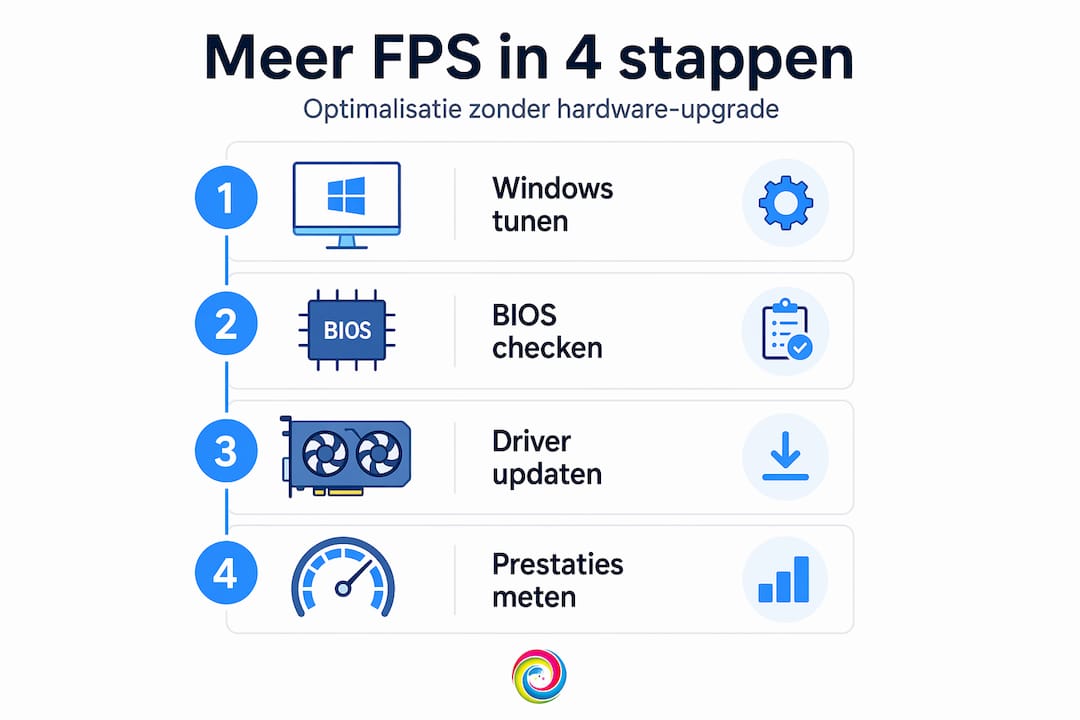
Monitoring tools zoals MSI Afterburner stellen je in staat om real-time FPS, GPU-temperatuur, CPU-gebruik, VRAM-gebruik en input lag te volgen. OMEN Gaming Hub biedt soortgelijke functies voor HP-systemen. Taakbeheer is gratis en altijd beschikbaar.
Wat je moet monitoren en waarom:
- FPS en frame time. FPS geeft gemiddelden. Frame time onthult inconsistente pieken die je voelt als stotteren. MSI Afterburner toont beide tegelijk.
- GPU-temperatuur. Boven 85°C begint thermal throttling. Dit verlaagt de kloksnelheid automatisch en drukt je FPS. Een schone ventilatie en goede ventilatorcurves houden dit onder controle.
- CPU-gebruik per kern. Als één kern op 100% zit terwijl andere leeg zijn, heb je een CPU-bottleneck. Dat is een signaal om game-instellingen te verlagen die de CPU belasten, niet de GPU.
- VRAM-gebruik. Zit je boven je beschikbare VRAM? Dan swapt de GPU naar systeemgeheugen, wat FPS catastrofaal verlaagt. Verlaag textuurrresolutie als dit het geval is.
Pro-tip: Sla een screenshot op van je prestatiedata voordat je een instelling verandert. Vergelijk daarna. Zo weet je exact of een aanpassing hielp of niet, en draai je makkelijk terug.
Meer lezen over welke factoren je frame rate beïnvloeden tijdens het gamen? Tppc heeft dat uitgebreid uitgelegd.
Mijn visie na jaren van optimaliseren
Ik heb in de loop der jaren tientallen systemen geoptimaliseerd, van instap gaming-pc’s tot high-end workstations die ook voor gaming gebruikt worden. Wat me keer op keer opvalt: de meeste gebruikers schieten meteen naar hardware omdat dat tastbaar en begrijpelijk is. Een nieuwe GPU kopen voelt als een oplossing. Maar een systeem met XMP uitgeschakeld, thermisch throttlende koeler en Windows vol achtergrondservices haalt nooit het maximale uit die GPU.
Mijn eerlijke mening: BIOS-tweaks worden structureel onderschat. Ik heb systemen gezien waar XMP simpelweg nooit was ingeschakeld. Het RAM draaide op halve snelheid. Na het aanzetten van XMP steeg de FPS in CPU-gelimiteerde scenarios met 10 tot 15%. Gratis. Geen hardware nodig.
Wat ik ook geleerd heb: booster-software werkt zelden. Tools die beloven je pc “in één klik te optimaliseren” doen doorgaans weinig. Het bewust uitschakelen van specifieke services via Taakbeheer of de Services-manager is effectiever dan welke booster dan ook.
Mijn aanpak voor iemand die net begint: start in het BIOS, schakel XMP in, controleer je ventilatorcurves. Ga dan naar Windows, zet Game Mode aan, beperk opstartprogramma’s en schakel onnodige services uit. Installeer daarna je GPU-driver opnieuw via DDU (Display Driver Uninstaller) voor een schone start. Gebruik MSI Afterburner om te meten. Pas daarna pas in-game instellingen aan op basis van wat je data je vertelt.
Voor gamers die hun pc willen upgraden of laten samenstellen, raad ik aan om eerst deze software-laag te optimaliseren. Als dat niet genoeg is, dan weet je zeker dat nieuwe hardware het verschil gaat maken.
— Thomas
Tppc helpt je verder met jouw gaming-pc
Je hebt nu een solide basis voor uitleg game optimalisatie die werkt. Maar soms zijn de software-aanpassingen gedaan en weet je dat hardware de volgende stap is. Of je wil van meet af aan een systeem dat gebouwd is voor optimale prestaties, zonder achteraf alles te moeten tweaken.
Tppc bouwt op maat gemaakte gaming-pc’s in Roeselare, waarbij hardware en software van begin af aan op elkaar afgestemd zijn. Van BIOS-configuratie tot GPU-keuze en koelingsoplossingen, alles wordt ingesteld voor jouw gebruik. Bekijk gaming pc voorbeelden op maat voor inspiratie en concrete configuraties. Of lees de uitgebreide gids over wat een gaming pc inhoudt als je nog aan het oriënteren bent. Twijfel je of een upgrade of een nieuwe build de slimste keuze is? Tppc denkt graag met je mee.
FAQ
Wat is game optimalisatie precies?
Game optimalisatie is het aanpassen van hardware-instellingen, systeemconfiguraties en in-game opties om de beste balans te vinden tussen prestaties en beeldkwaliteit. Dit geldt zowel voor gamers als voor ontwikkelaars.
Helpt Windows Game Mode echt bij betere gameprestaties?
Ja. Windows Game Mode geeft je actieve game prioriteit boven achtergrondprocessen. Gecombineerd met het uitschakelen van onnodige services levert dit tot 15% meer FPS op in sommige scenario’s.
Moet ik XMP of EXPO inschakelen in het BIOS?
Absoluut. Zonder XMP of EXPO draait je RAM op een lagere basisfrequentie dan waarvoor je betaald hebt. Dit inschakelen is een van de makkelijkste en meest impactvolle gratis verbeteringen voor gameprestaties.
Welke monitoring tool is het beste voor gamers?
MSI Afterburner is de meest gebruikte en gratis tool. Het toont FPS, frame time, GPU/CPU-temperatuur en gebruik in real-time. Zo zie je precies waar je bottleneck zit voordat je instellingen aanpast.
Hoe weet ik of mijn CPU of GPU de bottleneck is?
Open MSI Afterburner tijdens het gamen. Als je GPU op 99% staat en je CPU op 40 tot 60%, is de GPU de limiet. Staat je CPU op 90 tot 100% terwijl de GPU relatief laag zit, dan is de CPU de bottleneck en helpt een GPU-upgrade je nauwelijks.