
Kort samengevat:
- De overstap van een harde schijf naar een SSD geeft de grootste prestatieverbetering bij een computerupgrade.
- Bij het upgraden van hardware beslist de financiële verhouding tussen kosten en waarde of het zinvol is.
Een computer upgraden is de meest kosteneffectieve manier om trage prestaties te verbeteren zonder meteen een nieuw systeem te kopen. De grootste prestatieboost komt van de overstap van een traditionele harde schijf (HDD) naar een solid-state drive (SSD). Daarna volgen gerichte verbeteringen zoals extra RAM, betere koeling en een krachtigere videokaart. Met de juiste upgradetips voor computers weet je precies waar je budget het meeste oplevert en wanneer het financieel slimmer is om toch een nieuwe pc te kiezen.
1. Wat is de meest impactvolle hardware upgrade voor jouw computer?
De overstap van HDD naar SSD levert de grootste prestatieverbetering op van alle mogelijke upgrades. SSD’s zijn tot 5 keer sneller dan traditionele harde schijven. Dat verschil merk je direct bij het opstarten van je computer en het laden van programma’s.
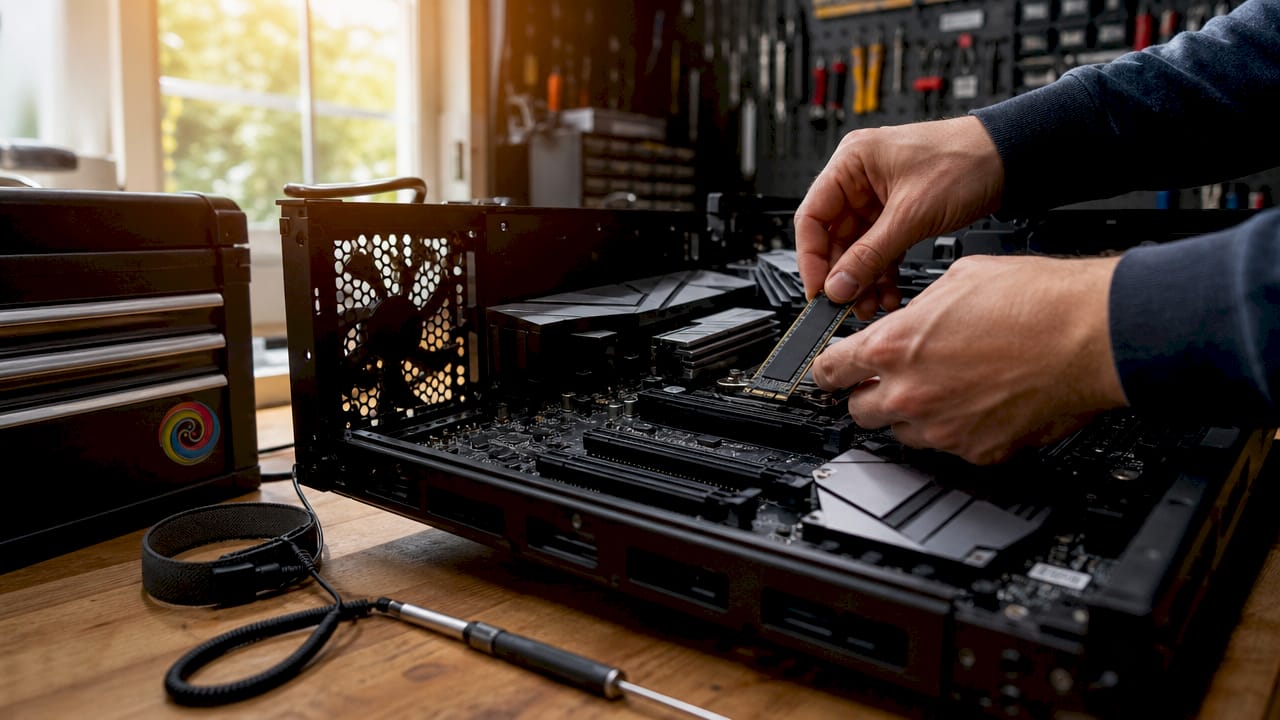
Waar een HDD minuten nodig heeft om op te starten, doet een SSD dat in enkele seconden. Voor dagelijks gebruik is dit de upgrade die je het meest voelt, ongeacht of je werkt, speelt of bestanden beheert.
Wat je moet weten bij een SSD-upgrade:
- Controleer of je computer een SATA- of NVMe-aansluiting heeft. NVMe-SSD’s zijn sneller, maar niet elk moederbord ondersteunt ze.
- Kies minimaal 500 GB opslagruimte voor een comfortabele werkruimte.
- Maak altijd een volledige back-up van je gegevens vóór de installatie.
- Gebruik kloofsoftware zoals Macrium Reflect om je bestaande schijf te kopiëren naar de nieuwe SSD.
- Een externe USB-C hub biedt extra aansluitingen als je tijdelijk een extra schijf wilt aansluiten tijdens de migratie.
Pro-tip: Koop een SSD met een M.2-formaat als je moederbord dit ondersteunt. Je hebt dan geen extra kabels nodig en de installatie is eenvoudiger.
De stap-voor-stap handleiding van TPPC helpt je door het volledige installatieproces.
2. Hoe bepaal je welke upgrades rendabel zijn?
Niet elke upgrade is de moeite waard. Upgrades zijn financieel minder zinvol als de kosten meer dan 40–50% bedragen van de prijs van een vergelijkbare nieuwe computer. Dit is de vuistregel die je helpt om verstandig te beslissen.
Stel: een nieuwe computer kost € 600,00. Als de benodigde upgrades voor je huidige systeem samen meer dan € 300,00 kosten, is een nieuwe pc financieel aantrekkelijker. Houd ook rekening met de leeftijd van je systeem. Een computer ouder dan zes jaar heeft vaak meerdere verouderde onderdelen tegelijk.
Zo maak je de financiële afweging:
- Bepaal de dagwaarde van je huidige computer. Kijk op tweedehandsplatforms voor vergelijkbare modellen.
- Bereken de totale kosten van alle benodigde upgrades bij elkaar.
- Vergelijk dit bedrag met de prijs van een nieuwe of refurbished computer met vergelijkbare specificaties.
- Kies voor upgraden als de kosten onder de 40–50% drempel blijven én je computer minder dan vijf jaar oud is.
- Overweeg een computer op maat als upgraden niet meer rendabel is.
Pro-tip: Begin altijd met de goedkoopste upgrade die het meeste oplevert. Een SSD kost vaak minder dan € 80,00 en geeft meer winst dan een dure CPU-vervanging.
3. Welke andere hardware upgrades verhogen de prestaties?
Na een SSD zijn RAM, GPU en koeling de drie upgrades die het meeste verschil maken. Elk heeft een specifieke toepassing en een ander effect op je systeem.
RAM uitbreiden
8 GB RAM is het absolute minimum voor een soepel werkende computer in 2026. Voor multitasking en zwaardere software is 16 GB de aanbevolen hoeveelheid. Grafisch werk, videobewerking en zware games vragen 32 GB of meer.
Meer RAM voorkomt dat je computer geheugen “leent” van de langzamere opslag. Dat lenen heet paging en is een van de meest voorkomende oorzaken van een trage pc. RAM-kits werken het best in gelijke paren, zoals 2 x 8 GB of 2 x 16 GB. Dit heet dual-channel en geeft hogere geheugenbandbreedte. Lees meer over de werking van RAM-geheugen voordat je een keuze maakt.
Pro-tip: Controleer het maximale RAM-geheugen dat je moederbord ondersteunt vóór je koopt. Sommige oudere systemen ondersteunen maximaal 16 GB, ongeacht hoeveel sloten er zijn.
GPU upgraden voor gaming en grafisch werk
Een GPU-upgrade is de meest impactvolle stap voor gamers en mensen die werken met fotobewerking of videobewerking. Een verouderde videokaart zorgt voor lage beeldsnelheden (FPS) en lange rendertijden. Kijk bij gaming pc optimalisatie welke GPU past bij jouw gebruik.
| Gebruik | Aanbevolen GPU-klasse | Verwachte winst |
|---|---|---|
| Kantoorwerk en internet | Geïntegreerde grafische chip | Geen GPU-upgrade nodig |
| Casual gaming | Instap discrete GPU | Vloeiend spelen op 1080p |
| Zware gaming en VR | Midden- of hogeklasse GPU | Hoge FPS op 1440p of 4K |
| Videobewerking en 3D | Professionele GPU | Snellere render- en exporttijden |
Koeling verbeteren
Slechte koeling leidt tot thermal throttling: de processor vertraagt zichzelf om oververhitting te voorkomen. Dit is een stille prestatiekiller die veel computergebruikers over het hoofd zien. Stof in ventilatieopeningen verstoort de koeling en veroorzaakt prestatieverlies. Reinig je computer regelmatig met perslucht. Overweeg ook een betere CPU-koeler of extra ventilator als je systeem regelmatig warm wordt. Lees meer over koeling in een pc en hoe je dit aanpakt.
4. Welke software- en onderhoudstips ondersteunen hardware upgrades?
Hardware upgrades werken het best als de software ook op orde is. Een trage computer door malware of een volle schijf profiteert nauwelijks van nieuwe onderdelen.
Controleer en verbeter je software met deze stappen:
- Verwijder overbodige programma’s. Ga naar “Apps en onderdelen” in Windows en verwijder alles wat je niet gebruikt. Elke achtergrondapplicatie verbruikt geheugen en processorkracht.
- Voer een virusscan uit. Een virus- of malware-infectie kan de prestaties sterk beïnvloeden. Bitdefender wordt door de Consumentenbond aanbevolen als betrouwbare virusscanner in 2026.
- Installeer Windows opnieuw. Een schone installatie van Windows verwijdert alle rommel die zich door de jaren heeft opgebouwd. Dit is gratis en geeft vaak een merkbare snelheidswinst.
- Beheer je opstartprogramma’s. Open Taakbeheer, ga naar het tabblad “Opstarten” en schakel onnodige programma’s uit. Dit verkort de opstarttijd aanzienlijk.
- Maak een back-up vóór elke ingreep. Gebruik Windows Back-up of een externe schijf. Zo verlies je nooit gegevens bij een mislukte installatie.
Een goede softwarebasis maakt het verschil tussen een upgrade die je echt voelt en een die teleurstelt. Combineer software-onderhoud altijd met je hardware-aanpassingen voor het beste resultaat.
5. Wat zijn belangrijke compatibiliteits- en installatieoverwegingen?
De grootste fout bij computer upgrades is een onderdeel kopen dat niet past. Compatibiliteit controleren kost vijf minuten en bespaart veel frustratie.
Controleer deze punten vóór elke aankoop:
- Moederbord socket en chipset. Elke CPU past alleen in een specifieke socket. Een Intel Core-processor past niet in een AMD AM5-socket. Controleer je moederbordmodel via de sticker op het bord of via software zoals CPU-Z.
- Maximaal ondersteund RAM. Elk moederbord heeft een limiet voor de hoeveelheid en het type RAM. DDR4 en DDR5 zijn niet uitwisselbaar. Kijk in de handleiding van je moederbord of op de website van de fabrikant.
- Vermogensvereisten bij GPU en CPU. Een krachtige videokaart vraagt meer stroom. Controleer of je voeding (PSU) voldoende wattage levert. Een te zwakke voeding veroorzaakt crashes en instabiliteit.
- BIOS-updates. BIOS-updates zijn soms noodzakelijk om nieuwe CPU’s te ondersteunen op oudere moederborden. Controleer de website van je moederbordmerk voor de nieuwste firmware.
- Drivers installeren. Na een GPU- of CPU-upgrade installeer je altijd de nieuwste drivers. Verouderde drivers veroorzaken instabiliteit en prestatieverlies.
- Fysieke ruimte in de behuizing. Grote videokaarten passen niet in elke computerbehuizing. Meet de beschikbare ruimte vóór je een GPU bestelt. Meer over computerbehuizingen lees je bij TPPC.
Twijfel je over compatibiliteit? De stap-voor-stap gids voor CPU-vervanging van TPPC geeft concrete hulp per onderdeel. Je kunt ook reserveonderdelen en compatibele componenten vergelijken via deze gids over computeronderdelen.
Belangrijkste inzichten
De grootste prestatiewinst bij computer upgrades komt van een SSD, gevolgd door extra RAM en betere koeling, waarbij de financiële drempel van 40–50% van een nieuwe pc bepaalt of upgraden of vervangen verstandiger is.
| Punt | Details |
|---|---|
| SSD als eerste upgrade | SSD’s zijn tot 5 keer sneller dan HDD’s en geven de grootste prestatieboost voor het laagste budget. |
| Financiële drempel | Kosten boven 40–50% van een nieuwe pc maken upgraden minder zinvol dan vervangen. |
| RAM in paren plaatsen | Dual-channel configuraties (gelijke paren) leveren hogere geheugenbandbreedte en betere prestaties. |
| Koeling niet vergeten | Thermal throttling door slechte koeling of stof vertraagt je systeem even hard als verouderde hardware. |
| Compatibiliteit eerst | Controleer socket, RAM-type, PSU-wattage en BIOS-versie vóór elke aankoop om fouten te vermijden. |
Balans boven rekenkracht: wat ik leer van elke upgrade
Computergebruikers richten zich te vaak op één onderdeel. Ze kopen een dure CPU maar laten de koeling en het RAM ongewijzigd. Het resultaat is een systeem dat nog steeds traag aanvoelt, ondanks de investering.
Een gebalanceerde aanpak waarbij CPU, GPU en koeling op elkaar zijn afgestemd, geeft structureel betere resultaten dan alleen focussen op rekenkracht. Dit is de les die ik keer op keer zie bevestigd. Een systeem is zo sterk als zijn zwakste schakel.
Wat me ook opvalt: veel mensen slaan de software-stap over. Ze installeren nieuwe hardware in een systeem vol met onnodige programma’s en verouderde drivers. De upgrade geeft dan maar de helft van de verwachte winst. Een schone Windows-installatie vóór of na een hardware-upgrade is geen optionele stap. Het is een vereiste.
Mijn eerlijk advies: begin klein. Een SSD van € 70,00 en 16 GB RAM lossen in de meeste gevallen 80% van de klachten op. Ga pas daarna nadenken over GPU of CPU. En als de totale kosten richting de helft van een nieuwe computer gaan, stop dan en kijk naar een gepersonaliseerde pc. Soms is opnieuw beginnen de slimste zet.
— Thomas
TPPC helpt je verder met jouw computer upgrade
Weet je niet zeker welke upgrade het meeste oplevert voor jouw systeem? TPPC in Roeselare adviseert je persoonlijk over de beste opties voor jouw budget en gebruik. Of het nu gaat om een SSD-installatie, RAM-uitbreiding of een volledig computer samenstellen op maat: TPPC regelt het van A tot Z. Heb je een ouder systeem dat te veel upgrades nodig heeft? Dan bekijken we samen of een nieuwe maatwerk-pc financieel verstandiger is. Betrouwbare service, eerlijk advies en snelle uitvoering staan centraal. Neem een kijkje op tppc.be/computer-upgraden voor alle mogelijkheden.
Veelgestelde vragen
Wat is de beste eerste upgrade voor een trage computer?
Een SSD is de beste eerste upgrade. SSD’s zijn tot 5 keer sneller dan traditionele harde schijven en verkorten opstart- en laadtijden drastisch.
Hoeveel RAM heb ik nodig in 2026?
16 GB RAM is de aanbevolen hoeveelheid voor soepel multitasken. Zwaardere taken zoals videobewerking vragen 32 GB of meer.
Wanneer is upgraden niet meer rendabel?
Upgraden is minder zinvol als de totale kosten meer dan 40–50% bedragen van de prijs van een vergelijkbare nieuwe computer. In dat geval is een nieuwe pc financieel aantrekkelijker.
Moet ik mijn BIOS updaten bij een CPU-upgrade?
Ja, soms wel. BIOS-updates zijn noodzakelijk om nieuwe CPU’s te ondersteunen op oudere moederborden. Controleer de website van je moederbordmerk voor de nieuwste firmware.
Hoe weet ik of mijn RAM compatibel is met mijn moederbord?
Controleer het type RAM (DDR4 of DDR5) en het maximale geheugen dat je moederbord ondersteunt. Deze informatie staat in de handleiding van je moederbord of op de website van de fabrikant.