
Als je pc-ventilator lawaai maakt, doe je dit meteen: schakel je computer veilig af, trek de stekker uit het stopcontact en bepaal dan of het geluid mechanisch klinkt of door hoge belasting ontstaat.
- Mechanisch geluid (ratelen, klikken, schuren): wijst op lagerslijtage of een los onderdeel. Prioriteit: reinigen of vervangen.
- Belastingsgerelateerd geluid (continu gonzen, zoemend bij zware taken): wijst op stofobstructie of hoge CPU/GPU-belasting. Prioriteit: schoonmaken en softwarecheck.
- Brandlucht, vonken of harde schok: schakel direct uit en bel een professional. Niet zelf openen.
Tijdsindicaties:
- Schoonmaken: duurt doorgaans enkele tientallen minuten, langer bij laptop
- Eenvoudige ventilatorvervanging: neemt doorgaans minder dan enkele uren in beslag inclusief onderdelen zoeken
- Professionele diagnose en reparatie via TPPC duurt meestal enkele werkdagen
Belangrijkste inzichten
Een lawaaiige pc-ventilator heeft bijna altijd één van drie oorzaken: stofophoping, lagerslijtage of hoge systeembelasting, en elk van die oorzaken heeft een duidelijke aanpak.
| Punt | Details |
|---|---|
| Veiligheid eerst | Schakel altijd volledig uit en trek de stekker uit vóór je iets aanraakt. |
| Geluidspatroon bepaalt aanpak | Ratelen wijst op mechanische slijtage; gonzen bij belasting wijst op stof of software. |
| Reinig regelmatig | Reinig minstens jaarlijks, om de 6 maanden in een stoffige omgeving. |
| Vervang slim | Kies 4-pin PWM met fluid dynamic bearing van Noctua, be quiet! of Corsair voor stille resultaten. |
| TPPC voor risicovolle gevallen | PSU-geluiden, laptops en aanhoudend lawaai na reiniging: laat dit door TPPC diagnosticeren. |
Inhoudsopgave
- Welk geluid maakt je ventilator en wat betekent het?
- Hoe maak je een pc-ventilator veilig schoon?
- Welke software-instellingen laten ventilatoren onnodig hard draaien?
- Repareren of vervangen: hoe beslis je?
- Hoe kies je de juiste vervangende ventilator?
- Hoe vervang je een behuizingventilator stap voor stap?
- Wanneer schakel je een professional in?
- Preventief onderhoud loont altijd
- TPPC helpt je verder met diagnose en reparatie
- Bronnen
Welk geluid maakt je ventilator en wat betekent het?
Lawaai bij pc-ventilatoren ontstaat primair door drie factoren: mechanische slijtage van lagers, stofophoping die de luchtstroom blokkeert, en verhoogde systeembelasting door software die CPU of GPU opdrijft.
Het geluidspatroon vertelt je meer dan het volume. Een ventilator die constant hard draait bij lichte taken is verdachter dan één die even optoert bij een zware render. Volgens ASUS is een veranderend geluidspatroon, zoals continu loeien of onregelmatig ratelen, een betrouwbaarder teken van defect dan louter luidheid.
Geluidsprofielen op een rij:
- Continu gonzen bij hoge belasting: normaal ventilatorgedrag, maar stof kan dit verergeren
- Onregelmatig ratelen of klikken: mechanische slijtage of een los kabeltje dat de bladen raakt
- Hoog piepen of fluiten: versleten sleeve-lager of een ventilator die zijn einde nadert
- Zoemend geluid onafhankelijk van belasting: mogelijk coil whine van GPU of voeding, geen ventilatorprobleem
Isoleer de bron systematisch:
- Luister aan voor-, achter- en zijkant van de behuizing terwijl de pc draait.
- Houd een stuk karton tijdelijk voor één ventilator tegelijk om te bepalen welke het geluid dempt.
- Controleer ook de voedingventilator (achterkant, boven) en de CPU-koeler apart.
⚠️ Ruik je brandlucht of zie je vonken? Zet de pc onmiddellijk uit en schakel geen stroom meer in. Dit vereist directe professionele hulp.
Hoe maak je een pc-ventilator veilig schoon?
Regelmatig schoonmaken met een microvezeldoek, perslucht en wattenstaafjes met isopropylalcohol verlengt de levensduur van ventilatoren en vermindert lawaai aanzienlijk.
Benodigde gereedschappen:
- Bus perslucht (canned air)
- Microvezeldoek
- Wattenstaafjes en isopropylalcohol (voor hardnekkig vuil)
- Kruiskopschroevendraaier
- Antistatische armband (aanbevolen)
Veiligheidsregels die je nooit overslaat:
- Stroom volledig uit, stekker uit het stopcontact
- Blokkeer de rotorbladen met een vinger of potlood vóór je perslucht gebruikt: vrij draaiende bladen beschadigen lagers
- Gebruik korte stoten perslucht, geen lange continue stralen
- Houd de bus rechtop en op minimaal 15 cm afstand
- Gebruik isopropylalcohol alleen op niet-gevoelige oppervlakken zoals ventilatorbladen
Desktop schoonmaken
- Open de zijpanelen van de behuizing.
- Identificeer alle ventilatoren: behuizing (voor, achter, boven), CPU-koeler en GPU.
- Blokkeer de rotor en blaas stof weg met korte persluchtstoten.
- Veeg bladen na met een microvezeldoek.
- Gebruik een wattenstaafje met isopropylalcohol voor hardnekkig vuil op de bladen.
- Monteer alles terug en test.
Bekijk ook de complete reinigingsgids voor gaming-pc’s voor diepgaandere stappen bij zwaar vervuilde systemen.
Laptop schoonmaken
Bij een laptop is de ruimte krap. Blaas via de ventilatieopeningen met korte persluchtstoten. Houd de ventilator daarbij vast als je toegang hebt. Volledig demonteren voor een grondige reiniging vraagt bij de meeste laptops technische kennis. Laptopventilatoren vereisen vaak professionele demontage vanwege de compacte opbouw.
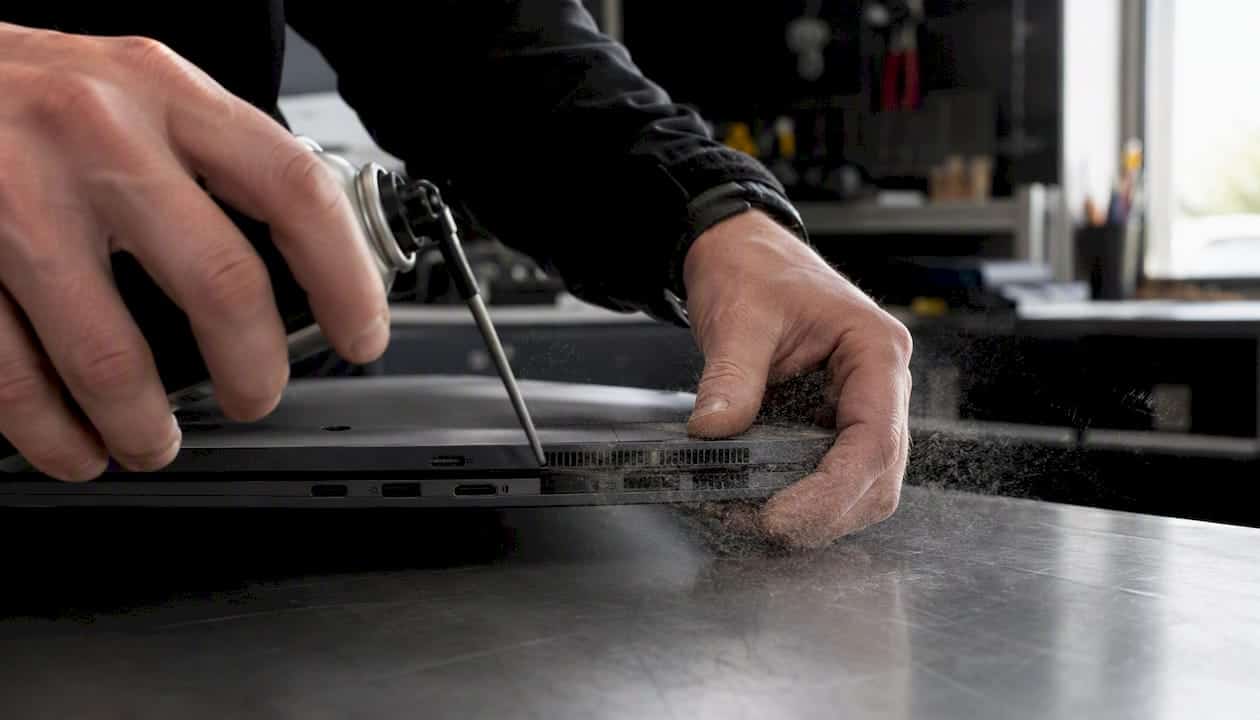
Onderhoudsinterval: reinig minstens jaarlijks; in een stoffige omgeving of bij huisdieren vaker is aan te raden.
Pro-tip: Gebruik nooit een stofzuiger om stof weg te zuigen: de statische lading kan componenten beschadigen. Perslucht in korte stoten is de veiligste methode.
Welke software-instellingen laten ventilatoren onnodig hard draaien?
Soms zit het probleem niet in het stof maar in de software. Open Taakbeheer (Windows: Ctrl+Shift+Esc) of Activiteitenweergave (macOS) en sorteer op CPU-gebruik. Een proces dat structureel boven de 30–40% zit zonder duidelijke reden, drijft de temperatuur op en laat ventilatoren harder draaien.
- BIOS/UEFI fan curves: controleer of de ventilatorsnelheid correct reageert op temperatuur. Een te agressieve curve laat ventilatoren onnodig vroeg optoeren.
- Energieprofiel: stel “Gebalanceerd” in plaats van “Hoge prestaties” in als je geen zware taken uitvoert.
- Drivers en firmware: verouderde GPU-drivers kunnen temperatuurregeling verstoren. Update regelmatig.
ASUS benadrukt dat onnodige achtergrondprocessen CPU-belasting verhogen en ventilatoren onnodig hoog laten draaien. Controleer ook opstartprogramma’s via Taakbeheer.
⚠️ Coil whine en geluiden die samenhangen met de voeding lossen niet op met software-aanpassingen. Die vereisen vervanging of professionele diagnose.
Repareren of vervangen: hoe beslis je?
Niet elk ventilatorprobleem vraagt om vervanging. Gebruik deze beslisboom:
- Inspecteer visueel: zijn bladen beschadigd, zit er een los kabeltje?
- Reinig grondig en test opnieuw.
- Test na reiniging: is het geluid weg of verminderd?
- Smeer sleeve-lagers met één druppel naaimachineolie als het geluid licht blijft na reiniging.
- Vervang als het ratelen aanhoudt, bladen beschadigd zijn of de lagerconstructie los zit.
Wanneer repareren zinvol is: lichte slijtage, losse bevestiging, sleeve-lager dat gesmeerd kan worden. Kosten: minimaal, werk van hooguit 30 minuten.
Wanneer vervangen verstandiger is: hard ratelen, beschadigde bladen, ball-lager dat zijn einde heeft bereikt, of een voedingventilator met interne schade.
⚠️ PSU-ventilatoren vervang je nooit zelf. De condensatoren in een voeding houden lading vast, ook na uitschakelen. Dit werk is uitsluitend voor gekwalificeerde technici.
Pro-tip: Merken als Noctua, be quiet! en Corsair bieden ventilatoren met fluid dynamic bearings (FDB) die aanzienlijk stiller en duurzamer zijn dan standaard sleeve-lagers. De meerprijs verdient zich terug in levensduur.
Hoe kies je de juiste vervangende ventilator?
De juiste vervanger kiezen begint bij de fysieke maat. Meet de bestaande ventilator op: gangbare maten zijn 80 mm, 92 mm, 120 mm en 140 mm. Vervolgens tellen deze specificaties:
| Specificatie | Wat je wilt weten |
|---|---|
| Maat (mm) | Moet exact overeenkomen met de behuizingopening |
| Aansluiting | 3-pin (vaste snelheid) of 4-pin PWM (regelbaar via moederbord) |
| Lagertype | Sleeve (goedkoop, korter leven), ball (duurzaam, iets luider), fluid dynamic (stil, lang leven) |
| Luchtstroom (CFM/m³/h) | Hoog voor behuizingventilatoren met vrije doorstroom |
| Geluidsniveau (dB) | Onder 20 dB is nauwelijks hoorbaar |
| RPM-bereik / PWM | Breed bereik = betere regeling op lage snelheid |
| Static pressure | Hoog voor radiatoren, filters of beperkte openingen |
Voor radiatoren en gefilterde openingen kies je een ventilator met hoge static pressure. Voor open behuizingsposities telt luchtstroom zwaarder. Lees meer over airflow en ventilatorplaatsing als je twijfelt over de juiste keuze.
Aankoopchecklist:
- Controleer de fysieke maat en schroefgaten
- Kies 4-pin PWM als je moederbord dit ondersteunt
- Vergelijk dB-waarden bij maximale én lage snelheid
- Noctua, be quiet! en Corsair zijn betrouwbare merken beschikbaar in Nederland
Hoe vervang je een behuizingventilator stap voor stap?
Vervanging van een behuizingventilator volgt een vaste volgorde: schroeven los, ventilator eruit schuiven en voedingskabel loskoppelen.
- Voorbereiding: zorg voor de juiste vervanger, schroevendraaier en antistatische bescherming. Fotografeer de kabelroutes vóór je iets losmaakt.
- Uitschakelen: pc volledig uit, stekker uit het stopcontact.
- Behuizing openen: verwijder het zijpaneel.
- Oude ventilator losschroeven: vier schroeven aan de buitenkant of binnenkant van de behuizing.
- Kabel loskoppelen: trek de connector voorzichtig recht van het moederbord of de splitter.
- Nieuwe ventilator monteren: let op de airflow-richting (pijltje op de behuizing geeft richting aan). Schroef vast zonder te overtrekken.
- Kabel aansluiten: 3-pin op 3-pin header, 4-pin PWM op 4-pin header.
- Test vóór sluiten: start de pc op en controleer of de ventilator draait en stil is.
⚠️ Bij vervanging van een CPU-koelerventilator: controleer de koelpasta. Als de koeler al losgemaakt wordt, vervang dan meteen de pasta. PSU-ventilatoren laat je uitsluitend door een technicus vervangen.
Wanneer schakel je een professional in?
Sommige situaties vragen om directe professionele hulp, zonder eerst zelf te proberen:
- Brandlucht of zichtbare schade aan componenten
- Geluiden uit de voeding (PSU)
- Laptop waarbij demontage meer dan een schroef vereist
- Geluid dat na reiniging en softwarecheck aanhoudt
- Onzekerheid over ESD-veiligheid of kabelroutes
TPPC verzorgt diagnose, reiniging en ventilatorvervanging voor zowel desktops als laptops. PSU-werk voeren uitsluitend gekwalificeerde technici uit. De doorlooptijd voor een standaardreparatie bedraagt doorgaans 1–3 werkdagen, afhankelijk van onderdelen en complexiteit.
Bereid je voor vóór contact:
- Noteer het serienummer en het model van je pc of laptop
- Beschrijf het geluid zo concreet mogelijk (ratelen, gonzen, piepen)
- Maak een korte video- of geluidsopname
- Vermeld eerdere reinigingspogingen of aanpassingen
Preventief onderhoud loont altijd
Ventilatoren zijn de meest onderschatte component in een pc. Ze draaien continu, verzamelen stof en slijten geruisloos, totdat ze dat niet meer doen. Wat me opvalt in de praktijk: de meeste mensen wachten tot het geluid ondraaglijk is, terwijl een halfjaarlijkse reiniging van 20 minuten de meeste problemen voorkomt.
Investeren in een stille ventilator van Noctua of be quiet! kost eenmalig iets meer, maar een fluid dynamic bearing gaat twee tot drie keer langer mee dan een goedkoop sleeve-lager. Op de lange termijn is dat goedkoper én stiller. Bekijk de gids over stille pc-koeling als je overweegt meerdere ventilatoren tegelijk te vervangen.
TPPC helpt je verder met diagnose en reparatie
Je pc-ventilator maakt lawaai en je weet nu wat de oorzaak is. Soms is schoonmaken genoeg. Soms is vervanging de slimste zet. En soms wil je gewoon zeker weten dat het goed gebeurt, zonder risico op schade aan dure componenten.
TPPC biedt snelle diagnose, professionele reiniging en ventilatorvervanging voor desktops en laptops. PSU-werk voeren uitsluitend technici uit. Breng je serienummer mee, een korte beschrijving van het geluid en eventueel een opname. Zo verloopt de afspraak efficiënt en zonder verrassingen.
Bekijk het volledige serviceoverzicht van TPPC of vraag direct een prijsopgave aan via Tppc.
Bronnen
Gebruik deze bronnen in de volgorde: diagnose → schoonmaken → softwarechecks → vervanging of professional.
- Computer die geluid maakt? Problemen met lawaaiige ventilatoren, harde schijf en meer oplossen | Dell Nederland
- Windows 11/10 Problemen oplossen – Oververhitting en ventilatorproblemen | Officiële Support | ASUS Nederland
- Hoe pc-ventilatoren schoonmaken | CORSAIR
- Vervanging van de voorste ventilator van een desktop‑pc | iFixit
- Wat moet je doen als je computerventilator niet meer goed werkt? | Dustin