
TL;DR:
- GPU vervanging is een effectieve upgrade die onmiddellijk prestaties verbetert.
- Goede voorbereiding, compatibiliteitscontrole en driververwijdering voorkomen problemen.
- Een upgrade van meerdere generaties biedt significante prestatieverbeteringen, vooral bij ray tracing.
Je zit midden in een game en de fps zakt weg. Of je Premiere Pro-project rendert twee keer zo lang als het zou moeten. Je videokaart is de bottleneck, en je weet het. Goed nieuws: een GPU vervangen is een van de meest impactvolle upgrades die je zelf kunt uitvoeren, zonder technische achtergrond. In deze gids doorloop je elke stap, van voorbereiding tot optimalisatie, zodat je na de upgrade direct het verschil voelt.
Inhoudsopgave
- Voorbereiding: wat heb je nodig en waar moet je op letten?
- Stapsgewijze instructies: videokaart veilig vervangen
- Systeem optimaliseren en instellingen na upgrade
- Wat mag je verwachten: prestatiewinst en valkuilen
- Onze ervaring: wat men vaak overschat bij het vervangen van een videokaart
- Hulp nodig bij je upgrade of advies over pc-prestaties?
- Veelgestelde vragen over videokaart vervangen
Belangrijkste Inzichten
| Punt | Details |
|---|---|
| Goede voorbereiding | Zorg voor compatibele voeding, correcte tools en verwijder oude drivers om storingen te voorkomen. |
| Stap-voor-stap veilig | Volg nauwgezet de instructies voor het vervangen van je videokaart, let vooral op elektrische veiligheid. |
| Optimaliseer na installatie | Update drivers en stel je systeem af voor het maximale rendement uit je nieuwe GPU. |
| Prestatieverschil afhankelijk van upgrade | Een grotere generatie-sprong levert veelal een flinke winst, maar niet elke upgrade is het waard. |
Voorbereiding: wat heb je nodig en waar moet je op letten?
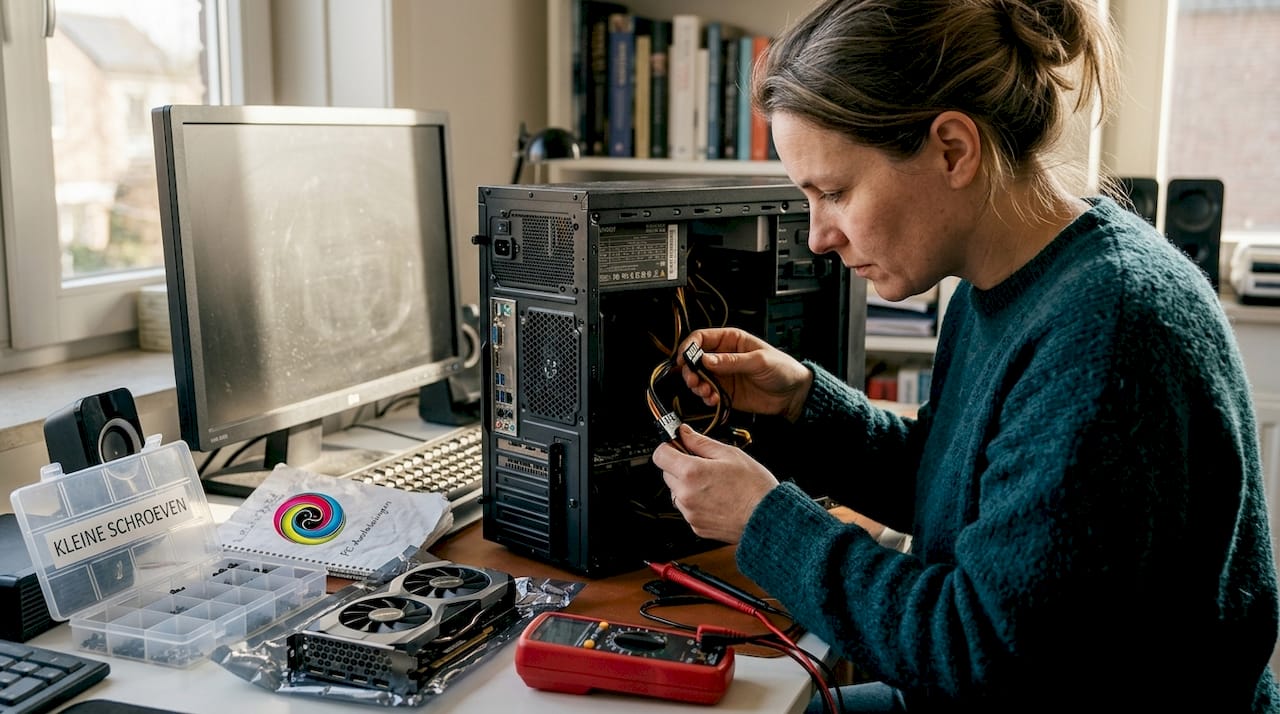
Goede voorbereiding is het halve werk. Wie zonder plan begint, loopt het risico op een incompatibele kaart, een overbelaste voeding of beschadigde componenten. Neem dus even de tijd voor je de behuizing opent.
Benodigde materialen
- ✅ Kruiskopschroevendraaier (maat 2)
- ✅ Antistatische polsband of regelmatig aarden aan de behuizing
- ✅ Zachte doek of antistatische mat
- ✅ Je nieuwe videokaart
- ✅ Eventueel extra PCIe-voedingskabels (geleverd door je PSU)
Compatibiliteit controleren
Voordat je iets koopt, moet je drie zaken checken: het formaat van de kaart (past die fysiek in je behuizing?), de PCIe-slot versie van je moederbord, en het wattage van je voeding. Als je wil begrijpen hoe werkt een grafische kaart voor je verder gaat, geeft dat extra context bij de keuzes hieronder.
Het GPU-vervangingsproces begint met voorbereiding: controleer PSU-wattage en connectoren. Een RTX 4090 vereist minimaal 850W, een 80+ Gold gecertificeerde voeding, en een 16-pin PCIe-connector. Minder krachtige kaarten stellen lagere eisen, maar de vuistregel blijft: houd altijd 20 tot 30% marge boven het TDP (Thermal Design Power) van je nieuwe GPU.
| Component | Wat controleren | Voorbeeld |
|---|---|---|
| PSU (voeding) | Wattage en certificering | Min. 650W voor RTX 4070 |
| PCIe-connectoren | 6-pin, 8-pin, 12-pin of 16-pin | RTX 4080 vereist 3×8-pin |
| Behuizing | Lengte en hoogte GPU | Sommige kaarten zijn 35+ cm |
| Moederbord | PCIe x16 slot beschikbaar | Vrijwel alle moderne boards |
| RAM | Minimaal 16GB voor gaming | 32GB aanbevolen voor creatie |
Pro-tip: Maak een backup van je systeem voordat je begint, en verwijder de drivers van je huidige videokaart via de apparaatbeheerder of DDU (Display Driver Uninstaller). Dat voorkomt conflicten na installatie. Het RAM vervangen stappenplan volgt een vergelijkbare aanpak en geeft je extra gevoel voor het werken met pc-hardware.
Stapsgewijze instructies: videokaart veilig vervangen
Als je alle benodigdheden hebt, kun je beginnen met de daadwerkelijke vervanging. Volg deze stappen nauwgezet voor het beste resultaat.
- Zet je pc volledig uit en haal de stekker uit het stopcontact. Wacht 30 seconden zodat condensatoren leeg zijn.
- Aard jezelf door de metalen behuizing aan te raken, of gebruik een antistatische polsband.
- Open de behuizing en zoek de huidige videokaart in het bovenste PCIe x16-slot.
- Verwijder de voedingskabels die op de GPU zijn aangesloten. Druk de vergrendeling in en trek rustig.
- Verwijder de schroeven waarmee de GPU aan de achterkant van de behuizing vastzit (meestal 1 of 2 schroeven).
- Druk het vergrendelingsclipje op het PCIe-slot in en trek de kaart voorzichtig naar buiten.
- Leg de oude kaart op een antistatische mat of in de originele verpakking.
- Plaats de nieuwe GPU in het PCIe x16-slot totdat je een klik hoort. Het vergrendelingsclipje klikt automatisch vast.
- Schroef de GPU vast aan de achterkant van de behuizing.
- Sluit de voedingskabels aan. Gebruik de juiste connectoren van je PSU, nooit adapters van 6-pin naar 8-pin tenzij de fabrikant dit expliciet toestaat.
- Sluit de behuizing, plug de pc in en start op.
Belangrijk: Verwijder oude drivers met DDU in Safe Mode om conflicten te voorkomen, vooral bij een overstap van NVIDIA naar AMD of omgekeerd. Start Windows op in veilige modus, voer DDU uit, en herstart daarna normaal voor de installatie van nieuwe drivers.
Bij een vendor-switch zijn clean drivers cruciaal: DDU in Safe Mode verwijdert alle restanten van oude software, wat stabiliteitsproblemen en artifacten (grafische fouten op je scherm) voorkomt. Controleer ook meteen of je CPU en RAM geen bottleneck vormen voor de nieuwe GPU.
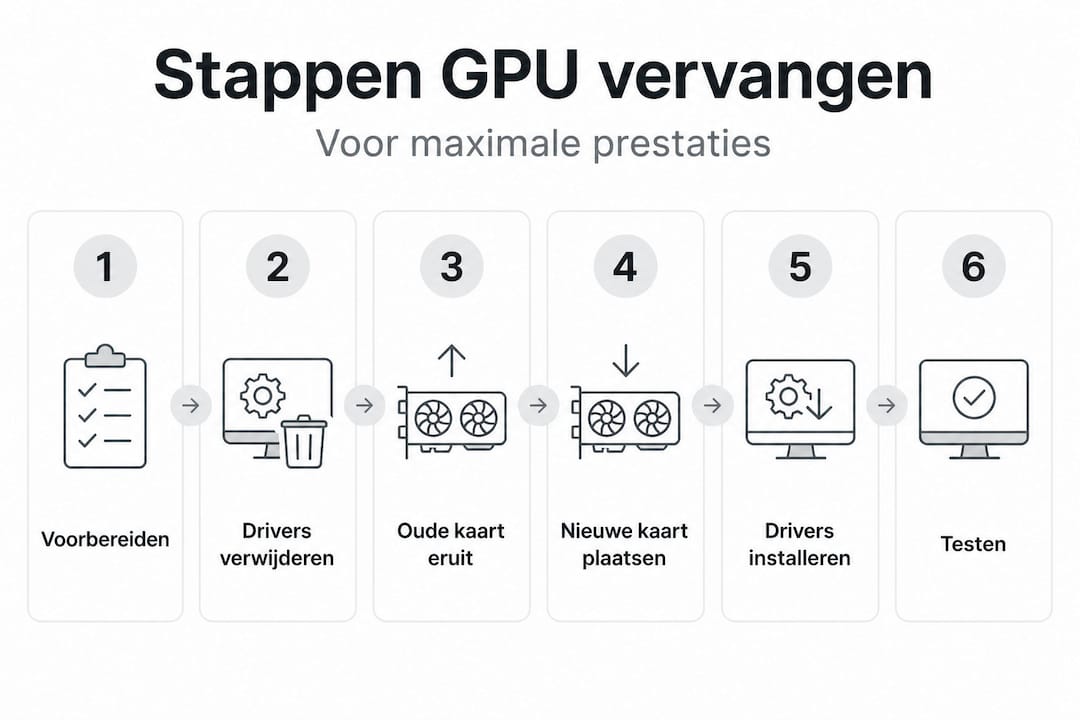
Pro-tip: Gebruik na de installatie een gratis tool zoals GPU-Z of HWiNFO64 om te bevestigen dat je systeem de nieuwe kaart correct herkent en de juiste kloksnelheden toont. Zo weet je zeker dat alles goed zit voor je verder gaat. Meer stappen vind je op de pagina over grafische kaart vervangen.
Systeem optimaliseren en instellingen na upgrade
Na het fysiek plaatsen van je GPU volgt de digitale optimalisatie voor maximale prestaties. Veel mensen slaan dit deel over en laten zo prestaties liggen.
Drivers en software instellen
- Download de nieuwste drivers direct van de fabrikant: NVIDIA GeForce Experience of AMD Adrenalin.
- Kies bij NVIDIA voor “Game Ready Drivers” voor gaming, of “Studio Drivers” voor creatieve toepassingen.
- Schakel automatische updates in zodat je altijd van de laatste optimalisaties profiteert.
Bottleneck-analyse
Een nieuwe GPU lost niet alles op als je CPU of RAM de beperkende factor is. Gebruik HWiNFO64 of Task Manager tijdens een game om te kijken of je CPU structureel op 95-100% draait terwijl je GPU op 60% zit. Dat is een klassieke CPU-bottleneck. Meer achtergrond over essentiële gaming-pc onderdelen helpt je begrijpen welke componenten samenwerken.
Temperaturen en stabiliteit bewaken
Houd de eerste weken de GPU-temperatuur in de gaten. Moderne kaarten throttlen (vertragen zichzelf automatisch) bij temperaturen boven 83-90°C. Goede airflow in je behuizing is essentieel.
Pro-tip: Schakel DLSS of FSR in voor ondersteunde games. DLSS 3 (NVIDIA) en FSR 3 (AMD) verhogen je fps aanzienlijk zonder zichtbaar kwaliteitsverlies. Voor gaming op 1440p of hoger is meer dan 12GB VRAM sterk aanbevolen.
| Resolutie | Aanbevolen VRAM | Aanbevolen GPU-klasse |
|---|---|---|
| 1080p | 8GB | RTX 4060 / RX 7600 |
| 1440p | 12GB | RTX 4070 / RX 7700 XT |
| 4K | 16GB+ | RTX 4080 / RX 7900 XTX |
| Creatief (4K video) | 16-24GB | RTX 4090 / RX 7900 XTX |
Bekijk ook de grafische kaart koopgids voor extra tips over instellingen per GPU-type, en de systeem optimalisatie blog voor bredere pc-prestatie tips.
Wat mag je verwachten: prestatiewinst en valkuilen
Als je systeem geoptimaliseerd is, zie je direct verschil. Maar hoeveel precies, en zijn er nog risico’s?
Concrete prestatiedata
De cijfers liegen niet. RTX 4080 vs 4070 geeft +28% aggregate fps op 1440p, met Cyberpunk 2077 op circa 125 fps versus 95 fps. Een upgrade van een RTX 3070 Ti naar een RTX 5070 Ti levert in Cyberpunk met ray tracing en path tracing een sprong van 57 naar 100 fps op dankzij Frame Generation. Een RTX 3090 naar RTX 5080 geeft op 1440p met ray tracing een verbetering van 66 naar 95 fps.
Dit zijn geen kleine verbeteringen. Voor creatieve toepassingen zoals 3D-rendering en videobewerking zijn de winsten vergelijkbaar of zelfs groter, omdat moderne GPU’s geoptimaliseerde CUDA- of ROCm-kernen hebben voor dit soort taken.
Wanneer loont een upgrade echt?
- 🟢 Generatiesprong (2+ generaties): Altijd merkbaar, zeker bij ray tracing en VRAM-intensieve games.
- 🟡 Één generatie hoger, zelfde klasse: Kleine upgrades zoals RTX 4070 naar 4070 Super leveren slechts 15% winst op, wat voor de meeste gebruikers niet de investering rechtvaardigt.
- 🔴 Zelfde generatie, naburige klasse: Zelden de moeite waard tenzij je specifiek meer VRAM nodig hebt.
Valkuilen om te vermijden
- Tweedehands GPU’s zonder test: Tweedehands kaarten zijn riskant door mining-slijtage en BGA-cracks, maar goedkoper als je ze grondig test of garantie krijgt.
- PSU vergeten te upgraden: Een nieuwe high-end GPU op een oude 500W voeding is vragen om problemen.
- CPU-bottleneck negeren: Een RTX 4090 op een i5-8400 is weggegooid geld.
- VRAM onderschatten: Games als Alan Wake 2 en Cyberpunk 2077 met mods verbruiken al snel 10-12GB VRAM op 1440p.
Vergelijk ook eens de voordelen van een gaming-monitor als je toch al aan het upgraden bent. Een betere GPU zonder bijpassend scherm laat prestaties onbenut. En als je twijfelt of een gaming-pc überhaupt de moeite waard is tegenover een console, bekijk dan gaming pc vs console voor een eerlijke vergelijking.
Onze ervaring: wat men vaak overschat bij het vervangen van een videokaart
Na al die stappen en cijfers willen we eerlijk zijn over wat we in de praktijk zien. Want de theorie klopt, maar de realiteit is soms anders.
Het grootste misverstand: mensen denken dat elke upgrade automatisch een wereld van verschil maakt. Dat is niet zo. Wie van een RTX 4070 naar een RTX 4070 Super gaat, betaalt honderden euro’s voor een verschil dat je in de meeste games nauwelijks ziet. De grafische kaart vervangen pagina geeft ook concrete richtlijnen over wanneer een upgrade echt zinvol is.
Tweedehands inschatten is moeilijker dan het lijkt. Een kaart die er visueel perfect uitziet, kan intern beschadigd zijn door maandenlang op maximale belasting te draaien voor cryptocurrency mining. BGA-soldeerpunten (de verbindingen tussen chip en printplaat) kunnen microscopisch gebarsten zijn. Dat zie je niet van buiten, maar je merkt het wel na een paar maanden intensief gebruik.
Drivers worden stelselmatig onderschat. We zien regelmatig systemen waarbij de gebruiker maanden na een upgrade nog grafische problemen heeft, simpelweg omdat de oude drivers niet volledig verwijderd zijn. Een DDU-clean in Safe Mode kost je tien minuten en voorkomt uren probleemoplossing later.
De PSU is de meest vergeten schakel. Mensen investeren in een dure GPU maar laten de voeding ongemoeid. Een onderdimensioneerde PSU leidt niet meteen tot een crash, maar wel tot instabiliteit onder load, kortere levensduur van componenten en soms zelfs dataverlies. Reken altijd met die 20-30% marge boven het TDP van je GPU.
Onze eerlijke conclusie: een GPU-upgrade loont het meest als je minstens twee generaties springt, je PSU en drivers in orde zijn, en je CPU geen bottleneck vormt. Doe je dat goed, dan is het een van de beste investeringen voor je systeem.
Hulp nodig bij je upgrade of advies over pc-prestaties?
Wil je het upgraden uitbesteden of heb je behoefte aan professioneel advies? Bij TPPC in Roeselare helpen we je graag verder. Of je nu wil weten welke GPU het beste past bij jouw systeem, of je gewoon wil dat iemand de upgrade veilig uitvoert: we staan voor je klaar. Bekijk ons aanbod voor pc upgraden en herstellen of lees meer over computer herstellen als je vermoedt dat er meer aan de hand is. Heb je een dringende situatie? Dan kun je ook terecht voor snelle pc reparatie. Persoonlijk advies, snelle service en eerlijke prijzen: dat is waar we voor staan.
Veelgestelde vragen over videokaart vervangen
Hoe weet ik of mijn voeding voldoende is voor een nieuwe GPU?
Controleer het wattage van je PSU en zorg voor minimaal 20-30% marge boven TDP van je nieuwe videokaart, inclusief de juiste PCIe-connectoren.
Moet ik oude drivers altijd verwijderen bij het vervangen van een GPU?
Ja, vooral bij een overstap van NVIDIA naar AMD of omgekeerd is het essentieel om oude drivers volledig te verwijderen met DDU in Safe Mode om conflicten en instabiliteit te voorkomen.
Hoeveel prestatieverbetering mag ik verwachten van een midrange upgrade?
Veelvoorkomende upgrades leveren 15-30% extra fps op, maar een generatiesprong kan veel meer opleveren: RTX 4080 vs 4070 geeft +28% aggregate en een sprong van 3070 Ti naar 5070 Ti kan in zware games de fps verdubbelen.
Is het veilig om een tweedehands videokaart te kopen ter vervanging?
Tweedehands kaarten zijn goedkoper, maar riskant door mining-slijtage en BGA-cracks. Test de kaart uitvoerig of vraag om garantie voordat je koopt.