
TL;DR:
- Een pc-configuratie verwijst naar de hardwareonderdelen die bepalen wat je pc kan doen, niet de software-instellingen.
- De juiste hardwarekeuzes verbeteren snelheid, stabiliteit en toekomstbestendigheid, afhankelijk van je gebruiksdoel.
Als freelancer of kleine ondernemer in Roeselare wil je een pc die gewoon werkt, snel reageert en meegroeit met jouw behoeften. Maar wat betekent “pc configuratie” eigenlijk? Veel mensen denken meteen aan software-instellingen of Windows-opties, terwijl het in werkelijkheid draait om de hardwarekeuze die jouw pc bepaalt. De juiste configuratie geeft je meer snelheid, stabiliteit en creatieve vrijheid, of je nu foto’s bewerkt, games speelt of klantdossiers beheert. In dit artikel leer je precies wat pc configuratie inhoudt en hoe je het afstemt op jouw specifieke behoeften.
Inhoudsopgave
- Wat betekent pc configuratie precies?
- De onderdelen van een pc configuratie uitgelegd
- Pc configuratie en systeemspecificaties: hoe weet je wat je hebt?
- Populaire configuraties voor gaming en creatief werk
- Onze visie: de juiste configuratie is méér dan een lijst onderdelen
- Maak het verschil met een pc die perfect bij jou past
- Veelgestelde vragen over pc configuratie
Belangrijkste Inzichten
| Punt | Details |
|---|---|
| Hardware bepaalt prestaties | De juiste combinatie van processor, opslag en grafische kaart levert snelheid en efficiëntie. |
| Configuratie volgt doel | Stem je pc samenstelling af op het gebruik: gaming of creatief werk vraagt om andere onderdelen. |
| Systeemspecificaties zijn essentieel | Door te weten wat er nu in je pc zit, kun je slim upgraden of vervangen. |
| Compatibiliteit voorkomt problemen | Controleer altijd of gekozen onderdelen met elkaar en het moederbord werken. |
| Expert advies loont | Een specialist weet bottlenecks te vermijden en haalt het meeste uit je investering. |
Wat betekent pc configuratie precies?
Veel mensen gebruiken de term “pc configuratie” alsof het over software gaat, over Windows-instellingen of app-voorkeuren. Maar dat klopt niet helemaal. “Pc configuratie” betekent de gekozen hardware-onderdelen (en hun instellingen) die samen bepalen wat een pc kan doen. Het gaat dus om de fysieke bouwstenen van jouw systeem.
Denk aan het verschil tussen een auto en de motor erin. Je kunt de bekleding aanpassen (software), maar het is de motor (hardware) die bepaalt hoe snel je rijdt. Zo werkt het ook met een pc. De configuratie is de combinatie van onderdelen die je kiest, en die keuze heeft directe gevolgen voor prestaties, stabiliteit en levensduur.
Compatibiliteit is hierbij een sleutelwoord. Niet elk onderdeel werkt samen met elk ander onderdeel. Een krachtige CPU die niet past op het moederbord, of RAM dat te snel is voor het systeem, levert problemen op. Bekijk ons computeronderdelen overzicht voor een volledig beeld van wat er allemaal bij komt kijken.
Onthoud: De configuratie van een pc is niet wat je ziet op het scherm, maar wat er onder de motorkap zit. Hardware bepaalt de grenzen; software werkt daarbinnen.
Het doel van de pc bepaalt ook de ideale samenstelling. Een pc voor fotobewerking heeft andere prioriteiten dan een gaming-pc of een kantoorcomputer. Wie dat verschil begrijpt, maakt betere keuzes en gooit geen geld weg aan onderdelen die niets bijdragen aan zijn of haar workflow.
De onderdelen van een pc configuratie uitgelegd
Nu we weten wat pc configuratie betekent, is het tijd om de onderdelen zelf te bekijken. Voorbeelden van componenten: CPU, moederbord, RAM, opslag/SSD, voeding, behuizing en, afhankelijk van gebruik, een aparte grafische kaart. Elk onderdeel speelt een eigen rol.
Overzicht van de belangrijkste componenten
| Onderdeel | Functie | Belangrijk voor |
|---|---|---|
| CPU | Verwerkt alle berekeningen | Gaming, fotobewerking, multitasking |
| GPU (grafische kaart) | Beeldverwerking en rendering | Gaming, videobewerking, 3D-werk |
| RAM | Tijdelijk geheugen voor actieve taken | Multitasking, fotobewerking |
| SSD/opslag | Permanente opslag van bestanden | Opstartsnelheid, laadtijden |
| Moederbord | Verbindt alle onderdelen | Compatibiliteit en uitbreidbaarheid |
| Voeding (PSU) | Levert stroom aan alle onderdelen | Stabiliteit en betrouwbaarheid |
| Behuizing | Beschermt en koelt de onderdelen | Luchtstroom en temperatuurbeheer |
Laten we de meest impactvolle onderdelen kort toelichten.
De CPU is de hersenen van je pc. Voor gaming wil je een snelle processor met hoge kloksnelheid. Voor fotobewerking met Adobe Lightroom telt ook het aantal cores, omdat bewerkingen parallel worden uitgevoerd. Een trage CPU is een klassieke bottleneck: andere onderdelen wachten op hem.
De GPU is voor gamers het meest bepalende onderdeel. Zonder een aparte grafische kaart zijn moderne games simpelweg niet speelbaar op hoge instellingen. Maar ook fotografen die werken met GPU-versnelling in Lightroom of Photoshop profiteren enorm van een degelijke GPU. Bekijk de verschillende types computers om te zien welke GPU-klasse bij jouw gebruik past.
RAM bepaalt hoeveel taken je tegelijk kunt uitvoeren. 16 GB is vandaag de minimumstandaard voor creatief werk. 32 GB geeft je extra ruimte als je grote RAW-bestanden bewerkt of meerdere programma’s tegelijk open hebt.
De SSD maakt je pc merkbaar sneller. Een pc met SSD start op in enkele seconden. Bestanden laden sneller, programma’s openen vlotter. Voor game pc samenstellen is een snelle NVMe SSD tegenwoordig een basisvereiste.
Hier zijn de meest gemaakte fouten bij het kiezen van onderdelen:
- Te weinig RAM kopen en later duur upgraden
- Een krachtige GPU koppelen aan een zwakke CPU (bottleneck)
- Besparen op de voeding en dan instabiliteitsproblemen krijgen
- Een te kleine SSD nemen waardoor je snel ruimte tekortkomt
Pro-tip: Onderschat de voeding nooit. Een goedkope PSU kan bij piekbelasting instabiel worden en in het ergste geval andere onderdelen beschadigen. Kies altijd een gecertificeerde voeding met voldoende wattage voor jouw configuratie, plus wat reserve voor toekomstige upgrades.
Pc configuratie en systeemspecificaties: hoe weet je wat je hebt?
Nu we weten uit welke onderdelen een pc configuratie bestaat, kijken we hoe je de huidige configuratie kunt achterhalen. Het woord “pc configuratie” komt ook terug als systeemspecificaties op een bestaande pc. In Windows kun je die informatie snel opvragen.
Zo controleer je jouw huidige hardware in Windows:
- Via Instellingen: Ga naar Instellingen > Systeem > Info. Hier zie je de naam van je CPU, de hoeveelheid RAM en de Windows-versie.
- Via Apparaatbeheer: Zoek op “Apparaatbeheer” in het startmenu. Hier zie je alle aangesloten hardware, inclusief je grafische kaart.
- Via Taakbeheer: Open Taakbeheer (Ctrl + Shift + Esc) en ga naar het tabblad “Prestaties”. Je ziet realtime gebruik van CPU, RAM, GPU en opslag.
- Via Systeeminformatie: Typ “msinfo32” in het zoekvak en druk op Enter. Dit geeft een volledig overzicht van alle hardware en software in je systeem.
- Via de opdrachtprompt: Typ “wmic cpu get name” voor je CPU-naam, of gebruik “dxdiag” voor een compleet diagnostisch rapport inclusief GPU-info.
Wist je dit? Als je een RAM upgrade plant, controleer dan eerst via Taakbeheer hoe hoog je RAM-gebruik gemiddeld is. Als je regelmatig boven de 80% zit, is upgraden echt noodzakelijk.
Pro-tip: Bekijk altijd het BIOS/UEFI voordat je hardware koopt voor een upgrade. Het BIOS toont welke RAM-snelheden ondersteund worden en of een nieuwe CPU compatibel is met het moederbord. Zo voorkom je dat je onderdelen koopt die niet werken in jouw systeem. Meer weten over wanneer upgraden slim is? Lees onze gids over computer upgraden.
Populaire configuraties voor gaming en creatief werk
Voordat je een upgrade of aankoop plant, is het handig om te weten welke configuraties het meest worden gebruikt voor gaming en creatief werk. De compatibiliteit tussen onderdelen bepaalt prestaties, stabiliteit en uitbreidbaarheid. Dat geldt zowel voor instapmodellen als voor high-end systemen.
Vergelijking: instap versus high-end configuraties
| Gebruik | Instap configuratie | High-end configuratie |
|---|---|---|
| Gaming | CPU: Ryzen 5, GPU: RTX 3060, 16 GB RAM, 512 GB SSD | CPU: Ryzen 9, GPU: RTX 4080, 32 GB RAM, 2 TB NVMe SSD |
| Fotobewerking | CPU: Core i5, GPU: geïntegreerd, 16 GB RAM, 1 TB SSD | CPU: Core i9, GPU: RTX 4070, 64 GB RAM, 2 TB NVMe SSD |
| Kantoorwerk | CPU: Core i3, geïntegreerde GPU, 8 GB RAM, 256 GB SSD | CPU: Core i7, GPU: optioneel, 32 GB RAM, 1 TB SSD |
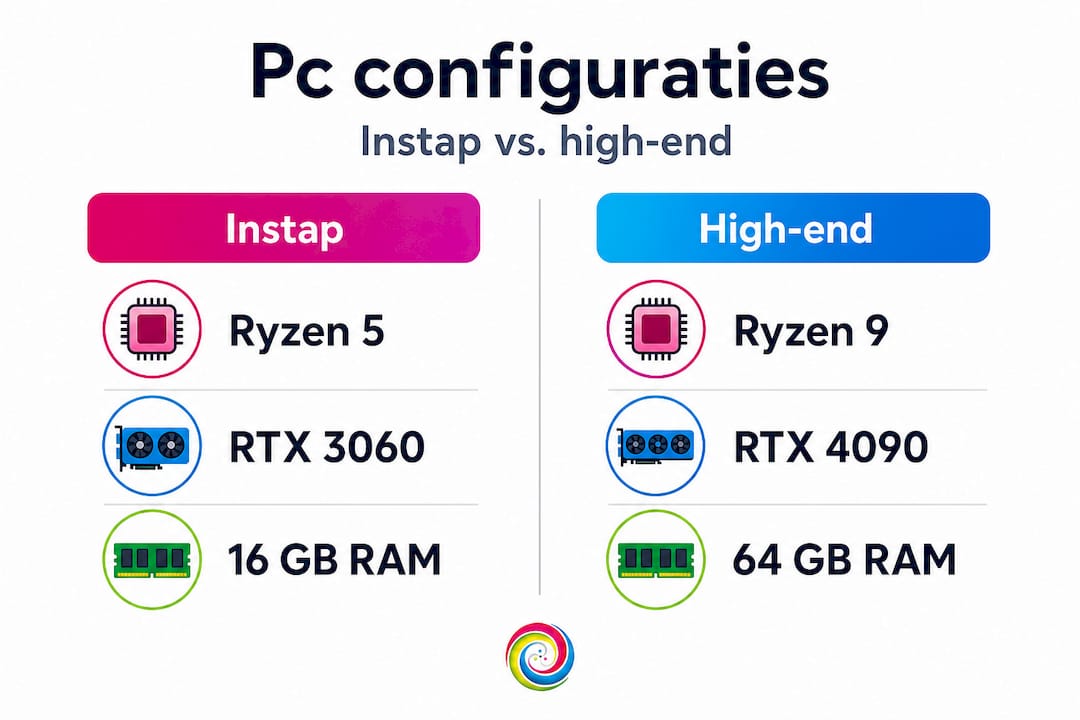
Voor gaming zijn drie zaken doorslaggevend: een krachtige CPU, voldoende RAM en een aparte GPU. De GPU is de grootste factor voor vloeiend beeld en hoge FPS (frames per seconde). Wie wil gamen op 1440p of 4K resolutie, heeft een high-end GPU nodig.
Voor fotobewerking ligt de nadruk anders. Hier telt RAM het meest. Grote RAW-bestanden van een moderne camera kunnen gemakkelijk 50 MB per foto zijn. Als je honderden foto’s tegelijk bewerkt in Lightroom, wil je minstens 32 GB RAM. Een snelle SSD zorgt ervoor dat je catalogus snel laadt en exporteren minder tijd kost.
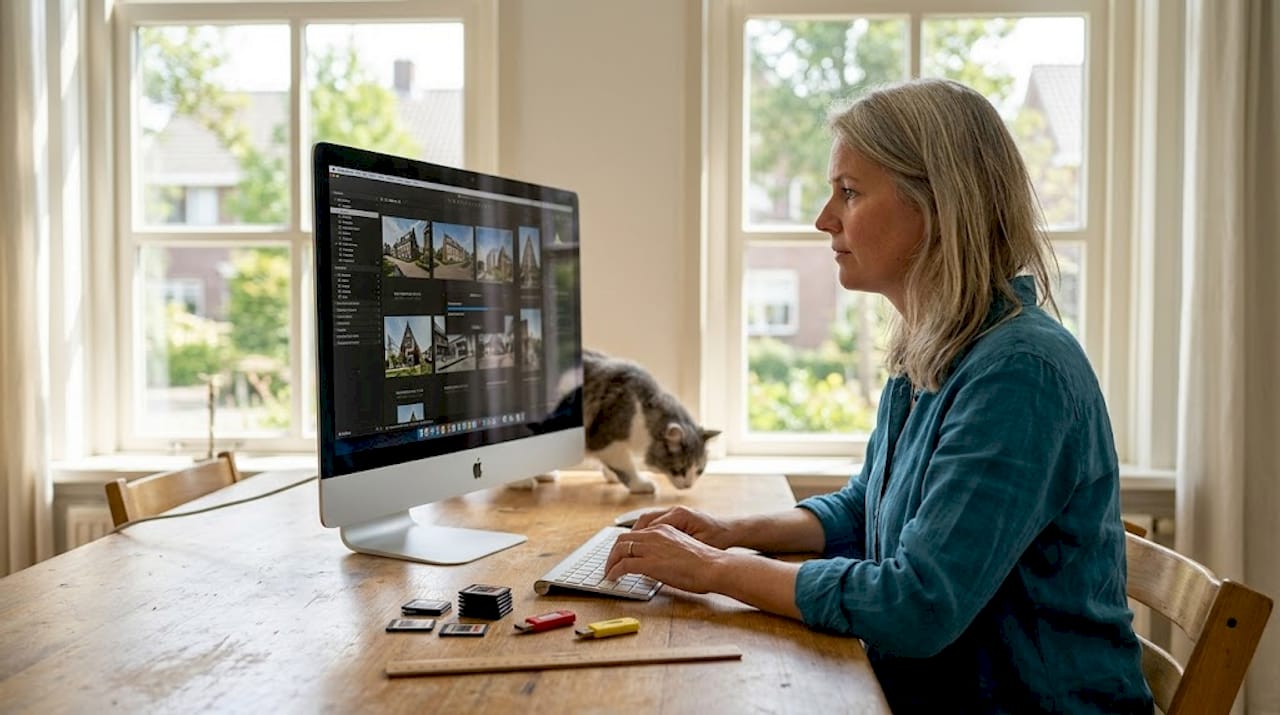
Bekijk onze populaire pc setups voor concrete voorbeelden die al bewezen werken. Twijfel je tussen een pc op maat of een kant-en-klaar systeem? Lees dan onze vergelijking van pc op maat vs voorgemaakt.
Enkele praktische vuistregels:
- Gaming: Investeer het meeste in de GPU, daarna de CPU
- Fotobewerking: Prioriteit bij RAM en SSD-snelheid
- Videobewerking: Combineer krachtige CPU met veel RAM en een snelle GPU
- Kantoorwerk: Een instap CPU met SSD is al meer dan voldoende
Onze visie: de juiste configuratie is méér dan een lijst onderdelen
Na jaren van pc’s samenstellen en upgraden voor klanten in Roeselare, valt ons één ding steeds opnieuw op: de meeste mensen beginnen met de verkeerde vraag. Ze vragen “Welke GPU moet ik kopen?” in plaats van “Wat wil ik precies doen met mijn pc?”
Die volgorde maakt een enorm verschil. Een freelance fotograaf die investeert in een dure GPU maar zuinig is op RAM, zal teleurgesteld zijn. Een gamer die een trage CPU koppelt aan een topkaart, creëert een bottleneck die de prestaties van het hele systeem beperkt. De onderdelen zijn niet het startpunt. Het gebruik is het startpunt.
“Als je het woord ‘pc configuratie’ in een bestaande pc-context gebruikt (bv. bij een upgrade), gaat het vaak over de huidige specificaties in Windows (CPU/RAM/opslag/BIOS/UEFI) en die bepalen welke upgrades compatibel zijn.” Dit klinkt technisch, maar de praktische boodschap is simpel: ken je vertrekpunt voordat je geld uitgeeft.
Wij zien ook dat mensen onderschatten hoe lang een goed geconfigureerde pc meegaat. Een systeem dat slim is samengesteld met oog op uitbreidbaarheid, kan met één of twee upgrades nog jaren mee. Dat is de echte waarde van maatwerk. Geen wegwerpcomputer, maar een systeem dat groeit met jouw behoeften. Lees meer over de voordelen van pc upgraden als je wilt begrijpen wanneer upgraden slimmer is dan vervangen.
De ongemakkelijke waarheid is dit: de goedkoopste pc is zelden de voordeligste keuze op lange termijn. Een systeem dat na twee jaar al vastloopt, kost je meer in productiviteitsverlies dan het ooit heeft bespaard bij aankoop.
Maak het verschil met een pc die perfect bij jou past
Heb je na dit artikel een beter beeld van wat jouw pc nodig heeft? Bij TPPC in Roeselare helpen we je verder, van advies tot uitvoering. Of je nu een pc op maat wil samenstellen voor jouw creatieve workflow, op zoek bent naar een gaming pc op maat die echt presteert, of gewoon wil weten of een upgrade voldoende is via onze computer upgraden service: wij denken met je mee. Geen standaardoplossingen, maar een configuratie die past bij jouw budget, jouw gebruik en jouw ambities. Neem contact op en ontdek wat TPPC voor jou kan betekenen.
Veelgestelde vragen over pc configuratie
Welke onderdelen zijn het belangrijkst voor gaming?
Voor gaming zijn een krachtige CPU, voldoende RAM en vooral een aparte grafische kaart essentieel. Zonder een aparte grafische kaart zijn moderne games op hoge instellingen niet speelbaar.
Hoe kan ik mijn huidige systeemspecificaties checken?
Je kunt in Windows je hardware-informatie vinden via Instellingen, Systeem en Over. Daar zie je CPU, RAM, opslag en meer in één overzicht.
Wat is het verschil tussen een op maat gemaakte en een voorgemaakte pc?
Een pc op maat is samengesteld op basis van jouw specifieke wensen en gebruik, terwijl een voorgemaakte pc een standaard samenstelling heeft die niet altijd aansluit op jouw behoeften.
Kunnen onderdelen uit verschillende merken gecombineerd worden?
Dat kan zeker, zolang de onderdelen compatibel zijn met het moederbord en de voeding. Compatibiliteit tussen onderdelen bepaalt prestaties, stabiliteit en uitbreidbaarheid.
Wat is BIOS/UEFI en waarom is het belangrijk bij upgrades?
BIOS/UEFI bepaalt welke hardware compatibel is met het moederbord en is soms nodig voor het herkennen van nieuwe onderdelen. Windows biedt tools om BIOS-versie en andere hardware-specificaties te controleren voordat je een upgrade uitvoert.