
Als je wifi steeds wegvalt, herstart je eerst je modem en router. Verbind daarna één apparaat met een ethernetkabel en test opnieuw. Zo weet je binnen enkele minuten of het probleem bij je wifi-signaal ligt of bij de internetlijn van je provider.
Wegvallende wifi komt bijna altijd door een van twee dingen: een verzwakt of overbelast wifi-signaal in huis, of een storing bij je provider. Drie dingen die je nu meteen kunt doen:
- Trek de stekker van modem en router even eruit, wacht dertig seconden en start opnieuw op.
- Sluit een laptop of pc met een kabel aan op de router en check of internet dan wél stabiel blijft.
- Vergeet het wifi-netwerk op je telefoon of laptop en maak opnieuw verbinding.
Blijft het probleem ook via de kabel bestaan, dan lees je verder bij het stuk over wanneer je provider aan de lijn moet.
Belangrijkste inzichten
Wegvallende wifi vraagt eerst een bekabelde test om te bepalen of het probleem bij je signaal, je apparaat of je provider ligt.
| Punt | Details |
|---|---|
| Test altijd bekabeld eerst | Een ethernetverbinding onthult of het probleem bij de provider of bij wifi zelf ligt. |
| Herstart in de juiste volgorde | Modem eerst, dan router, met voldoende wachttijd tussenin. |
| Kanaal en plaatsing tellen mee | Kanalen 1, 6 of 11 op 2,4 GHz en een centrale, hoge routerpositie verminderen storing. |
| Firmware en drivers blijven vaak vergeten | Verouderde routerfirmware en netwerkdrivers zijn een onderschatte oorzaak van uitval. |
| Vervang bij structurele hardware-slijtage | Spontane herstarts en oververhitting wijzen op een router die aan vervanging toe is. |
Inhoudsopgave
- Ligt het probleem bij je wifi, je apparaat of bij de provider?
- Stap voor stap: van eenvoudige fix naar grondige oplossing
- Ligt het aan Windows, je telefoon, tv of console?
- Is je router versleten of gewoon verkeerd ingesteld?
- Wanneer bel je je provider of schakel je een technicus in?
- Wat TPPC in de praktijk ziet bij wegvallende wifi
- De grootste misvatting over wegvallende wifi
- Bronnen
Ligt het probleem bij je wifi, je apparaat of bij de provider?
Voor je aan knoppen gaat draaien, moet je weten waar het probleem echt zit. Een ethernetkabel is daarbij je beste vriend: sluit een apparaat rechtstreeks aan op de router en kijk of de verbinding dan stabiel blijft. Blijft internet ook via de kabel wegvallen, dan wijst dat meestal op een probleem tussen je router en de lijn van je internetprovider, vaak door een DNS of IP conflict. Blijft de bekabelde verbinding wel stabiel, dan zit het probleem bij het wifi-signaal zelf of bij een specifiek apparaat.
Volg deze volgorde:
- Test de bekabelde verbinding minstens tien minuten lang.
- Verbind twee of drie verschillende apparaten met wifi en kijk of ze allemaal hetzelfde probleem tonen.
- Check de lampjes op modem en router. Een knipperend of rood lampje wijst vaak op een lijnstoring.
- Zoek op de storingspagina van je provider of er een bekende onderbreking is in jouw regio.
- Open een opdrachtvenster en ping de gateway van je router (meestal 192.168.0.1 of 192.168.1.1) om te zien of de verbinding intern al haperingen vertoont.
Ziggo’s stappenplan maakt precies dit onderscheid tussen ‘wel wifi, geen internet’ en een echt routerprobleem, en dat onderscheid bepaalt welke oplossing je moet volgen.
Pro-tip: Vertrouw nooit blindelings op de signaalbalkjes van je telefoon. Volle sterkte zegt niets over of er ook echt internet doorkomt. Een bedrade test en een ping naar de gateway geven een veel eerlijker beeld.
Stap voor stap: van eenvoudige fix naar grondige oplossing
Begin altijd met de simpelste ingreep en werk pas verder als dat niet volstaat.
1. Herstart in de juiste volgorde. Zet eerst het modem uit, wacht dertig seconden, zet het weer aan en wacht tot alle lampjes stabiel branden. Start daarna pas de router op. Deze volgorde voorkomt dat de router een verbinding opbouwt met een modem dat nog niet klaar is.
2. Vergeet het netwerk en verbind opnieuw. Doe dit op minstens twee apparaten. Blijft het probleem zich herhalen op alle apparaten, dan ligt de oorzaak bij de router, niet bij je telefoon of laptop.
3. Herbekijk de plaatsing van je router. Zet hem centraal in huis, hoger op een kast in plaats van erin, en weg van metalen meubels of ledverlichting. Elke muur en elke meter afstand verzwakt het signaal merkbaar.

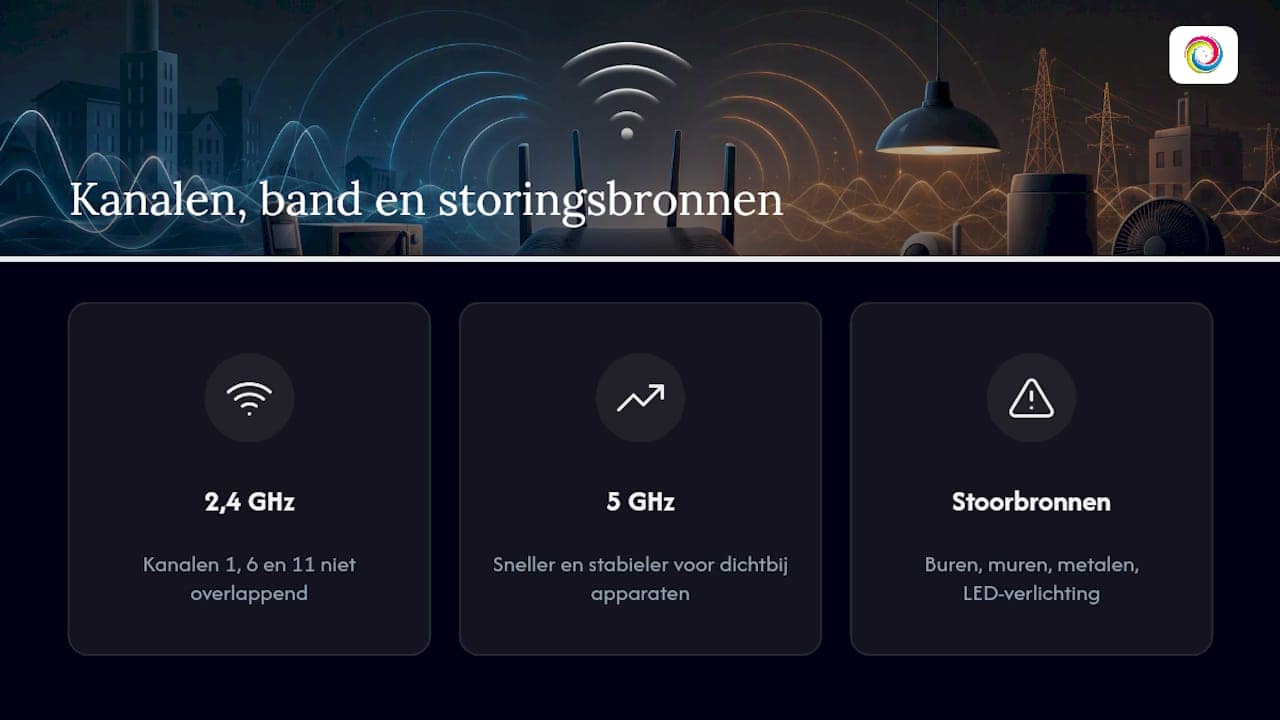
4. Kies het juiste kanaal en de juiste band. Op de 2,4 GHz-band werken kanalen 1, 6 en 11 het best omdat ze elkaar niet overlappen. Woon je in een appartement met veel buren op wifi, dan helpt een wifi analyzer app om te zien welk kanaal het minst gebruikt wordt. Voor apparaten die dicht bij de router staan, werkt de 5 GHz-band vaak stabieler en sneller. ICTToday legt uit hoe interferentie en kanaalkeuze samen bepalen hoe stabiel je verbinding blijft.
5. Update firmware en drivers. Verouderde routerfirmware is een onderschatte oorzaak van willekeurige uitval. Log in op je router via de beheerpagina en zoek naar een update-optie. Op je pc update je de wifi-adapter driver via Windows Update of de site van de fabrikant. Meer uitleg lees je in ons artikel over waarom firmware-updates onmisbaar zijn.
6. Overweeg mesh bij grotere woningen. In huizen met meerdere verdiepingen of dikke muren is één router vaak niet genoeg. WifiQ waarschuwt terecht dat goedkope repeaters de snelheid vaak halveren. Een mesh-systeem of een bekabelde access point geeft een veel stabielere oplossing dan een losse versterker.
Pro-tip: Zet je kanaal handmatig vast als je router steeds automatisch wisselt. Instabiele auto-selectie is een verborgen oorzaak van kortdurende uitval die niemand meteen herkent.
Ligt het aan Windows, je telefoon, tv of console?
Soms is het niet je netwerk, maar het apparaat zelf dat de boosdoener is.
- Windows: update je netwerkdriver via Windows Update, schakel energiebesparing voor de netwerkadapter uit in het apparaatbeheer, en test tijdelijk zonder VPN. Microsoft Support adviseert precies deze volgorde bij wifi-problemen in Windows.
- Smartphones: vergeet het netwerk volledig, zet even vliegtuigmodus aan en uit, en check of een specifieke app (zoals een streamingdienst) apart wifi-rechten nodig heeft.
- Smart-tv’s en streamers: forceer de 5 GHz-band als je toestel dat ondersteunt, installeer de nieuwste firmware en verlaag eventueel de streamresolutie als het signaal marginaal is.
- Consoles: kies waar mogelijk altijd voor een ethernetkabel, en controleer de NAT-instelling en QoS-configuratie in je router als online spelen blijft haperen.
Merk je dat alleen één apparaat problemen geeft terwijl de rest van het huis prima werkt? Dan zit het probleem bij dat toestel. Ons artikel over ethernet versus wifi legt uit wanneer een kabel simpelweg de betere keuze is.
Is je router versleten of gewoon verkeerd ingesteld?
Niet elk wifi-probleem is met instellingen op te lossen. Sommige signalen wijzen op hardware die gewoon op is.
- De router herstart zichzelf spontaan, meerdere keren per dag.
- Het apparaat voelt merkbaar warm aan, ook zonder zware belasting.
- Verbindingen vallen weg ondanks een correcte kanaalkeuze en plaatsing.
- De firmware krijgt al jaren geen updates meer van de fabrikant.
Een router van meer dan vijf tot zeven jaar oud mist vaak ondersteuning voor modernere wifi-standaarden en loopt sneller vast onder gewoon huishoudelijk gebruik. Bij vervanging kijk je best naar een model met dual of tri-band ondersteuning, Wi‑Fi 6, mesh-compatibiliteit en genoeg LAN-poorten voor je vaste apparaten. Voor tussentijdse verlichting werken powerline adapters of een extra bekabeld access point vaak beter dan een losse wifi-versterker.
Pro-tip: Raakt je router snel na een herstart alweer overbelast of warm? Dat is meestal hardware-slijtage, niet een instelfout. Blijven finetunen kost dan meer tijd dan het oplevert.
Wanneer bel je je provider of schakel je een technicus in?
Twijfel je of het probleem bij jou thuis of bij je provider ligt? Volg deze stappen voor je belt.
- Bevestig eerst dat ook de bekabelde verbinding wegvalt. Als dat zo is, wijst dat op een probleem bij de lijn of het modem, en dan is bellen zinvol.
- Houd een speedtest bij de hand, samen met de status van de lampjes op je modem en het tijdstip waarop de storing telkens optreedt.
- Schakel een installatiemonteur of technicus in als de router zelf defect blijkt, als bekabeling in huis versleten is, of als je merkt dat firmware-updates en herconfiguratie geen verbetering meer geven.
Wat TPPC in de praktijk ziet bij wegvallende wifi
Bij TPPC in Roeselare zien we regelmatig klanten binnenkomen met een router die al jaren ongewijzigd in een meterkast staat, terwijl het probleem intussen allang bij verouderde firmware of een uitgeleefde adapter ligt. Eén geval bleef ons bij: een klant met dagelijkse uitval bleek uiteindelijk geen nieuwe router nodig te hebben, maar wel een bijgewerkte netwerkdriver op zijn pc. De wifi zelf werkte prima.
Twijfel je of je router versleten is of dat je pc de boosdoener is? Bekijk ons artikel over je computer stap voor stap terug online krijgen voor concrete diagnosestappen.
Blijft de wifi ondanks alle stappen onstabiel of vermoed je een hardwareprobleem dat je zelf niet kunt oplossen? Bij TPPC bekijken we samen met jou of een reparatie, upgrade of nieuwe netwerkconfiguratie de beste oplossing is. We werken op afspraak en denken mee in praktische, betaalbare oplossingen, niet in onnodige vervangingen.
De grootste misvatting over wegvallende wifi
De meeste adviezen over wifi die wegvalt beginnen bij de router, en dat is precies waar ze vaak de plank misslaan. Uit wat we bij reparaties tegenkomen, blijkt telkens opnieuw dat een verouderde driver of een uitgeschakelde energiebesparingsinstelling op een laptop minstens zo vaak de oorzaak is als de router zelf. Mensen kopen een nieuwe router, en het probleem blijft, gewoon omdat niemand naar het apparaat zelf keek.
Wat conventioneel advies ook onderschat: kanaalkeuze wordt vaak als laatste redmiddel genoemd, terwijl het in de praktijk een van de snelste en goedkoopste fixes is. Vijf minuten met een wifi analyzer app bespaart je soms de aankoop van een compleet nieuw mesh-systeem.
Waar ik lezers vooral toe zou aansporen: begin met de bekabelde test, niet met giswerk. Die ene stap bepaalt of je tijd besteedt aan instellingen, aan je apparaat, of aan een telefoontje naar je provider. Alles daarna is uitvoering, geen diagnose.
— Thomas
Bronnen
- Wel wifi, geen internet?: zo los je het op! — Ziggo
- Wi‑Fi verbindingsproblemen in Windows oplossen — Microsoft Support
- Waarom valt mijn wifi steeds weg? — ICTToday
- Waarom valt de wifi steeds weg? — WifiQ