
XMP en EXPO doen in de kern hetzelfde: beide zetten je RAM op de geadverteerde snelheid in plaats van de conservatieve fabrieksinstelling. Gebruik XMP op een Intel-systeem en EXPO op een modern AMD AM5-platform. Zonder een van beide profielen draait je geheugen op de trage JEDEC-standaard, en laat je dus prestaties liggen die je al hebt betaald.
Kort samengevat:
- Op Intel kies je XMP; op AMD AM5 is EXPO de betrouwbaarste route, terwijl moederbordvertaling soms werkt maar geen stabiliteit garandeert.
- Controleer vóór aankoop de QVL voor jouw moederbord en processorgeneratie; een compatibiliteitslabel alleen garandeert geen stabiele werking op iedere combinatie.
- Herstel eerst de standaardinstellingen van het BIOS en werk het zo nodig bij; test daarna modules afzonderlijk of probeer een lager profiel.
- Sneller geheugen helpt vooral games die zwaar op de processor leunen en grote videobestanden; bij grafisch begrensde spellen blijft de winst vaak klein.
- Als je later van Intel naar AMD overstapt, kies dan een kit die voor XMP én EXPO is gecertificeerd om hergebruik mogelijk te maken.
Inhoudsopgave
- Wat XMP en EXPO precies doen op technisch niveau
- Welk profiel past bij jouw platform: Intel of AMD AM5
- XMP of EXPO inschakelen in je BIOS: stap voor stap
- Wat te doen als je systeem niet opstart na het inschakelen
- Hoeveel prestatiewinst mag je realistisch verwachten
- Checklist bij de aankoop van DDR5-RAM voor XMP of EXPO
- Wat we bij upgrades telkens weer tegenkomen
- RAM-upgrade en BIOS-configuratie laten uitvoeren
- Veelgestelde vragen
- Bronnen
Wat XMP en EXPO precies doen op technisch niveau
Elke RAM-module bevat een klein geheugenchipje, de SPD, waarin de fabrikant basisinstellingen opslaat. Bij het opstarten leest je moederbord die gegevens uit en past het systeem standaard de veiligste, laagste snelheid toe: de JEDEC-waarde. Voor DDR5 ligt die doorgaans op 4800 MT/s, ook als je een kit kocht die veel sneller kan.
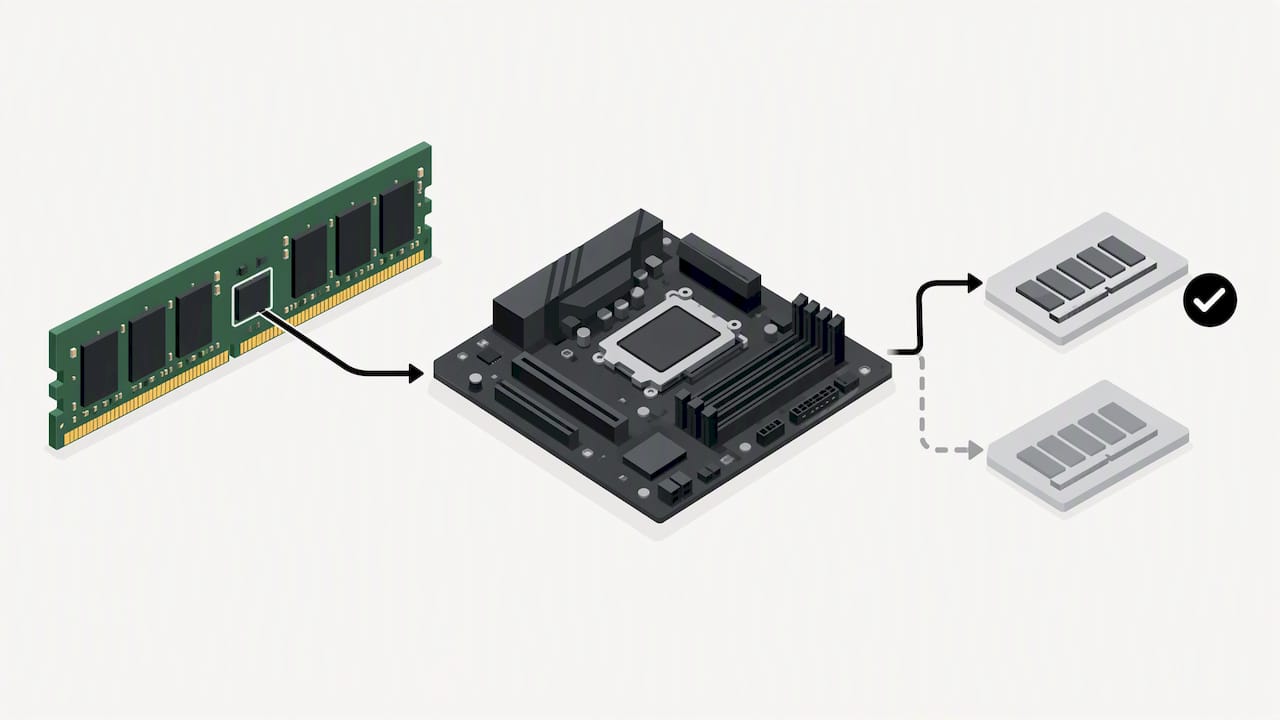
XMP en EXPO zijn extra profielen die in diezelfde SPD-chip zijn weggeschreven. Ze bevatten een vooraf geteste combinatie van frequentie, timings en voltage die de fabrikant specifiek voor die module heeft gevalideerd. Schakel je het profiel in, dan leest je BIOS die andere set waarden en draait je geheugen op de snelheid die op de doos staat in plaats van op de JEDEC-fallback.
Het verschil tussen beide technologieën zit vooral in herkomst en licentie, niet in wat ze opleveren:
- XMP is een ontwikkeling van Intel en bestaat al langer, met XMP 3.0 als recentste versie voor DDR5-modules.
- EXPO is een open, royalty-vrije standaard van AMD, specifiek ontworpen voor DDR5 en de AM5-architectuur.
- Beide schrijven in essentie dezelfde soort data weg: frequentie, timings en voltage, op elkaar vergelijkbaar in opzet.
Wie basiskennis over geheugen wil opfrissen voordat je verder leest, vindt een bredere uitleg in ons artikel over RAM-geheugen.
Welk profiel past bij jouw platform: Intel of AMD AM5
De keuze tussen XMP en EXPO hangt bijna volledig af van je processor en moederbord, niet van voorkeur. Op een Intel-systeem is XMP de native en enige zinvolle keuze: je BIOS leest dat profiel rechtstreeks en past de waarden correct toe. Op een modern AMD AM5-systeem is EXPO de voor de hand liggende keuze, omdat AMD die standaard zelf heeft ontwikkeld en geoptimaliseerd voor de Ryzen-geheugencontroller, met in sommige gevallen extra opties zoals een Ultra Low Latency-modus.
Veel moederborden bieden daarnaast een vertaalmodus waarmee je een XMP-profiel probeert toe te passen op een AMD-systeem, of omgekeerd. ASUS noemt dit DOCP, MSI gebruikt vaak de term A-XMP. In de praktijk vertaalt het moederbord de XMP-waarden naar iets wat de AMD-controller begrijpt, wat soms werkt maar niet gegarandeerd stabiel is. Of het lukt, hangt af van de BIOS-versie en van hoe goed jouw specifieke module is getest op dat platform.
Daarom geldt deze vuistregel:
- Heb je een Intel-systeem, schakel dan XMP in en negeer EXPO volledig.
- Heb je een AMD AM5-systeem, kies EXPO als je kit dat ondersteunt; het is de native en meest betrouwbare route.
- Twijfel je over een toekomstige platformwissel, kies dan een kit met dual-certificering voor XMP en EXPO: die geeft je flexibiliteit zonder nieuwe RAM te moeten kopen.
- Gebruik DOCP of A-XMP enkel als noodoplossing wanneer je kit geen native profiel voor jouw platform heeft.
Wie overweegt om voor deze upgrade meteen naar DDR5 te stappen, leest best eerst onze vergelijking DDR5 versus DDR4 om te zien of de overstap in jouw situatie zinvol is.
XMP of EXPO inschakelen in je BIOS: stap voor stap
Het inschakelen van een profiel is normaal een eenvoudige handeling, mits je weet waar je moet zoeken. De exacte schermnamen verschillen per fabrikant, maar de logica is overal gelijk.
- Start je computer opnieuw op en druk herhaaldelijk op de toets om het BIOS of UEFI te openen, meestal Del of F2.
- Schakel, indien aanwezig, over van de eenvoudige (EZ) modus naar de geavanceerde modus voor meer opties.
- Zoek het tabblad voor geheugen of overklokken, vaak aangeduid als Ai Tweaker, OC of Overclocking.
- Selecteer het XMP- of EXPO-profiel in het keuzemenu; op de meeste borden volstaat één klik in de eenvoudige modus.
- Kies bij twijfel of bij meerdere opties altijd Profiel 1 als startpunt.
- Sla de instellingen op en herstart het systeem.
Op ASUS-moederborden zoek je naar DOCP in plaats van een losse XMP- of EXPO-knop, een naam die intern dezelfde functie vervult. MSI gebruikt vaak A-XMP als koepelterm voor hetzelfde proces. Gigabyte en ASRock houden doorgaans de namen XMP en EXPO apart zichtbaar in het geheugentabblad.
Heb je een kit met XMP 3.0, dan kun je meerdere profielslots tegenkomen: een door de fabrikant vastgelegd profiel en een door de gebruiker aanpasbaar profiel. Begin altijd met het standaard fabrieksprofiel voor je zelf aan timings gaat sleutelen.
Pro-tip: noteer voor je begint welke snelheid en timings op de verpakking van je RAM staan, zodat je meteen ziet of het BIOS het juiste profiel correct heeft toegepast.
Wat te doen als je systeem niet opstart na het inschakelen
De meeste profielen werken meteen, maar niet elke combinatie van moederbord, processor en RAM is vooraf getest. Daarom bestaat de QVL, de Qualified Vendor List: een lijst van geheugenmodules die de moederbordfabrikant specifiek heeft getest en goedgekeurd voor dat bord. Staat jouw kit niet op de QVL van je exacte moederbord en CPU-generatie, dan is een hogere kans op instabiliteit normaal, ook al draagt de kit een EXPO- of XMP-label.
Een label als “EXPO compatible” is geen garantie: het bevestigt niet automatisch dat die module stabiel werkt op elke moederbord- en processorcombinatie, wat precies verklaart waarom twee gebruikers met schijnbaar identieke hardware soms verschillende resultaten melden.
Krijg je geen beeld meer of start je systeem helemaal niet op nadat je een profiel inschakelde, doorloop dan deze volgorde:
- Reset het BIOS naar de standaardwaarden en controleer of er een nieuwere BIOS-versie beschikbaar is; geheugenondersteuning verbetert regelmatig via BIOS-updates.
- Probeer een lager profiel, bijvoorbeeld EXPO2 in plaats van EXPO1, of de officiële JEDEC-snelheid als tussenstap.
- Test de modules één voor één in een andere DIMM-slot; sommige kits zijn alleen gevalideerd voor twee slots en niet voor vier.
- Vermijd het combineren van twee verschillende kits, ook als de specificaties identiek lijken; gebruikers melden instabiliteit bij gemengde kits of bij volledige bezetting van alle slots.
Blijft het probleem bestaan ondanks deze stappen, dan ligt de oorzaak vaak bij een combinatie die simpelweg niet goed samenwerkt. Op dat moment is professionele diagnose vaak sneller dan verder zelf uitproberen, zeker als je de module al hebt teruggeplaatst en vervangen zonder resultaat.
Hoeveel prestatiewinst mag je realistisch verwachten
Het verschil tussen JEDEC en een ingeschakeld profiel is op papier groot: van 4800 MT/s naar kits die ver boven 8000 MT/s uitkomen. Die sprong vertaalt zich echter niet overal even zichtbaar naar de praktijk.
- Games die sterk CPU-gebonden zijn, zoals strategietitels met veel eenheden of simulaties, profiteren het duidelijkst van snellere RAM en lagere latency.
- Videobewerking en rendering met grote werkbestanden merken vaak een merkbaar verschil in verwerkingstijd zodra het geheugen de bottleneck was.
- Games die vooral op je grafische kaart leunen, tonen meestal een kleinere of nauwelijks waarneembare verbetering, omdat de GPU daar het plafond bepaalt.
Inschakelen van XMP of EXPO is bijna altijd de moeite waard, want je haalt simpelweg uit je RAM wat je er al voor betaalde. Verwacht echter geen gegarandeerde, grote framerate-sprong in elke game: de winst hangt sterk af van welke component in jouw systeem het echte knelpunt vormt. Wil je die winst verder maximaliseren, dan vind je aanvullende tips in onze gids voor gaming pc-optimalisatie.
Checklist bij de aankoop van DDR5-RAM voor XMP of EXPO
Voor je een nieuwe kit bestelt, loont het om een paar punten na te kijken op de specificatiepagina van de fabrikant.
- Controleer of de kit expliciet XMP- of EXPO-gecertificeerd is, en kies bij twijfel over je toekomstig platform een dual-gecertificeerde kit.
- Koop modules als matched kit in één pakket in plaats van losse sticks te combineren; mix nooit twee verschillende kits, ook niet bij identieke specificaties op papier.
- Let op CAS-latency en voltage naast de pure MT/s-waarde: een lagere latency bij een vergelijkbare snelheid levert vaak een prettiger resultaat op dan de hoogste frequentie alleen.
- Check vóór aankoop de officiële QVL van je moederbord voor jouw exacte CPU-generatie, en bewaar het aankoopbewijs voor het geval ruil nodig is.
Pro-tip: bestel bij een winkel die problemen met incompatibele RAM soepel oplost, zodat een mismatch tussen moederbord en module je niet met onbruikbare hardware opzadelt.
Wat we bij upgrades telkens weer tegenkomen
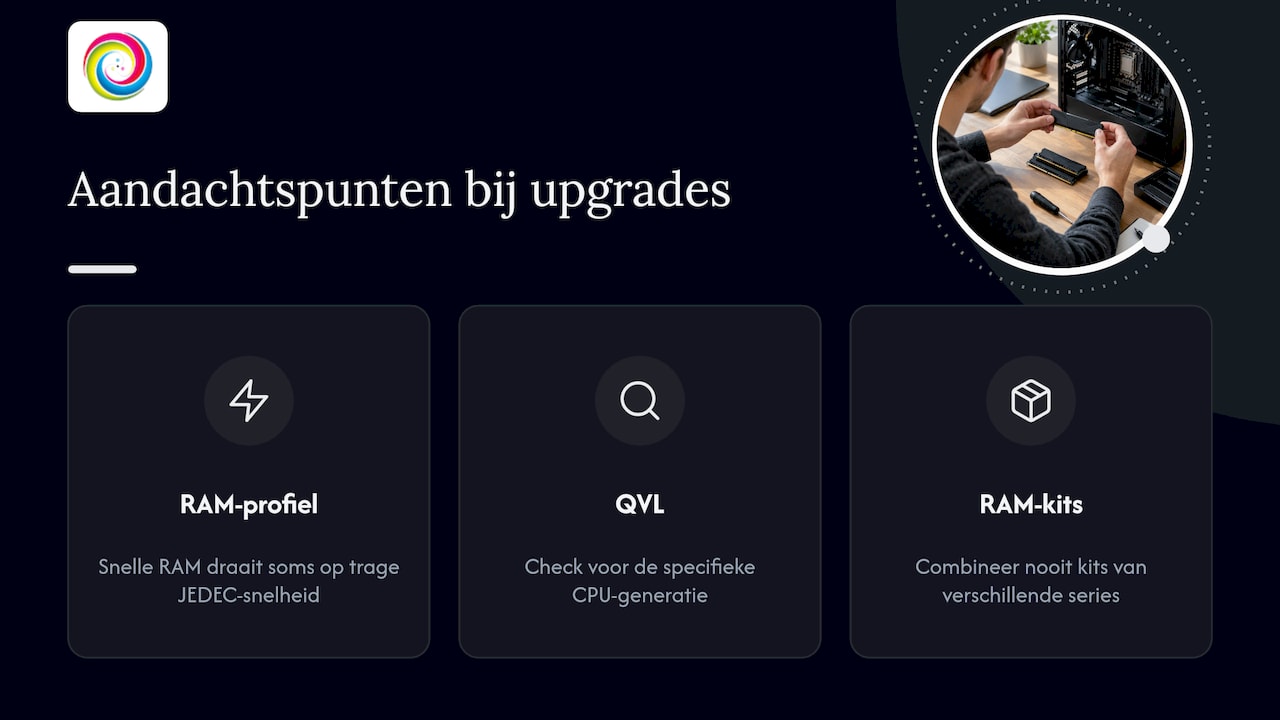
Bij een upgrade zien we geregeld systemen waarbij gloednieuwe, snelle RAM gewoon op de trage JEDEC-snelheid draait omdat niemand het profiel ooit heeft ingeschakeld. Vaak is dat een eenvoudige instelling die meteen voelbaar verschil maakt in zwaardere taken.
Wat we daarnaast benadrukken bij elke RAM-upgrade: eerst de QVL van het moederbord checken voor die specifieke CPU-generatie, en nooit kits van verschillende series samen in één systeem plaatsen. Die twee stappen voorkomen het merendeel van de stabiliteitsproblemen die we binnenkrijgen.
— Thomas
RAM-upgrade en BIOS-configuratie laten uitvoeren
Geen zin om zelf door BIOS-menu’s te zoeken of te twijfelen of je module wel op de QVL van je bord staat? Dat nemen we van je over. Bij een RAM-upgrade controleren we of je bestaande moederbord de gewenste snelheid ondersteunt en stellen we het juiste XMP- of EXPO-profiel in.
Dit is vooral waardevol als je geen tijd hebt om zelf te troubleshooten, of als een eerdere poging tot een profiel instellen al tot opstartproblemen leidde.
- We checken de QVL en BIOS-versie van je bord voor je nieuwe of bestaande RAM wordt geplaatst.
- We stellen het profiel in.
- We kijken wat mogelijk is als blijkt dat een kit niet goed samenwerkt met je huidige hardware.
Vraag een offerte aan voor een RAM- of computer upgrade en we plannen de ingreep in overleg met jou in.
Veelgestelde vragen
Wat is AMD EXPO precies?
EXPO is een geheugenprofiel van AMD dat vooraf geteste instellingen voor frequentie, timings en voltage bevat, specifiek ontworpen voor DDR5-modules op AM5-systemen. Door het in te schakelen laat je je RAM draaien op de snelheid die op de verpakking staat in plaats van op de trage JEDEC-standaard.
Is XMP beter dan EXPO?
Geen van beide is inherent beter: XMP en EXPO doen hetzelfde, maar zijn elk geoptimaliseerd voor hun eigen platform. XMP werkt het betrouwbaarst op Intel-systemen, terwijl EXPO de native en meest voorspelbare keuze is op AMD AM5.
Wat is XMP op een moederbord?
XMP staat voor een geheugenprofiel dat in de SPD-chip van je RAM-module is opgeslagen en dat je moederbord kan uitlezen bij het opstarten. Het bevat een door de fabrikant geteste combinatie van snelheid, timings en voltage die boven de standaard JEDEC-waarden ligt.
Hoe schakel ik EXPO in op mijn systeem?
Open het BIOS, ga naar het tabblad voor geheugen of overklokken en selecteer het EXPO-profiel in het keuzemenu, vaak te vinden als Profiel 1 bij meerdere opties. Sla de instellingen op en herstart, waarna je systeem de nieuwe snelheid toont in het BIOS-overzicht.
Wat doe ik als mijn pc niet opstart na het inschakelen van een profiel?
Reset eerst het BIOS naar de standaardwaarden en controleer of er een nieuwere BIOS-versie beschikbaar is, aangezien geheugenondersteuning regelmatig verbetert via updates. Lukt het nog niet, probeer dan een lager profiel of test de modules één voor één in een andere slot.
Bronnen
- Corsair
- What’s the difference between EXPO and XMP?
- Hoe XMP/EXPO inschakelen in je BIOS | CORSAIR
- Intel® Extreme Memory Profile (Intel® XMP) 3.0 Memory for Intel® Core™ Processors Datasheet
- AMD EXPO™ Technology for AMD Ryzen™ Processors for Socket AM5