
Kort samengevat:
- Optimaliseren van computerprestaties combineert software-onderhoud, hardware-upgrades en fysiek schoonmaken. Regelmatig opschonen, het verwijderen van onnodige programma’s en upgraden naar een SSD verbeteren de snelheid aanzienlijk. Het onderhoud en de juiste keuze van hardware zorgen voor een stabiele en efficiënte pc-werking op lange termijn.
Computer prestatie optimaliseren is het proces waarbij je hardware, software en onderhoud combineert om je pc sneller, stabieler en efficiënter te laten werken. Of je nu gamet, video’s bewerkt of dagelijks werkt met zware programma’s: een trage computer kost je tijd en frustratie. De industrie spreekt van system performance tuning als overkoepelende term voor dit vakgebied. Met de juiste aanpak in 2026 haal je merkbaar meer snelheid uit je bestaande systeem, en weet je precies wanneer een hardware-upgrade de volgende logische stap is.
1. Verwijder onnodige programma’s en achtergrondprocessen
Onnodige software is een van de grootste prestatieslurpers op elke pc. Programma’s die je niet gebruikt, draaien vaak stiekem op de achtergrond en verbruiken CPU-tijd en RAM. Ga naar Instellingen > Apps in Windows en verwijder alles wat je niet actief gebruikt. Controleer ook de Taakbeheerder om te zien welke processen de meeste resources verbruiken.
Opstartprogramma’s zijn een apart aandachtspunt. Veel apps voegen zichzelf automatisch toe aan de opstartlijst, waardoor je pc trager opstart en langer nodig heeft om volledig bruikbaar te zijn. Beheer deze lijst via Taakbeheerder > Opstarten en schakel alles uit wat niet direct nodig is bij het starten.
Pro-tip: Gebruik de ingebouwde Windows tool Storage Sense om automatisch tijdelijke bestanden en cachedata te verwijderen. Stel het in op wekelijkse of maandelijkse opschoning via Instellingen > Systeem > Opslag.
2. Welke software-optimalisaties verbeteren de prestaties direct?
Regelmatig verwijderen van tijdelijke bestanden en het legen van de prullenbak verbetert de snelheid merkbaar. Dit klinkt simpel, maar veel gebruikers slaan deze stap maanden over. Tijdelijke bestanden stapelen zich op in mappen zoals %temp% en vertragen schijfoperaties.
Voer daarnaast regelmatig een virusscan uit. Malware en adware verbruiken stilletjes systeembronnen en zijn een onderschatte oorzaak van trage prestaties. Gebruik Windows Defender of een vergelijkbaar beveiligingsprogramma en zorg dat de definities up-to-date zijn.
Energiebeheer speelt ook een grote rol. Windows energie-instellingen op ‘hoge prestaties’ zetten verbetert responstijden en systeemreactie direct. Dit is vooral relevant voor desktops en laptops die op netstroom werken. Ga naar Configuratiescherm > Energiebeheer en kies het profiel ‘Hoge prestaties’.
- ✅ Verwijder tijdelijke bestanden via
%temp%en Schijfopruiming - ✅ Schakel onnodige opstartprogramma’s uit
- ✅ Stel energiebeheer in op hoge prestaties
- ✅ Voer wekelijks een virusscan uit
- ✅ Installeer Windows-updates direct na release
3. Hoe draagt een hardware-upgrade bij aan betere computerprestaties?
De grootste snelheidswinst bij hardware komt van één upgrade: van HDD naar SSD. Upgraden van HDD naar SSD verkort opstarttijden van minuten naar seconden. De kosten liggen tussen €50 en €150, afhankelijk van capaciteit en merk. Voor de meeste gebruikers is dit de meest kosteneffectieve ingreep die je kunt doen.
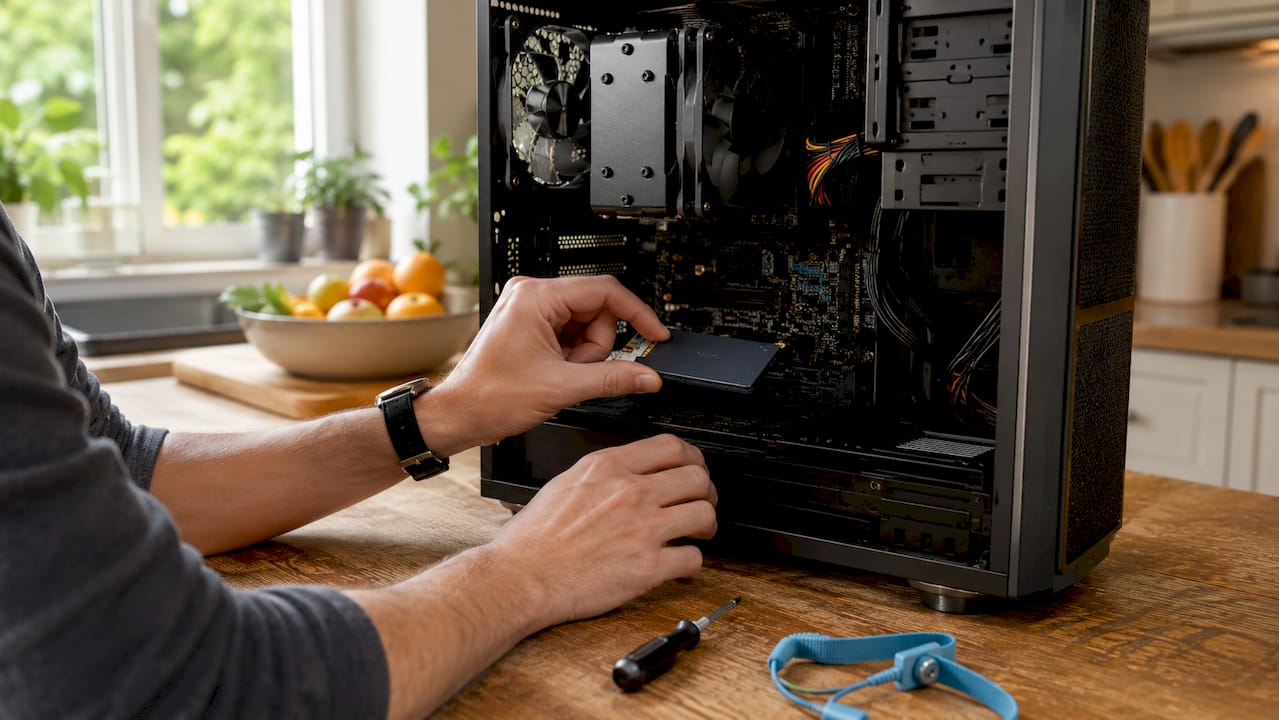
RAM is de tweede grote factor. Meer RAM werkt veel beter bij multitasking en zware applicaties. Wanneer RAM-gebruik structureel boven de 80% uitkomt, is uitbreiding nodig voor soepelere prestaties. Voor de meeste gebruikers is 8 tot 16 GB de aanbevolen hoeveelheid in 2026.
De CPU en GPU zijn duurder om te vervangen en vragen meer afweging. Een nieuwe grafische kaart loont als je gamet of video’s rendert en je huidige GPU een duidelijke bottleneck vormt. Een processorwissel is zinvol als je CPU structureel op 90–100% draait bij normale taken. Bekijk de upgrade mogelijkheden voor je pc voordat je een beslissing neemt.
| Component | Kosten (globaal) | Prestatiewinst |
|---|---|---|
| SSD (vervangt HDD) | €50–€150 | Zeer hoog: opstart en laadtijden |
| Extra RAM | €30–€80 | Hoog: multitasking en zware apps |
| Nieuwe GPU | €150–€500+ | Hoog voor gaming en videobewerking |
| Nieuwe CPU | €100–€400+ | Gemiddeld tot hoog, afhankelijk van gebruik |
Pro-tip: Houd je SSD gezond door de TRIM-functie actief te houden. Defragmentatie is overbodig voor SSD’s en kan zelfs schadelijk zijn voor de levensduur van de schijf. Controleer TRIM-status via de opdrachtprompt met het commando fsutil behavior query DisableDeleteNotify.
4. Waarom moet je je computer regelmatig fysiek schoonmaken?
Stofophoping veroorzaakt throttling door hitte. Throttling betekent dat je CPU of GPU zichzelf automatisch vertraagt om oververhitting te voorkomen. Het gevolg: je pc presteert slechter terwijl de hardware technisch gezien prima is. Dit is een van de meest onderschatte oorzaken van prestatieverlies.
Schoonmaken met perslucht elke 3–6 maanden is de standaard aanpak. Volg dit stappenplan voor veilig stofvrij maken:
- Zet de pc volledig uit en haal de stekker uit het stopcontact.
- Open de behuizing en verwijder zijpanelen.
- Blaas stof weg met perslucht in korte stoten. Houd ventilatoren stil tijdens het blazen om beschadiging te voorkomen.
- Reinig de ventilatoren voorzichtig met een droog doekje of kwastje.
- Controleer de koelpasta op de CPU. Vervang deze elke 2–3 jaar voor optimale warmteafvoer.
- Sluit alles terug en controleer of alle kabels goed vastzitten.
Pro-tip: Gamers en videomakers die hun systeem zwaar belasten, reinigen het best elke 3 maanden. Zet je pc op een verhoogde ondergrond of gebruik een behuizing met goede luchtfilters om stofophoping te vertragen.
5. Welke instellingen houden je computer langdurig snel?
Consistente onderhoudsroutines zijn de sleutel tot blijvende prestaties. Computerprestaties ondervinden blijvende voordelen van gestructureerde routines die hardware en software combineren. Eenmalig opschonen helpt, maar zonder herhaling zakt de snelheid weer terug.
Verdeel je onderhoud over drie niveaus:
Wekelijks:
- Browsercache legen in Chrome, Firefox of Edge
- Prullenbak leegmaken
- Controleren op Windows-updates
Maandelijks:
- Storage Sense draaien voor automatische schijfopruiming
- Opstartitems nalopen en onnodige items uitschakelen
- RAM-gebruik monitoren via Taakbeheerder
Per kwartaal:
- Hardware fysiek schoonmaken met perslucht
- Prestaties checken via Windows Prestatiemeter
- Controleren of stuurprogramma’s (drivers) up-to-date zijn
Herstarten is een onderschatte maatregel. Een herstart maakt RAM vrij, sluit vastzittende processen af en rondt updates af. Dit levert direct snelheidswinst op. Veel gebruikers laten hun pc dagenlang in slaapstand staan, wat geheugenlekkages en trage responstijden veroorzaakt.
Visuele effecten kosten ook prestaties. Schakel animaties en transparantie-effecten uit via Systeemeigenschappen > Geavanceerd > Prestaties voor een merkbaar snellere interface, vooral op oudere systemen.
6. Wat zijn veelvoorkomende prestatievalkuilen?
Een volle harde schijf is een klassieke fout. Minder dan 10–15% vrije schijfruimte vertraagt Windows aanzienlijk. Windows heeft vrije ruimte nodig voor virtueel geheugen en tijdelijke bestanden. Houd altijd minimaal 15% van je schijfcapaciteit vrij.
Andere veelgemaakte fouten:
- Ongecontroleerde achtergrondprocessen: Controleer regelmatig de Taakbeheerder op processen die onnodig veel CPU of RAM verbruiken.
- Malware en adware: Kwaadaardige software vertraagt je systeem stilletjes. Voer maandelijks een volledige scan uit.
- Verkeerde energie-instellingen: Het energieprofiel ‘Gebalanceerd’ beperkt de CPU-snelheid. Kies ‘Hoge prestaties’ voor maximale snelheid.
- Verouderde stuurprogramma’s: Oude GPU-drivers veroorzaken crashes en prestatieverlies bij games en videosoftware.
- Overmatig multitasken: Tientallen browsertabbladen open houden verbruikt gigabytes aan RAM. Sluit wat je niet gebruikt.
Een schone installatie van Windows is soms de meest effectieve oplossing bij een systeem dat jarenlang niet is bijgehouden. Dit geeft je een frisse start zonder opgebouwde rommel, verouderde registervermeldingen en conflicterende software. Bekijk de stappen voor computerherstel als je overweegt om opnieuw te beginnen.
7. Hoe optimaliseer je de koeling van je computer?
Throttling door hitte is een vaak onderschat probleem dat fysiek onderhoud en juiste koeling cruciaal maakt. Een goed gekoelde pc presteert consistent beter dan een identiek systeem met slechte luchtstroming.
Controleer je temperaturen met gratis tools zoals HWMonitor of MSI Afterburner. Een gezonde CPU-temperatuur onder belasting ligt onder de 85°C. GPU-temperaturen mogen oplopen tot ongeveer 90°C, maar structureel daarboven wijst op een koelingsprobleem.
Verbeter de luchtstroming in je behuizing door kabels netjes weg te werken. Losse kabels blokkeren de luchtstroom en verhogen de temperatuur merkbaar. Overweeg extra casefans als je systeem regelmatig warm wordt. Voor gamers en videomakers die hun systeem zwaar belasten, is een behuizing met goede ventilatie geen luxe maar een noodzaak.
Pro-tip: Vervang de koelpasta op je CPU elke 2–3 jaar. Oude koelpasta droogt uit en verliest zijn warmtegeleidende eigenschappen. Een tube kwaliteitskoelpasta kost minder dan €10 en kan temperaturen met 10–15°C verlagen.
8. Wanneer is een nieuwe computer beter dan upgraden?
Upgraden loont bijna altijd meer dan een nieuwe computer kopen, zolang het moederbord en de behuizing nog compatibel zijn met moderne componenten. Een SSD, extra RAM en een nieuwe GPU geven een systeem van vijf jaar oud een tweede leven voor een fractie van de prijs van een nieuwe pc.
Een nieuwe computer is de betere keuze wanneer het moederbord geen moderne RAM-types of CPU-generaties ondersteunt. DDR5-geheugen en Intel Core Ultra of AMD Ryzen 7000-series processors vereisen een nieuw platform. Als je moederbord vastzit op DDR3 of een verouderd sockettype, is upgraden niet meer kosteneffectief.
Gamers en videomakers die professionele software draaien, merken het snelst wanneer hun systeem structureel tekortschiet. Bekijk de handleiding voor stap-voor-stap upgraden om te bepalen welke route voor jou het meest oplevert.
9. Hoe maak je een gaming-pc sneller zonder nieuwe hardware?
Een gaming-pc sneller maken zonder nieuwe hardware begint bij de grafische instellingen in je games. Verlaag schaduwkwaliteit, antialiasing en resolutieschaling voor een directe FPS-boost zonder prestatieverlies op het gebied van gameplay. Ray tracing is mooi maar zwaar: schakel het uit als je GPU het niet aankan.
Zorg dat je GPU-drivers altijd up-to-date zijn. Fabrikanten zoals NVIDIA en AMD brengen regelmatig driver-updates uit die specifiek gericht zijn op prestatieverbeteringen voor nieuwe games. Een verouderde driver kan je FPS met tientallen procenten verlagen ten opzichte van de nieuwste versie.
Schakel Xbox Game Bar en andere overlay-programma’s uit als je ze niet gebruikt. Deze tools draaien op de achtergrond en verbruiken CPU en RAM. Ga naar Instellingen > Gaming > Xbox Game Bar en schakel de functie uit. Lees meer gaming-pc tips voor 2026 voor een volledig overzicht.
10. Wat doet RAM-gebruik met je systeemsnelheid?
RAM is het werkgeheugen van je pc. Alles wat je actief gebruikt, van je browser tot je videobewerkingssoftware, staat tijdelijk in het RAM. Zodra het RAM vol is, gebruikt Windows de harde schijf als noodgeheugen via een wisselbestand. Dit is dramatisch trager dan echt RAM.
Controleer je RAM-gebruik via Taakbeheerder terwijl je normaal werkt. Zit je structureel boven de 80%, dan is uitbreiding de meest directe oplossing voor trage prestaties. Voor videobewerking in DaVinci Resolve of Adobe Premiere Pro is 16 GB het minimum; 32 GB geeft merkbaar meer ruimte.
RAM upgraden is relatief eenvoudig en betaalbaar. Controleer eerst welk type RAM je moederbord ondersteunt, DDR4 of DDR5, en hoeveel slots beschikbaar zijn. Tppc helpt je bij het RAM upgraden of vervangen als je niet zeker weet welke modules compatibel zijn.
Belangrijkste inzichten
De meest effectieve aanpak voor computerprestaties combineert regelmatige software-opschoning, gerichte hardware-upgrades en fysiek onderhoud van koeling en stof.
| Punt | Details |
|---|---|
| SSD is de grootste winst | Een upgrade van HDD naar SSD verlaagt opstarttijden van minuten naar seconden voor €50–€150. |
| RAM boven 80% vraagt actie | Structureel hoog RAM-gebruik vertraagt je systeem; 16 GB is het minimum voor zware toepassingen. |
| Schoonmaken elke 3–6 maanden | Stofophoping veroorzaakt thermische throttling en vertraagt je CPU en GPU meetbaar. |
| Energieprofiel maakt verschil | Windows op ‘hoge prestaties’ instellen verbetert responstijden direct zonder extra kosten. |
| Routine is doorslaggevend | Eenmalig opschonen helpt tijdelijk; wekelijks en maandelijks onderhoud houdt prestaties stabiel. |
Upgraden loont meer dan je denkt: mijn eerlijke kijk
Na jaren systemen te hebben beoordeeld, valt één patroon steeds op: de meeste gebruikers kopen te snel een nieuwe computer. Ze denken dat hun pc “op” is, terwijl een SSD-upgrade en een schoonmaakbeurt het systeem volledig nieuw leven inblazen.
Wat ik ook zie: software-onderhoud wordt stelselmatig onderschat. Een pc die jarenlang nooit is opgeschoond, draagt een enorme last mee aan tijdelijke bestanden, verouderde drivers en onnodige opstartprogramma’s. Dat lost geen nieuwe hardware op. Je neemt de rommel gewoon mee.
De combinatie die ik het meest effectief vind: eerst software opschonen, dan hardware evalueren. Gamers profiteren het meest van een GPU-upgrade en up-to-date drivers. Videomakers winnen het meest bij extra RAM en een snelle SSD. Professionals die met kantoorapplicaties werken, komen ver met alleen software-onderhoud en een energieprofiel-aanpassing.
Mijn eerlijke aanbeveling: voer eerst de gratis stappen uit. Schoon op, herstart, pas instellingen aan. Als je daarna nog steeds traagheid ervaart, kijk dan naar hardware. In de meeste gevallen is upgraden goedkoper en effectiever dan vervangen. En als je twijfelt, laat een specialist meekijken voordat je geld uitgeeft.
— Thomas
Tppc helpt je systeem sneller maken
Tppc is gespecialiseerd in het samenstellen, herstellen en upgraden van computers in Roeselare. Of je nu een trage pc wil laten nakijken, een SSD-upgrade wil laten uitvoeren of een maatwerk gaming-pc wil laten samenstellen: Tppc biedt persoonlijke service en concrete oplossingen. Voor gebruikers die niet zeker weten welke upgrade het meeste oplevert, biedt Tppc ook advies op maat. Bekijk de complete upgrade gids voor 2026 of neem direct contact op voor een afspraak. Snelle service, eerlijk advies en resultaat dat je meteen merkt.
Veelgestelde vragen
Wat is de snelste manier om een trage pc te versnellen?
Een herstart is de snelste tijdelijke oplossing: het maakt RAM vrij en sluit vastzittende processen af. Voor blijvende verbetering is een SSD-upgrade de meest effectieve ingreep.
Hoe vaak moet ik mijn computer fysiek schoonmaken?
Schoonmaken met perslucht elke 3–6 maanden is de aanbevolen frequentie. Gamers en gebruikers in stoffige omgevingen reinigen het best elke 3 maanden.
Hoeveel vrije schijfruimte heb ik nodig voor goede prestaties?
Houd minimaal 10–15% van je schijfcapaciteit vrij. Minder vrije ruimte vertraagt Windows aanzienlijk door gebrek aan ruimte voor tijdelijke bestanden en virtueel geheugen.
Is defragmentatie nog zinvol in 2026?
Defragmentatie is alleen zinvol voor traditionele harde schijven (HDD). Voor SSD’s is defragmentatie overbodig en kan het de levensduur van de schijf verkorten. Activeer in plaats daarvan de TRIM-functie.
Wanneer is upgraden beter dan een nieuwe computer kopen?
Upgraden loont zolang je moederbord compatibel is met moderne componenten. Een SSD, extra RAM of een nieuwe GPU geven een systeem van vijf jaar oud een tweede leven voor een fractie van de prijs van een nieuwe pc.