
Kort samengevat:
- Een trage computer wordt meestal veroorzaakt door software- of hardwareproblemen.
- Het oplossen begint met het opschonen van de software en het controleren van hardwarecondities.
Probleemoplossing bij een trage computer is het gericht opsporen en aanpakken van de hoofdoorzaken, zoals een volle harde schijf, overmatig RAM-gebruik en hardwarebeperkingen. De meeste trage computers hebben geen nieuwe pc nodig. Ze hebben een gerichte aanpak nodig. De combinatie van softwarematige en hardwarematige oplossingen levert de grootste snelheidswinst. Windows heeft minimaal 10–15% vrije schijfruimte nodig om goed te werken. RAM-gebruik boven 80% veroorzaakt merkbare vertraging. En stof in de ventilatie kan je processor meer dan halveren in snelheid door thermal throttling. Met de juiste stappen los je dit zelf op.
Welke softwarematige oorzaken maken je computer traag?
Software is de meest voorkomende boosdoener bij een trage pc. De goede nieuws: software-oorzaken zijn ook het makkelijkst zelf op te lossen.

Te veel opstartprogramma’s
Elke keer dat je computer opstart, laden tientallen programma’s mee op de achtergrond. Ze verbruiken RAM en CPU-kracht nog voor je ook maar één venster opent. Denk aan cloudopslagdiensten, chatapps en updatebeheerders die allemaal tegelijk starten. Het resultaat is een trage opstart en een pc die de eerste minuten nauwelijks reageert.
Volle harde schijf
Windows presteert optimaal bij minimaal 10–15% vrije schijfruimte. Onder die drempel heeft het systeem geen ruimte meer voor tijdelijke bestanden en wisselgeheugen. Dat vertraagt systeemtaken merkbaar. Een schijf die voor 95% vol zit, is een van de meest onderschatte oorzaken van trage computer problemen.
Achtergrondprocessen van updates en antivirus
Antivirus en Windows-updates veroorzaken soms tijdelijke vertraging, maar zijn noodzakelijk voor beveiliging en stabiliteit. Ze draaien bij voorkeur op momenten dat je de pc niet actief gebruikt. Plan updates in voor de nacht of een rustmoment, zodat ze je werkdag niet verstoren.
Schijffragmentatie en verouderde drivers
Traditionele harde schijven (HDD’s) raken gefragmenteerd: bestanden worden verspreid opgeslagen, waardoor de leeskop meer moet bewegen. Defragmentatie is nuttig voor HDD’s, maar overbodig en soms schadelijk voor SSD’s. Verouderde drivers en een verouderd besturingssysteem creëren compatibiliteitsproblemen. Regelmatige Windows-updates verbeteren de systeemsnelheid en stabiliteit direct.
De meest voorkomende softwarematige oorzaken op een rij:
- Volle harde schijf (minder dan 10–15% vrij)
- Te veel opstartprogramma’s
- Achtergrondprocessen van antivirus en updates
- ️ Schijffragmentatie op HDD’s
- ⚙️ Verouderde Windows-versie of drivers
- Malware en virussen die stiekem CPU en RAM verbruiken
Hoe herken je hardwareproblemen die je computer vertragen?
Hardware-oorzaken zijn minder zichtbaar dan software-problemen, maar ze hebben een grotere impact op de snelheid. Veel gebruikers stoppen met software-opschonen zonder ooit de hardware te inspecteren. Dat is een vergissing.
Oververhitting en thermal throttling
Stof in ventilatieopeningen is de stille snelheidskiller. Thermal throttling is een beveiligingsmechanisme waarbij de CPU zijn kloksnelheid automatisch verlaagt bij oververhitting. De prestaties kunnen hierdoor met meer dan 50% dalen. Een computer die warm aanvoelt, traag reageert en luidruchtige ventilatoren heeft, lijdt waarschijnlijk aan thermal throttling.
HDD versus SSD: het snelheidsverschil is enorm
Een SSD upgrade maakt opstart- en laadtijden 5 tot 10 keer sneller dan een traditionele harde schijf. Dat is geen kleine verbetering. Een pc met een HDD die 90 seconden nodig heeft om op te starten, doet dat met een SSD in minder dan 15 seconden. Bovendien opent applicaties sneller en verwerkt grote bestanden vlotter. Voor de meeste gebruikers is een SSD-upgrade de effectiefste investering die ze kunnen doen.
RAM-tekort en multitaskingproblemen
Structureel RAM-gebruik boven 80% veroorzaakt merkbare vertraging en multitaskingproblemen. Het systeem gebruikt dan de harde schijf als noodgeheugen, wat veel trager is. Multitaskers die tegelijk een browser, een spreadsheet en een videoconferentie draaien, merken dit het sterkst. Extra RAM is dan de aangewezen oplossing.
Hardwaresignalen die je niet mag negeren:
- ️ Computer wordt erg warm tijdens normaal gebruik
- Ventilatoren draaien constant op volle toeren
- Pc vertraagt bij zware taken maar niet bij lichte
- Harde schijf maakt klikkende of schurende geluiden
- RAM-gebruik structureel boven 80% in Taakbeheer
Pro-tip: Open Taakbeheer (Ctrl + Shift + Esc) en kijk naar het tabblad Prestaties. Staat je RAM-gebruik structureel boven 80%? Dan is een RAM-uitbreiding de snelste weg naar betere prestaties. Bekijk de TPPC-gids over RAM-geheugen voor concrete uitbreidingstips.
Welke stappen volg je om een trage pc zelf sneller te maken?
Een gestructureerde aanpak bespaart tijd en voorkomt dat je stappen overslaat. Begin altijd met de gratis en eenvoudige acties. Ga pas naar hardware-upgrades als de software-stappen onvoldoende helpen.
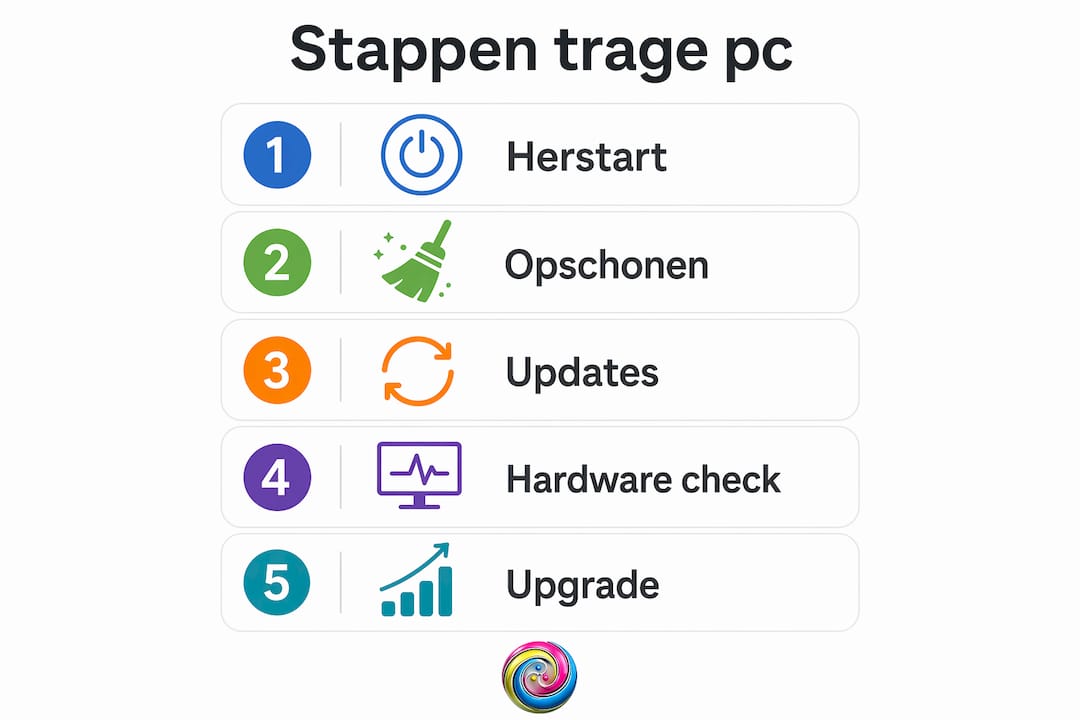
Stap-voor-stap aanpak
-
Herstart je computer. Een herstart beëindigt vastzittende processen en maakt RAM vrij. Veel gebruikers laten hun pc dagenlang in slaapstand staan. Een dagelijkse herstart lost al veel op.
-
Verwijder tijdelijke bestanden. Typ
%temp%in de Windows-zoekbalk en verwijder alles wat je ziet. Het verwijderen van tijdelijke bestanden heeft direct merkbare invloed op de reactiesnelheid. -
Maak schijfruimte vrij. Gebruik de ingebouwde Windows-schijfopruiming (zoek op “Schijfopruiming”). Verwijder grote, ongebruikte bestanden en programma’s. Zorg dat je altijd minimaal 10–15% vrije ruimte hebt.
-
Beheer opstartprogramma’s. Open Taakbeheer, ga naar het tabblad “Opstarten” en schakel alle programma’s uit die je niet direct bij het opstarten nodig hebt. Dit versnelt de opstarttijd aanzienlijk.
-
Controleer RAM-gebruik. Open Taakbeheer en bekijk het tabblad Prestaties. Staat het RAM-gebruik structureel boven 80%? Overweeg dan een RAM-uitbreiding.
-
Voer een malwarescan uit. Gebruik Windows Defender of een betrouwbare beveiligingstool voor een volledige scan. Malware verbruikt stiekem CPU en RAM.
-
Installeer Windows- en driverupdates. Ga naar Instellingen > Windows Update en installeer alle beschikbare updates. Verouderde drivers zijn een onderschatte oorzaak van traagheid.
-
Reinig de ventilatie. Gebruik perslucht om stof uit de ventilatieopeningen te blazen. Doe dit elke 6–12 maanden. Dit voorkomt thermal throttling.
-
Overweeg een SSD-upgrade. Als je nog een HDD hebt, is een SSD de grootste snelheidswinst voor het minste geld. Bekijk de stap-voor-stap upgradehandleiding van TPPC voor concrete hulp.
-
Gebruik systeemherstel als laatste redmiddel. Als niets helpt, kan een systeemherstel naar een eerder punt of een fabrieksreset uitkomst bieden. Maak altijd eerst een back-up van je bestanden.
| Actie | Moeilijkheidsgraad | Kosten | Verwachte winst |
|---|---|---|---|
| Herstart en tijdelijke bestanden verwijderen | Makkelijk | Gratis | Matig |
| Opstartprogramma’s beheren | Makkelijk | Gratis | Goed |
| Malwarescan uitvoeren | Makkelijk | Gratis | Variabel |
| Windows-updates installeren | Makkelijk | Gratis | Goed |
| Ventilatie reinigen | Gemiddeld | Gratis | Goed bij oververhitting |
| RAM uitbreiden | Gemiddeld | Betaald | Groot bij multitasking |
| SSD-upgrade | Gemiddeld | Betaald | Zeer groot |
Pro-tip: Voer de stappen in volgorde uit en test na elke stap of de pc al merkbaar sneller is. Zo weet je precies welke actie het verschil maakte. Lees ook de 10 tips bij computerherstel van TPPC voor extra inzichten.
Wat zijn de meest gemaakte fouten bij het oplossen van een trage pc?
Veel gebruikers verspillen tijd aan de verkeerde aanpak. Kennis van de meest gemaakte fouten bespaart uren frustratie.
- Alleen software opschonen zonder hardware te inspecteren. Stof in de ventilatie en een volle HDD zijn fysieke problemen. Software-opschonen lost die niet op.
- RAM-gebruik onderschatten. Gebruikers denken dat 8 GB RAM altijd genoeg is. Bij structureel gebruik boven 80% is uitbreiden de enige echte oplossing.
- Schijfruimte negeren. Een schijf die bijna vol zit, vertraagt Windows op meerdere manieren tegelijk. Regelmatig controleren voorkomt dit.
- Malware onvolledig verwijderen. Een snelle scan is niet altijd genoeg. Sommige malware overleeft een oppervlakkige scan en blijft CPU en RAM verbruiken.
- Direct naar een herinstallatie springen. Een volledige herinstallatie van Windows is tijdrovend en niet altijd nodig. Probeer eerst de stappen uit de vorige sectie.
- Overhaaste conclusies trekken. Een trage bestandskopie bij duizenden kleine bestanden is normaal gedrag van Windows-bestandsbeheer, geen hardwarefout.
Onthoud: Een grondige diagnose is altijd de eerste stap. Wie zonder analyse direct hardware vervangt, lost misschien een probleem op dat er niet was.
Hoe houd je je computer blijvend snel na probleemoplossing?
Een snelle pc blijft alleen snel met regelmatig onderhoud. Eenmalig opschonen is niet genoeg.
Maandelijkse onderhoudstaken
- ️ Verwijder onnodige bestanden en lege de prullenbak
- Controleer de vrije schijfruimte en houd minimaal 10–15% vrij
- Installeer Windows-updates en driverupdates
- Voer een volledige malwarescan uit
Halfjaarlijkse onderhoudstaken
- Reinig de ventilatieopeningen met perslucht
- Controleer en beheer opstartprogramma’s opnieuw
- Bekijk het RAM-gebruik in Taakbeheer en beoordeel of uitbreiding nodig is
- Maak een systeemback-up of herstelschijf aan
Slimme gewoontes voor de lange termijn
Beperk het aantal geïnstalleerde programma’s. Elke applicatie die je installeert, kan achtergrondprocessen toevoegen. Gebruik cloudopslag voor grote bestanden die je niet dagelijks nodig hebt. Zo houd je de lokale schijf vrij. Stel Windows in om automatisch updates te installeren buiten werktijden. Dat voorkomt onverwachte vertragingen tijdens het werk.
Pro-tip: Maak een maandelijkse herinnering aan in je agenda voor schijfopruiming en een update-check. Vijf minuten onderhoud per maand voorkomt uren probleemoplossing later. Bekijk de TPPC-gids voor pc-prestaties voor een volledig onderhoudsplan.
Herstelpunten zijn een onderschat hulpmiddel. Windows maakt automatisch herstelpunten aan bij grote updates. Maak ook zelf herstelpunten aan voor je grote wijzigingen doorvoert. Zo kun je altijd terug naar een werkende toestand als iets misgaat.
Mijn eerlijke kijk op trage computers en probleemoplossing
Na jaren computers te hebben hersteld en geüpgraded, zie ik steeds hetzelfde patroon. Gebruikers focussen te lang op software en vergeten de hardware. Ze verwijderen tijdelijke bestanden, schakelen opstartprogramma’s uit en voeren scans uit. Maar als de ventilatie vol stof zit of de HDD bijna vol is, helpt dat maar beperkt.
De grootste misvatting is dat een trage computer automatisch een nieuwe computer betekent. Dat klopt niet. Een SSD-upgrade van een oude HDD is in de meeste gevallen de meest effectieve ingreep die je kunt doen. De snelheidswinst is direct voelbaar, van opstart tot het openen van applicaties. Voor veel gebruikers is dit de enige upgrade die ze nodig hebben.
Ik waarschuw ook tegen paniek-upgrades. Iemand die direct een nieuwe CPU koopt terwijl het echte probleem stof in de ventilatie is, heeft geld verspild. Diagnose eerst, actie daarna. Gebruik Taakbeheer, kijk naar CPU-temperatuur en controleer de schijfruimte. De oorzaak is bijna altijd zichtbaar als je goed kijkt.
Kleine aanpassingen leveren grote winst. Een herstart, het verwijderen van tijdelijke bestanden en het uitschakelen van tien opstartprogramma’s kost je twintig minuten. Het resultaat kan een pc zijn die twee keer zo snel aanvoelt. Begin daar. Ga pas naar hardware als de software-aanpak onvoldoende helpt. En als je er zelf niet uitkomt, is professionele hulp altijd een optie. Dat is geen falen. Dat is slim omgaan met je tijd.
— Thomas
TPPC helpt je computer weer op snelheid
Als de stappen in dit artikel niet het gewenste resultaat geven, of als je liever zeker weet dat het goed gebeurt, staat TPPC voor je klaar. TPPC is een gespecialiseerde computerwinkel in Roeselare die zich richt op computerherstel en upgrades. Of je nu een SSD-upgrade wilt, meer RAM nodig hebt of je pc volledig wilt laten nakijken: TPPC biedt snelle en persoonlijke service. Voor gebruikers die toe zijn aan een compleet nieuwe opstelling, vind je bij TPPC ook maatwerk gaming-pc’s die zijn samengesteld voor jouw specifieke gebruik en budget. Neem contact op voor een afspraak en zet je trage pc om in een snelle, betrouwbare machine.
Veelgestelde vragen
Waarom is mijn computer ineens zo traag?
Een plotselinge vertraging wijst vaak op een volle harde schijf, een malware-infectie of een Windows-update die op de achtergrond draait. Herstart je pc en controleer de schijfruimte als eerste stap.
Helpt meer RAM altijd bij een trage computer?
Extra RAM helpt alleen als het gebruik structureel boven 80% ligt. Ligt het gebruik lager, dan is een SSD-upgrade of het opschonen van opstartprogramma’s effectiever.
Hoe weet ik of mijn computer oververhit?
Open Taakbeheer en controleer of de CPU-belasting hoog is zonder zware taken. Hoor je de ventilatoren constant op volle toeren draaien en voelt de behuizing warm aan, dan is oververhitting waarschijnlijk. Reinig de ventilatieopeningen met perslucht.
Is een SSD-upgrade de moeite waard voor een oude pc?
Ja. Een SSD is 5 tot 10 keer sneller dan een traditionele HDD en geeft de grootste snelheidswinst voor de laagste kosten. Zelfs een oude pc voelt na een SSD-upgrade als nieuw aan.
Wanneer is professionele hulp bij een trage computer nodig?
Professionele hulp is verstandig als de pc na alle software-stappen nog steeds traag is, als je harde schijf klikkende geluiden maakt of als je vermoedt dat er een hardwarefout is. TPPC biedt snelle pc-reparatie voor particulieren en kleine bedrijven in Roeselare.
Belangrijkste inzichten
De snelste weg naar een betere pc combineert software-opschoning, hardware-onderhoud en gerichte upgrades zoals een SSD of extra RAM, in die volgorde.
| Punt | Details |
|---|---|
| Schijfruimte bewaken | Houd altijd minimaal 10–15% vrije ruimte vrij om Windows goed te laten werken. |
| Thermal throttling voorkomen | Reinig ventilatieopeningen elke 6–12 maanden om prestatieverlies door oververhitting te vermijden. |
| SSD als beste upgrade | Een SSD vervangt een HDD en maakt opstart en applicaties 5 tot 10 keer sneller. |
| RAM-gebruik monitoren | Structureel gebruik boven 80% vraagt om uitbreiding, niet om software-opschoning. |
| Diagnose voor actie | Analyseer eerst de oorzaak via Taakbeheer en temperatuurmeting voor je hardware vervangt. |