
Dit houdt natuurlijk in dat je na de upgrade in de kern een trager werkende computer hebt dan voordien, omdat Windows 10 hier heviger op kan reageren. Als je geen zin hebt om zelf te zorgen dat uw computer terug beter werkt, kan je steeds contact opnemen met een ervaren computer hersteller. Als je echter iets hebt van “ik wil toch wel eens weten hoe mijn computer sneller maken”, neem dan gerust dit korte artikel door.
In dit artikel geef ik heel kort enkele tips over hoe je softwarematig door enkele kleine ingrepen je computer voornamelijk sneller kan doen opstarten en wat hem over het algemeen ook wat vlotter zal maken.
Welke hardware-upgrades maken je computer sneller?
Draait je pc nog op een traditionele harde schijf? Een SSD zorgt voor een veel vlottere ervaring: applicaties laden sneller en bestanden worden sneller gevonden. Een NVMe-SSD, aangesloten via een PCIe-slot, haalt hogere snelheden dan een SATA-SSD, die gelimiteerd is tot 500 MB/s.
Te weinig RAM is een ander signaal: bij 4 GB of minder loopt je pc al snel vast bij meerdere open programma’s. 8 GB is het minimum voor normaal gebruik, 16 GB is comfortabeler, zeker bij foto of videobewerking. Via Taakbeheer, tabblad Prestaties, zie je snel of geheugen of schijf de beperkende factor is.
Twijfel je welke upgrade zinvol is voor jouw situatie? Een hardware-upgrade via TPPC wordt afgestemd op wat je pc nu tegenhoudt.
Minder opstartprogramma’s kunnen je computer sneller maken
Bij elke opstart laden veel programma’s automatisch mee op de achtergrond, en dat vertraagt het opstarten merkbaar. Zo zet je ze uit, stap voor stap:
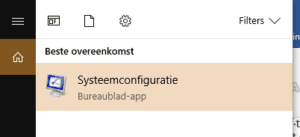
- Open het startmenu en typ het commando “msconfig”.
-
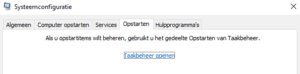
Klik in het kadertje dat verschijnt op “opstarten”.
-
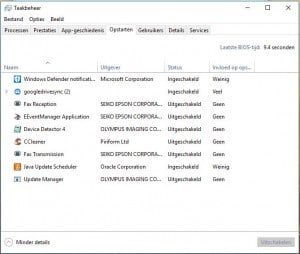
Klik in het tussenscherm op “taakbeheer openen”. Je kan hier ook meteen via Ctrl + Shift + Esc, tabblad “Opstarten”, terecht komen.
- Loop de lijst na: de meeste programma’s die je slechts sporadisch gebruikt mag je hier gewoon uitschakelen.
Controleer via Instellingen > Windows Update of je systeem up-to-date is en installeer openstaande updates. Kijk ook naar je energie-instellingen: op “beste prestaties” of “evenwicht” laat je processor en grafische kaart voller presteren dan op een energiebesparende stand. Je kan de grafische instellingen van Windows vereenvoudigen (via Instellingen > Systeem > Over > Systeeminstellingen voor geavanceerde gebruikers, bij “Prestaties”) door animaties en schaduweffecten uit te schakelen.
Register opschonen voor een sneller systeem
Een tweede mogelijkheid is eens het register op te schonen. Dit kan je via een gratis programmaatje: CCleaner genaamd. Let er wel op dat je bij het installeren niet Avast Antivirus erbij installeert (het vinkje dus afvinken).
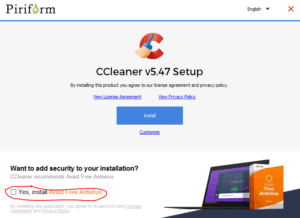
Eens geinstalleerd, kan je het programma een analyse laten maken en nadien het register opschonen. Dit alles zal je computer sneller maken.
Blijft je computer echter te traag werken? Neem vrijblijvend contact op voor een professionele analyse.