
Voor soepel werken in DaVinci Resolve heb je een videokaart met voldoende VRAM voor soepel werken nodig, veel werkgeheugen, bijvoorbeeld 32 GB, een NVMe-ssd als systeem- en cacheschijf, en een processor met meerdere kernen, bijvoorbeeld zes tot acht. Wie dat niet zelf wil uitzoeken of samenstellen, kan terecht voor een maatwerk pc of een gerichte upgrade van een bestaand systeem.
Kort samengevat:
- Voor 1080p-werk volstaat een grafische kaart met middelmatige VRAM, 32 GB RAM en een processor met zes kernen, tenzij je naar 1440p of 4K omhoog gaat.
- Bij 4K-werk of zware Fusion-composities is minimaal 12 tot 24 GB VRAM en 64 GB of meer RAM noodzakelijk om vertragingen te voorkomen.
- Een NVMe-ssd biedt de beste snelheid voor caching en het draaien van previews, terwijl een aparte schijf voor ruwe mediabestanden overzicht en duurzaamheid garandeert.
- Upgrades beginnen het beste met meer RAM, gevolgd door snellere opslag, en daarna pas de GPU, tenzij platformlimieten of bottlenecks dat vereisen.
- TPPC biedt maatwerk systemen en upgradebeheer voor videobewerkers, met snelle offertes en volledige service na levering.
Inhoudsopgave
- Welke configuratie past bij jouw workflow: basis, aanbevolen of high-end?
- Hoe bepaal je de juiste GPU, CPU, RAM, opslag en koeling?
- Stapsgewijze checklist om je bestaande pc op te waarderen
- Waarom dit advies: onze ervaring met Resolve-workstations
- Nieuwe pc of upgrade nodig voor Resolve? Zo pak je het aan
- Veelgestelde vragen
Welke configuratie past bij jouw workflow: basis, aanbevolen of high-end?
Niet elke editor werkt met dezelfde bestanden. Iemand die vlogs monteert in 1080p heeft andere hardware nodig dan een colorist die met 4K RAW-footage en zware Fusion-composities werkt. Daarom verdelen we de keuze in drie niveaus.
De basisconfiguratie is geschikt voor 1080p-projecten met beperkte effecten en kleurcorrectie. Denk aan een GPU met een middelgrote hoeveelheid VRAM, 32 GB RAM, een een NVMe-ssd van een redelijke grootte en een processor met meerdere kernen, zoals zes cores. Dit niveau houdt de kosten laag, maar laat weinig ruimte voor groei.
De aanbevolen configuratie is onze standaardkeuze voor de meeste freelancers en kleine studio’s. Hier ga je naar een GPU met een bovengemiddelde hoeveelheid VRAM, wat ruim voldoende is voor 1440p-werk en gemiddelde Fusion-belasting, samen met 32 GB RAM en een snelle NVMe-schijf voor zowel systeem als cache.
De high-end configuratie is bedoeld voor 4K-productie, meerdere videostromen tegelijk en zware visuele effecten. Daarvoor reken je op een GPU met een hoge hoeveelheid VRAM, veel RAM, bijvoorbeeld 64 GB of meer, en een CPU met meerdere kernen, zoals acht voor stabiele exportprestaties.
- Basis: GPU met een middelmatige hoeveelheid VRAM, 32 GB RAM, NVMe-systeemschijf, en CPU met meerdere kernen, geschikt voor 1080p, geschikt voor 1080p.
- Aanbevolen: GPU met bovengemiddelde VRAM, 32 GB RAM, NVMe als systeem en cache, geschikt voor 1440p en lichte 4K.
- High-end: GPU 12 tot 24 GB VRAM, veel RAM, bijvoorbeeld 64 GB of meer, CPU 8 kernen, geschikt voor zwaar 4K-werk en Fusion.
Over laptops kunnen we kort zijn: tenzij je workflow écht mobiel moet zijn, kiest een desktop beter uit; wie wil weten wanneer je zakelijke laptops vervangen moet, vindt op die pagina bruikbare richtlijnen. Je krijgt meer koelcapaciteit, betere uitbreidbaarheid en doorgaans meer rekenkracht per euro. Wie twijfelt tussen een vaste pc en een laptop voor creatief werk, leest onze vergelijking tussen gaming pc’s en laptops voor meer context, ook al richt die zich op gaming, de hardwarelogica is dezelfde.
Hoe bepaal je de juiste GPU, CPU, RAM, opslag en koeling?
Elk onderdeel heeft een andere rol in Resolve, en te weinig van één onderdeel maakt de rest van je systeem minder nuttig.
VRAM op je grafische kaart bepaalt hoe vloeiend je timeline-previews draaien en hoeveel Fusion-lagen je kunt stapelen zonder vertraging. Voor 1080p is een middelmatige hoeveelheid VRAM meestal voldoende, voor 1440p ga je richting een bovengemiddelde hoeveelheid VRAM, en voor 4K of zware Fusion-workloads heb je al snel 12 tot 24 GB nodig. Wie meer wil weten over VRAM in de context van 4K-werk, vindt een uitgebreide uitleg in onze gids over 4K gaming pc’s, waarin de VRAM-richtlijnen ook voor creatieve workloads opgaan.
- GPU: kies op basis van je montageresolutie en effectenbelasting, niet op merknaam alleen.
- CPU: meerdere kernen zijn de praktische ondergrens; single-thread snelheid blijft belangrijk voor interface-respons, terwijl kernen vooral meetellen bij CPU-gebaseerde encodering.
- RAM: 32 GB is een gangbaar startpunt voor professioneel gebruik, maar lange 4K-clips of grote Fusion-composities vragen vaak 64 GB of meer.
- Opslag: een NVMe-ssd als cache en systeemschijf, met een aparte schijf voor ruwe media en archief, geeft zowel snelheid als overzicht.
- PSU en koeling: reken voldoende marge op je voeding en zorg voor een doordacht thermisch ontwerp, zodat je kaart niet gaat throttelen tijdens lange renders.
Pro-tip: geef je NVMe-cacheschijf nooit minder dan 20% vrije ruimte: een volle ssd vertraagt zowel Windows als Resolve merkbaar.
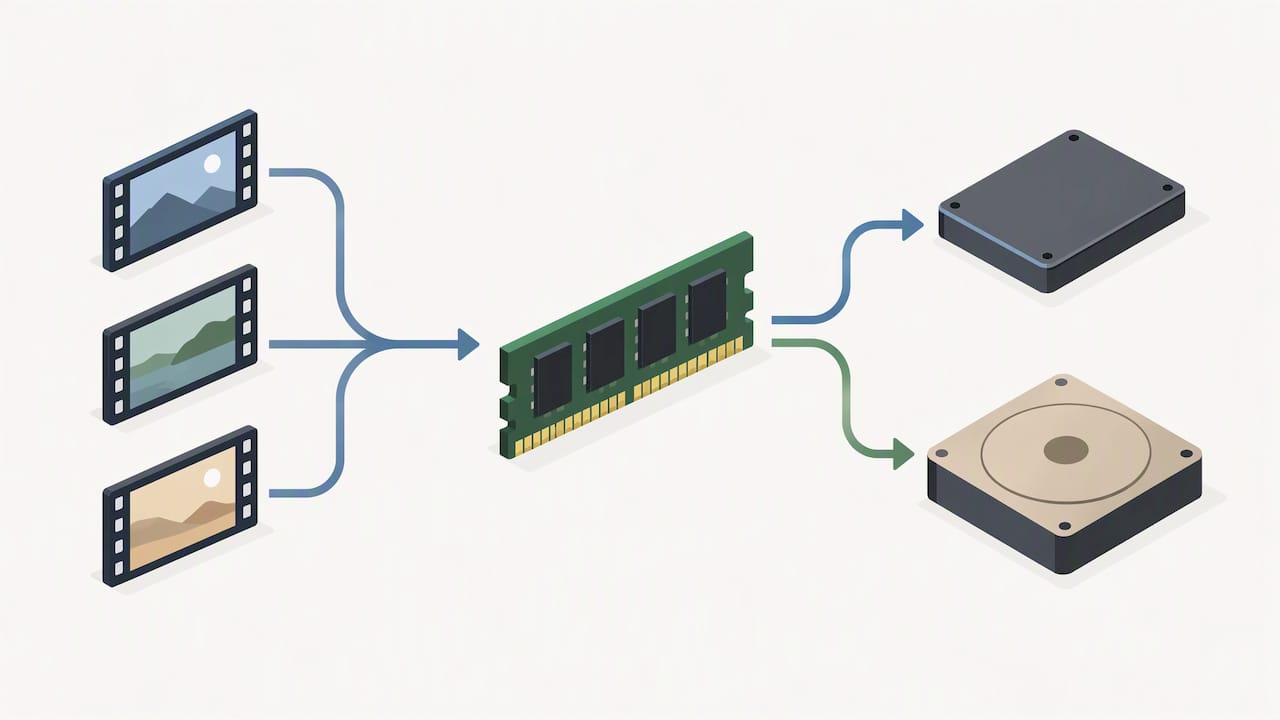
RAM blijft sneller dan zelfs de snelste NVMe-schijf, dus wanneer je project traag aanvoelt ondanks een goede ssd, is geheugen vaak de eerste plek om te kijken. Voor opslag geldt: scheid je werkschijf van je archiefschijf. Dat beschermt niet alleen je snelheid, maar ook je IOPS-duurzaamheid op lange termijn, zeker bij multi-stream 4K-projecten waar meerdere clips tegelijk worden ingelezen.
Stapsgewijze checklist om je bestaande pc op te waarderen
Voordat je geld uitgeeft, meet je eerst waar het probleem zit. Kijk naar VRAM-gebruik tijdens previews, RAM-bezetting in Taakbeheer, schijf-IO tijdens scrubbing en CPU-belasting tijdens export. Die combinatie vertelt je precies welk onderdeel je workflow afremt.
- Begin met RAM: de goedkoopste en meest impactvolle upgrade voor de meeste editors, zoals we ook toelichten in onze gids over RAM upgraden.
- Ga daarna naar NVMe-opslag: vervang een trage SATA-ssd of HDD door een snelle NVMe voor cache en systeem.
- Upgrade pas daarna je GPU, als VRAM of renderkracht de bottleneck blijkt.
- Overweeg CPU en moederbord alleen wanneer andere upgrades beperkt blijven door platformgrenzen, bijvoorbeeld een verouderde socket of onvoldoende PCIe-lanes.
- Controleer altijd compatibiliteit: moederbordsocket, BIOS-versie, PSU-vermogen en behuizingsruimte, voordat je bestelt.
- Maak een volledige back-up en test je systeem na elke wijziging, zoals beschreven in onze gids over back-ups.
Twijfel je over de volgorde of durf je de installatie niet zelf aan, dan kan de upgrade ook worden uitgevoerd. De volledige procedure met teststappen staat uitgewerkt in onze gids voor computer upgraden.
Waarom dit advies: onze ervaring met Resolve-workstations
Als auteur bouw ik al jaren maatwerk workstations voor videobewerkers en heb ik eerdere gidsen over resolutiekeuze en GPU-selectie gepubliceerd die als basis dienden voor de aanbevelingen hierboven. Het gaat om persoonlijke begeleiding: de workflow wordt besproken, een configuratie samengesteld die daarbij past en er wordt gezorgd dat je snel weer aan het werk kan. Onze klantbeoordelingen op Google en Facebook bevestigen die aanpak.
— Thomas
Nieuwe pc of upgrade nodig voor Resolve? Zo pak je het aan
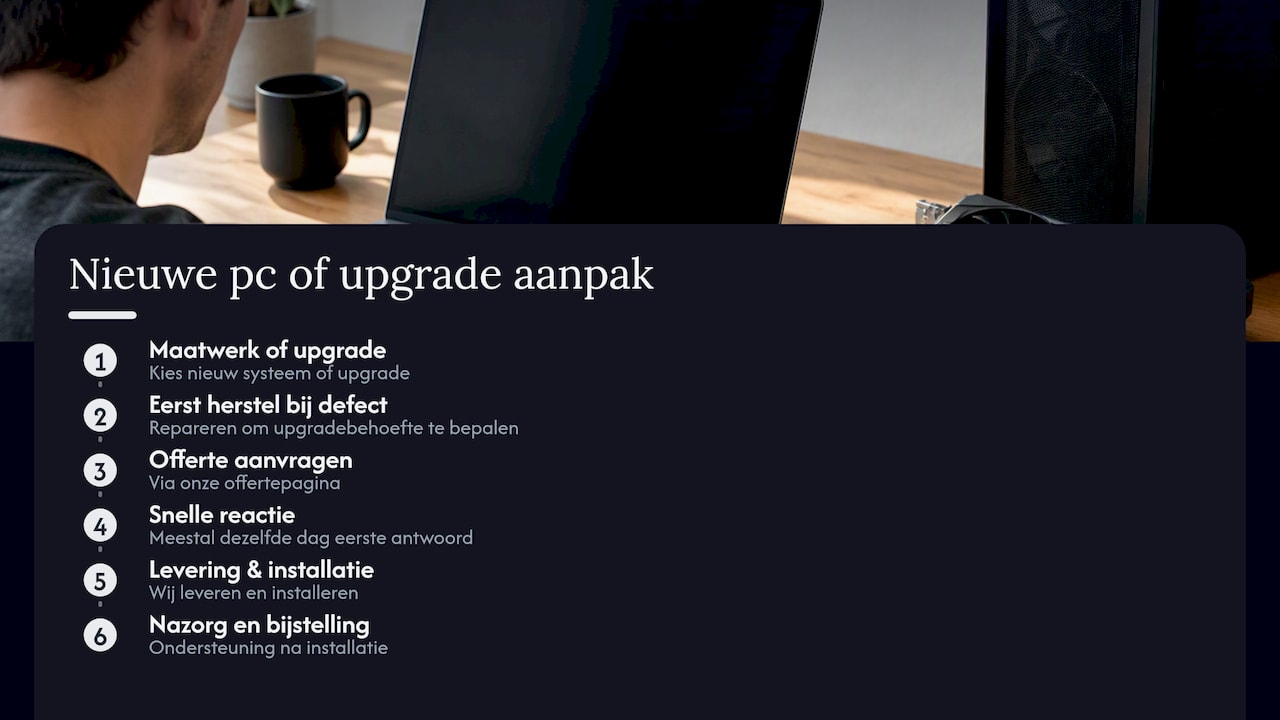
Wie liever geen tijd steekt in het zelf uitzoeken van componenten, kan bij ons een volledig maatwerk systeem laten samenstellen, afgestemd op het budget en de workflow die je aangeeft. We stellen nieuwe computers samen specifiek voor videobewerking, maar upgraden ook bestaande machines wanneer dat voordeliger uitkomt dan een volledig nieuw systeem.
Werkt je huidige pc niet meer naar behoren door een defect, dan herstellen we die eerst, zodat je weet of een upgrade überhaupt nodig is. Een offerte aanvragen kan via onze offertepagina, waarna we meestal binnen dezelfde dag een eerste reactie geven. Na levering of installatie blijven we beschikbaar voor vragen of bijstelling van je configuratie.
Veelgestelde vragen
Hoeveel VRAM heb je nodig voor DaVinci Resolve?
Voor 1080p-montage is 6 tot 8 GB VRAM meestal voldoende, voor 1440p ga je richting een bovengemiddelde hoeveelheid VRAM. Bij 4K-projecten of zware Fusion-composities wordt een hoge hoeveelheid VRAM aanbevolen om vertraging bij previews te vermijden.
Is 32 GB RAM genoeg voor DaVinci Resolve?
Voor de meeste professionele workflows is 32 GB een praktisch en voldoende startpunt. Werk je met lange 4K-clips of omvangrijke Fusion-composities, dan is opschalen naar 64 GB of meer vaak de volgende logische stap.
Welke opslag is het beste voor DaVinci Resolve?
Een NVMe-ssd als systeem- en cacheschijf versnelt scrubbing en renderwerk duidelijk ten opzichte van een SATA-ssd of harde schijf. Een apart station voor ruwe media en archief houdt je werkschijf vrij en je project overzichtelijk.
In welke volgorde upgrade je een bestaande pc voor Resolve?
De meest kosteneffectieve volgorde is doorgaans eerst RAM, dan een NVMe-ssd, en pas daarna de videokaart. Een upgrade van CPU en moederbord is een grotere ingreep en is meestal alleen nodig wanneer het platform zelf de beperkende factor is.
Kan TPPC een pc voor DaVinci Resolve voor je samenstellen?
Ja, we stellen maatwerk computers samen die zijn afgestemd op videobewerking, inclusief de juiste GPU, RAM en opslag voor Resolve. Een offerte vraag je eenvoudig aan via onze offertepagina.