
Windows 10 ontvangt sinds 14 oktober 2025 geen beveiligingsupdates meer, wat het risico op kwetsbaarheden vergroot. Komt uw pc in aanmerking voor Windows 11? Dan is de gratis upgrade in de meeste gevallen de verstandigste keuze. Voldoet uw hardware niet, dan kiest u tussen tijdelijke beveiligingsupdates (ESU), een hardware-upgrade of een nieuwe pc. Hieronder leggen we uit welke route bij u past.
Kort samengevat:
- Veel oudere pc’s voldoen niet aan de systeemeisen van Windows 11, waardoor upgraden vaak een proces van upgraden van RAM, SSD en BIOS betekent.
- Zonder TPM 2.0, Secure Boot of een recente processor kan je upgrade niet uitvoeren zonder nieuwe hardware of professionele hulp.
- Na 14 oktober 2025 stopt de ondersteuning voor Windows 10, waardoor beveiligingsrisico’s toenemen tenzij je gebruikmaakt van het ESU-programma tot 2027.
- Het upgraden via Windows Update is meestal gratis en bewaard je bestanden, maar bij incompatibiliteit is een volledige clean install of hardware-upgrade nodig.
- Bij twijfel over je hardware is het verstandig om hulp te zoeken, omdat het soms goedkoper en veiliger is om meteen een nieuwe pc te overwegen.
Inhoudsopgave
- Belangrijkste functionele verschillen tussen Windows 10 en Windows 11
- Compatibiliteit en systeemvereisten: komt uw pc in aanmerking?
- Beveiliging en ondersteuning: wat verandert er na het einde van Windows 10?
- Stap voor stap: veilig upgraden naar Windows 11
- Pc niet compatibel? Deze opties heeft u
- Wat we in de praktijk zien bij upgrades en maatwerk
- Hulp nodig bij uw upgrade? Dit doen we voor u
- Veelgestelde vragen
- Bronnen
Belangrijkste functionele verschillen tussen Windows 10 en Windows 11
Windows 11 oogt bij de eerste opstart meteen anders. De taakbalk staat gecentreerd, het startmenu is herontworpen en de hoeken van vensters zijn afgerond. Voor de meeste gebruikers kost wennen hieraan enige tijd.
Onder die nieuwe schil zitten verbeteringen die het werktempo echt beïnvloeden. Microsoft presenteert Windows 11 als een modernere, veiligere basis met functies die inspelen op hybride werken en multitasking.
- Snap Layouts laten u vensters razendsnel in vaste schermindelingen plaatsen, handig bij meerdere monitoren.
- Verbeterde virtuele desktops maken het eenvoudiger om werk en privé, of gaming en productiviteit, strikt gescheiden te houden.
- Touch- en penondersteuning is verfijnder, met grotere aanraakdoelen en vloeiendere inktinvoer voor tablets en 2-in-1’s.
- Widgets tonen nieuws, weer en agenda in een uitschuifbaar paneel zonder dat u een browser hoeft te openen.
- Copilot, de AI-assistent van Microsoft, is in Windows 11 geïntegreerd in de taakbalk en ontbreekt op Windows 10 of draait daar hooguit als losse applicatie met beperktere functionaliteit.
Voor gamers en creators is vooral de combinatie van DirectStorage-ondersteuning en verbeterd geheugenbeheer relevant: die functies zijn specifiek voor Windows 11 geoptimaliseerd en maken laadtijden in ondersteunde games merkbaar korter.
Compatibiliteit en systeemvereisten: komt uw pc in aanmerking?
Niet elke Windows 10-pc kan zomaar overstappen. Microsoft stelt strikte minimumeisen die vooral op oudere systemen tot verrassingen leiden.
- TPM 2.0: een beveiligingschip die versleutelingssleutels bewaart, vaak standaard aanwezig maar soms uitgeschakeld in het BIOS.
- UEFI met Secure Boot: voorkomt dat kwaadaardige software tijdens het opstarten wordt geladen.
- 64-bit processor van 1 GHz of sneller met minstens twee kernen.
- 4 GB RAM als minimum, al raden we voor soepel gebruik meer aan.
- 64 GB opslagruimte vrij op de schijf.
Deze eisen komen rechtstreeks uit de officiële Windows 11-specificaties van Microsoft. De snelste manier om te controleren of uw pc voldoet, is de PC Health Check-app te downloaden of te kijken onder Instellingen, Windows Update, waar een compatibiliteitsmelding verschijnt wanneer de upgrade beschikbaar is.
Het struikelblok zit meestal bij de processor. Microsoft ondersteunt enkel recentere generaties CPU’s, waardoor pc’s van vóór ongeveer 2018 vaak afvallen, ook als RAM en opslag ruim voldoende zijn. RAM en SSD zijn relatief eenvoudig en betaalbaar op te waarderen, maar een niet-ondersteunde processor of ontbrekende TPM-chip is lang niet altijd oplosbaar zonder het moederbord te vervangen.
Pro-tip: controleer TPM en Secure Boot eerst in het BIOS voordat u een nieuwe processor overweegt: bij veel pc’s uit 2017 en later staat de chip gewoon uitgeschakeld.
Beveiliging en ondersteuning: wat verandert er na het einde van Windows 10?
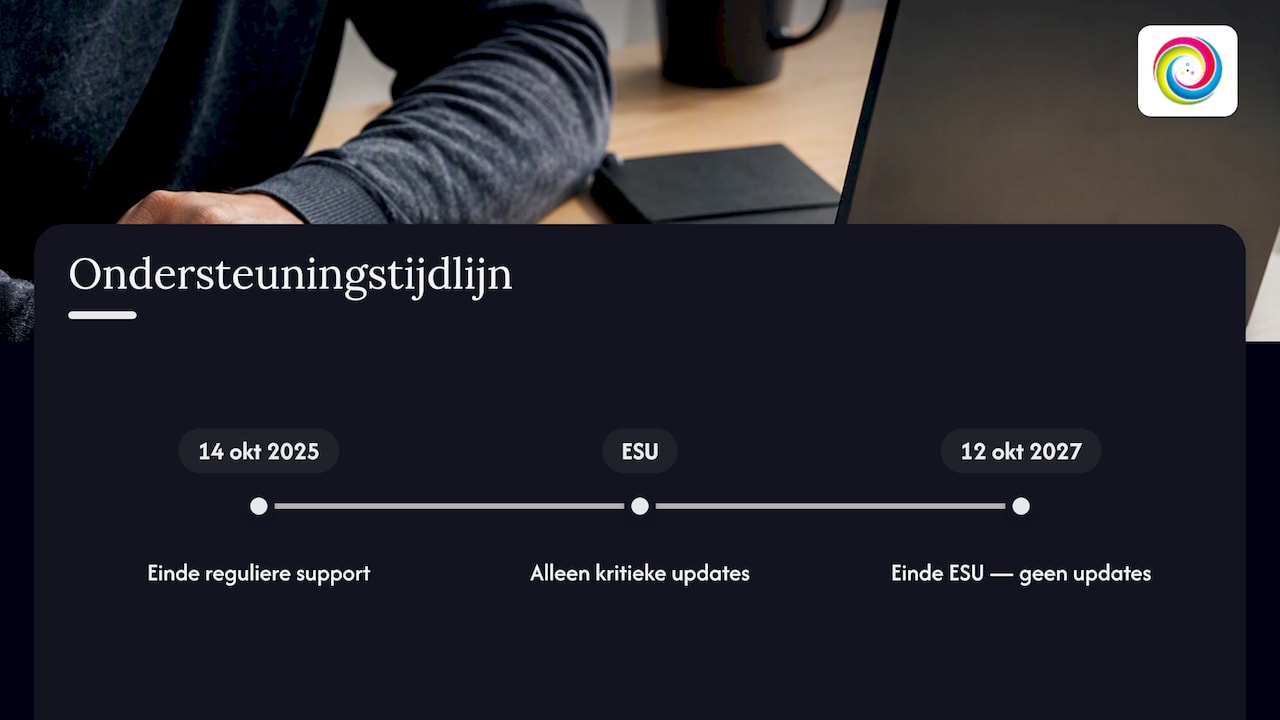
Met het einde van de ondersteuning op 14 oktober 2025 stopt Microsoft met beveiligingspatches, bugfixes en technische ondersteuning voor Windows 10. Het besturingssysteem blijft werken, maar nieuwe kwetsbaarheden worden niet langer gedicht.
Wie meer tijd nodig heeft, kan het ESU-programma gebruiken: dit levert enkel kritieke en belangrijke beveiligingsupdates tot 12 oktober 2027, zonder nieuwe functies of volledige technische support. Dat maakt ESU een nuttige overbrugging, geen permanente oplossing.
Blijven draaien op een onbeveiligd systeem brengt concrete risico’s met zich mee: grotere kans op malware, en op termijn compatibiliteitsproblemen met nieuwe Office-versies of bedrijfssoftware die compliance-eisen stelt. Wie de upgrade plant, houdt best rekening met de downloadgrootte: reserveer een moment met stabiele internetverbinding, zeker bij een datalimiet.
Stap voor stap: veilig upgraden naar Windows 11
Een goed voorbereide upgrade voorkomt het meeste gedoe achteraf. Volg deze volgorde:
- Maak een volledige back-up van documenten, foto’s en instellingen, bijvoorbeeld via OneDrive of een externe schijf.
- Noteer licentiesleutels van belangrijke software en controleer of kritieke applicaties al Windows 11-compatibel zijn.
- Controleer compatibiliteit via Instellingen, Windows Update, of met de PC Health Check-app.
- Start de upgrade via Windows Update wanneer deze als beschikbaar wordt getoond: dit is de eenvoudigste route en behoudt doorgaans bestanden en apps.
- Gebruik de Media Creation Tool als alternatief wanneer Windows Update de upgrade nog niet aanbiedt op uw apparaat.
- Wacht de installatie af: reken op dertig tot negentig minuten, afhankelijk van schijfsnelheid en pc-leeftijd.
Microsoft bevestigt dat de upgrade gratis is voor compatibele systemen en dat bestanden meestal bewaard blijven, al blijft een back-up altijd aan te raden. Bevalt Windows 11 niet, dan kunt u binnen tien dagen na de upgrade terugkeren naar Windows 10 via Instellingen, Systeem, Herstel.
Soms is een clean install de betere weg, bijvoorbeeld bij hardnekkige prestatieproblemen of wanneer u een nieuwe SSD plaatst. Dat vereist een bootable USB-stick via de Media Creation Tool en wist alle data op de schijf, dus een volledige back-up is dan geen optie, maar een voorwaarde.
Pro-tip: plan de upgrade in het weekend of ‘s avonds: zo verstoort een eventuele herstart of herstelpoging uw werkdag niet.
Pc niet compatibel? Deze opties heeft u
Valt uw pc buiten de boot, dan zijn er drie realistische paden. Sommige onderdelen zijn vlot te vervangen, andere niet.
- RAM en SSD upgraden is meestal betaalbaar en verhoogt ook de algemene snelheid, los van Windows 11.
- TPM inschakelen of BIOS bijwerken lost het probleem soms op zonder nieuwe onderdelen te kopen.
- Processor te oud: dit vraagt vaak een nieuw moederbord, waardoor een volledige vervanging financieel logischer wordt.
- Pc ouder dan vijf à zes jaar: inruil of recycling overwegen is dan vaak verstandiger dan losse onderdelen bijkopen.
Twijfelt u welke route het goedkoopst en veiligst is voor uw specifieke apparaat? Dan is professionele hulp zoals een upgrade door TPPC vaak de snelste manier om zekerheid te krijgen zonder zelf te experimenteren met BIOS-instellingen.
Wat we in de praktijk zien bij upgrades en maatwerk
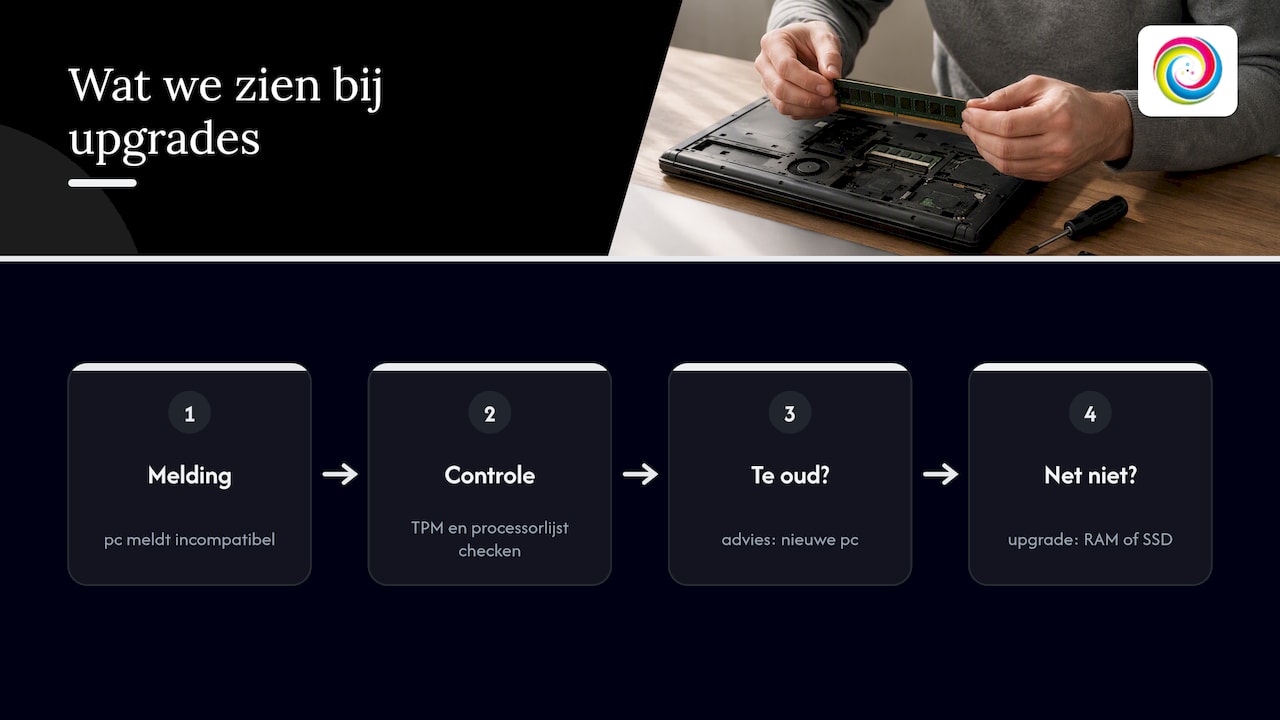
Bij ons komen regelmatig klanten binnen met dezelfde vraag: “mijn pc zegt dat hij niet compatibel is, wat nu?” Meestal blijkt TPM uitgeschakeld te staan of mist de processor net de ondersteunde lijst. We checken dat ter plekke en leggen uit wat wel en niet oplosbaar is, zonder onnodige onderdelen te verkopen.
Is de processor te oud of het moederbord verouderd, dan adviseren we eerlijk een nieuwe pc in plaats van een lapmiddel dat over een jaar toch vervangen moet worden. Past de hardware net niet, dan is een gerichte RAM- of SSD-upgrade vaak voldoende om weer jaren vooruit te kunnen.
— Thomas
Hulp nodig bij uw upgrade? Dit doen we voor u
Twijfelt u of uw pc klaar is voor Windows 11, of wilt u liever meteen overstappen op een nieuw toestel? We voeren upgrades uit zoals RAM- en SSD-vervanging, herstellen bestaande computers die haperen na een mislukte update, en stellen op aanvraag een volledig nieuwe computer samen afgestemd op uw budget en gebruik.
We werken met persoonlijk advies, transparante tarieven en vaak dezelfde dag nog een oplossing. Vraag een vrijblijvende offerte aan en we bekijken samen welke route voor uw pc het snelst en voordeligst is.
Veelgestelde vragen
Is Windows 11 beter dan Windows 10?
Windows 11 biedt een modernere interface, extra productiviteitsfuncties zoals Snap Layouts en sterkere ingebouwde beveiliging. Voor een pc die aan de systeemeisen voldoet, is het over het algemeen de logische volgende stap, vooral omdat Windows 10 geen beveiligingsupdates meer ontvangt.
Hoe lang kan ik Windows 10 nog gebruiken?
Windows 10 blijft technisch werken, maar de reguliere ondersteuning eindigde op 14 oktober 2025. Wie meer tijd nodig heeft, kan via het ESU-programma beveiligingsupdates krijgen tot 12 oktober 2027.
Hoe lang kan ik Windows 11 nog gebruiken?
Microsoft heeft voor Windows 11 geen einddatum voor ondersteuning aangekondigd die vergelijkbaar is met die van Windows 10, en het besturingssysteem ontvangt nog actief feature- en beveiligingsupdates. Voor de exacte levenscyclus van uw specifieke versie raadpleegt u best de officiële Windows 11-pagina van Microsoft.
Is overstappen naar Windows 11 verstandig?
Ja, zodra uw pc voldoet aan de vereisten zoals TPM 2.0 en een ondersteunde processor, is upgraden doorgaans verstandig vanwege de voortzetting van beveiligingsupdates. Twijfelt u over compatibiliteit, dan geeft de PC Health Check-app direct duidelijkheid.
Wat kost een upgrade of nieuwe pc bij TPPC?
De prijs hangt af van wat uw pc nodig heeft, van een eenvoudige RAM-upgrade tot een volledig nieuw toestel. Vraag een offerte aan voor een prijsopgave op maat van uw situatie.