
Je game draait vlot, en dan zakt je framerate plots van 140 naar 30. Of erger: het beeld bevriest en je game crasht naar het bureaublad. FPS-drops en crashes hebben bijna altijd een vindbare oorzaak. Het kan aan de game zelf liggen, aan je grafische instellingen, aan een driver, aan programma’s op de achtergrond, aan hitte of aan een onderdeel dat het laat afweten. In deze gids lees je hoe je dat stap voor stap uitsluit, van de snelle checks die vijf minuten kosten tot de signalen dat je pc beter op de werkbank van een technicus belandt. 🎮
Kort samengevat
- Eerst afbakenen: heb je het probleem in één game of in alle games? Eén game wijst meestal naar die titel (instellingen, patch, servers). Alle games wijst naar je pc zelf.
- Let op het patroon: een drop die na een minuutje vanzelf verdwijnt, wijst vaak op hitte of een achtergrondtaak. Een probleem dat blijft tot na een herstart wijst eerder naar de game of de drivers.
- Snelle winst: zet zware instellingen zoals schaduwen en volumetrische belichting lager, werk je GPU-driver bij en controleer de gamebestanden.
- Overklok uit: zet GPU, CPU en RAM terug op standaardwaarden voor je verder zoekt. Een overklok die vroeger stabiel was, kan na een driverupdate instabiel worden.
- Blijft het? Dan zit het probleem vaak in de hardware: voeding, geheugen, koeling of moederbord. Dan is een grondige diagnose nodig.
Inhoudsopgave
- Eén game of je hele pc? Begin hier
- FPS-drop, stotter of crash: wat zie je precies?
- De meest voorkomende oorzaken
- Stappenplan: FPS-drops en crashes oplossen
- Lage FPS na een NVIDIA-driverupdate
- Wanneer zoek je hulp?
- Onze kijk op FPS-drops
- Hapert je pc nog steeds? Wij zoeken het voor je uit
- Veelgestelde vragen
- Bronnen
Eén game of je hele pc? Begin hier
De belangrijkste vraag komt voor alle tweaks: waar zit het probleem? Wie meteen drivers gaat herinstalleren of in het BIOS gaat sleutelen, verliest vaak uren aan het verkeerde spoor.
Stel jezelf deze drie vragen:
- Gebeurt het in elke game, of maar in één? Problemen die je in elke game ziet, wijzen volgens deze troubleshooting-gids over FPS-drops in de richting van je systeem. Blijft het beperkt tot één titel, dan liggen de oorzaak meestal bij de instellingen, updates of servers van die game.
- Gaat het vanzelf weer weg? Een drop die na een minuut verdwijnt, past bij oververhitting (thermal throttling) of een taak die op de achtergrond even je CPU of schijf opeist. Blijft het slecht tot je herstart, dan is de game of een driver de eerste verdachte.
- Is er onlangs iets veranderd? Een nieuwe driver, een Windows-update, een grote gamepatch, een nieuw onderdeel of een overklok? Dan heb je al een sterk vermoeden.
Een mooi voorbeeld van een game-specifiek probleem: toen PC Gamer de grote Shadow of the Erdtree-update van Elden Ring testte, stotterde de game sterk op één testpc, terwijl andere games op diezelfde pc normaal draaiden. Dan ligt het niet aan je hardware, en heeft het weinig zin om onderdelen te vervangen. Wachten op een patch en de instellingen bijsturen is dan de juiste reactie.
FPS-drop, stotter of crash: wat zie je precies?
Niet elk probleem is hetzelfde. Hoe beter je kunt omschrijven wat je ziet, hoe sneller je de oorzaak vindt.
| Wat je ziet | Wat het meestal is | Eerste verdachten |
|---|---|---|
| Framerate zakt geleidelijk na 10 à 20 minuten spelen | Thermal throttling | Stof, koeling, luchtstroom in de kast |
| Korte, schokkerige haperingen terwijl je gemiddelde FPS goed lijkt | Microstutter | Frame pacing, V-Sync, inladen van assets, achtergrondtaken |
| Plots enkele seconden 5 FPS, daarna weer normaal | Achtergrondtaak of hitte | Updates, antivirus, opstartprogramma’s |
| Altijd lage FPS in één nieuwe game | Te zware instellingen | Grafische opties, systeemeisen |
| Game crasht naar het bureaublad | Software- of stabiliteitsprobleem | Gamebestanden, driver, overklok |
| Hele pc valt uit of herstart tijdens gamen | Hardware | Voeding, geheugen, moederbord, CPU |
Waarom je gemiddelde FPS niet alles zegt
Een teller die “90 FPS” toont, kan toch een hakkelende ervaring geven. PC Gamer omschrijft microstutter als korte, onregelmatige dips in de framerate terwijl het gemiddelde in orde lijkt. De oorzaak is vaak een ongelijke frame pacing: het ene frame komt snel, het volgende veel te laat.
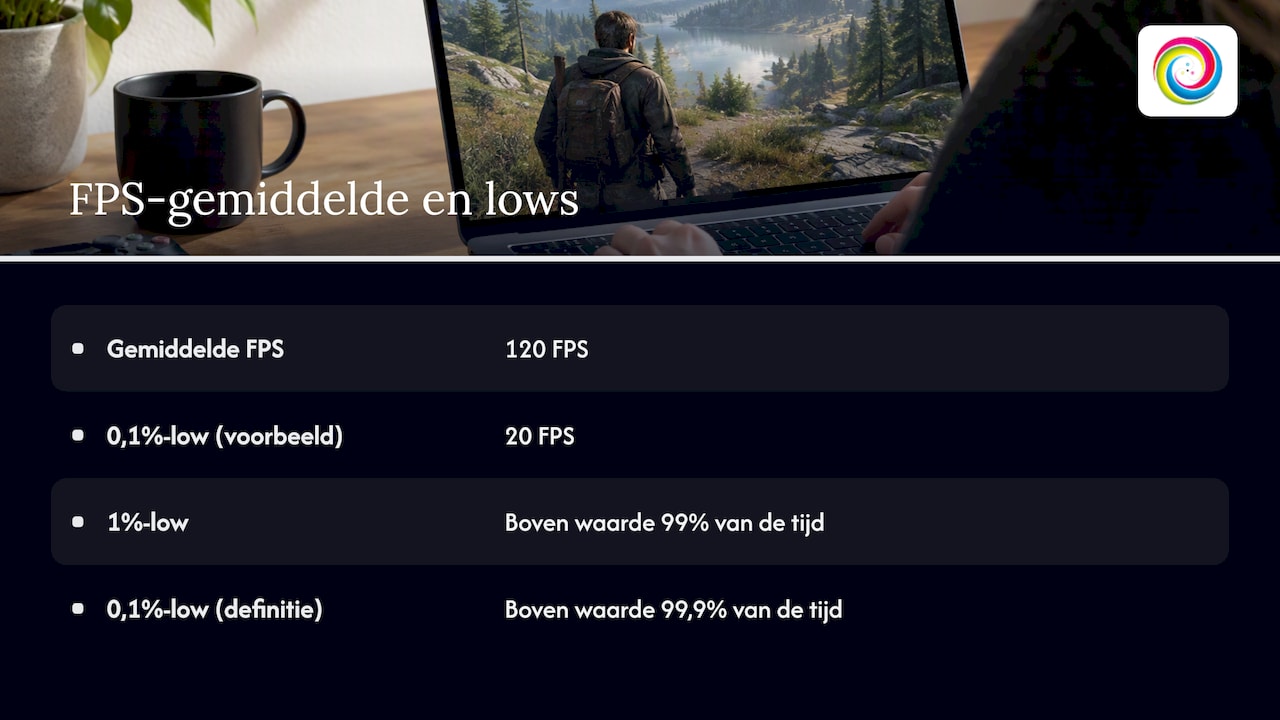
Daarom kijken reviewers naar 1%- en 0,1%-lows. Die geven aan dat je framerate respectievelijk 99% en 99,9% van de tijd boven die waarde blijft. Een grote kloof tussen je gemiddelde FPS en je 0,1%-lows wijst op stotteren. Speel je met 120 FPS gemiddeld maar zakken je 0,1%-lows naar 20, dan voel je dat, ook al ziet de teller er netjes uit.
💡 Tip: meet altijd in dezelfde scène, bijvoorbeeld dezelfde route door dezelfde map. Zo vergelijk je voor en na een aanpassing eerlijk, in plaats van te gokken. Wil je beter begrijpen welke factoren je framerate bepalen, lees dan onze uitleg over wat je frame rate beïnvloedt.
De meest voorkomende oorzaken
Te zware grafische instellingen
De meest voorkomende oorzaak van lage FPS is simpel: je game vraagt meer dan je hardware aankan. Intel noemt schaduwen, anti-aliasing, ambient occlusion en volumetrische belichting als instellingen die de belasting direct verlagen wanneer je ze terugschroeft. Vaak zie je het verschil tussen “Ultra” en “Hoog” nauwelijks, maar je GPU merkt het wel.
Drivers en Windows-software
Een verouderde, beschadigde of net mislukte driverupdate kan prestaties kosten of crashes veroorzaken. Ook programma’s die automatisch met Windows opstarten, zoals launchers, overlays, RGB-software en clouddiensten, kunnen elkaar in de weg zitten. NVIDIA raadt aan onnodige opstartprogramma’s uit te schakelen wanneer games crashen tijdens intensief gebruik.
Beschadigde gamebestanden
Na een onderbroken download of een slecht verlopen patch kan een gamebestand beschadigd zijn. Guild Wars 2 Support noemt beschadigde of verouderde gamebestanden een veelvoorkomende oorzaak van crashes, met als eerste oplossing de ingebouwde reparatie en pas daarna een volledige herinstallatie.
Hitte en thermal throttling
Wordt je CPU of GPU te warm, dan verlaagt die zelf zijn kloksnelheid om schade te voorkomen. Resultaat: je FPS zakt, vaak pas na een tijdje spelen. Stof in de koelers, een uitgedroogde koelpasta of een kast met slechte luchtstroom zijn de klassieke boosdoeners. Hou bij een grafische kaart niet alleen de algemene GPU-temperatuur in de gaten, maar ook de hotspot-temperatuur als je monitoringtool die toont: een sterk afwijkende hotspot kan op een koelingsprobleem wijzen.
Overklokken
Een overklok op GPU, geheugen of CPU kan je systeem instabiel maken. NVIDIA wijst op een minder bekend effect: een nieuwere driver kan meer prestaties uit je kaart halen, waardoor een overklok die eerder stabiel was plots instabiel kan worden door de hogere belasting. Ook XMP- of EXPO-profielen voor je RAM vallen hieronder.
Hardware die het laat afweten
Niet elke crash tijdens gamen komt van je grafische kaart. Volgens NVIDIA kunnen ook de CPU, het geheugen, het moederbord of de voeding het begeven tijdens zware belasting, wat vaak ten onrechte voor een GPU-probleem wordt aangezien. Een voeding die net niet genoeg vermogen levert of verouderd is, geeft precies dat beeld: alles werkt, tot je een zware game opstart.
Te weinig of verkeerd geplaatst RAM
Ja, RAM kan frame drops veroorzaken. Raakt je werkgeheugen vol, dan moet Windows uitwijken naar de veel tragere opslag, en dat voel je als haperingen. Ook de manier waarop je modules geplaatst zijn telt: twee latjes in de juiste slots draaien in dual channel, één latje alleen in single channel, wat bij veel games merkbaar minder vlot loopt. In onze gids over RAM upgraden of vervangen lees je hoe je dat controleert.
Stappenplan: FPS-drops en crashes oplossen
Werk deze stappen in volgorde af. Test na elke stap opnieuw in dezelfde scène, zodat je weet wat het verschil maakte. ✅
- Herstart je pc volledig. Klinkt banaal, maar een vastgelopen achtergrondproces of een half geïnstalleerde update verdwijnt zo vaak.
- Controleer de systeemeisen. EA Help raadt aan om bij een trage of crashende game eerst te checken of je pc aan de minimale eisen voldoet en of je videokaartdriver volledig is bijgewerkt. Een pc die net aan het minimum zit, heeft weinig marge voor zware scènes.
- Werk je GPU-driver bij, of zet hem terug. Begon het probleem net na een update? Dan is teruggaan naar de vorige versie een logische test. Hoe je drivers proper installeert, lees je in onze uitleg over GPU-drivers installeren en bijwerken.
- Verlaag de zwaarste instellingen. Begin met schaduwen, volumetrische effecten, ambient occlusion en anti-aliasing. Zet de resolutieschaal op 100% en probeer upscaling (DLSS, FSR of XeSS) als je game het ondersteunt.
- Beperk je framerate. Een FPS-limiet of V-Sync zorgt voor een gelijkmatiger beeld. EA geeft aan dat V-Sync crashes en vastlopen kan helpen voorkomen, omdat je framerate dan afgestemd wordt op de vernieuwingsfrequentie van je monitor.
- Controleer de gamebestanden. In Steam, de EA app, Battle.net of de Epic Games Launcher vind je een optie om bestanden te verifiëren of te herstellen. Helpt dat niet, herinstalleer dan de game.
- Sluit achtergrondprogramma’s. Open Taakbeheer (Ctrl + Shift + Esc), sorteer op CPU, geheugen en schijf, en kijk wat er meedraait tijdens het gamen. Schakel overbodige opstartprogramma’s uit via het tabblad Opstarten.
- Doe een schone start. Vermoed je een softwareconflict, gebruik dan de clean boot van Windows. Je start met een minimum aan diensten en opstartitems en zet ze daarna stap voor stap terug aan, tot je de boosdoener vindt.
- Zet overklokken uit. Terug naar standaardwaarden voor GPU, CPU en geheugen. Verdwijnen de crashes? Dan weet je genoeg. Wil je later opnieuw overklokken, doe het dan gecontroleerd, zoals in onze gids GPU overklokken stap voor stap.
- Kijk naar je temperaturen. Laat een monitoringtool meelopen tijdens het gamen. Zie je de temperatuur oplopen op het moment dat je FPS zakt, dan heb je je oorzaak. Stof verwijderen helpt vaak al flink: in onze handleiding gaming pc schoonmaken lees je hoe je dat veilig doet.
⚠️ Let op bij stap 10: open je kast alleen met de stekker uit het stopcontact. Twijfel je over het vervangen van koelpasta of het losmaken van een CPU-koeler, laat dat dan aan een technicus over. Een verkeerd gemonteerde koeler maakt het probleem erger in plaats van beter.
Meer tips om extra frames te winnen zonder nieuwe onderdelen vind je in onze uitleg over game optimalisatie zonder upgrade.
Lage FPS na een NVIDIA-driverupdate
Dit is een van de meest gestelde vragen, en er zijn een paar typische verklaringen:
- De installatie is niet proper verlopen. Restanten van de oude driver kunnen conflicten geven. Een schone installatie lost dat vaak op.
- Je instellingen zijn gereset. Na een update staan instellingen in het NVIDIA-configuratiescherm of de app soms anders. Check je energiebeheer en de framerate-limiet.
- Shaders worden opnieuw opgebouwd. De eerste keer dat je een game start na een nieuwe driver, kan die even haperen terwijl shaders opnieuw gecompileerd worden. Speel een paar minuten voor je conclusies trekt.
- Je overklok houdt het niet meer. Zoals hierboven: een nieuwe driver kan meer van je kaart vragen, waardoor een eerder stabiele overklok gaat crashen.
- De driver zelf heeft een probleem. Dat gebeurt. Ga dan terug naar de vorige versie en wacht op een volgende release.
Wanneer zoek je hulp?
Sommige problemen los je niet op met instellingen. Dit zijn de signalen dat je beter een specialist laat kijken:
- Je pc valt volledig uit of herstart tijdens het gamen.
- Het probleem zit in elke game, ook na een schone driverinstallatie en een clean boot.
- Je ziet artefacten: vreemde kleuren, blokjes of strepen in beeld.
- Je temperaturen lopen op ondanks een propere pc.
- Je krijgt blauwe schermen met wisselende foutcodes, wat kan wijzen op geheugen of voeding.
DxDiag: handig voor elke helpdesk
Ga je naar de support van een gamestudio of naar een technicus, neem dan een DxDiag-rapport mee. EA legt uit hoe je dat doet: open DxDiag via de Windows-toets, kies de 64-bitversie als die er is, laat de scan voltooien en klik op “Alle gegevens opslaan”. In dat tekstbestand staan je hardware, je drivers en je Windows-versie. Daarmee zie je in één oogopslag of er iets ontbreekt of verouderd is.
Onze kijk op FPS-drops
Bij ons op de werkbank in Roeselare zien we veel pc’s binnenkomen met de klacht “hij hapert in games”. Wat ons opvalt: de oorzaak ligt zelden waar de klant het eerst zocht. Wie al drie keer zijn drivers herinstalleerde, heeft soms gewoon een koeler vol stof. En wie een nieuwe grafische kaart wil kopen, blijkt soms een voeding te hebben die de huidige kaart al niet aankan.
Daarom beginnen we altijd met afbakenen in plaats van gokken: welke games, wanneer, sinds wanneer, en wat zeggen de temperaturen en de belasting op dat moment? Pas dan beslissen we of het een kwestie is van instellen, schoonmaken, één onderdeel vervangen of een upgrade. Geen onderdelen verkopen die je niet nodig hebt, wel een pc die weer doet wat je ervan verwacht, binnen je budget.
En als je het zelf wilt proberen: doe het methodisch, één aanpassing tegelijk. Dan weet je achteraf ook wat het verschil maakte.
— Thomas
Hapert je pc nog steeds? Wij zoeken het voor je uit
Heb je de stappen hierboven doorlopen en blijven de drops of crashes terugkomen? Dan ligt het waarschijnlijk aan je hardware. Bij TPPC in Roeselare werken we op afspraak, met rechtstreeks contact en heldere tarieven, en vaak helpen we je nog dezelfde dag verder. We kijken naar koeling, voeding, geheugen en drivers, en herstellen je computer waar dat nodig is.
Blijkt je pc gewoon te krap voor de games die je wilt spelen? Dan bekijken we samen of een gerichte upgrade van je computer volstaat, zoals een extra RAM-latje, een SSD of een nieuwe grafische kaart, of dat een gaming pc op maat de slimmere keuze is. 🚀
Veelgestelde vragen
Kan RAM FPS-drops veroorzaken?
Ja. Loopt je werkgeheugen vol, dan moet Windows uitwijken naar de veel tragere opslag en krijg je haperingen. Ook één losse RAM-module in plaats van twee in dual channel kost in veel games merkbaar prestaties. Controleer in Taakbeheer hoeveel geheugen je gebruikt tijdens het gamen.
Zijn 0,1%-lows belangrijk?
Ja, ze tonen hoe vlot je game echt aanvoelt. Je framerate ligt 99,9% van de tijd boven die waarde. Is de kloof met je gemiddelde FPS groot, dan heb je last van stotteren, ook al lijkt de gemiddelde framerate prima.
Waarom crasht mijn game terwijl andere games wel goed draaien?
Dan ligt het meestal aan die specifieke game: beschadigde bestanden, een slechte patch, te zware instellingen of een bekend probleem dat de ontwikkelaar nog moet oplossen. Verifieer eerst de gamebestanden via je launcher en zoek of andere spelers hetzelfde melden.
Waarom zakt mijn FPS pas na een kwartier spelen?
Dat patroon wijst sterk op oververhitting. Je CPU of GPU wordt te warm en verlaagt zijn kloksnelheid om zichzelf te beschermen. Een stofvrije pc, goede luchtstroom en eventueel nieuwe koelpasta lossen dat meestal op.
Moet ik een nieuwe grafische kaart kopen bij FPS-drops?
Niet meteen. Sluit eerst instellingen, drivers, achtergrondprogramma’s, hitte en overklokken uit. Pas als je hardware echt te zwak is voor je games, of als een onderdeel defect blijkt, is een nieuwe kaart of een andere upgrade zinvol.
Bronnen
- PC Gamer: microstutter in de Elden Ring Shadow of the Erdtree-patch
- PC Gamer: wat is microstutter en hoe los je het op
- W0A: plotselinge FPS-drops in games
- Intel: how to fix your low frame rate
- NVIDIA: graphics card basic troubleshooting
- Guild Wars 2 Support: troubleshooting game crashes
- EA Help: problemen met games op je pc opsporen met DxDiag
- EA Help: problemen oplossen met crashen op pc
- EA Help: diagnose PC game issues using DxDiag
- Microsoft Support: een clean boot uitvoeren in Windows