
Voor videobewerking kies je een GPU op drie punten: genoeg videogeheugen (VRAM) voor de resolutie waarin je werkt, goede ondersteuning in je montageprogramma (CUDA, OpenCL en hardwarematige codecs) en stabiele drivers. Voor 1080p volstaat een degelijke instapkaart. Voor 4K wil je minstens 8 GB VRAM, en liefst 12 tot 16 GB als je met effecten, kleurcorrectie of 3D werkt. Hieronder lees je per situatie wat je echt nodig hebt, waar je geld bespaart en waar je beter niet op beknibbelt.
Kort samengevat
- 🎬 VRAM is je eerste filter: Adobe vraagt minimaal 4 GB voor Premiere Pro en raadt 8 GB of meer aan voor 4K.
- ⚡ NVIDIA heeft een voorsprong in creatieve software dankzij CUDA en brede ondersteuning. AMD is prima voor montage, maar minder sterk voor 3D-renderen.
- 🧠 De GPU doet niet alles: je CPU, 32 GB RAM en een snelle SSD bepalen even goed of je tijdlijn vlot loopt.
- 🛠️ Installeer Studio-drivers op een GeForce-kaart: Adobe raadt dat aan voor meer stabiliteit.
- 💶 GPU’s zijn in 2026 duurder dan bij hun lancering, dus een slimme upgrade van je huidige pc kan meer opleveren dan een volledig nieuw systeem.
Inhoudsopgave
- Wat de GPU doet tijdens het monteren (en wat niet)
- Hoeveel VRAM heb je nodig?
- CUDA vs OpenCL: wat betekent dat voor jou?
- Encoders en decoders: de verborgen troef van je videokaart
- Premiere Pro of DaVinci Resolve: wat elk programma vraagt
- De juiste GPU voor 3D-renderen
- De CPU kiezen naast je GPU
- Welke kaartklasse past bij jou?
- Drivers en stabiliteit: de onderschatte factor
- Upgraden of een nieuwe pc laten samenstellen?
- Ons advies uit de werkplaats
- Veelgestelde vragen
- Bronnen
Wat de GPU doet tijdens het monteren (en wat niet)
Veel mensen denken dat een dure videokaart automatisch sneller monteert. Dat klopt maar half. In een montageprogramma verdelen de onderdelen het werk ongeveer zo:
- GPU: effecten, kleurcorrectie, schalen, ruisonderdrukking, AI-functies en het afspelen van je tijdlijn met effecten erop. Ook het exporteren gaat vaak via de GPU, dankzij de ingebouwde hardware-encoder.
- CPU: het decoderen van bepaalde codecs, het beheer van je project, audio en alles wat de software niet aan de GPU doorgeeft.
- RAM: hoeveel clips, effecten en programma’s je tegelijk open kunt hebben zonder dat alles vertraagt.
- SSD: hoe snel je beeldmateriaal ingeladen wordt, zeker bij 4K en hoge bitrates.
Hoeveel de GPU uitmaakt, hangt dus af van hoe je monteert. Knip je vooral clips achter elkaar met een titel en wat muziek? Dan merk je weinig verschil tussen een middenklasse- en een topkaart. Werk je met zware kleurcorrectie, stabilisatie, AI-maskers of meerdere 4K-lagen? Dan wordt de GPU al snel de bottleneck, en dan merk je een sterkere kaart meteen in een vlottere preview en kortere exports.
Wil je het volledige plaatje van een montage-pc, met CPU, RAM en opslag erbij? Lees dan onze gids over de pc voor videobewerking.
Hoeveel VRAM heb je nodig?
VRAM is het geheugen op de videokaart zelf. Raakt het vol, dan moet de kaart gegevens wegschrijven naar het tragere systeemgeheugen. Het gevolg: haperende previews, foutmeldingen bij het exporteren of effecten die plots op de CPU terugvallen.
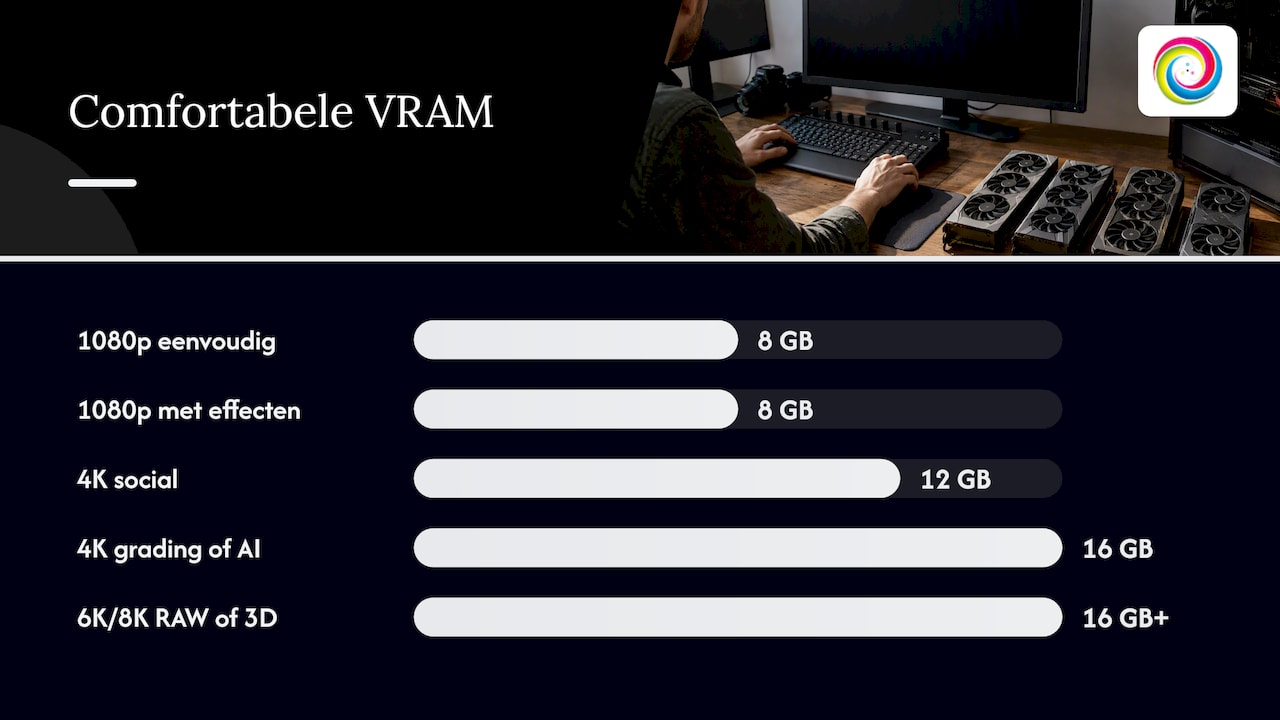
De officiële ondergrens is laag. Volgens de systeemvereisten van Adobe Premiere Pro heb je op Windows met een NVIDIA-kaart minstens een kaart uit de Maxwell-generatie (2014) of nieuwer nodig, met minimaal 4 GB VRAM. Voor 4K of hoger raadt Adobe minstens 8 GB VRAM aan.
Dat zijn minimumwaarden, geen comfortwaarden. In de praktijk zien we dit:
| Jouw werk | Minimum VRAM | Comfortabel | Waarom |
|---|---|---|---|
| 1080p, eenvoudige montage (vlogs, familiefilmpjes) | 4 GB | 8 GB | Weinig lagen, lichte effecten |
| 1080p met kleurcorrectie en effecten | 6 GB | 8 GB | Effecten draaien op de GPU |
| 4K, YouTube en sociale media | 8 GB | 12 GB | Grotere frames, meer geheugen per laag |
| 4K met color grading, ruisonderdrukking of AI-tools | 12 GB | 16 GB | Zware GPU-effecten en caches |
| 6K/8K, RAW-materiaal of montage met 3D | 16 GB | 16 GB of meer | Elke frame neemt veel geheugen in |
💡 Onze vuistregel: koop VRAM voor het werk dat je over twee jaar doet, niet voor vandaag. Wie nu met 1080p begint, filmt binnenkort vaak in 4K met een nieuwe smartphone of camera.
CUDA vs OpenCL: wat betekent dat voor jou?
Dit is de vraag die we het vaakst krijgen, en het antwoord is eenvoudiger dan het klinkt.
CUDA is de eigen technologie van NVIDIA. Ze laat software rechtstreeks rekenwerk uitvoeren op een NVIDIA-GPU. Omdat CUDA al lang bestaat en NVIDIA veel investeert in samenwerking met softwaremakers, is het in creatieve programma’s vaak het best geoptimaliseerd.
OpenCL is een open standaard. Die werkt op kaarten van meerdere merken: NVIDIA, AMD en Intel. Software die OpenCL gebruikt, is daardoor minder afhankelijk van één merk. Het nadeel: OpenCL wordt in veel programma’s minder actief doorontwikkeld, en softwaremakers stappen steeds vaker over naar nieuwere technieken zoals Metal (op Mac), Vulkan of de eigen platformen van AMD en Intel.
Wat betekent dat concreet?
- Monteer je in Premiere Pro of DaVinci Resolve? Beide programma’s werken op NVIDIA én AMD. Voor DaVinci Resolve vermelden de Windows-minimumvereisten een GPU met minstens 2 GB VRAM die OpenCL 1.2 of CUDA 12 ondersteunt. Je bent dus niet verplicht om NVIDIA te kiezen.
- Gebruik je plug-ins, AI-tools of GPU-renderers? Daar is CUDA vaak de standaard, en soms de enige optie. Dan is NVIDIA de veiligste keuze.
- Twijfel je? Kies dan NVIDIA. Je loopt het minste risico dat een functie of plug-in niet werkt.
De keuze tussen CUDA en OpenCL is dus eigenlijk een keuze tussen merken. In ons artikel NVIDIA vs AMD zetten we de sterktes van beide kampen naast elkaar.
Encoders en decoders: de verborgen troef van je videokaart
Naast de rekenkernen heeft elke moderne GPU aparte chips om video te coderen en te decoderen. Bij NVIDIA heet dat NVENC (coderen) en NVDEC (decoderen), bij AMD gaat het om de AMF/VCN-engine, en bij Intel om Quick Sync, dat ook in veel Intel-processoren zit.
Waarom is dat belangrijk?
- Vlotter afspelen: smartphone- en cameramateriaal in H.264 of H.265 (HEVC) is zwaar om te decoderen. Met hardware-decodering loopt je tijdlijn veel soepeler.
- Snellere exports: een hardware-encoder exporteert je video vaak een stuk sneller dan de CPU alleen.
- Nieuwe codecs: recentere kaarten ondersteunen AV1, een efficiënte codec die steeds meer gebruikt wordt voor streaming en online video.
✅ Checklist voor je kaart:
- Ondersteunt de kaart hardwarematige decodering van de codec van je camera?
- Ondersteunt de encoder het formaat waarin je exporteert (H.264, HEVC, AV1)?
- Filmt je camera in 10-bit 4:2:2? Controleer dan specifiek of je GPU of CPU dat formaat hardwarematig kan decoderen, want niet elke combinatie kan dat.
Premiere Pro of DaVinci Resolve: wat elk programma vraagt
Je software bepaalt mee welke kaart het beste rendement geeft.
Adobe Premiere Pro
Premiere Pro leunt sterk op de GPU voor effecten en previews, maar ook op de CPU en het werkgeheugen. Adobe adviseert in zijn hardwareaanbevelingen Windows-systemen met 32 GB geheugen of meer. Een sterke kaart in een pc met te weinig RAM blijft dus haperen.
Werk je met een GeForce-kaart? Dan raadt Adobe in zijn GPU- en driververeisten aan om de Studio-drivers van NVIDIA te installeren, voor meer stabiliteit en betere prestaties in creatieve programma’s. Meer over de ideale opstelling lees je in onze gids Adobe Premiere Pro op je Windows-pc.
DaVinci Resolve
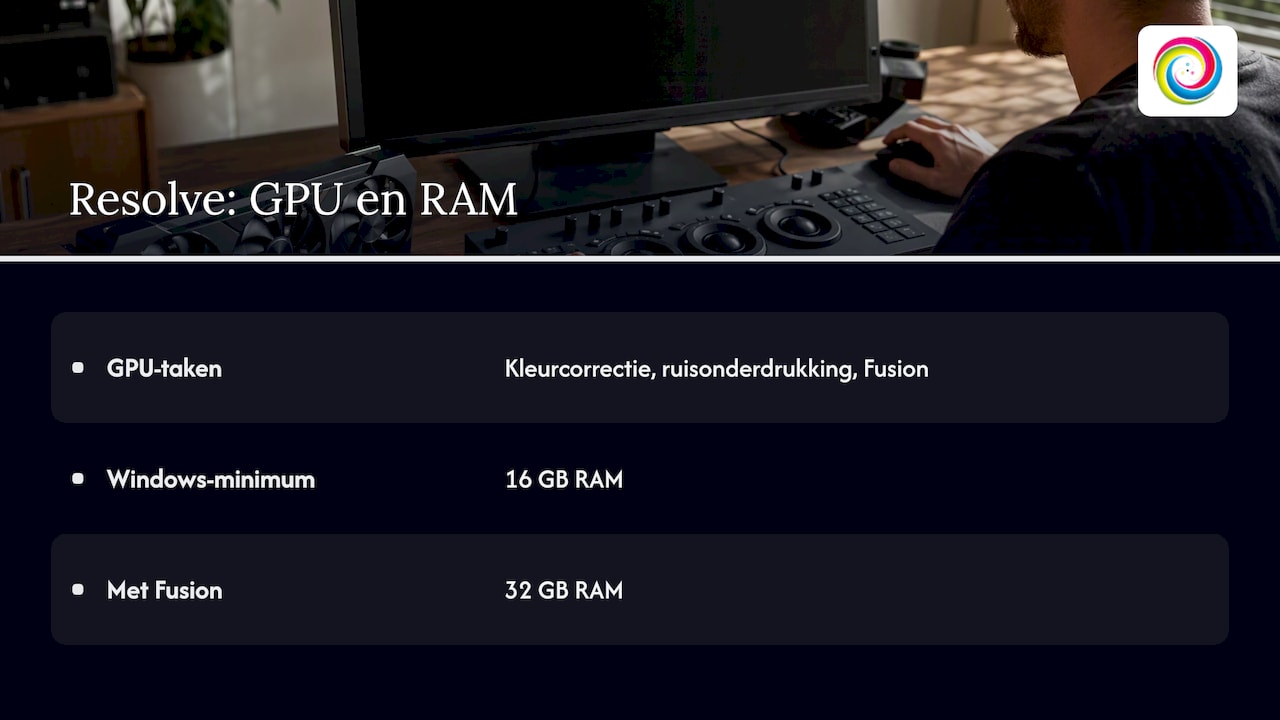
DaVinci Resolve is nog GPU-gerichter dan Premiere. Kleurcorrectie, ruisonderdrukking en de Fusion-effecten draaien grotendeels op de videokaart. Hier betaalt extra VRAM zich echt terug. Voor het werkgeheugen worden als Windows-minimum 16 GB genoemd, of 32 GB als je Fusion gebruikt. Alle details vind je in onze gids over de ideale pc voor DaVinci Resolve.
De juiste GPU voor 3D-renderen
Render je ook in 3D, bijvoorbeeld in Blender, Cinema 4D of een renderer voor architectuurvisualisatie? Dan verschuiven de prioriteiten.
- Rekenkracht telt zwaarder. Bij 3D-renderen werkt de GPU minutenlang of urenlang op vol vermogen. Een snellere kaart verkort elke render rechtstreeks.
- VRAM bepaalt hoe groot je scène mag zijn. Past je scène met texturen en modellen niet in het videogeheugen, dan valt de render terug op de CPU of loopt hij vast. Voor architecten en 3D-artiesten is 12 GB een redelijk minimum, 16 GB of meer is aangewezen voor zware scènes.
- NVIDIA is hier de standaard. Veel GPU-renderers zijn in de eerste plaats ontwikkeld voor CUDA en de raytracing-kernen van RTX-kaarten. AMD-kaarten worden door sommige renderers ondersteund, maar niet door alle.
- Koeling en voeding zijn geen detail. Een kaart die urenlang rendert, heeft een goed geventileerde behuizing nodig. Anders krijg je thermal throttling: de kaart klokt zichzelf terug om af te koelen en wordt trager.
🏗️ Voor architecten en grafisch vormgevers: controleer altijd in de vereisten van je eigen software welke GPU-merken en drivers officieel ondersteund worden. Een workstationkaart (zoals NVIDIA RTX Pro) is vooral zinvol als je software die certificering vereist of als stabiliteit absolute prioriteit heeft. Voor de meeste zelfstandigen en kmo’s is een GeForce RTX-kaart ruim voldoende.
De CPU kiezen naast je GPU
Een sterke GPU met een zwakke processor is als een sportwagen met een handrem erop. Voor videobewerking let je bij de CPU op:
- Aantal kernen: meer kernen helpen bij exporteren, decoderen van zware codecs en multitasking. Een moderne processor met 8 kernen is een degelijke basis, 12 tot 16 kernen is aangewezen voor professioneel 4K-werk.
- Kloksnelheid per kern: veel taken in montageprogramma’s, zoals scrollen door de tijdlijn, draaien op een beperkt aantal kernen. Hoge kloksnelheden houden je interface vlot.
- Ingebouwde graphics: Intel-processoren met Quick Sync kunnen extra helpen bij het decoderen van bepaalde codecs, ook als je een losse videokaart hebt.
- Platform en toekomst: kies een moederbord met genoeg plaats voor extra RAM en meerdere NVMe-SSD’s, zodat je later kunt uitbreiden.
⚖️ Balans is alles. Combineer een middenklasse-GPU met een middenklasse-CPU, en een topkaart met een topprocessor. Zo betaal je niet voor rekenkracht die je toch niet benut.
Welke kaartklasse past bij jou?
GPU-prijzen schommelen sterk. Volgens Hardwired liggen de prijzen van videokaarten in België in 2026 merkelijk hoger dan de oorspronkelijke lanceringsprijzen, door een aanhoudend wereldwijd geheugentekort. Daarom geven we hier geen bedragen, maar wel een indeling per profiel:
| Profiel | Typisch werk | VRAM | Kaartklasse |
|---|---|---|---|
| Student of hobbyist | 1080p, korte video’s, af en toe 4K | 8 GB | Instap- tot middenklasse (RTX 4060/5060-klasse of vergelijkbaar AMD) |
| Contentcreator en zelfstandige | 4K voor YouTube, sociale media, klantvideo’s | 12 tot 16 GB | Middenklasse (RTX 5070-klasse) |
| Videograaf en video-editor | 4K-grading, ruisonderdrukking, multicam | 16 GB | Hogere middenklasse (RTX 5070 Ti-klasse) |
| 3D-artiest en architect | GPU-renderen, grote scènes | 16 GB of meer | Hoger segment (RTX 5080-klasse of hoger) |
Gamet je ook op dezelfde pc? Goed nieuws: een kaart die goed is voor 4K-montage, doet het meestal ook uitstekend in games. Wil je weten welke kaart past bij jouw scherm, lees dan ook 1440p vs 4K. En vergeet het scherm zelf niet: een goede GPU heeft weinig zin als je kleuren niet klopt. Daarover lees je meer in welke monitor je kiest voor videobewerking.
Drivers en stabiliteit: de onderschatte factor
Een crash midden in een export kost je meer tijd dan een iets tragere kaart. Let daarom op:
- Studio-drivers voor creatief werk. NVIDIA biedt naast de Game Ready-drivers ook Studio-drivers, die getest worden op creatieve programma’s. Let op: volgens Adobe brengt NVIDIA geen Studio-drivers meer uit voor de 900-serie en oudere kaarten. Voor die kaarten moet je de Game Ready-drivers gebruiken. Heb je zo’n oudere kaart? Dan is het een goed moment om aan een upgrade te denken.
- Niet blind updaten tijdens een project. Werkt alles stabiel en heb je een deadline? Installeer de nieuwe driver dan pas na de oplevering.
- Een voeding met reserve. Een GPU die volle kracht levert, vraagt veel stroom. Een te krappe of goedkope voeding zorgt voor onverklaarbare crashes en herstarts.
Upgraden of een nieuwe pc laten samenstellen?
Niet elke trage montage-pc moet meteen vervangen worden. Vaak volstaat een gerichte upgrade:
- Je kaart heeft minder dan 8 GB VRAM en je wilt in 4K werken: een nieuwe GPU kan volstaan, als je voeding en behuizing die aankunnen.
- Je hebt 16 GB RAM of minder: een uitbreiding naar 32 GB is vaak de goedkoopste winst. Hoe dat werkt, lees je in onze tips over RAM upgraden.
- Je werkt nog van een harde schijf: een snelle NVMe-SSD voor je projecten en cache maakt een groot verschil.
Is je processor of moederbord al meerdere generaties oud, dan wordt upgraden een lapmiddel. Een nieuwe kaart in een oud systeem loopt dan tegen een CPU-bottleneck aan.
🔧 Hier helpen we je graag. Bij TPPC in Roeselare kijken we samen naar je software, je beeldmateriaal en je budget. Wil je je huidige pc sneller maken, dan bekijken we welke onderdelen echt het verschil maken via computer upgraden. Wil je een systeem dat volledig is afgestemd op jouw montage- of renderwerk, dan stellen we het voor je samen via een nieuwe computer samenstellen. Je krijgt persoonlijk advies, op afspraak, met transparante tarieven.
Ons advies uit de werkplaats
We zien in de praktijk vaak hetzelfde patroon: iemand koopt de duurste videokaart die het budget toelaat en houdt nog maar weinig over voor RAM, opslag en een degelijke voeding. Het resultaat is een pc die op papier sterk is, maar in Premiere of DaVinci Resolve toch hapert. Daarom beginnen we nooit bij de GPU, maar bij de vraag wat je precies monteert: welke camera, welke codec, welke resolutie en welke software.
Voor de meeste klanten, van studenten tot zelfstandige contentcreators, is een NVIDIA-kaart met 12 tot 16 GB VRAM het beste vertrekpunt. Die combinatie werkt in alle grote montageprogramma’s, ondersteunt CUDA voor plug-ins en AI-tools en heeft genoeg geheugen voor 4K. Daarna zorgen we voor balans: een processor die de kaart bijhoudt, 32 GB RAM en een snelle SSD. Zo betaal je voor prestaties die je echt gebruikt, en blijft je pc jaren meegaan.
Komt je pc bij ons binnen met crashes tijdens het exporteren? Dan blijkt de oorzaak niet altijd de kaart zelf: verkeerde drivers, een oververhitte behuizing of een te zwakke voeding zien we minstens even vaak.
— Thomas
Veelgestelde vragen
Is een NVIDIA-kaart beter dan AMD voor videobewerking?
Voor gewone montage in Premiere Pro of DaVinci Resolve werken beide merken goed. NVIDIA heeft een voorsprong dankzij CUDA, de brede ondersteuning van plug-ins en AI-tools en de Studio-drivers. Doe je ook 3D-renderen, dan is NVIDIA meestal de veiligste keuze.
Kan ik videobewerken zonder losse videokaart?
Voor eenvoudige 1080p-montage kan een moderne processor met ingebouwde graphics volstaan, zeker als die hardwarematige decodering ondersteunt. Voor 4K, kleurcorrectie of zware effecten loop je snel tegen de grenzen aan. Dan maakt een losse GPU met minstens 8 GB VRAM een groot verschil.
Hoeveel VRAM heb ik nodig voor 4K-video?
Adobe raadt voor 4K in Premiere Pro minstens 8 GB VRAM aan. Werk je met color grading, ruisonderdrukking of meerdere lagen, dan is 12 tot 16 GB comfortabeler. Voor 6K, 8K of RAW-materiaal kies je best 16 GB of meer.
Moet ik Studio-drivers of Game Ready-drivers installeren?
Gebruik je je pc vooral voor creatief werk, kies dan de Studio-drivers: Adobe raadt die aan voor GeForce-kaarten. Gamet je ook veel, dan werken Game Ready-drivers meestal ook prima. Voor kaarten uit de 900-serie en ouder bestaan geen Studio-drivers meer.
Is mijn huidige pc nog te upgraden voor videobewerking?
Dat hangt af van je processor, moederbord en voeding. Zijn die nog redelijk recent, dan levert een nieuwe GPU, extra RAM of een NVMe-SSD vaak veel winst op. Is je platform al meerdere generaties oud, dan is een nieuwe, goed uitgebalanceerde pc meestal de betere investering.
Bronnen
Adobe: systeemvereisten Premiere Pro
Adobe: GPU- en driververeisten voor Premiere Pro
Adobe: hardwareaanbevelingen voor Premiere Pro en After Effects
Blackmagic Forum: minimumvereisten DaVinci Resolve
Hardwired: beste GPU per budget 2026 in België