
TL;DR:
- Het moederbord is de centrale verbindingshub die stroom verdeelt en data uitwisselt tussen CPU, RAM, GPU en opslag. Het bepaalt de hardwarecompatibiliteit, stabiliteit en upgrademogelijkheden van je systeem. Een goede keuze voor een moederbord is cruciaal voor optimale prestaties en lange termijn gebruik.
Het moederbord is gedefinieerd als de centrale verbindingshub van een computer die stroom verdeelt en data uitwisselt tussen de CPU, RAM, GPU en opslag. Zonder moederbord functioneert geen enkel onderdeel. De functie van moederbord gaat verder dan alleen verbinden: het coördineert elk signaal, elke stroomstoot en elk databericht dat door je systeem stroomt. Of je nu een gaming-pc bouwt, een werkstation upgradet of gewoon wilt begrijpen hoe je computer werkt, kennis van het moederbord geeft je een fundamenteel voordeel bij elke technische beslissing.
Welke taken en functies vervult het moederbord in een computer?
Het moederbord vervult vier kernfuncties tegelijk: stroomdistributie, hardware-initialisatie, datacommunicatie en systeembeheer. Elke functie is onmisbaar voor een stabiel en goed presterend systeem. Geen enkele andere component in je pc neemt al deze verantwoordelijkheden tegelijk op zich.
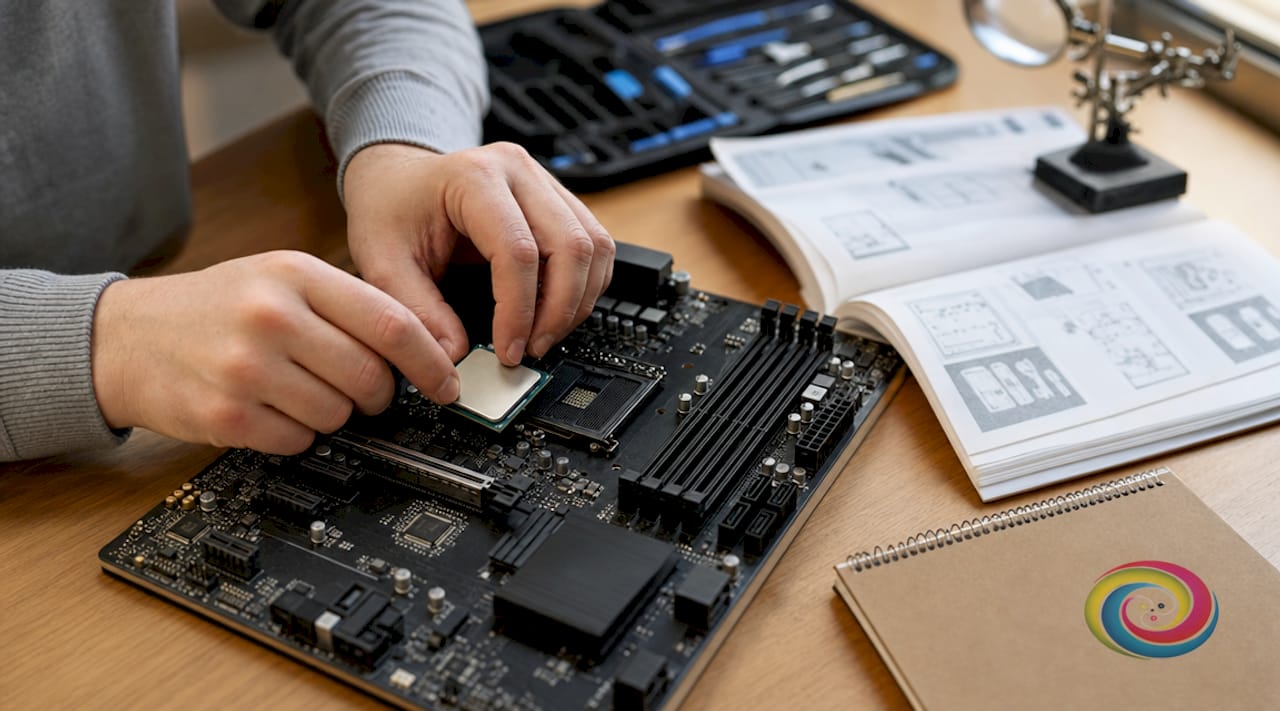
Stroomdistributie via VRM’s
Het moederbord ontvangt stroom via een grote 24-pins ATX-connector en aparte CPU-voedingsaansluitingen. Voltage Regulator Modules, kortweg VRM’s, zetten die ruwe spanning om naar de precieze spanningsniveaus die de CPU, RAM en andere chips nodig hebben. VRM-kwaliteit beïnvloedt prestaties direct, vooral bij intensief gebruik zoals gaming of videobewerking. Een zwakke VRM-sectie leidt tot instabiliteit of zelfs thermische problemen onder belasting.
Firmware en opstartproces
Bij het inschakelen van je pc neemt het BIOS of UEFI onmiddellijk de controle over. BIOS of UEFI initialiseert hardware via de Power-On Self-Test, ook wel POST genoemd, zodra de voeding stabiel is. POST controleert of alle aangesloten componenten correct reageren voordat het besturingssysteem laadt. Dit proces duurt slechts seconden, maar is de reden dat je pc überhaupt opstart.
Datacommunicatie en bussen
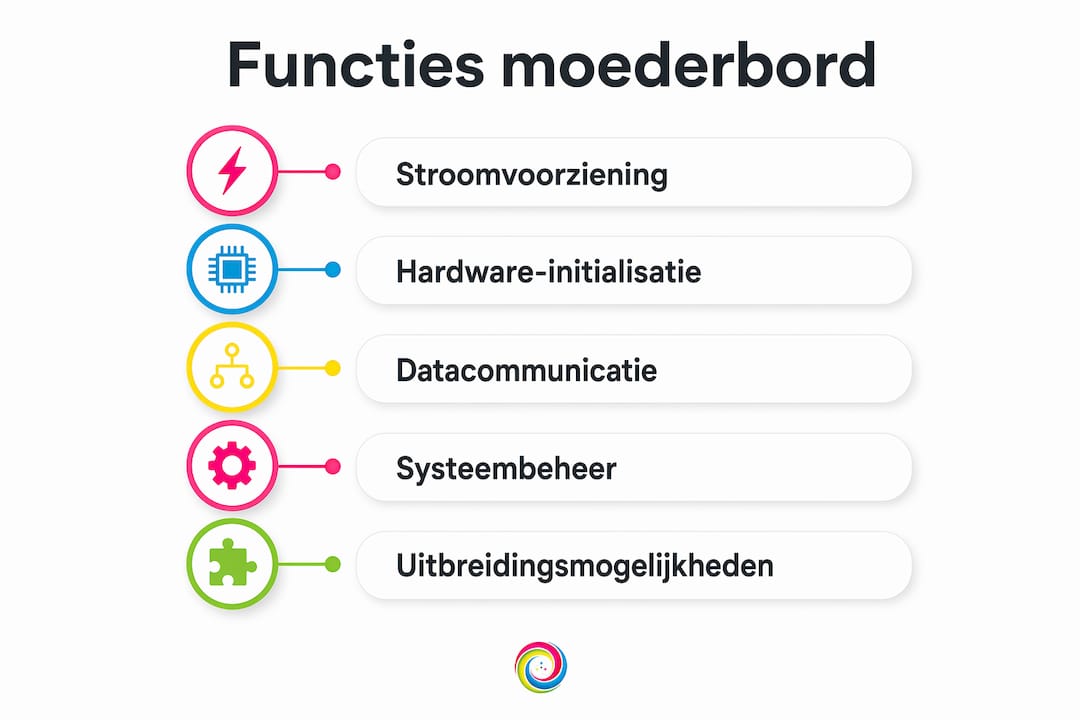
Het moederbord regelt het dataverkeer tussen alle componenten via interne bussen en interfaces. De CPU communiceert met RAM via geheugenkanalen, met de GPU via PCIe-lanes en met opslag via SATA of M.2-interfaces. Het moederbord voert zelf geen berekeningen uit. Dat is een veelgemaakte misvatting. De CPU levert de verwerkingskracht; het moederbord zorgt dat alle data op het juiste moment op de juiste plek aankomt.
De belangrijkste taken op een rij:
- Stroomverdeling: VRM’s leveren stabiele spanning aan CPU, RAM en uitbreidingskaarten
- Hardware-initialisatie: BIOS/UEFI voert POST uit en configureert alle verbindingen bij opstarten
- Datacommunicatie: bussen en interfaces verbinden CPU, RAM, GPU en opslag met elkaar
- Systeembeheer: chipset beheert I/O-poorten, PCIe-lanes en externe verbindingen
- Uitbreidbaarheid: PCIe-slots, M.2-poorten en USB-headers maken toekomstige upgrades mogelijk
Pro-tip: Controleer altijd de VRM-specificaties van een moederbord voordat je een krachtige CPU installeert. Een budget-moederbord met zwakke VRM’s kan een high-end processor zoals een Intel Core i9 of AMD Ryzen 9 niet stabiel van stroom voorzien onder volledige belasting.
Hoe werkt een moederbord technisch gezien?
Het moederbord bestaat fysiek uit een meerlaagse printplaat met koperen circuits die stroom en data geleiden tussen honderden componenten. Die printplaat bevat meerdere lagen geleidende banen, elk met een specifieke functie: voedingsbanen, databanen en aardingsbanen lopen parallel maar gescheiden door isolerende lagen. Dit maakt het moederbord tot een van de meest complexe onderdelen in een pc.
Fysieke opbouw en connectoren
De CPU-socket is het meest kritische punt op het moederbord. Intel gebruikt momenteel socketten zoals LGA1700 voor 12e, 13e en 14e generatie processors, terwijl AMD AM5 gebruikt voor Ryzen 7000-serie processors. RAM-slots zitten naast de CPU-socket en ondersteunen DDR4 of DDR5 geheugenmodules, afhankelijk van het moederbordmodel. PCIe-slots voor de GPU bevinden zich lager op het bord, verbonden met de CPU via directe PCIe-lanes voor maximale bandbreedte.
| Connector/poort | Functie | Typische locatie |
|---|---|---|
| CPU-socket (LGA/AM5) | Verbindt processor met moederbord | Bovenaan het bord |
| RAM-slots (DDR4/DDR5) | Geheugenmodules plaatsen | Naast CPU-socket |
| PCIe x16-slot | GPU en uitbreidingskaarten | Midden van het bord |
| M.2-slot | NVMe SSD-opslag | Verspreid over het bord |
| SATA-poorten | HDD en SATA SSD-opslag | Rechterrand van het bord |
| 24-pins ATX-connector | Hoofdvoeding van PSU | Rechterrand van het bord |
| USB-headers | Frontpaneel USB-poorten | Onderaan het bord |
Uitbreidingssleuven zoals PCIe en M.2 zorgen voor flexibiliteit en schaalbaarheid bij toekomstige upgrades. Dit is precies waarom de keuze van het moederbord bepaalt hoe lang je systeem meegaat.
Formfactoren en hun impact
Populaire formaten zijn ATX, Micro-ATX en Mini-ITX, elk met eigen afmetingen en mogelijkheden. ATX biedt de meeste uitbreidingsslots en is de standaard voor desktop-pc’s en gaming-systemen. Micro-ATX is compacter maar behoudt de meeste functies. Mini-ITX past in kleine behuizingen maar biedt slechts één PCIe-slot en beperkte RAM-capaciteit. De keuze van formfactor bepaalt welke computerbehuizing je kunt gebruiken en hoeveel uitbreidingsruimte je hebt.
Het POST-proces stap voor stap
Zodra je de aan-knop indrukt, levert de voeding stroom aan het moederbord. Het UEFI-firmware start onmiddellijk en voert POST uit: het controleert de CPU, test het RAM, detecteert opslag en initialiseert alle aangesloten apparaten. Als alles correct is, geeft het UEFI de controle door aan de bootloader van je besturingssysteem. Gaat er iets mis, dan geeft het moederbord een foutcode via een POST-code-display of pieptonen, afhankelijk van het model.
Pro-tip: Moderne UEFI-firmware op moederborden van ASUS (ROG/Prime), MSI (MAG/MEG) en Gigabyte (AORUS) biedt een grafische interface met muis-ondersteuning. Hier kun je geheugenprofielen zoals XMP of EXPO activeren voor betere RAM-prestaties zonder handmatig kloksnelheden in te stellen.
Welke invloed heeft het moederbord op prestaties en upgrades?
Het moederbord bepaalt direct welke CPU’s, RAM-modules en GPU’s je kunt gebruiken, en hoe snel die componenten met elkaar communiceren. Sockettype en chipset bepalen hardwarecompatibiliteit en beheren I/O-poorten en PCIe-lanes. Dit betekent dat een verkeerde moederbordselectie je upgradeopties voor jaren beperkt.
Chipset en sockettype: de basis van compatibiliteit
De chipset op een moederbord bepaalt welke functies beschikbaar zijn. Intel Z790 ondersteunt overklokken en biedt meer PCIe 5.0-lanes dan het budgetvriendelijkere B760. AMD X670E biedt volledige PCIe 5.0-ondersteuning voor zowel GPU als opslag, terwijl B650 dit beperkt tot de GPU-slot. Voor een Intel of AMD processor kies je dus ook automatisch een bijpassend moederbord-ecosysteem.
| Chipset | Overklokken | PCIe 5.0 | Doelgroep |
|---|---|---|---|
| Intel Z790 | Ja | GPU + opslag | Enthousiastelingen en overclockers |
| Intel B760 | Nee | Beperkt | Mainstream gebruikers |
| AMD X670E | Ja | GPU + opslag | High-end AMD-systemen |
| AMD B650 | Beperkt | GPU | Prijs-kwaliteit AMD-builds |
| AMD A620 | Nee | Nee | Budget AMD-systemen |
Upgradeopties en toekomstbestendigheid
Een goed gekozen moederbord geeft je ruimte om later te upgraden zonder het hele systeem te vervangen. Denk aan:
- Geheugenuitbreiding: meer RAM-slots en ondersteuning voor hogere snelheden zoals DDR5-6000
- Grafische kaart: een PCIe x16-slot met voldoende bandbreedte voor toekomstige GPU-generaties
- Snelle opslag: meerdere M.2-slots voor NVMe SSD’s met PCIe 4.0 of 5.0-snelheden
- Connectiviteit: ingebouwde Wi-Fi 6E, 2.5G Ethernet en USB4-poorten voor toekomstige randapparatuur
Een goed ontworpen moederbord zorgt voor stabiele stroomvoorziening en optimale communicatie tussen componenten, wat direct merkbaar is bij intensief gebruik. Bij gaming, videobewerking of 3D-rendering merk je het verschil tussen een moederbord met sterke VRM’s en een goedkope variant.
Stabiliteit bij intensief gebruik en overklokken
Overklokken van een CPU of RAM vereist een moederbord met robuuste VRM’s en goede koeling. Zonder voldoende stroomlevering treedt thermal throttling op: de processor verlaagt zijn kloksnelheid om oververhitting te voorkomen. Dit is precies het tegenovergestelde van wat je wilt bij gaming of zware workloads. De impact van voeding op prestaties is direct gekoppeld aan de kwaliteit van het moederbord dat je kiest.
Wat zijn praktische tips bij het bouwen en upgraden met een moederbord?
Het kiezen en installeren van een moederbord vereist een gestructureerde aanpak. Fouten hier kosten tijd en geld. De volgende stappen helpen je de juiste keuzes te maken en veelgemaakte fouten te vermijden.
-
Controleer socketcompatibiliteit. Zorg dat de CPU-socket van het moederbord overeenkomt met je processor. Een AMD Ryzen 7000-processor past alleen in een AM5-socket; oudere AM4-moederborden zijn niet compatibel.
-
Verifieer RAM-compatibiliteit via de QVL-lijst. Elke fabrikant publiceert een Qualified Vendor List met geteste geheugenmodules. Gebruik deze lijst om zeker te zijn dat je RAM correct werkt op het gekozen moederbord.
-
Voer BIOS/UEFI-updates uit vóór installatie. BIOS- en UEFI-updates verbeteren stabiliteit en ondersteunen nieuwe technologieën. Sommige moederborden vereisen een BIOS-update om nieuwere CPU-generaties te ondersteunen, zelfs binnen dezelfde socketfamilie.
-
Controleer het formfactor van je behuizing. Een ATX-moederbord past niet in een behuizing die alleen Micro-ATX ondersteunt. Meet de beschikbare ruimte en controleer de specificaties van je case voordat je een moederbord koopt.
-
Let op het aantal en type M.2-slots. Als je meerdere NVMe SSD’s wilt installeren, heb je een moederbord nodig met voldoende M.2-slots. Sommige goedkopere modellen delen PCIe-lanes tussen M.2-slots en SATA-poorten, wat de snelheid van beide kan beperken.
-
Controleer de voedingsconnectoren. Zorg dat je voeding (PSU) de juiste connectoren heeft voor het moederbord: een 24-pins ATX-connector en een 8-pins (of 4+4-pins) CPU-voedingsaansluiting zijn standaard vereist.
Pro-tip: Bij het zelf bouwen van een pc is het slim om het moederbord buiten de behuizing te testen met CPU, RAM en één geheugenmodule. Zo controleer je of alles correct opstart voordat je alles inbouwt. Dit bespaart veel tijd bij het oplossen van problemen.
Firmware-updates zijn onmisbaar voor de veiligheid en compatibiliteit van je systeem op lange termijn. Fabrikanten zoals ASUS, MSI en Gigabyte brengen regelmatig updates uit die nieuwe CPU-steppings ondersteunen, beveiligingslekken dichten en geheugenstabiliteit verbeteren. Sla deze updates niet over.
Belangrijkste inzichten
Het moederbord is de onmisbare verbindingshub die stroom, data en compatibiliteit voor alle andere componenten in een pc regelt, en de keuze ervan bepaalt direct de prestaties, stabiliteit en upgradeopties van je systeem.
| Punt | Details |
|---|---|
| Centrale verbindingshub | Het moederbord verbindt CPU, RAM, GPU en opslag en regelt al het dataverkeer tussen deze componenten. |
| Stroomverdeling via VRM’s | VRM’s stabiliseren spanning voor de CPU en andere chips; zwakke VRM’s veroorzaken instabiliteit bij hoge belasting. |
| Chipset bepaalt compatibiliteit | Sockettype en chipset bepalen welke CPU’s, RAM-snelheden en PCIe-generaties je kunt gebruiken. |
| Firmware is cruciaal | BIOS/UEFI-updates verbeteren stabiliteit, ondersteunen nieuwe hardware en dichten beveiligingslekken. |
| Formfactor beïnvloedt uitbreidbaarheid | ATX biedt de meeste slots; Mini-ITX is compact maar beperkt in upgrade-opties. |
Waarom ik het moederbord altijd als eerste bespreek bij een nieuwe build
Als ik met iemand praat over het bouwen of upgraden van een pc, begin ik altijd bij het moederbord. Niet bij de GPU, niet bij de CPU. Het moederbord. De reden is simpel: alle andere keuzes vloeien voort uit die ene beslissing.
Ik zie regelmatig dat mensen een krachtige processor kopen en dan ontdekken dat hun moederbord de VRM’s niet heeft om die processor stabiel te voeden. Of ze kopen snel DDR5-geheugen, maar hun moederbord ondersteunt alleen DDR4. Die fouten zijn duur en vermijdbaar.
Wat mij ook opvalt: veel gebruikers behandelen het moederbord als een passief onderdeel, een soort stopcontact. Dat is een misvatting. Het moederbord coördineert data en stroom, terwijl de CPU de verwerkingskracht levert. Het is een actief systeem met eigen firmware, eigen stroomregeling en eigen communicatieprotocollen. Wie dat begrijpt, bouwt betere systemen en lost problemen sneller op.
Mijn advies: investeer in een moederbord dat één generatie verder kijkt dan je huidige behoeften. Een moederbord met PCIe 5.0-ondersteuning en DDR5-slots geeft je ruimte om later te upgraden zonder alles te vervangen. Diepgaand begrip van het moederbord helpt je slimmer te bouwen en prestaties op lange termijn te behouden. Dat is geen theorie. Dat is wat ik keer op keer zie bij systemen die jaren meegaan versus systemen die na twee jaar al een bottleneck vormen.
— Thomas
Laat Tppc jouw pc samenstellen of upgraden
Bij Tppc in Roeselare bouwen we elke pc op maat, van budget-gaming-systemen tot krachtige werkstations voor videobewerking en 3D-rendering. Het moederbord staat altijd centraal in onze componentkeuze: we selecteren het op basis van jouw CPU-voorkeur, upgradewensen en budget. Bekijk onze maatwerk gaming-pc voorbeelden voor concrete builds met doordachte moederbordselectie. Wil je weten welke gaming pc bij jou past? Neem contact op voor een persoonlijk adviesgesprek. We helpen je snel en zonder omwegen aan de juiste keuze.
FAQ
Wat is de functie van een moederbord in een computer?
Het moederbord is de centrale verbindingshub die stroom verdeelt en data uitwisselt tussen de CPU, RAM, GPU en opslag. Het voert zelf geen berekeningen uit, maar coördineert alle communicatie tussen de componenten.
Wat betekent moederbord en hoe verschilt het van een CPU?
Het moederbord is de printplaat waarop alle componenten worden aangesloten en die stroom en data distribueert. De CPU is de processor die berekeningen uitvoert. Het moederbord ondersteunt de CPU, maar vervangt zijn verwerkingsfunctie niet.
Welke onderdelen van het moederbord zijn het belangrijkst?
De CPU-socket, RAM-slots, PCIe-slots, VRM’s en de chipset zijn de meest kritische onderdelen. Samen bepalen ze welke hardware compatibel is, hoe snel data stroomt en hoe stabiel het systeem werkt onder belasting.
Hoe weet ik welk moederbord compatibel is met mijn CPU?
Controleer het sockettype van je CPU en zoek een moederbord met hetzelfde socket. Een Intel Core i7-14700K vereist een LGA1700-socket; een AMD Ryzen 7 7700X vereist AM5. Controleer daarna de QVL-lijst voor RAM-compatibiliteit.
Hoe vaak moet ik een BIOS of UEFI-update uitvoeren?
Voer een BIOS/UEFI-update uit bij de installatie van een nieuwe CPU, bij stabiliteitsproblemen of wanneer de fabrikant een beveiligingsupdate uitbrengt. Onnodige updates vermijden is verstandig, want een mislukte update kan het moederbord onbruikbaar maken.