
TL;DR:
- Regelmatig fysiek en softwarematig onderhoud verlengt de levensduur en optimaliseert de prestaties van je gaming pc. Stof verwijderen, thermische pasta verversen en temperaturen actief monitoren voorkomen dure hardwareproblemen. Het bijhouden van een gestructureerd onderhoudsschema versterkt stabiliteit en voorkomt oververhitting of crashes.
Een gaming pc onderhoud checklist is een gestructureerd overzicht van fysieke en softwarematige taken die je pc schoon, koel en snel houden. Zonder regelmatig onderhoud stapelt stof zich op, stijgen temperaturen, en verlies je FPS zonder dat je weet waarom. De combinatie van wekelijkse digitale taken, maandelijkse hardware-inspecties en kwartaalreinigingen vormt de basis van elk goed onderhoudsplan. Tools zoals HWiNFO, MSI Afterburner en CrystalDiskInfo maken het verschil tussen reageren op problemen en ze voorkomen. Lees hier precies wat je wanneer moet doen.
1. Gaming pc onderhoud checklist: de volledige takenlijst
Een goede onderhoud checklist voor je gaming pc bestaat uit drie lagen: fysieke reiniging, softwarebeheer en actieve monitoring. Onderhoud volgt een driedeling: wekelijks digitaal, maandelijks fysiek controleren en reinigen, en elk kwartaal een dieptereiniging. Wie deze structuur aanhoudt, voorkomt thermisch throttling, crashes en vroegtijdige hardwareslijtage. Hieronder vind je alle taken per categorie uitgewerkt.
2. Fysieke onderhoudstaken voor je gaming pc
Stof is de grootste vijand van een gaming pc. Het belemmert de airflow, verhoogt temperaturen en versnelt de slijtage van ventilatoren en andere componenten. Fysiek onderhoud is dan ook de hoeksteen van elke serieuze onderhoudsroutine.
Stoffilters reinigen
De stoffilters aan de voor, onder of zijkant van je behuizing zijn de eerste verdedigingslinie. Controleer ze maandelijks en reinig ze met perslucht of een zachte borstel. In stoffige of huisdiervriendelijke omgevingen is het verstandig om filters elke twee tot vier weken te checken, omdat snellere ophoping direct leidt tot oververhitting.
Ventilatoren schoonmaken
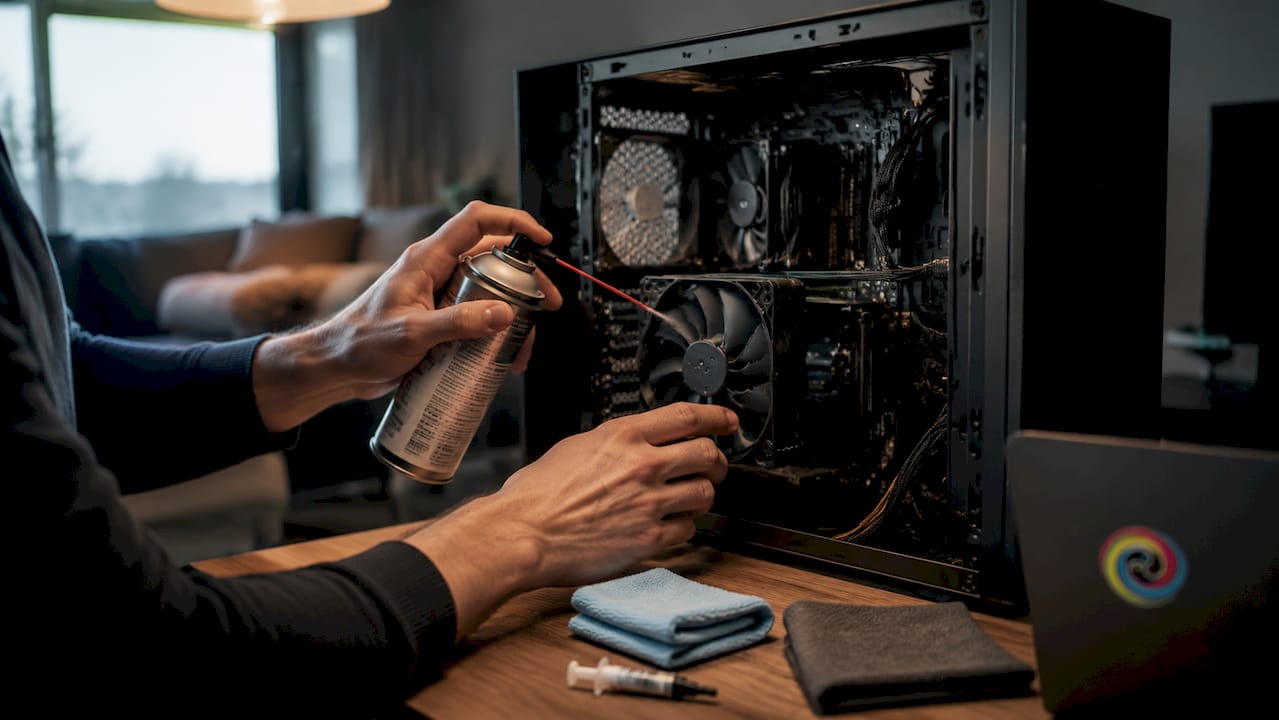
Gebruik perslucht om stof van de ventilatorbladen te blazen. Houd daarbij altijd de bladen vast met je vinger. Ongecontroleerde ventilatoren kunnen bij het schoonblazen kleine voltagepieken genereren die het moederbord kunnen beschadigen. Dit is een detail dat de meeste gamers niet kennen, maar het maakt een groot verschil.
Thermische pasta vervangen
De thermische pasta tussen je CPU of GPU en de koeler droogt na verloop van tijd uit. Vervang thermische pasta elke twee tot vier jaar, of eerder als je temperaturen merkbaar stijgen. Gebruik 99% isopropylalcohol om de oude pasta te verwijderen. 99% isopropylalcohol verdampt snel zonder residu, in tegenstelling tot gewone alcohol of schoonmaakmiddelen. Meer details over het correct aanbrengen van pasta vind je in de installatietips voor je gaming pc.
Kabelbeheer en airflow
Losse kabels blokkeren de luchtstroom in je behuizing. Bind kabels samen met klittenband of kabelbinders en zorg dat de lucht vrij van voor naar achter kan stromen. Een goede airflow verlaagt de gemiddelde temperatuur van je componenten met meerdere graden.
Veilige schoonmaaktools
- Gebruik perslucht of een luchtkompressor op lage druk
- Zachte antistatische borstels voor moederbord en slots
- 99% isopropylalcohol voor contactpunten en printplaten
- Gebruik geen industriële stofzuigers vanwege het risico op statische ontlading
Pro-tip: Zet je pc altijd op een bureau in plaats van op de vloer. Stofconcentratie is hoger dicht bij de grond, zeker bij tapijt of huisdieren. Dit eenvoudige trucje verlengt de tijd tussen reinigingen aanzienlijk.
3. Software-onderhoud: zo houd je je gaming pc snel
Software-onderhoud wordt door veel gamers onderschat, maar een trage pc maakt hardwareproblemen moeilijker te detecteren. Software en hardware zijn afhankelijk van elkaar. Een schone softwareomgeving zorgt ervoor dat je sneller ziet wanneer er iets mis is met je hardware.
Volg deze stappen als vaste routine:
-
Start-upprogramma’s beheren. Open Taakbeheer in Windows (Ctrl + Shift + Esc), ga naar het tabblad Opstarten en schakel alles uit wat je niet nodig hebt bij het opstarten. Onnodige apps uitschakelen verlaagt de boottijd en vermindert de achtergrondbelasting tijdens het gamen.
-
Windows en drivers updaten. Controleer maandelijks op Windows-updates via Instellingen. Update ook je GPU-drivers via GeForce Experience (NVIDIA) of Radeon Software (AMD), en vergeet de chipset en netwerkdrivers niet. Verouderde drivers zijn een veelvoorkomende oorzaak van crashes en prestatieproblemen.
-
Opslag opschonen. Gebruik Windows Storage Sense of de ingebouwde Schijfopruiming om tijdelijke bestanden, downloads en cachedata te verwijderen. Een SSD die voor meer dan 80% vol zit, presteert merkbaar trager. Houd minimaal 15 tot 20% vrije ruimte aan.
-
Malwarescans uitvoeren. Voer maandelijks een volledige scan uit met Windows Defender of Malwarebytes. Malware verbruikt CPU en RAM op de achtergrond en kan je gamesessies direct beïnvloeden.
-
Back-ups maken en testen. Gegevenscorruptie is een stille bedreiging voor gamers. Maak regelmatig back-ups van je gamesaves, instellingen en persoonlijke bestanden via Windows Backup, Macrium Reflect of een cloudoplossing zoals OneDrive. Test je back-ups ook periodiek door een bestand te herstellen.
-
Cache en tijdelijke bestanden leegmaken. Naast de standaard schijfopruiming kun je de map %temp% handmatig legen via de Windows-zoekbalk. Dit verwijdert restbestanden van geïnstalleerde programma’s die Storage Sense soms mist.
4. Monitoring: vroegtijdig problemen herkennen ️
Proactief monitoren is de meest onderschatte onderhoudstaak op elke gaming pc checklist. Vroegtijdige signalen worden vaak genegeerd, waardoor kleine problemen uitgroeien tot dure reparaties.
Temperaturen bewaken
Gebruik HWiNFO of MSI Afterburner om de temperaturen van je CPU en GPU in real-time te volgen. Hogere temperaturen dan normaal wijzen op stofophoping of slechte airflow. Richtwaarden voor gezonde temperaturen onder belasting:
- CPU: onder de 85°C bij volledige belasting
- GPU: onder de 90°C bij intensieve games
- SSD (NVMe): onder de 70°C
Als je CPU of GPU structureel boven deze waarden zit, is onderhoud of vervanging van de koeling nodig.
Schijfstatus controleren
CrystalDiskInfo leest de SMART-data van je harde schijf of SSD uit. Deze data bevat informatie over reallocated sectors, uncorrectable errors en de totale schrijfcyclus van je SSD. Een gele of rode status in CrystalDiskInfo is een duidelijk signaal om snel een back-up te maken en de schijf te vervangen.
Ventilatorgeluid observeren
Luister actief naar je ventilatoren. Een schurend of ratelend geluid wijst op slijtage van het lagertype. Klik-geluiden kunnen duiden op een losse kabel die de bladen raakt. Vervang een defecte ventilator tijdig, want een stilgevallen ventilator leidt binnen minuten tot oververhitting van je GPU of CPU.
Wanneer hardware vervangen?
Componenten zoals RAM, GPU en CPU hebben een gemiddelde levensduur van vijf tot tien jaar bij goed onderhoud. Tekenen dat vervanging verstandig is: aanhoudende crashes na schoonmaak, FPS-drops die niet verklaard worden door software, of temperaturen die niet dalen na het vervangen van thermische pasta. Bekijk de essentiële gaming pc onderdelen als je wilt weten welke upgrades het meeste impact hebben.
5. Hoe vaak voer je elke onderhoudstaak uit?
De frequentie van onderhoud hangt af van je gebruiksomgeving en hoe intensief je gamet. Een pc in een stofvrije kamer zonder huisdieren heeft minder onderhoud nodig dan een systeem naast een hond of in een werkplaats.
| Interval | Taak |
|---|---|
| Wekelijks | Cache en prullenbak leegmaken, opslag checken, back-up verifiëren |
| Maandelijks | Temperaturen controleren, stoffilters inspecteren, drivers updaten, malwarescan |
| Elk kwartaal | Fysieke reiniging van ventilatoren en behuizing, start-upprogramma’s beheren |
| Halfjaarlijks | Dieptereiniging van alle componenten, kabelcontrole, SMART-status opslag |
| Jaarlijks | Thermische pasta beoordelen en eventueel vervangen, hardware status evalueren |
Pro-tip: Heb je huisdieren of woon je in een stoffige omgeving? Verdubbel dan de frequentie van fysieke reinigingen. Filters elke twee tot vier weken checken en een dieptereiniging elke zes maanden zijn dan de norm, niet de uitzondering.
Een handige manier om dit bij te houden is een simpele kalenderherinnering in Google Calendar of de Windows Agenda-app. Stel een maandelijkse herinnering in voor de digitale taken en een kwartaalherinnering voor de fysieke reiniging. Zo vergeet je nooit een stap op je pc reinigen gids.
Belangrijkste inzichten
Een gaming pc die regelmatig onderhoud krijgt op fysiek, software en monitoringvlak presteert langer beter en heeft minder kans op dure hardwarestoringen.
| Punt | Details |
|---|---|
| Fysieke reiniging | Reinig ventilatoren en filters maandelijks en houd bladen vast bij het schoonblazen. |
| Thermische pasta | Vervang pasta elke twee tot vier jaar of bij merkbare temperatuurstijging. |
| Software-onderhoud | Beheer start-upprogramma’s, update drivers en maak regelmatig back-ups van gamesaves. |
| Temperatuurmonitoring | Gebruik HWiNFO of MSI Afterburner om CPU en GPU temperaturen actief te bewaken. |
| Onderhoudsfrequentie | Pas de frequentie aan op je omgeving: huisdieren en stof vragen om vaker onderhoud. |
Mijn eerlijke kijk op gaming pc onderhoud
Na jaren van het bouwen, repareren en upgraden van gaming pc’s bij Tppc zie ik steeds hetzelfde patroon. Klanten komen binnen met een pc die “ineens” trager is geworden of willekeurig crasht. Na opening van de behuizing is de oorzaak bijna altijd hetzelfde: een dikke laag stof op de GPU-koeler, uitgedroogde thermische pasta, en een SSD die al maanden op het randje van falen zit.
Het frustrerende is dat al deze problemen te voorkomen zijn met een kwartier werk per maand. De meeste gamers investeren honderden euro’s in een krachtige GPU of een snelle NVMe SSD, maar besteden geen tien minuten aan het controleren of die investering nog goed functioneert. Dat is een gemiste kans.
Wat ik ook vaak zie: gamers die wel schoonmaken, maar het verkeerd doen. Ze gebruiken een stofzuiger op de componenten, blazen zonder de ventilatorbladen vast te houden, of gebruiken gewone alcohol in plaats van 99% isopropylalcohol. De schade die dit veroorzaakt is soms erger dan het stof zelf.
Mijn advies is simpel: behandel je gaming pc zoals je een auto behandelt. Je rijdt ook niet jarenlang zonder een olieverversing of bandencontrole. Maak een vaste routine, gebruik de juiste tools, en monitor actief met HWiNFO of CrystalDiskInfo. Je pc zal het je terugbetalen in jaren extra levensduur en stabiele prestaties.
— Thomas
Tppc helpt je met onderhoud en maatwerk
Bij Tppc in Roeselare staan we klaar voor gamers die hun pc willen laten onderhouden of upgraden door een specialist. Of je nu een professionele reiniging nodig hebt, thermische pasta wilt laten vervangen, of toe bent aan een nieuwe component: we regelen het snel en persoonlijk. Bekijk ook onze maatwerk gaming pc’s als je inspiratie zoekt voor een nieuwe build die van meet af aan gebouwd is voor optimale prestaties en lange levensduur. Neem contact op voor een afspraak en ontdek wat Tppc voor jouw setup kan betekenen.
FAQ
Hoe vaak moet je een gaming pc schoonmaken?
Reinig de binnenkant van je gaming pc minimaal elk kwartaal. In stoffige ruimtes of bij huisdieren is maandelijkse reiniging van stoffilters en een halfjaarlijkse dieptereiniging de aanbevolen norm.
Welke tools heb je nodig om een gaming pc schoon te maken?
Gebruik perslucht of een luchtkompressor op lage druk, zachte antistatische borstels en 99% isopropylalcohol. Vermijd industriële stofzuigers vanwege het risico op statische schade aan componenten.
Hoe weet je of je thermische pasta vervangen moet worden?
Vervang thermische pasta elke twee tot vier jaar, of eerder als je CPU of GPU temperaturen merkbaar stijgen zonder duidelijke andere oorzaak. Een stijging van tien graden of meer onder dezelfde belasting is een duidelijk signaal.
Welke software gebruik je voor temperatuurmonitoring?
HWiNFO en MSI Afterburner zijn de meest gebruikte tools voor real-time temperatuurmonitoring van CPU en GPU. Voor de status van je opslag gebruik je CrystalDiskInfo, dat SMART-data uitleest en waarschuwt bij dreigende schijfstoringen.
Wat zijn de eerste tekenen dat je gaming pc onderhoud nodig heeft?
Hogere temperaturen dan normaal, langzamere laadtijden, onverwachte crashes en luidere ventilatoren zijn de meest voorkomende vroege waarschuwingssignalen. Reageer hier direct op met een fysieke inspectie en een software-check.