
Een succesvolle game pc assemblage workflow volgt een vaste volgorde: voorbereiding en budgettering, onderdelenkeuze en bestelling, montage buiten de behuizing, installatie in de kast, kabelmanagement, eerste opstart, en ten slotte testen en optimaliseren. Wie die volgorde respecteert, bouwt sneller, maakt minder fouten en heeft een systeem dat meteen stabiel draait. Hieronder vind je de volledige workflow op een rij:
- Voorbereiding: budget bepalen, gebruiksdoel vaststellen, compatibiliteit controleren
- Bestelling: componenten kiezen, levertijden en garantie checken, orderbeheer
- Montage buiten behuizing: CPU, CPU-koeler en RAM op moederbord plaatsen
- Installatie in behuizing: standoffs, moederbord, PSU, opslag, videokaart
- Kabelmanagement: kabels wegwerken voor betere luchtstroom en overzicht
- Eerste opstart: BIOS controleren, componenten herkennen, XMP/EXPO activeren
- Software: besturingssysteem en drivers installeren
- Testen en optimaliseren: benchmarks, stresstests, temperatuur monitoren
- Maatwerk: waterkoeling, speciale behuizingen, aangepaste kabels
Elke fase bouwt voort op de vorige. Sla er één over en je betaalt dat later terug in tijd en frustratie.
Inhoudsopgave
- Hoe bestel je de juiste onderdelen voor je gaming pc?
- Stap-voor-stap handleiding voor het samenstellen van je gaming pc
- Hoe test en optimaliseer je je gaming pc na de bouw?
- Welke maatwerkopties zijn mogelijk bij het samenstellen van een game pc?
- Kosten, prestaties en expert tips voor een slimme game pc build
- Wat doe je als je gaming pc niet opstart of problemen vertoont?
- Hoe zorg je voor goede luchtstroom en netjes kabelbeheer?
- TPPC helpt je verder met je gaming pc
- Belangrijkste inzichten
Hoe bestel je de juiste onderdelen voor je gaming pc?
Slim bestellen begint bij compatibiliteit, niet bij prijs. De CPU-socket moet overeenkomen met het moederbord, het RAM-type (DDR4 of DDR5) moet door het moederbord ondersteund worden, en de videokaart moet fysiek passen in de behuizing. Controleer dit altijd voordat je iets in je winkelwagen legt.
Voor de voeding geldt een concrete richtlijn: mid-range builds hebben gemiddeld een voeding nodig die genoeg vermogen levert voor typische componenten, terwijl high-end systemen doorgaans een zwaardere voeding vereisen. Kies altijd een voeding met minimaal 80+ Gold certificering. Een slechte voeding is de goedkoopste manier om dure componenten kapot te maken.
Houd bij het bestellen rekening met levertijden, zeker als je meerdere webshops combineert. Bewaar alle facturen en verpakkingen tot de bouw klaar is en alles werkt. Garantievoorwaarden verschillen per fabrikant, maar je hebt de originele verpakking nodig bij een retour.
- Gebruik een compatibiliteitschecker (zoals PCPartPicker) voordat je bestelt
- Controleer de garantieperiode per onderdeel, niet alleen de prijs
- Bestel onderdelen bij zo min mogelijk verkopers om retourproblemen te beperken
- Houd een bescheiden deel van je budget in reserve voor onverwachte kosten of upgrades
- Vergelijk prijs-kwaliteitsverhoudingen: budget versus prestaties wegen zwaarder dan merknaam alleen
Stap-voor-stap handleiding voor het samenstellen van je gaming pc
De volgorde van montage maakt een groot verschil. Begin altijd buiten de behuizing: zo heb je meer ruimte, beter zicht en minder kans op beschadiging. Monteer eerst de CPU, koeler en RAM op het moederbord voordat je iets in de kast plaatst.
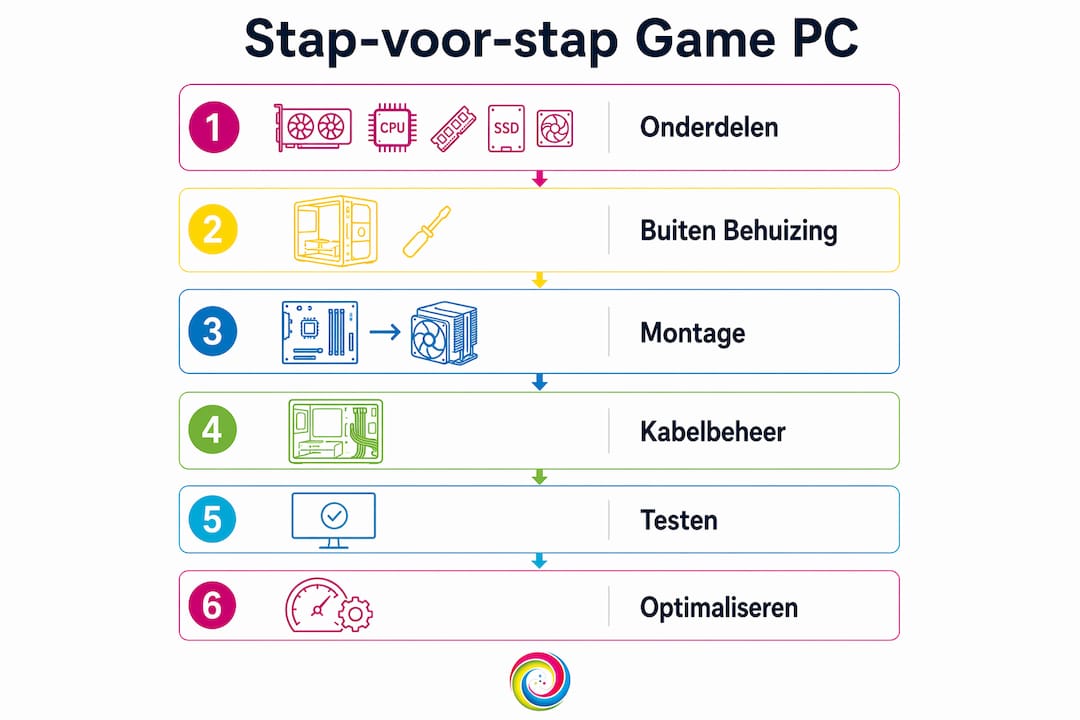
Pro-tip: Start de pc kort buiten de behuizing op een antistatisch oppervlak. Zo weet je zeker dat de hardware werkt voordat je alles inbouwt. Dat scheelt een hoop schroeven draaien als er toch iets mis is.
De montage stap voor stap
- Aarden: draag een antistatische armband of raak regelmatig een metalen, ongelakt deel van de behuizing aan. Een statische schok kan componenten permanent beschadigen.
- CPU plaatsen: open het socket op het moederbord, leg de processor met het pijltje op de juiste hoek en sluit het hendeltje. Nooit kracht zetten.
- Koelpasta en CPU-koeler: breng een kleine druppel koelpasta ter grootte van een erwt aan op het midden van de CPU. Monteer de koeler stevig vast.
- RAM installeren: klik de geheugenmodules in de aanbevolen DIMM-slots (raadpleeg de handleiding voor dual-channel configuratie).
- M.2 SSD’s: monteer deze nu op het moederbord, want later is dat lastiger.
- Standoffs plaatsen: schroef de standoffs in de behuizing zodat het moederbord geen direct contact maakt met het metaal. Ontbrekende standoffs veroorzaken kortsluiting.
- Moederbord in behuizing: lijn de I/O-plaat uit en schroef het moederbord vast.
- PSU installeren: schuif de voeding op zijn plek, zorg dat de ventilator naar buiten of naar een vrije ruimte wijst.
- Opslag: SATA SSD’s en HDD’s in de daarvoor bestemde beugels, kabels aansluiten voor plaatsing.
- Videokaart: klik de GPU in het bovenste PCIe-slot en schroef de bracket vast aan de behuizing.
- Kabels aansluiten: 24-pins ATX-connector, 8-pins CPU-stroomkabel, PCIe-voedingskabels voor de GPU, SATA-kabels voor opslag, en de frontpanelkabels.
Kabelmanagement tijdens de bouw
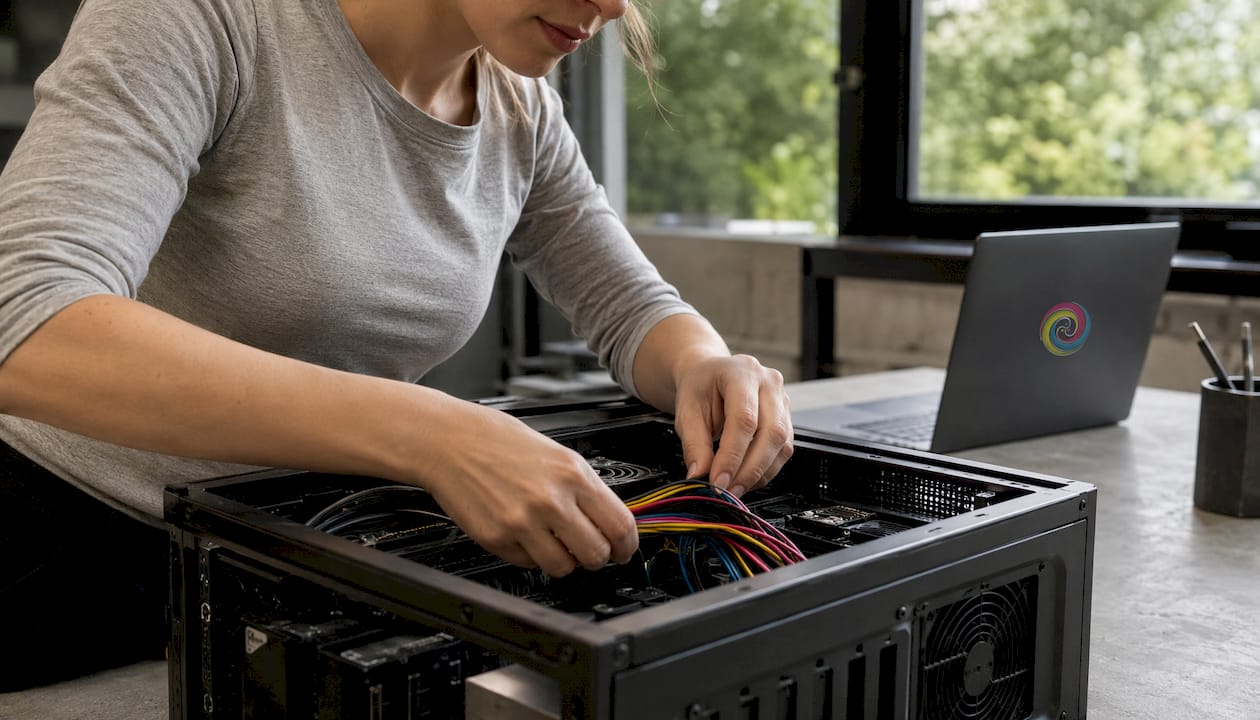
Kabelmanagement verbetert de luchtstroom en maakt toekomstig onderhoud veel eenvoudiger. Werk kabels weg via de achterkant van de behuizing en gebruik tie-wraps of klittenbandjes om bundels netjes vast te zetten. Een kast vol losse kabels blokkeert lucht en verhoogt temperaturen, ook al zie je dat van buiten niet.
Hoe test en optimaliseer je je gaming pc na de bouw?
De eerste opstart is het moment van de waarheid. Sluit monitor, toetsenbord en muis aan, zet de voeding aan en druk op de aan-knop. De pc moet opstarten naar het BIOS/UEFI-scherm. Zie je dat scherm? Dan herkent de hardware elkaar correct.
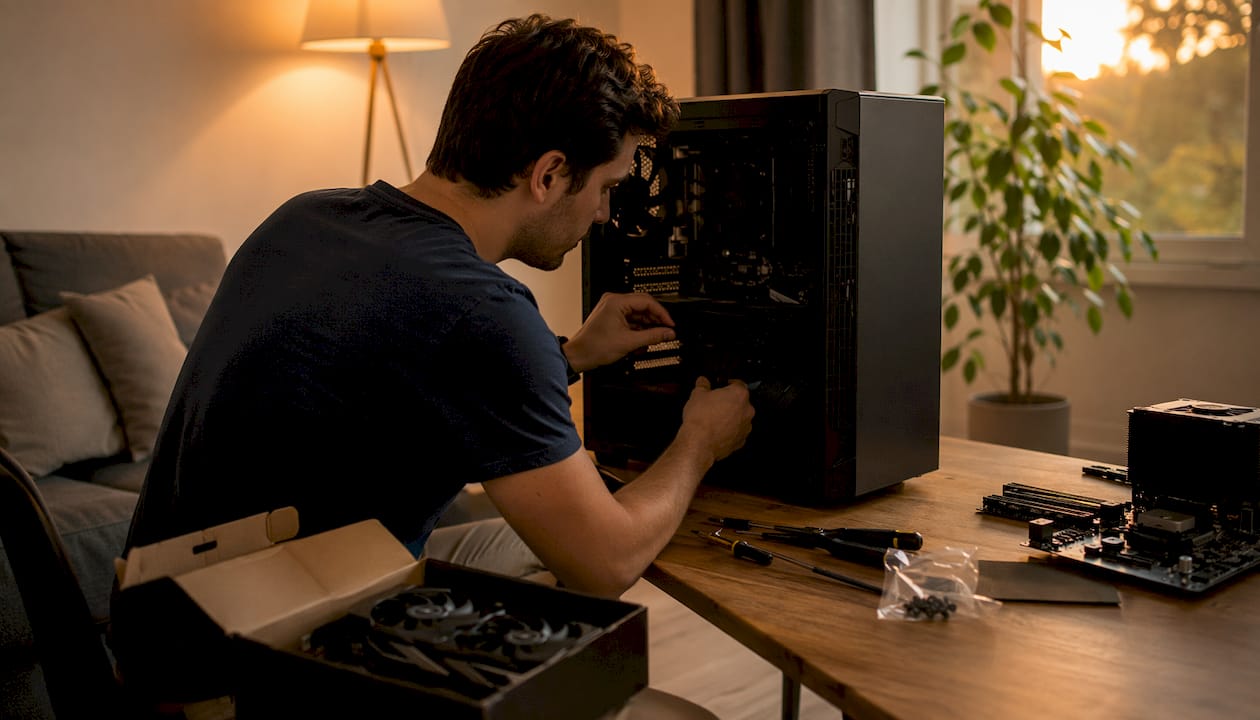
Controleer in het BIOS of alle componenten zichtbaar zijn: CPU, RAM-modules, SSD’s en de GPU. Activeer daarna direct de XMP of EXPO-profielen voor je RAM. Zonder die instelling draait het geheugen op een lagere standaardklok dan waarvoor je betaald hebt, wat merkbaar minder prestaties oplevert.
Pro-tip: Controleer na de eerste opstart ook de luchtstroom van je behuizingsventilatoren. Alle fans aan de voorkant zuigen lucht naar binnen, alle fans aan de achterkant en bovenkant blazen lucht naar buiten. Een verkeerde richting kost je meteen een paar graden CPU-temperatuur.
Na het installeren van Windows volgen de drivers in deze volgorde:
- Chipset- en netwerkdrivers van de moederbordfabrikant (altijd als eerste)
- GPU-drivers van de fabrikant van je videokaart
- Firmware-updates voor M.2 SSD’s indien beschikbaar
- BIOS-update voor het moederbord als er een stabiele versie beschikbaar is
Gebruik daarna benchmarkprogramma’s en stresstests zoals 3DMark, Prime95 of FurMark om stabiliteit en prestaties te valideren. Speel ook een uur een grafisch zware game en monitor de temperaturen. Tijdens belasting is het belangrijk dat de CPU en GPU binnen veilige temperatuurlimieten blijven om optimale prestaties en levensduur te waarborgen. Meer optimalisatietips voor je gaming pc helpen je daarna verder finetunen.
Welke maatwerkopties zijn mogelijk bij het samenstellen van een game pc?
Maatwerk gaat verder dan kleur of verlichting. De keuze voor een specifieke koeloplossing, behuizing of kabelset heeft directe invloed op prestaties, geluidsniveau en onderhoudsgemak. Bekijk inspirerende custom builds om te zien wat er allemaal mogelijk is.
- Waterkoeling (AIO of custom loop): lagere CPU-temperaturen en stiller systeem, maar vraagt meer montagewerk en periodiek onderhoud bij een custom loop
- Extra behuizingsventilatoren: meer luchtstroom voor GPU en opslag, zeker bij high-end builds met een warmteproducerende videokaart
- Mesh-behuizingen: betere luchtstroom dan gesloten panelen, ideaal als je veel warmte wilt afvoeren
- Gekleurde of modulaire kabels: verbeteren het uiterlijk en maken toekomstige aanpassingen eenvoudiger
- Garantie en klantafspraken: bij maatwerk is het verstandig om schriftelijk vast te leggen welke onderdelen gekozen zijn en welke garantie per component geldt
Maatwerk vraagt om extra planning vooraf. Controleer of een AIO-koeler past in de behuizing (radiatorformaat versus beschikbare montagepunten) en of de GPU-lengte niet conflicteert met de opslag of de voeding. Die details staan in de specificaties van de behuizing, maar worden door beginners vaak over het hoofd gezien.
Kosten, prestaties en expert tips voor een slimme game pc build
De grootste misvatting bij het samenstellen van een gaming pc is te veel geld steken in het moederbord. Investeer liever in de GPU en in goede luchtstroom. De videokaart bepaalt hoeveel frames per seconde je haalt; het moederbord bepaalt dat nauwelijks, zolang het compatibel is en voldoende aansluitingen heeft.
Zelfbouw geeft maximale controle en is toekomstbestendiger dan een kant-en-klare pc. Je vermijdt merkopslag en kiest precies de onderdelen die bij jouw gebruik passen. Wil je weten hoe zelfbouw zich verhoudt tot een voorgemaakte pc? Lees dan de voor- en nadelen op een rij.
Pro-tip: Kies een moederbord met een extra M.2-slot en een PCIe-slot vrij. Zo kun je later een tweede SSD of een snellere GPU toevoegen zonder het hele systeem te vervangen. Dat is de slimste manier om je build toekomstbestendig te maken.
Veelgemaakte fouten bij de budgettering:
- Te dure CPU kiezen terwijl de GPU het knelpunt is voor gaming
- Bezuinigen op de voeding en dan problemen krijgen bij belasting
- Geen rekening houden met de kosten van een Windows-licentie
- Vergeten dat een goed toetsenbord en een goede gamingmuis ook budget vragen
Een gebalanceerde build presteert beter dan een build met één uitblinker en zwakke schakels op andere plekken. GPU en luchtstroom zijn je prioriteit; de rest volgt.
Wat doe je als je gaming pc niet opstart of problemen vertoont?
De meest voorkomende oorzaak van een pc die niet opstart is een losse kabel. Controleer als eerste de 24-pins ATX-connector en de 8-pins CPU-stroomkabel op het moederbord. Beide moeten volledig ingeklikt zijn. Daarna controleer je of de frontpanelkabels (power switch) op de juiste pinnen zitten, want die zijn per behuizing anders.
Geen beeld op de monitor? Controleer of de monitor aangesloten is op de videokaart en niet op de uitgang van het moederbord. Bij een aparte GPU gebruik je altijd de uitgang van de kaart zelf. Zit de GPU wel goed in het PCIe-slot? Een kaart die er half uitsteekt geeft geen beeld.
Hoort de pc wel aan maar piept hij? Pieptonen (POST-codes) geven aan wat er mis is. Raadpleeg de handleiding van je moederbord voor de betekenis. Eén lange piep gevolgd door twee korte wijst vaak op een RAM-probleem. Verwijder dan de geheugenmodules, reinig de contacten en klik ze opnieuw in. Probeer ook één module tegelijk in het eerste aanbevolen slot.
Blijft het systeem crashen of herstarten onder belasting? Dat wijst op een te zwakke voeding, onjuiste RAM-instellingen of een koelprobleem. Controleer in het BIOS of de XMP/EXPO-profielen correct zijn ingesteld en of de CPU-temperatuur niet te hoog oploopt. Meer hulp bij hardwareproblemen oplossen vind je in de gespecialiseerde gids van TPPC.
Hoe zorg je voor goede luchtstroom en netjes kabelbeheer?
Luchtstroom is geen detail, het is een prestatiekeuze. Een behuizing met mesh-front en voldoende ventilatoren houdt je GPU en CPU koel, wat direct invloed heeft op hoe lang je systeem op volle snelheid draait zonder te vertragen door oververhitting (thermal throttling).
De basisregel: lucht stroomt van voor naar achter en van onder naar boven. Ventilatoren aan de voorkant en onderkant zuigen koele lucht naar binnen; ventilatoren aan de achterkant en bovenkant blazen warme lucht naar buiten. Controleer de richting van elke fan voor je de behuizing sluit.
Kabelbeheer doe je het best tijdens de bouw, niet achteraf. Werk elke kabel direct weg via de kabeldoorvoeren in de behuizing. Gebruik tie-wraps of klittenbandjes om bundels samen te houden en zorg dat geen enkele kabel voor een ventilator hangt. Een schone binnenkant verlaagt temperaturen en maakt toekomstige upgrades veel eenvoudiger. Bekijk ook de installatietips voor optimale prestaties voor meer concrete adviezen over airflow-configuraties.
TPPC helpt je verder met je gaming pc
Zelf bouwen geeft voldoening, maar niet iedereen wil alle stappen zelf doorlopen. TPPC, gevestigd in Roeselare, stelt gaming pc’s op maat samen voor gamers, fotobewerkers en videomakers die precies weten wat ze willen maar de montage liever uitbesteden. Geen standaardpakketten, maar een build die aansluit op jouw budget, gebruik en wensen.
Het verschil met een kant-en-klare pc uit een winkelketen? Geen onnodige onderdelen, geen merkopslag, en volledige transparantie over wat er in je systeem zit. TPPC werkt op afspraak, geeft persoonlijk advies over componentkeuze en staat ook na de bouw klaar voor vragen of upgrades. Klanten waarderen de directe aanpak en de duidelijke communicatie over wat ze krijgen.
Wil je een gaming pc op maat laten samenstellen of twijfel je nog tussen zelfbouw en een maatwerksysteem? Neem contact op met TPPC voor een vrijblijvend gesprek over jouw ideale build.
Belangrijkste inzichten
Een geslaagde game pc assemblage workflow staat of valt bij de juiste volgorde: eerst buiten de behuizing monteren, dan installeren, dan testen, en pas daarna optimaliseren.
| Punt | Details |
|---|---|
| Monteer eerst buiten de behuizing | CPU, koeler en RAM op het moederbord plaatsen buiten de kast geeft meer ruimte en minder kans op fouten. |
| Standoffs zijn verplicht | Zonder standoffs maakt het moederbord contact met het metaal en ontstaat kortsluiting. |
| XMP/EXPO activeren in BIOS | Zonder dit profiel draait RAM op een lagere standaardklok dan waarvoor je betaald hebt. |
| GPU en luchtstroom zijn prioriteit | De videokaart bepaalt je FPS; goede airflow houdt temperaturen laag en het systeem stil. |
| TPPC voor maatwerk zonder gedoe | TPPC stelt gaming pc’s op maat samen in Roeselare, met persoonlijk advies en transparante componentkeuze. |