
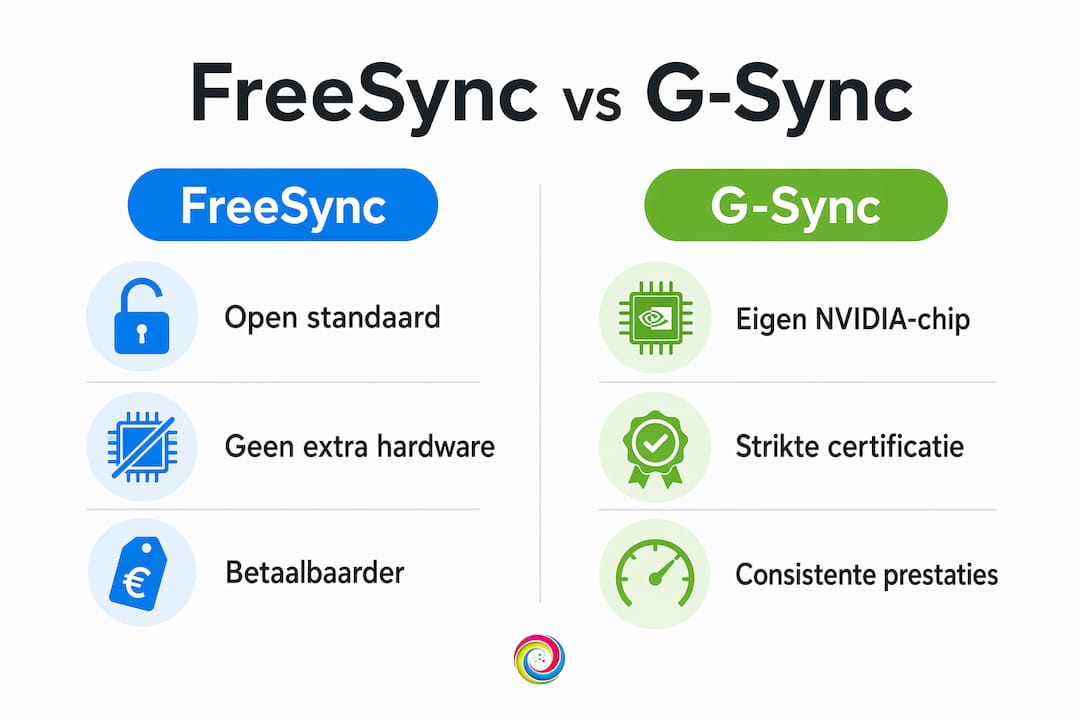
FreeSync en G-Sync lossen hetzelfde probleem op: de verversingssnelheid van je monitor afstemmen op de framerate van je GPU, zodat je geen beeldscheuren of haperingen meer ziet tijdens het gamen. Het kernverschil zit in de aanpak. FreeSync van AMD werkt via de open VESA Adaptive-Sync standaard en vereist geen extra hardware in de monitor, wat monitoren goedkoper maakt en het aanbod breder. G-Sync van NVIDIA gebruikt een eigen hardwaremodule in de monitor voor nauwkeurigere synchronisatie, betere prestaties bij lage framerates en variabele overdrive. Die module kost geld, en dat merk je aan de prijs van G-Sync monitoren.
Kort samengevat:
- ✅ FreeSync: open standaard, werkt via HDMI en DisplayPort, brede monitorkeuze, lagere prijs, werkt primair met AMD GPU’s maar ook met NVIDIA via G-Sync Compatible
- ✅ G-Sync: eigen NVIDIA-chip in monitor, consistentere prestaties bij lage FPS, hogere prijs, exclusief voor NVIDIA GPU’s
- ✅ G-Sync Compatible: NVIDIA-certificering voor FreeSync-monitoren die getest zijn op stabiliteit en basisfunctionaliteit, betaalbaar alternatief zonder module
- ⚠️ Nadeel FreeSync: kwaliteit varieert per monitor, minder consistent bij lage framerates
- ⚠️ Nadeel G-Sync: duurder, minder monitorkeuze, vereist DisplayPort voor VRR
Welke je kiest, hangt af van je GPU, je budget en hoe competitief je speelt.
Inhoudsopgave
- Wat zijn tearing en stuttering, en waarom ruïneren ze je game-ervaring?
- Hoe werken FreeSync en G-Sync technisch om tearing te voorkomen?
- Wat zijn de belangrijkste verschillen tussen FreeSync en G-Sync?
- Welke varianten bestaan er binnen FreeSync en G-Sync?
- Hoe kies je de juiste monitor op basis van je GPU en setup?
- Wanneer schakel je FreeSync of G-Sync in voor het beste resultaat?
- Hoe optimaliseer je je gaming-pc voor FreeSync en G-Sync in 2026?
- Wat brengt de toekomst voor adaptieve synchronisatietechnologieën?
- Belangrijkste inzichten
Wat zijn tearing en stuttering, en waarom ruïneren ze je game-ervaring?
Tearing en stuttering zijn de twee grootste visuele ergernissen bij pc-gaming, en ze ontstaan allebei door hetzelfde basisprobleem: je GPU en monitor werken niet synchroon.
Tearing ontstaat wanneer je GPU een nieuw frame naar het scherm stuurt terwijl de monitor nog bezig is het vorige frame te tonen. Het resultaat is een horizontale scheur in het beeld, alsof twee halve frames over elkaar schuiven. Bij snelle bewegingen, zoals een draai in een first-person shooter, valt dit direct op.
Stuttering is het tegenovergestelde probleem. Je monitor heeft een vaste verversingssnelheid, maar je GPU levert frames met wisselende snelheid. Als de framerate plotseling daalt, wacht de monitor op het volgende frame en bevriest het beeld kort. Dat geeft een schokkerig, haperende indruk, ook al draait je game technisch gezien prima.
Traditionele V-Sync lost tearing op door de GPU te laten wachten tot de monitor klaar is voor een nieuw frame. Dat werkt, maar introduceert invoervertraging: je muis- of toetsenbordinput bereikt het scherm later, wat het spel trager laat aanvoelen. Bij competitieve games is dat een serieus nadeel. Adaptieve synchronisatie pakt het probleem anders aan: de monitor past zijn verversingssnelheid aan de GPU aan, niet andersom.
Hoe werken FreeSync en G-Sync technisch om tearing te voorkomen?
Het principe achter beide technologieën is hetzelfde: de monitor wacht niet op een vast tijdstip om te verversen, maar doet dat precies wanneer de GPU een nieuw frame klaar heeft. Zo lopen scherm en GPU altijd gelijk.
FreeSync bouwt rechtstreeks op de open Adaptive-Sync standaard van VESA. Monitorfabrikanten hoeven geen licentiekosten te betalen en geen speciale chip in te bouwen. FreeSync werkt via zowel DisplayPort als HDMI, wat het flexibel maakt voor verschillende setups.
G-Sync werkt anders. NVIDIA bouwt een eigen hardwaremodule in de monitor die de communicatie tussen GPU en scherm volledig beheert. Die module regelt niet alleen de verversingssnelheid, maar ook de overdrive: de reactietijd van pixels wordt dynamisch aangepast aan de actuele framerate, zodat je geen ghosting ziet bij hoge FPS en geen wazig beeld bij lage FPS. Dat niveau van controle is wat native G-Sync onderscheidt van FreeSync.
G-Sync Compatible is de tussenoplossing. Sinds 2019 test NVIDIA bepaalde FreeSync-monitoren op flicker, stabiliteit en basisfunctionaliteit. Monitoren die slagen, krijgen het G-Sync Compatible label en werken vlot met NVIDIA GPU’s zonder extra module. De variabele verversingssnelheid loopt daarbij over een breed bereik geschikt voor gamingmonitoren.
Wat je nodig hebt per technologie:
- FreeSync: AMD GPU (GCN 2e generatie of nieuwer) of NVIDIA GPU (10-serie of nieuwer), FreeSync-monitor, DisplayPort of HDMI
- G-Sync: NVIDIA GPU (GTX 650 Ti of nieuwer), G-Sync monitor met module, DisplayPort
- G-Sync Compatible: NVIDIA GPU (Pascal of nieuwer), gecertificeerde FreeSync-monitor, DisplayPort
Wat zijn de belangrijkste verschillen tussen FreeSync en G-Sync?
FreeSync gebruikt een open standaard zonder extra hardware, terwijl G-Sync een eigen NVIDIA-chip vereist. Dat heeft gevolgen voor prijs, compatibiliteit en prestaties.
| Kenmerk | FreeSync | G-Sync | G-Sync Compatible |
|---|---|---|---|
| Ondersteunde GPU’s | AMD (primair), NVIDIA | Alleen NVIDIA | Alleen NVIDIA |
| Monitorprijs | Lager (geen module) | Hoger (module vereist) | Lager (geen module) |
| Technische aanpak | Open standaard (VESA) | Eigen hardwaremodule | Software via driver |
| Aansluiting | HDMI en DisplayPort | Alleen DisplayPort | DisplayPort |
| Prestaties bij lage FPS | Wisselend per monitor | Consistent en betrouwbaar | Minder consistent |
Aanvullende punten om rekening mee te houden:
- Invoervertraging: zowel FreeSync als G-Sync verminderen invoervertraging ten opzichte van V-Sync, maar G-Sync beheert dit via hardware voor extra consistentie
- Kwaliteitsvariatie: FreeSync-monitoren verschillen onderling in kwaliteit omdat er geen verplichte hardwarestandaard is; G-Sync monitoren zijn strikt gecertificeerd
- Monitoraanbod: FreeSync heeft een veel groter aanbod, van budgetschermen tot high-end panelen
Pro-tip: Heb je een NVIDIA GPU en wil je een FreeSync-monitor gebruiken? Controleer dan altijd of het scherm het G-Sync Compatible label draagt. Zonder dat label kan VRR instabiel zijn of helemaal niet werken.
Welke varianten bestaan er binnen FreeSync en G-Sync?
Beide technologieën zijn niet monolithisch. Ze kennen meerdere niveaus, en die niveaus bepalen wat je monitor precies kan.
FreeSync heeft drie certificeringsniveaus:
- FreeSync (basis): variabele verversingssnelheid binnen het bereik van de monitor. Daalt de framerate onder het minimum, dan verlies je het voordeel.
- FreeSync Premium: voegt Low Framerate Compensation (LFC) toe. Zakt je FPS onder het minimumbereik, dan verdubbelt de monitor de frames automatisch voor een vloeiend beeld. Vereist minimaal 120 Hz bij 1080p.
- FreeSync Premium Pro: het hoogste niveau, met verplichte HDR-ondersteuning, een breder kleurengamma en lage latency voor zowel SDR als HDR.
G-Sync kent twee smaken:
- Native G-Sync: volwaardige hardwaremodule in de monitor, variabele overdrive, breed verversingsfrequentiebereik, consistente prestaties bij elke framerate. Dit is de duurste optie.
- G-Sync Compatible: FreeSync-monitoren gecertificeerd door NVIDIA na tests op flicker en stabiliteit. Geen module, wel een gevalideerde basiservaring.
Voor de meeste gamers biedt FreeSync Premium de beste prijs-kwaliteitverhouding. Competitieve gamers die elke milliseconde tellen, profiteren het meest van native G-Sync.
Hoe kies je de juiste monitor op basis van je GPU en setup?
De keuze tussen FreeSync en G-Sync begint bij je videokaart. Dat is het vertrekpunt, niet het scherm.
AMD GPU: kies een FreeSync-monitor. Alle recente AMD Radeon kaarten ondersteunen FreeSync, en je hebt een enorm aanbod aan schermen in alle prijsklassen. G-Sync werkt niet op AMD GPU’s.
NVIDIA GPU: je hebt drie opties. Een native G-Sync monitor geeft de beste prestaties maar kost meer. Een G-Sync Compatible monitor is goedkoper en werkt goed voor de meeste gamers. Een niet-gecertificeerde FreeSync-monitor kan ook werken, maar NVIDIA en AMD GPU’s ondersteunen FreeSync pas volledig vanaf 2019, en zonder certificering is de stabiliteit niet gegarandeerd.
Stappen om compatibiliteit te controleren:
- Controleer welke GPU je hebt (AMD of NVIDIA, en welke generatie)
- Zoek op de officiële AMD- of NVIDIA-website of je GPU FreeSync of G-Sync ondersteunt
- Controleer bij NVIDIA-kaarten of de monitor het G-Sync Compatible label heeft
- Sluit de monitor aan via DisplayPort voor G-Sync en G-Sync Compatible; FreeSync werkt ook via HDMI
- Activeer VRR in de driverinstellingen van AMD of NVIDIA
Welk type gamer kiest wat?
- Competitieve gamer (FPS, esports): native G-Sync of G-Sync Compatible voor maximale consistentie en minimale invoervertraging
- Casual gamer (RPG, avontuur, simulatie): FreeSync Premium is ruim voldoende en een stuk betaalbaarder
- Budget gamer: FreeSync basis of G-Sync Compatible, afhankelijk van GPU
Wil je weten welke gaming monitor het beste bij jouw setup past? TPPC helpt je de juiste keuze maken.
Wanneer schakel je FreeSync of G-Sync in voor het beste resultaat?
Het antwoord is simpel: bijna altijd. Adaptieve synchronisatie inschakelen is voor gamers vrijwel altijd de juiste keuze, omdat het tearing elimineert en de invoervertraging verlaagt ten opzichte van V-Sync.
Een paar situaties en aandachtspunten:
- Bij wisselende framerates: hier schitteren FreeSync en G-Sync het meest. Zware games die niet constant 60 of 144 FPS halen, profiteren direct van adaptieve synchronisatie.
- Bij framerates boven het monitorbereik: G-Sync schakelt automatisch uit als je framerate hoger ligt dan de maximale verversingssnelheid van je monitor. Dat is geen fout, maar een bewuste ontwerpkeuze.
- V-Sync combineren: bij G-Sync raden experts aan om V-Sync in de NVIDIA-driver aan te zetten als aanvulling. Zo voorkom je tearing boven het monitorbereik, zonder de nadelen van standalone V-Sync.
- Laptops: adaptieve synchronisatie verbruikt iets meer energie omdat de GPU en monitor continu communiceren. Op batterij kun je overwegen het uit te schakelen bij lichte taken, maar tijdens het gamen weegt de vloeiendere ervaring zwaarder.
- Niet-gamers: voor browsen, video kijken of kantoorwerk merk je nauwelijks verschil. Schakel het in als het beschikbaar is, maar prioriteer het niet boven paneelkwaliteit of resolutie.
Hoe optimaliseer je je gaming-pc voor FreeSync en G-Sync in 2026?
Bij TPPC zien we dagelijks setups waarbij de monitor en GPU niet goed op elkaar zijn afgestemd. Dat is zonde, want de technologie is er, maar de configuratie klopt niet. Hier zijn de meest impactvolle stappen.
Hardware en kabels:
Gebruik altijd een gecertificeerde DisplayPort-kabel voor G-Sync en G-Sync Compatible. Een goedkope of niet-gecertificeerde kabel kan VRR destabiliseren. FreeSync via HDMI werkt, maar controleer of je monitor HDMI VRR ondersteunt, want niet elk model doet dat.
Driverinstellingen:
- NVIDIA: ga naar NVIDIA-configuratiescherm, kies “G-Sync instellen” en activeer G-Sync of G-Sync Compatible voor je monitor. Zet ook V-Sync aan in de driver (niet in de game) als aanvulling.
- AMD: open AMD Software: Adrenalin Edition, ga naar “Beeldscherm” en activeer FreeSync. Zet Radeon Anti-Lag aan voor extra verlaging van invoervertraging.
Framerate begrenzen: stel een maximale framerate in die iets onder de maximale verversingssnelheid van je monitor ligt. Zo blijf je altijd binnen het VRR-bereik en profiteer je continu van adaptieve synchronisatie. Voor een 144 Hz monitor is 141 FPS een goede grens.
Pro-tip: Gebruik RTSS (RivaTuner Statistics Server) om je framerate nauwkeurig te begrenzen. Dit geeft meer controle dan de ingebouwde frameratebegrenzer in de meeste games.
Voor competitieve gamers rechtvaardigt de investering in een native G-Sync monitor zich door de consistentere overdrive en lagere invoervertraging, zeker bij games waarbij elke milliseconde telt. Casual gamers doen het prima met een gecertificeerde G-Sync Compatible of FreeSync Premium monitor.
Niet-gamers hoeven VRR niet te prioriteren. Paneelkwaliteit zoals kleurweergave, helderheid en resolutie wegen voor hen zwaarder dan synchronisatietechnologie.
Bij TPPC stellen we gaming-pc’s op maat samen waarbij GPU en monitor van meet af aan op elkaar zijn afgestemd. Zo haal je het maximale uit FreeSync of G-Sync zonder achteraf te moeten aanpassen.
Wil je weten of jouw huidige hardware klaar is voor VRR, of wil je een nieuwe setup laten samenstellen? Bekijk onze gaming-pc koopgids of neem contact op met TPPC voor persoonlijk advies.
Wat brengt de toekomst voor adaptieve synchronisatietechnologieën?
De grenzen tussen FreeSync en G-Sync vervagen gestaag. HDMI 2.1 brengt VRR standaard mee, ook voor consoles, wat betekent dat adaptieve synchronisatie steeds minder een premium feature wordt en steeds meer een basisverwachting. Monitorfabrikanten bouwen VRR nu in vrijwel elk nieuw paneel in, ongeacht prijsklasse.
NVIDIA en AMD blijven hun ecosystemen uitbreiden. G-Sync Compatible groeit in omvang: steeds meer FreeSync-monitoren halen de certificering, wat de kloof in monitoraanbod tussen G-Sync en FreeSync kleiner maakt. Tegelijk werken beide fabrikanten aan betere integratie van VRR met HDR, een combinatie die tot voor kort technisch lastig was vanwege conflicterende helderheidsaanpassingen.
Windows 11 experimenteert met dynamische verversingssnelheden voor het besturingssysteem zelf, vergelijkbaar met wat smartphones al jaren doen. Dat opent de deur voor VRR buiten gaming, voor video, animaties en zelfs de bureaubladomgeving. De technologie die nu nog primair voor gamers is, wordt langzaam een standaardonderdeel van elk beeldscherm.
Voor gamers in 2026 betekent dit: de keuze tussen FreeSync en G-Sync blijft relevant zolang NVIDIA zijn eigen hardwaremodule blijft ondersteunen, maar de praktische verschillen worden kleiner naarmate G-Sync Compatible monitoren beter worden en HDMI VRR breder wordt uitgerold.
Belangrijkste inzichten
FreeSync en G-Sync zijn beide onmisbaar voor een vloeiende game-ervaring, maar de juiste keuze hangt volledig af van je GPU, budget en speelstijl.
| Punt | Details |
|---|---|
| Kernverschil in aanpak | FreeSync gebruikt een open standaard zonder module; G-Sync vereist een eigen NVIDIA-chip in de monitor. |
| Prijs en monitorkeuze | FreeSync-monitoren zijn goedkoper en ruimer beschikbaar; G-Sync monitoren kosten meer door de ingebouwde module. |
| Compatibiliteit met GPU | AMD GPU’s werken met FreeSync; NVIDIA GPU’s werken met G-Sync en G-Sync Compatible FreeSync-monitoren. |
| Prestaties bij lage FPS | Native G-Sync is consistenter bij lage framerates dankzij hardwarematige overdrive; FreeSync varieert per model. |
| Altijd inschakelen bij gaming | Adaptieve synchronisatie is vrijwel altijd aan te raden voor gamers vanwege minder tearing en lagere invoervertraging. |