
Kort samengevat:
- Een goede gamingmuisinstelling verhoogt de precisie en snelheidsreacties tijdens het spelen.
- Het aanpassen van DPI, polling rate en muisversnelling is essentieel voor optimale prestaties.
Het proces gaming muis instellen is de directe weg naar betere precisie, snellere reacties en een speelervaring die écht bij jou past. Een gamingmuis configureren gaat verder dan de muis aansluiten: het omvat het instellen van DPI, polling rate, knopindelingen en het uitschakelen van muisversnelling in Windows. Consistente sensor tracking en uitgeschakelde muisversnelling leveren meer op dan simpelweg hogere DPI-waarden. Wie dit proces stap voor stap doorloopt, legt een stevige basis voor elke game die hij speelt.
Welke hardware en software heb je nodig voor je gaming muis?
Een goede voorbereiding bepaalt hoe soepel de rest van het instelproces verloopt. Zorg dat je de volgende onderdelen bij de hand hebt voordat je begint:
- Gamingmuis (bedraad of draadloos)
- USB-kabel of USB-ontvanger voor draadloze verbinding
- Computer met een vrije USB-poort
- Muismat die past bij jouw speelstijl (meer hierover verderop)
- Muissoftware van de fabrikant, inclusief de nieuwste drivers
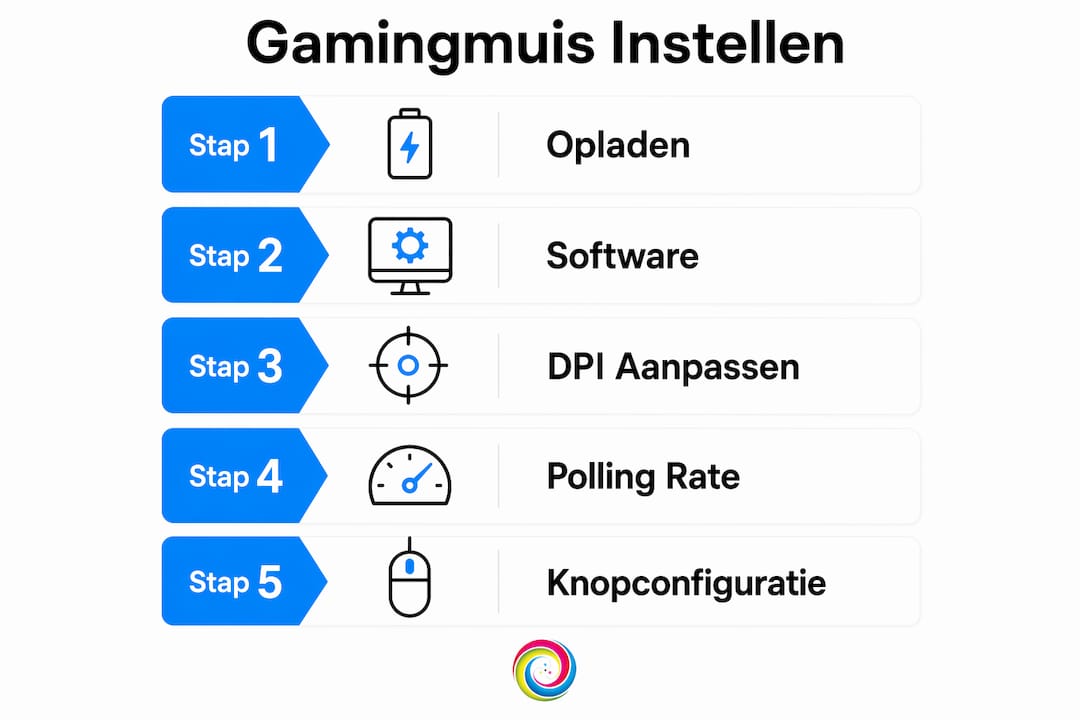
Bij een draadloze muis is opladen de eerste stap. Volledig opladen duurt 2 tot 4 uur. Begin dus nooit met instellen als de batterij bijna leeg is, want een lage batterij kan de verbinding en tracking al beïnvloeden.
Installeer daarna de bijbehorende muissoftware. Fabrikanten bieden configuratieprogramma’s aan waarmee je DPI-profielen, knoppen en lift-off distance instelt. Controleer ook of de drivers up-to-date zijn, want verouderde software veroorzaakt soms onverklaarbare trackingproblemen.
| Benodigdheid | Tip |
|---|---|
| Gamingmuis | Controleer of de muis past bij je gripstijl |
| USB-kabel of ontvanger | Gebruik bij voorkeur een directe USB-poort, geen hub |
| Muismat | Kies een formaat dat past bij je DPI en armbeweging |
| Muissoftware | Download altijd de nieuwste versie van de fabriekswebsite |
| Volledig opgeladen batterij | Laad minimaal 2 tot 4 uur voor eerste gebruik |
Pro-tip: Sluit de muis aan op een USB-poort direct op je moederbord, niet via een USB-hub. Hubs kunnen latency toevoegen en de polling rate beïnvloeden.
Hoe pas je de belangrijkste instellingen van je gaming muis aan?
Dit is het hart van het configuratieproces. De drie instellingen die het meeste verschil maken, zijn DPI, polling rate en lift-off distance.
DPI: hoger is niet altijd beter
DPI staat voor “dots per inch” en bepaalt hoe ver je cursor beweegt per centimeter muisbeweging. De meeste gamers kiezen een DPI tussen 400 en 1600. Extreem hoge DPI-waarden, zoals 6400 of hoger, veroorzaken jitter door sensor-interpolatie. Dat betekent dat de sensor bewegingen gaat “raden” in plaats van meten, wat je aim minder betrouwbaar maakt.
Begin bij 800 DPI als startpunt. Pas dit aan op basis van je muismat en hoe groot je armbewegingen zijn. Spelers die met hun pols mikken, kiezen vaak hogere DPI. Spelers die hun hele arm gebruiken, werken beter met lagere waarden.
Polling rate: stabiliteit versus lage latency
De polling rate bepaalt hoe vaak per seconde de muis zijn positie doorgeeft aan de computer. Een polling rate van 1000 Hz is stabiel en werkt goed op de meeste systemen. Een polling rate van 8000 Hz geeft soepelere gameplay, maar vraagt meer van je CPU. Op een minder krachtig systeem kan 8000 Hz juist voor haperingen zorgen. Kies 1000 Hz als je twijfelt, en schakel over naar hogere waarden alleen als je hardware het aankan.
Lift-off distance en knopconfiguratie
De lift-off distance is de hoogte waarop de sensor stopt met meten als je de muis optilt. Een lage lift-off distance van 1 tot 2 mm voorkomt ongewenste cursorbeweging als je de muis herpositioneert. Stel dit in via de muissoftware.
Muissoftware gebruik je doelgericht voor knopconfiguraties, DPI-profielen en lift-off distance. Wijs extra knoppen toe aan acties die je vaak gebruikt, zoals wapenwisselen of pushto-talk. Maak maximaal twee of drie profielen aan en wissel daar niet te vaak tussen. Spiergeheugen bouwt zich op door herhaling, niet door variatie.
Pro-tip: Stel één DPI-profiel in en gebruik dat consistent voor minimaal twee weken. Je aim verbetert sneller als je spiergeheugen zich aanpast aan één vaste gevoeligheid.
Welke systeem- en game-instellingen moet je aanpassen?
Hardware-instellingen zijn pas de helft van het verhaal. Windows en je games voegen een extra laag toe die je ook moet configureren.
Muisversnelling uitschakelen in Windows
Muisversnelling, ook bekend als “Enhance Pointer Precision” in Windows, past de cursorsnelheid aan op basis van hoe snel je de muis beweegt. Dit werkt rechtstreeks tegen je spiergeheugen en zorgt voor inconsistente bewegingen. Schakel het als volgt uit:
- Ga naar Instellingen > Bluetooth en apparaten > Muis > Extra muisinstellingen
- Klik op het tabblad Aanwijzeropties
- Verwijder het vinkje bij Aanwijzersnelheid verbeteren
- Klik op Toepassen
Muisversnelling uitschakelen in zowel Windows als in-game instellingen is de meest impactvolle stap die je kunt zetten voor consistente aim.
Raw input en in-game sensitiviteit
Zet “raw input” aan in je game als die optie beschikbaar is. Raw input zorgt ervoor dat de game de muisdata direct leest, zonder tussenkomst van Windows. Dit elimineert extra variabelen die je precisie kunnen verstoren.
Stem daarna je in-game sensitiviteit af op je DPI. Een praktische methode: beweeg de muis over de volle breedte van je muismat en kijk hoeveel graden je in de game draait. Veel FPS-spelers mikken op een 180-graden draai over de helft van hun muismat. Pas de in-game sensitiviteit aan tot je die waarde bereikt.
Hier is een snelle checklist voor je systeem- en game-instellingen:
- ✅ “Enhance Pointer Precision” uitgeschakeld in Windows
- ✅ Raw input ingeschakeld in de game
- ✅ In-game sensitiviteit afgestemd op DPI
- ✅ Polling rate aangepast aan je CPU-capaciteit
- ✅ Geen extra muissoftware-effecten actief tijdens het gamen
Pro-tip: Controleer ook de impact van Windows op gamingprestaties in het algemeen. Achtergrondprocessen en energiebeheer beïnvloeden ook de muisrespons.
Onderhoud en troubleshooting voor je gaming muis
Een goed ingestelde muis blijft alleen goed als je hem ook onderhoudt. Slijtage en vuil zijn de twee grootste vijanden van nauwkeurige tracking.
Sensor en glijders schoonhouden
Reinig de sensor van je muis maandelijks met een droog wattenstaafje. Stof en vuil op de sensor veroorzaken jitter en onregelmatige tracking. De glijders onder je muis, de PTFE-voetjes, slijten bij intensief gebruik. PTFE-voetjes slijten na 6 tot 12 maanden afhankelijk van de muismat. Koop reservevoetjes bij je muis zodat je ze direct kunt vervangen als de muis begint te haperen of minder soepel glijdt.
De muismat speelt hierin ook een rol. Zachte muismatten geven meer controle, harde muismatten meer snelheid. Een zachte mat slijt voetjes sneller dan een harde mat. Kies een muismat die past bij jouw speelstijl en vervang hem als het oppervlak beschadigd of vervuild raakt.
Draadloze muis: batterij en verbinding
Moderne draadloze gamingmuizen laad je gemiddeld eens per week op. Laad de muis op als de batterij onder de 20% zakt, niet pas als hij leeg is. Een lage batterij beïnvloedt de verbindingsstabiliteit en kan de polling rate verlagen.
Bij verbindingsproblemen met een draadloze muis: controleer of de USB-ontvanger niet te ver van de muis zit. Gebruik een USB-verlengkabel om de ontvanger dichter bij je muismat te plaatsen.
Veelvoorkomende problemen en oplossingen
| Probleem | Oorzaak | Oplossing |
|---|---|---|
| Onregelmatige tracking | Vuile sensor of versleten voetjes | Sensor reinigen, voetjes vervangen |
| Cursor springt weg | Muisversnelling actief | “Enhance Pointer Precision” uitschakelen |
| Verbinding valt weg | Lage batterij of ontvanger te ver weg | Opladen, ontvanger dichter plaatsen |
| Muis reageert traag | Verouderde drivers | Software en drivers updaten |
| Jitter bij snelle bewegingen | DPI te hoog ingesteld | DPI verlagen naar 400–1600 |
Pro-tip: Gebruik nooit meerdere DPI-profielen door elkaar tijdens het gamen. Wissel pas van profiel als je bewust een andere speelstijl oefent. Inconsistente instellingen zijn de meest onderschatte oorzaak van slechte aim.
Belangrijkste inzichten
De beste gamingmuisinstellingen combineren een DPI tussen 400 en 1600, uitgeschakelde muisversnelling in Windows, en een polling rate die past bij je CPU-capaciteit.
| Punt | Details |
|---|---|
| DPI tussen 400 en 1600 | Hogere waarden veroorzaken jitter; begin bij 800 en pas aan op basis van je speelstijl. |
| Muisversnelling uitschakelen | Schakel “Enhance Pointer Precision” uit in Windows voor consistente cursorbeweging. |
| Polling rate afstemmen op hardware | Gebruik 1000 Hz op standaardsystemen; 8000 Hz alleen als je CPU het aankan. |
| Regelmatig onderhoud | Reinig de sensor maandelijks en vervang PTFE-voetjes na 6 tot 12 maanden. |
| Consistentie boven variatie | Gebruik één DPI-profiel en train je spiergeheugen door herhaling, niet door te blijven sleutelen. |
Waarom ik gamers altijd aanraad om minder te sleutelen
Veel gamers die bij TPPC langskomen, hebben hetzelfde probleem: ze hebben hun muis al tien keer opnieuw ingesteld en begrijpen niet waarom hun aim niet verbetert. Het antwoord is bijna altijd hetzelfde. Ze sleutelen te veel.
Het proces gaming muis instellen is voor de helft technisch en voor de helft psychologisch. Spiergeheugen bouwt zich op door duizenden herhalingen van dezelfde beweging. Elke keer dat je je DPI aanpast, reset je dat proces. Ik zie gamers die wekelijks van 800 naar 1600 DPI wisselen en zich afvragen waarom ze niet vooruitgaan. De instellingen zijn niet het probleem. De ongeduldigheid is het probleem.
Wat ik zelf heb geleerd: stel je muis één keer goed in, schrijf de waarden op, en laat ze dan met rust voor minimaal vier weken. Pas daarna beoordeel je of een aanpassing nodig is. De meeste gamers merken al na twee weken een duidelijke verbetering, puur door consistentie.
Een ander punt dat te weinig aandacht krijgt: de combinatie van muis, muismat en systeem. Gamingmuizen zijn slechts één schakel in de keten. Een muis met perfecte instellingen op een versleten muismat of een systeem met muisversnelling aan presteert slechter dan een goedkopere muis op een goed geconfigureerd systeem. Kijk dus altijd naar het geheel.
Tot slot: kies een muis die past bij je gripstijl. Een palm grip vraagt om een andere muisvorm dan een claw grip of fingertip grip. Geen instelling ter wereld compenseert een muis die niet goed in je hand ligt. Wil je weten welke gamingmuis bij jou past, dan is dat de eerste vraag om te beantwoorden, nog vóór je ook maar één instelling aanraakt.
— Thomas
TPPC helpt je verder met je gaming setup
Een goed ingestelde muis is één onderdeel van een complete gaming setup. Als je merkt dat je muis prima werkt maar je pc de rest niet bijhoudt, dan is het tijd om naar het grotere geheel te kijken. TPPC in Roeselare bouwt en configureert gaming-pc’s op maat die aansluiten bij jouw speelstijl en budget. Of je nu een instapmodel zoekt of een krachtige machine voor veeleisende titels, TPPC denkt met je mee. Bekijk ook de voorbeelden van maatwerk gaming-pc’s voor inspiratie. Persoonlijk advies? Maak een afspraak en kom langs.
Veelgestelde vragen
Wat is de beste DPI-instelling voor een gamingmuis?
De beste DPI-instelling voor de meeste gamers ligt tussen 400 en 1600. Hogere waarden veroorzaken jitter door sensor-interpolatie en maken nauwkeurig mikken moeilijker.
Moet ik muisversnelling uitschakelen in Windows?
Ja. “Enhance Pointer Precision” in Windows werkt tegen je spiergeheugen en zorgt voor inconsistente cursorbeweging. Schakel het altijd uit voor gaming.
Hoe vaak moet ik mijn gamingmuis schoonmaken?
Reinig de sensor maandelijks met een droog wattenstaafje. Vervang de PTFE-voetjes na 6 tot 12 maanden intensief gebruik om nauwkeurige tracking te behouden.
Wat is het verschil tussen 1000 Hz en 8000 Hz polling rate?
Een polling rate van 1000 Hz is stabiel op de meeste systemen. Een polling rate van 8000 Hz geeft lagere latency maar vraagt meer van je CPU. Gebruik 8000 Hz alleen als je systeem het aankan.
Hoe stel ik mijn in-game sensitiviteit correct in?
Stem je in-game sensitiviteit af op je DPI door te testen hoeveel graden je draait over de breedte van je muismat. Veel FPS-spelers mikken op een 180-graden draai over de helft van de muismat.