
TL;DR:
- Een effectieve gaming-pc-upgrade begint met het vervangen van een HDD door een NVMe SSD voor snellere laadtijden. Het upgraden van RAM naar 16 of 32 GB verbetert multitasking en vermindert stotteren aanzienlijk. Balanceer ook GPU en CPU om bottlenecks te voorkomen en controleer compatibiliteit voor een succesvolle upgrade in 2026.
Een gaming-pc upgraden is het gericht vervangen of toevoegen van hardwarecomponenten om de snelheid, grafische kwaliteit en algehele prestaties te verbeteren. Met de juiste upgrades haal je meer FPS uit veeleisende games, verklein je laadtijden drastisch en maak je multitasken tijdens het streamen een stuk soepeler. Niet elk onderdeel levert hetzelfde rendement op. De sleutel zit in balans: een krachtige GPU naast een trage CPU levert teleurstelling op, geen winst. Deze gids geeft je een praktische, stapsgewijze aanpak om je gaming-pc in 2026 effectief en kostenbewust te upgraden.
Welke pc-onderdelen upgraden voor betere gaming-prestaties?
De grafische kaart, ook wel GPU, heeft de grootste directe impact op je FPS en beeldkwaliteit. Een moderne GPU van NVIDIA of AMD bepaalt of je ray tracing, 4K-resolutie of hoge framerates kunt draaien. Voor contentcreatie naast gaming is een krachtige GPU dubbel zo waardevol, omdat programma’s zoals Adobe Premiere Pro en DaVinci Resolve er zwaar op leunen.
Het vervangen van een HDD door een SSD is de meest significante upgrade die laadtijden en algehele systeemprestaties snel verbetert. Een NVMe SSD van Samsung of Seagate laadt Windows in seconden en verkort de laadtijden in games zoals Cyberpunk 2077 of Elden Ring met 60 tot 80 procent vergeleken met een traditionele HDD. Dit is de upgrade met de beste prijs-kwaliteitverhouding voor wie nog op een HDD draait.
RAM is een andere plek waar je snel winst boekt. 16 GB is het absolute minimum voor moderne gaming in 2026, terwijl 32 GB de ideale standaard is voor soepel multitasken. Dit betekent dat wie nu nog op 8 GB zit, bij vrijwel elke moderne game prestatieverlies ervaart door RAM-tekort.
| Onderdeel | Impact op gaming | Prioriteit |
|---|---|---|
| GPU (grafische kaart) | Hogere FPS, betere beeldkwaliteit, ray tracing | Hoog |
| SSD (NVMe) | Kortere laadtijden, snellere opstart | Hoog |
| RAM (32 GB) | Soepeler multitasken, minder stotteren | Middel |
| CPU (processor) | Hogere framerates bij CPU-intensieve games | Middel tot hoog |
| Koeling | Stabiele prestaties, voorkomt throttling | Middel |
De processor, of CPU, is complexer om te upgraden. Een upgrade naar een moderne CPU vereist vaak ook een nieuw moederbord en sneller RAM, wat de upgrade bijna een volledige vervanging maakt. Bekijk de beste CPU-keuzes voor gaming zorgvuldig voordat je hierin investeert.
Vergeet ook de voeding en koeling niet. Een voeding van minstens 650 tot 750 watt is noodzakelijk voor moderne mid-range tot high-end GPU’s en multi-core CPU’s. Zonder voldoende stroom riskeer je instabiliteit en crashes, zelfs met gloednieuwe hardware.
Hoe voorkom je bottlenecks en compatibiliteitsproblemen?
Een bottleneck ontstaat wanneer één component de prestaties van een andere beperkt. Het meest voorkomende voorbeeld: een krachtige NVIDIA RTX 4080 gekoppeld aan een verouderde Intel Core i5 van de 8e generatie. Een krachtige GPU is ineffectief als de processor de prestaties tegenhoudt. Het resultaat is dat je dure GPU nooit zijn volledige capaciteit benut, wat een verspilling van investering is.
Controleer voor elke upgrade de volgende compatibiliteitspunten:
- Moederbord socket: AMD AM5 en Intel LGA1700 zijn niet uitwisselbaar. Controleer welk socket jouw moederbord heeft voordat je een CPU koopt.
- RAM-type en snelheid: DDR4 en DDR5 zijn fysiek niet compatibel. Controleer ook de maximaal ondersteunde snelheid van je moederbord.
- PCIe-versie: Moderne GPU’s gebruiken PCIe 4.0 of 5.0. Een ouder moederbord met PCIe 3.0 beperkt de bandbreedte licht, maar is in de meeste games nog acceptabel.
- Behuizingsformaat: Een ATX-moederbord past niet in een Micro-ATX behuizing. Meet de beschikbare ruimte voor een nieuwe GPU of koeler.
- Stroomverbruik: Gebruik tools zoals PCPartPicker om het totale stroomverbruik van je systeem te berekenen en te vergelijken met je voeding.
Pro-tip: Gebruik de gratis tool UserBenchmark of 3DMark om je huidige CPU en GPU te benchmarken. Zo zie je precies welk onderdeel de bottleneck vormt voordat je geld uitgeeft.
Software-compatibiliteit verdient ook aandacht. Sommige oudere moederborden ondersteunen Windows 11 niet officieel, wat problemen kan geven met drivers en beveiligingsupdates. Controleer dit vooraf via de Microsoft PC Health Check-tool.
Stap voor stap: hoe upgrade je je gaming-pc zelf?
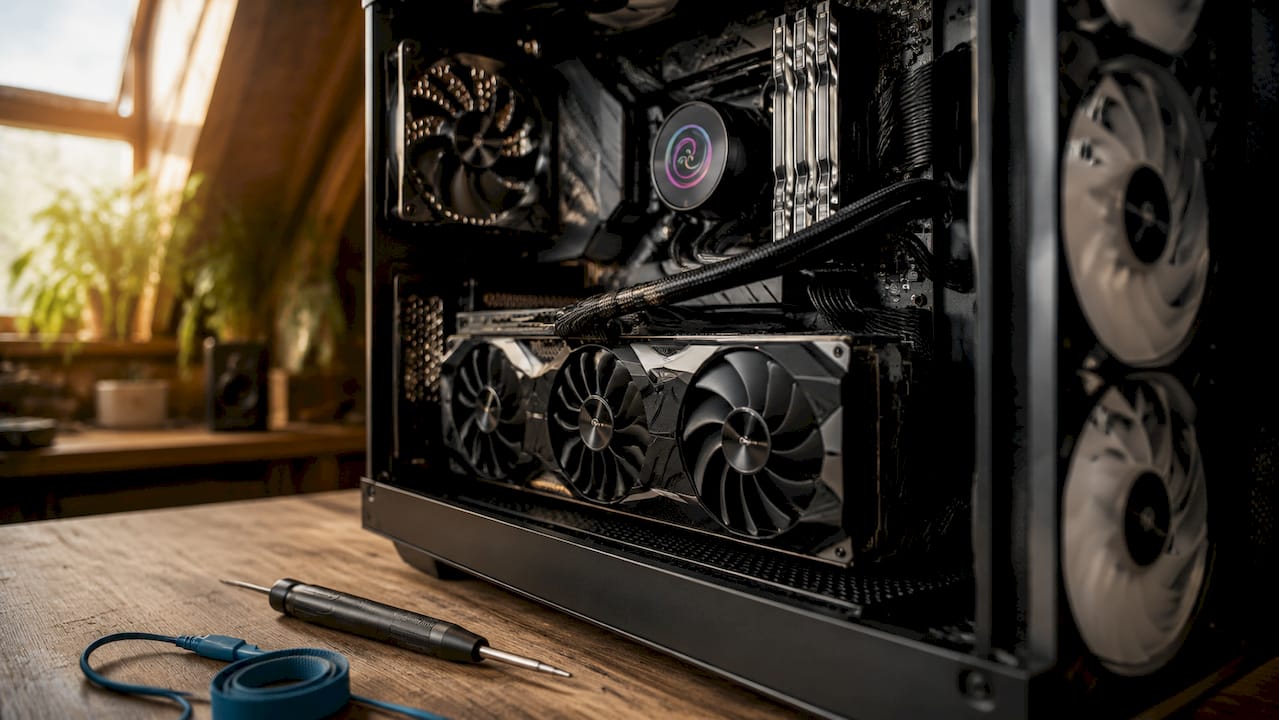
Voorbereiding is de helft van het werk. Zorg voor een antistatische polsband, een Philips-schroevendraaier (maat PH2), kabelbinders en goede verlichting. Werk op een harde, vlakke ondergrond en nooit op tapijt, want statische elektriciteit kan componenten beschadigen.
Stap 1: Back-ups en software voorbereiden
Maak een volledige back-up van je systeem via Windows Backup of een tool zoals Macrium Reflect. Download alvast de nieuwste drivers voor je nieuwe GPU van de NVIDIA- of AMD-website. Als je een nieuwe SSD installeert, maak dan een bootable USB-stick met Windows 11 via de Microsoft Media Creation Tool.
Stap 2: Oude onderdelen verwijderen
- Zet de pc volledig uit en haal de stekker uit het stopcontact.
- Verwijder het zijpaneel van de behuizing.
- Koppel alle kabels los van het onderdeel dat je vervangt.
- Verwijder bij een GPU de schroef van het PCIe-slot en druk op het vergrendelingsclipje op het moederbord.
- Verwijder bij RAM de vergrendelclipjes aan beide zijden en trek de module recht omhoog.
Stap 3: Nieuwe onderdelen installeren
- Plaats de nieuwe GPU voorzichtig in het bovenste PCIe x16-slot tot je een klik hoort.
- Sluit de stroomkabels aan (6-pin, 8-pin of 16-pin afhankelijk van de GPU).
- Duw RAM-modules recht naar beneden in de juiste slots (raadpleeg de handleiding van je moederbord voor de aanbevolen configuratie bij dual-channel).
- Bevestig een NVMe SSD in het M.2-slot en zet hem vast met het bijgeleverde schroefje.
Stap 4: Drivers, BIOS en Windows optimaliseren
Start de pc op en ga direct naar het BIOS (meestal via Delete of F2 bij het opstarten) om te controleren of alle nieuwe hardware herkend wordt. Installeer daarna de GPU-drivers. GPU-drivers worden continu geoptimaliseerd door fabrikanten voor betere prestaties en minder bugs, dus gebruik altijd de meest recente versie. Windows 11-instellingen zoals HAGS (Hardware-Accelerated GPU Scheduling) en het instellen van het energieplan op “Maximale prestaties” geven extra FPS zonder nieuwe hardware.
Pro-tip: Verwijder oude GPU-drivers volledig met DDU (Display Driver Uninstaller) in veilige modus voordat je nieuwe drivers installeert. Dit voorkomt conflicten en instabiliteit.
Veelgemaakte fouten zijn: RAM in de verkeerde slots plaatsen (waardoor dual-channel niet actief is), de PCIe-stroomkabel vergeten aan te sluiten op de GPU, of de XMP/EXPO-instelling in het BIOS niet activeren waardoor RAM op zijn basissnelheid draait in plaats van de gekochte snelheid.
Wanneer is het slim om je gaming-pc te upgraden?
De timing van een upgrade bepaalt mede hoeveel waarde je eruit haalt. Nieuwe GPU-generaties van NVIDIA en AMD verschijnen gemiddeld elke twee jaar. Een upgrade van twee generaties oud levert doorgaans 40 tot 60 procent meer prestaties op, terwijl één generatie overslaan zelden de kosten rechtvaardigt.
Dit zijn de duidelijkste signalen dat een upgrade nodig is:
- FPS daalt structureel onder 60 in games die je eerder vloeiend speelde, ook na het verlagen van grafische instellingen.
- Nieuwe titels starten niet of crashen vanwege te weinig VRAM of een te oude DirectX-versie.
- Laadtijden lopen op tot meerdere minuten, wat wijst op een verouderde HDD.
- Thermal throttling treedt op, zichtbaar als plotselinge FPS-drops tijdens lange sessies. Temperatuurbeheer voorkomt throttling en heeft grote impact op prestaties bij langdurig gamen.
- RAM-gebruik zit structureel op 90 procent of meer tijdens het gamen, wat stotteren veroorzaakt.
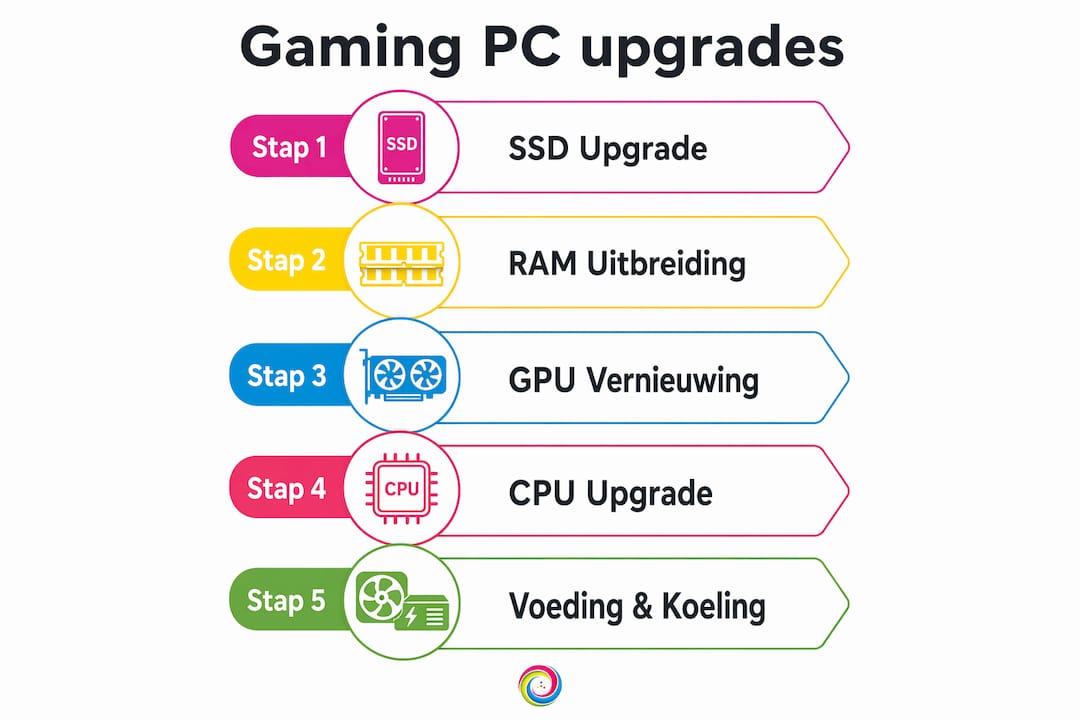
Gefaseerd upgraden is slimmer dan alles tegelijk vervangen. Experts adviseren te beginnen met SSD en RAM, daarna de GPU, en pas later de CPU en het moederbord als dat nodig is. Dit spreidt de kosten en geeft je tijd om te beoordelen of verdere upgrades nodig zijn.
Wanneer is een nieuwe pc voordeliger? Als je moederbord een verouderd socket heeft dat geen moderne CPU’s ondersteunt, én je GPU aan vervanging toe is, én je RAM DDR4 is terwijl de markt naar DDR5 verschuift, dan telt de som van alle upgrades al snel op tot de prijs van een nieuwe pc. Vergelijk altijd de totale upgradekosten met de prijs van een vergelijkbare nieuwe configuratie. Bekijk ook de gaming pc koopgids voor een helder overzicht van budgetopties.
Oude onderdelen hoef je niet weg te gooien. Een vervangen GPU of RAM-module verkoopt goed via Marktplaats of 2dehands.be, wat de netto upgradekosten verlaagt. Een oude HDD hergebruik je als extra opslagschijf voor games die geen snelle laadtijden vereisen.
Belangrijkste inzichten
De meest effectieve aanpak voor het upgraden van een gaming-pc combineert een gefaseerde strategie met een scherp oog voor balans tussen GPU, CPU en RAM.
| Punt | Details |
|---|---|
| Begin met SSD en RAM | Deze upgrades leveren direct merkbare winst op laadtijden en soepelheid voor de laagste kosten. |
| Voorkom bottlenecks | Koppel een nieuwe GPU altijd aan een CPU die de prestaties niet beperkt, anders verspil je budget. |
| Controleer compatibiliteit | Controleer socket, RAM-type, PCIe-versie en voedingsvermogen voordat je een onderdeel bestelt. |
| Optimaliseer software mee | Installeer altijd de nieuwste GPU-drivers en activeer HAGS en XMP/EXPO in het BIOS na elke upgrade. |
| Upgrade gefaseerd | Spreid upgrades over tijd om kosten te beheersen en te beoordelen waar de volgende winst zit. |
Mijn eerlijke kijk op gaming-pc upgrades in 2026
Na jaren van ervaring met het samenstellen en upgraden van gaming-pc’s bij Tppc, zie ik steeds dezelfde fout terugkomen: mensen investeren in een dure GPU terwijl hun CPU al jaren oud is. Ze verwachten een enorme prestatiesprong, maar krijgen teleurstelling. Een gebalanceerde mid-range GPU-CPU combinatie geeft de beste prijs-kwaliteitverhouding, en dat is geen theorie maar dagelijkse praktijk.
Wat ik ook zie: koeling en voeding worden stelselmatig onderschat. Iemand koopt een NVIDIA RTX 4070 Ti, stopt die in een behuizing met één 80mm ventilator en een voeding van 500 watt, en vraagt zich af waarom de pc instabiel is. Soms is het technisch en economisch verstandiger eerst te investeren in behuizing en voeding bij upgrades met high-end componenten, vanwege warmteafvoer en stroomvoorziening. Dat klinkt contra-intuïtief, maar het voorkomt dure problemen achteraf.
De echte low-hanging fruits zijn SSD en RAM. Wie nog op een HDD draait of op 8 GB RAM zit, ervaart na die upgrade een transformatie die voelt als een nieuwe pc, voor een fractie van de prijs. Dat is waar ik altijd mee begin bij klanten die twijfelen.
Tot slot: blijf drivers en BIOS-updates niet negeren. Ik heb systemen gezien die 15 procent meer FPS haalden na een driver-update, zonder één nieuw onderdeel. Dat is gratis prestatieverbetering die te veel gamers laten liggen.
— Thomas
Tppc helpt je verder met jouw gaming-pc upgrade
Bij Tppc in Roeselare begeleiden we je van A tot Z bij het upgraden of samenstellen van jouw gaming-pc. Of je nu twijfelt welke GPU past bij jouw CPU, of je wil dat een specialist de installatie voor je doet: wij bieden persoonlijk advies, professionele montage en nazorg met kwalitatieve onderdelen. Bekijk onze maatwerk gaming-pc voorbeelden voor inspiratie en concrete configuraties. Heb je een specifiek budget of specifieke wensen? Maak een afspraak en we zoeken samen de beste oplossing voor jouw situatie.
FAQ
Wat is de beste eerste upgrade voor een gaming-pc?
Een SSD ter vervanging van een HDD is de beste eerste upgrade. Dit levert direct merkbare winst op laadtijden en algehele systeemsnelheid voor een relatief lage kostprijs.
Hoeveel RAM heb je nodig voor gaming in 2026?
16 GB RAM is het absolute minimum voor moderne gaming, maar 32 GB is de aanbevolen standaard voor soepel multitasken en veeleisende titels. Wie op 8 GB zit, ervaart bij vrijwel elke moderne game prestatieverlies.
Hoe weet je of je CPU of GPU de bottleneck is?
Gebruik een gratis tool zoals MSI Afterburner om tijdens het gamen het GPU- en CPU-gebruik te monitoren. Als je GPU structureel onder 90 procent belasting zit terwijl je CPU op 100 procent draait, is de CPU de bottleneck.
Moet je het moederbord vervangen bij een CPU-upgrade?
Vaak wel. Een upgrade naar een moderne processor vereist doorgaans ook een nieuw moederbord en sneller RAM, omdat socket-types niet uitwisselbaar zijn tussen generaties. Controleer altijd de socketcompatibiliteit voordat je een CPU bestelt.
Wat kost een gaming-pc upgrade gemiddeld?
Een SSD-upgrade kost tussen de 50 en 120 euro. RAM upgraden naar 32 GB kost 60 tot 150 euro. Een nieuwe mid-range GPU zoals een NVIDIA RTX 4060 of AMD RX 7600 kost 300 tot 400 euro. Een volledige CPU, moederbord en RAM-combinatie loopt al snel op tot 400 tot 800 euro of meer.