
TL;DR:
- Een BIOS-update verbetert de hardwarecompatibiliteit, stabiliteit en beveiliging van je systeem en is niet bedoeld voor prestatieboosts.
- Het uitvoeren van een BIOS-update is risicoarm bij correcte procedures en vereist voorbereiding zoals een UPS en juiste tools.
- Updates moeten alleen gedaan worden bij concrete redenen, zoals nieuwe CPU-ondersteuning of het dichten van beveiligingslekken, niet uit gewoonte.
Een BIOS-update is een firmware-upgrade voor het moederbord die hardwarecompatibiliteit, systeemstabiliteit en beveiliging verbetert, maar zelden directe prestatieverbetering oplevert voor gamers. De rol van BIOS-update gaat dus verder dan de meeste gebruikers denken: het is geen magische snelheidsboost, maar een technisch fundament dat bepaalt of je systeem correct en veilig werkt. Of je nu een AMD Ryzen 9 9950X3D2 installeert, een nieuw DDR5-geheugenkit plaatst, of een beveiligingslek wilt dichten, de BIOS is het eerste en laatste controlepunt. Begrijpen wanneer en waarom je bijwerkt, scheelt je veel kopzorgen.
Wat doet een BIOS-update precies?
Een BIOS-update, ook wel UEFI-firmware-update genoemd in moderne systemen, voert concrete verbeteringen door op het laagste niveau van je hardware. Het gaat niet om een softwarepatch die je even installeert en vergeet. De update herschrijft de firmware op een speciale chip op je moederbord, wat betekent dat elke wijziging directe invloed heeft op hoe je CPU, RAM en opslag communiceren.
De functies van BIOS-updates vallen uiteen in vijf categorieën:
- Nieuwe CPU-ondersteuning: Fabrikanten zoals ASUS, MSI, Gigabyte en ASRock brengen BIOS-updates uit wanneer nieuwe processors beschikbaar komen. Zonder de juiste BIOS-versie herkent je moederbord een nieuwe CPU simpelweg niet, zelfs niet als de socket fysiek compatibel is.
- Bugfixes en stabiliteitsverbeteringen: Crashes bij hoge belasting, geheugenfouten of problemen met slaapstand worden vaak opgelost via BIOS-updates. Dit zijn de meest voorkomende redenen voor een update bij bestaande systemen.
- Beveiligingspatches: Kwetsbaarheden zoals Spectre en Meltdown worden deels via BIOS-updates gedicht. Fabrikanten integreren mitigaties op firmware-niveau die besturingssystemen zoals Windows 11 niet alleen kunnen oplossen.
- Architectuuroptimalisaties via AGESA: AMD distribueert AGESA-code-updates (AMD Generic Encapsulated Software Architecture) via moederbordpartners. AGESA-updates verbeteren cache-latentie, turbo-gedrag en multitasking op Ryzen-platforms.
- Nieuwe technologieën: Functies zoals Resizable BAR (ook bekend als Smart Access Memory bij AMD) worden via BIOS-updates ontgrendeld. Dit laat de CPU toe om het volledige VRAM van een GPU zoals de RTX 4090 of RX 7900 XTX in één keer aan te spreken, wat in bepaalde games meetbare voordelen geeft.
Wat doet een BIOS-update dus concreet? Het breidt de mogelijkheden van je moederbord uit, lost bekende fouten op en houdt je systeem beveiligd tegen firmware-kwetsbaarheden. Dat is een andere waarde dan een GPU-upgrade of extra RAM, maar minstens even fundamenteel voor een stabiel systeem.
Wanneer is een BIOS-update noodzakelijk?
BIOS-updates zijn geen routineklus. Gemiddeld brengen moederbordproducenten 3 tot 5 updates per jaar uit per moederbordmodel. Dat betekent niet dat je ze allemaal moet installeren. Technici raden aan alleen te updaten wanneer er een concrete reden is, niet uit gewoonte of voor marginale voordelen.
Hier zijn de vijf situaties waarbij een update wél verstandig is:
- Je installeert een nieuwe CPU die de huidige BIOS-versie niet ondersteunt. Dit is de meest dwingende reden. Een Ryzen 7 9800X3D op een B650-moederbord vereist mogelijk een BIOS-update voordat het systeem überhaupt opstart.
- Er is een beveiligingslek gedicht dat jouw platform treft. Controleer de release notes van de fabrikant. Als een CVE-nummer (Common Vulnerabilities and Exposures) vermeld staat dat relevant is voor jouw configuratie, is updaten verstandig.
- Je ervaart een specifieke bug die in de release notes als opgelost staat vermeld. Crashes bij het laden van games, instabiliteit bij XMP-profielen of problemen met USB-apparaten zijn typische voorbeelden.
- Je wilt een nieuwe functie activeren zoals Resizable BAR of een verbeterd energiebeheer. Dit is optioneel, maar kan zinvol zijn als je net een nieuwe GPU hebt geïnstalleerd.
- Je systeem is instabiel en andere oorzaken zijn al uitgesloten. Een BIOS-update is dan een laatste redmiddel na het controleren van hardware en drivers.
Onnodig updaten brengt risico’s zonder voordeel. Elke flash is een moment waarop iets mis kan gaan, hoe klein dat risico ook is. Een stabiel systeem dat correct werkt, heeft geen update nodig. Dit is een belangrijk principe dat veel enthousiastelingen over het hoofd zien: “if it ain’t broke, don’t fix it” geldt zeker voor firmware.
Hoe voer je een BIOS-update veilig uit?

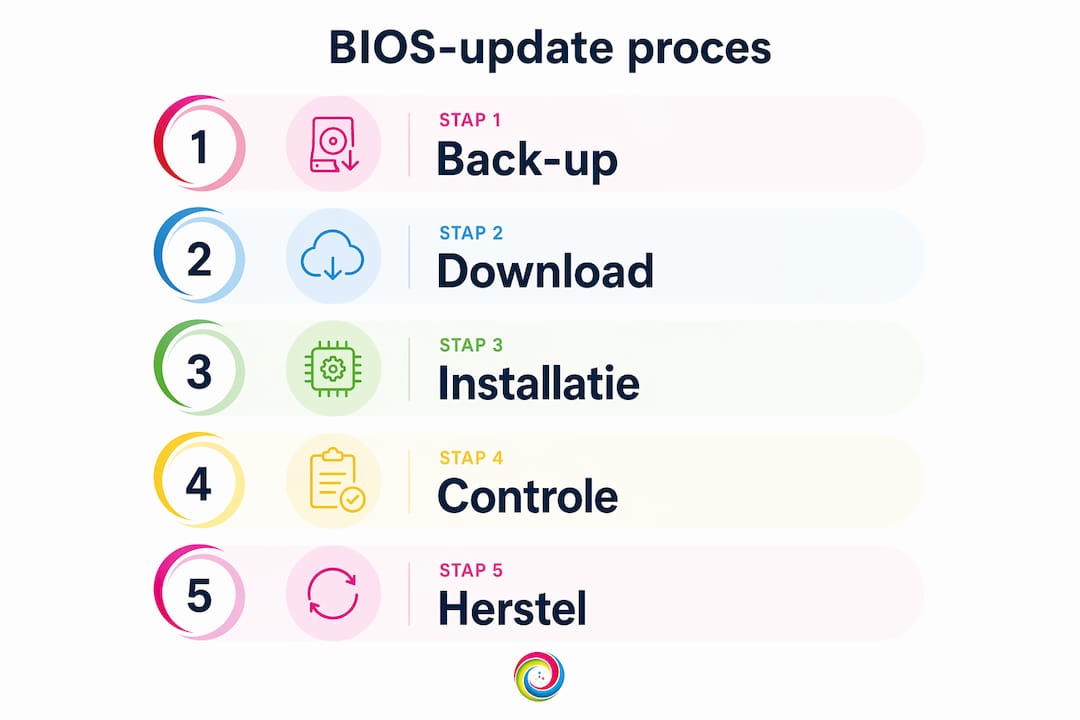
Het risico op een mislukte BIOS-update is kleiner dan 1% als je de juiste procedure volgt. Tachtig procent van de mislukkingen komt door stroomuitval tijdens het flashproces. Met de juiste voorbereiding is dat volledig te vermijden.
Voorbereiding voor de update:
- Download de juiste BIOS-versie van de officiële website van je moederbordproducent (ASUS, MSI, Gigabyte of ASRock). Controleer het exacte moederbordmodel via CPU-Z of HWiNFO64.
- Maak een back-up van je huidige BIOS-instellingen. Noteer je XMP/EXPO-profiel, fan curves en opstartvolgorde, want BIOS-updates resetten deze instellingen vaak volledig.
- Sluit een UPS (Uninterruptible Power Supply) aan of zorg dat je laptop volledig opgeladen is. Stroomuitval tijdens het flashen beschadigt de firmware permanent.
Beschikbare updatemethoden:
- UEFI EZ Flash (ASUS) of Q-Flash (Gigabyte): Je laadt het BIOS-bestand op een FAT32-geformatteerde USB-stick en start de update vanuit het BIOS-menu zelf. Ingebouwde BIOS-updatetools zijn veiliger dan Windows-gebaseerde tools omdat ze het besturingssysteem volledig omzeilen.
- BIOS Flashback: Een functie op premium moederborden van ASUS en MSI waarmee je een BIOS kunt flashen zonder werkende CPU, RAM of GPU. Dit is onmisbaar bij een nieuwe CPU die de huidige firmware niet herkent.
- Windows-tools zoals ASUS AI Suite of MSI Center: Functioneel, maar minder betrouwbaar. Een crash van Windows tijdens de flash kan fataal zijn voor je moederbord.
Wat te vermijden tijdens het proces:
- Zet je pc nooit uit tijdens het flashen. Het updateproces duurt 1 tot 5 minuten en het systeem moet die tijd volledig aanblijven.
- Koppel geen USB-apparaten los en start geen andere programma’s op als je via Windows updatet.
- Gebruik nooit een BIOS-bestand voor een ander moederbordmodel, ook al lijkt het sterk op het jouwe.
Na de update:
- Controleer of je XMP of EXPO-geheugenprofielen opnieuw zijn ingeschakeld. Dit wordt vaak vergeten, waarna je RAM op de trage standaardsnelheid draait.
- Controleer de opstartvolgorde zodat je systeem nog steeds van de juiste schijf opstart.
- Als je BitLocker gebruikt op Windows 11, kan een herstelsleutel gevraagd worden. Zorg dat je die bij de hand hebt.
Pro-tip: Bewaar altijd de release notes van de vorige BIOS-versie. Als een nieuwe update problemen veroorzaakt, weet je precies wat er veranderd is en kun je gericht terugkeren naar de vorige versie via de rollback-functie van je moederbord.
Heeft een BIOS-update invloed op gamingprestaties?
Een BIOS-update verhoogt zelden de gaming FPS of de algehele snelheid van je systeem. De focus ligt op platformoptimalisatie en compatibiliteit, niet op directe prestatiewinst. Dit is een van de meest hardnekkige misverstanden onder gamers en pc-enthousiastelingen.
Er zijn uitzonderingen. AMD’s AGESA-updates voor Ryzen-processors bevatten soms optimalisaties die wel degelijk merkbaar zijn. De AGESA-update voor de Ryzen 9 9950X3D2 van Gigabyte introduceerde verbeteringen in de AI Turbo Mode en cache-latentie, wat in specifieke workloads en games een verschil maakte. Maar dit zijn platformspecifieke optimalisaties, geen universele snelheidsboosts.
Wat BIOS-updates wél doen voor gaming: Ze zorgen dat je hardware correct samenwerkt, dat je geheugen op de juiste snelheid draait met XMP, en dat functies zoals Resizable BAR actief zijn. Een stabiel systeem zonder crashes is voor gamers waardevoller dan een marginale FPS-winst die je nauwelijks merkt.
Stabiliteit is soms belangrijker dan ruwe prestaties. Een systeem dat elke twee uur crasht tijdens een ranked match in Valorant of tijdens een lange sessie in Cyberpunk 2077 is onbruikbaar, ongeacht de specs. Als een BIOS-update die crashes oplost, is de impact op je gaming-ervaring enorm, ook al stijgt de FPS-teller niet.
Als je meer FPS wilt zonder hardware te kopen, zijn game-optimalisatie instellingen een betere aanpak dan een BIOS-update. Denk aan driver-updates voor je GPU, in-game instellingen aanpassen of Windows-optimalisaties doorvoeren.
BIOS-update versus andere pc-upgrades: wat heeft meer impact?
Een BIOS-update is geen vervanging voor hardware-upgrades. Het is een onderhoudstaak met een specifiek doel. De vergelijking hieronder maakt duidelijk wanneer een BIOS-update zinvol is en wanneer je beter investeert in hardware.
| Upgrade of aanpassing | Impact op prestaties | Risico | Kosten |
|---|---|---|---|
| BIOS-update | Laag tot geen | Klein (minder dan 1% bij correcte uitvoering) | Gratis |
| RAM-upgrade of XMP activeren | Hoog bij onderpresterende RAM | Geen | Variabel |
| GPU-upgrade | Zeer hoog voor gaming | Geen | Hoog |
| CPU-upgrade | Hoog bij bottleneck | Geen | Hoog |
| BIOS-instellingen optimaliseren | Gemiddeld (XMP, Turbo Mode) | Laag | Gratis |
BIOS-instellingen zoals XMP, Turbo Mode en energiebeheer hebben directe invloed op prestaties en stabiliteit. Dit is een onderschat aspect: je hoeft geen nieuwe hardware te kopen om meer uit je systeem te halen. Een RAM-kit die op 6000 MHz gecertificeerd is maar op 4800 MHz draait omdat XMP niet is ingeschakeld, is een klassiek voorbeeld van gratis prestatieverbetering die niets kost.
Een videokaart vervangen of RAM upgraden levert in de meeste gevallen meer merkbare winst op dan een BIOS-update. Maar als je nieuwe hardware niet herkend wordt of je systeem instabiel is, is de BIOS-update de eerste stap, niet de laatste.
Pro-tip: Controleer na elke hardware-upgrade altijd of je BIOS de nieuwe component correct herkent en of er een update beschikbaar is die de compatibiliteit verbetert. Dit geldt zeker bij hardware-compatibiliteit tussen generaties.
Mijn kijk op BIOS-updates na jaren pc-bouwen
Ik zie het regelmatig: iemand heeft een stabiel systeem, leest online dat er een nieuwe BIOS-versie beschikbaar is, en besluit te updaten “voor de zekerheid.” Twee uur later staat hij bij mij met een pc die niet meer opstart. Niet omdat de update per se fout was, maar omdat hij de procedure niet correct heeft gevolgd of de risico’s niet heeft ingeschat.
Mijn advies is simpel: behandel een BIOS-update zoals je een motorolie-wissel behandelt. Je doet het niet elke week, maar je slaat het ook niet eeuwig over. Je doet het wanneer het nodig is, met de juiste tools en de juiste voorbereiding. Geen paniek, geen haast.
Wat ik ook vaak zie, is dat mensen een BIOS-update verwachten als oplossing voor slechte FPS of trage laadtijden. Die verwachting klopt niet. Als je systeem traag is, kijk dan eerst naar je GPU, je RAM-instellingen en je drivers. Een BIOS-update lost zelden een prestatieprobleem op dat eigenlijk een hardware- of softwareprobleem is. Bekijk daarvoor onze gids voor hardwareproblemen als je niet weet waar te beginnen.
Wat ik wél aanraad: houd de release notes van je moederbordproducent bij. Schrijf je in voor meldingen van ASUS, MSI, Gigabyte of ASRock. Zo weet je precies wanneer een update relevant is voor jouw configuratie, zonder dat je elke maand handmatig moet controleren.
— Thomas
Tppc helpt je verder met je gaming-pc
Bij Tppc in Roeselare bouwen en upgraden we gaming-pc’s op maat, van budgetvriendelijke instapmodellen tot krachtige werkstations voor 4K-gaming of videobewerking. We helpen je ook bij het veilig uitvoeren van BIOS-updates en het oplossen van compatibiliteitsproblemen na een hardware-upgrade. Wil je weten wat er mogelijk is voor jouw systeem? Bekijk onze maatwerk gaming-pc voorbeelden voor inspiratie. Heb je vragen over een specifieke upgrade of wil je advies over je huidige configuratie? Maak een afspraak en we bekijken samen wat de beste stap is voor jouw situatie.
Problemen na een mislukte BIOS-update: oplossingen en herstel
Een mislukte BIOS-update herken je meestal aan een zwart scherm, een systeem dat niet meer post of een pc die in een opstartlus blijft hangen.
- Controleer BIOS Flashback eerst. Heeft je moederbord deze functie, dan kun je de firmware opnieuw flashen via USB zonder werkende CPU of RAM, meestal via een aparte knop op het achterpaneel.
- Reset de CMOS als Flashback niet lukt. Koppel de pc los van het stopcontact en verwijder de CMOS-batterij enkele minuten. Dit herstelt de fabrieksinstellingen en kan een vastgelopen flash herstellen.
- Herstel of controleer je instellingen zodra het systeem weer opstart, zoals beschreven bij het herstellen van XMP en opstartvolgorde na een update.
- Schakel over naar professionele hulp als geen van beide stappen werkt. Neem dan contact op met het servicecenter van je moederbordfabrikant, want een mislukte flash op chipniveau is geen doe-het-zelfklus meer.
Veelgestelde vragen
Wat is het verschil tussen BIOS en UEFI?
BIOS is de traditionele firmware-interface voor moederborden, terwijl UEFI de moderne opvolger is met een grafische interface, snellere opstarttijden en ondersteuning voor schijven groter dan 2 TB. De meeste pc’s die na 2012 zijn gebouwd, gebruiken UEFI, maar de term “BIOS-update” wordt nog steeds algemeen gebruikt voor beide.
Hoe weet ik welke BIOS-versie ik momenteel gebruik?
Open het programma msinfo32 via de Windows-zoekbalk. Onder “BIOS-versie/-datum” zie je de huidige versie. Vergelijk dit met de nieuwste versie op de website van je moederbordproducent om te bepalen of een update relevant is.
Kan een BIOS-update mijn pc beschadigen?
Het risico is kleiner dan 1% bij een correcte procedure. Het grootste gevaar is stroomuitval tijdens het flashen. Gebruik een UPS of zorg voor een stabiele stroomverbinding, en volg de instructies van de fabrikant nauwkeurig.
Moet ik mijn BIOS updaten voor een nieuwe GPU?
Niet altijd. Controleer of je moederbord de GPU al herkent na installatie. Als je Resizable BAR wilt activeren voor betere prestaties met een RTX 40-serie of RX 7000-serie GPU, is een recente BIOS-versie wel vereist.
Wat doe ik als mijn pc niet meer opstart na een BIOS-update?
Gebruik de BIOS Flashback-functie als je moederbord die heeft. Hiermee flash je de firmware opnieuw via een USB-stick zonder werkende CPU of RAM. Lukt dat niet, dan kan een CMOS-reset via de jumper op het moederbord helpen om terug te keren naar de fabrieksinstellingen.
Belangrijkste inzichten
Een BIOS-update verbetert compatibiliteit, stabiliteit en beveiliging, maar verhoogt zelden directe gamingprestaties en moet alleen worden uitgevoerd bij een concrete aanleiding.
| Punt | Details |
|---|---|
| Update alleen bij concrete reden | Voer een BIOS-update uit voor nieuwe CPU-ondersteuning, bugfixes of beveiligingspatches, niet uit gewoonte. |
| Veiligheid tijdens het flashen | Gebruik een UPS en kies voor UEFI EZ Flash of BIOS Flashback boven Windows-tools om risico’s te minimaliseren. |
| Instellingen herstellen na update | Schakel XMP/EXPO opnieuw in en controleer fan curves en opstartvolgorde na elke BIOS-update. |
| Geen directe FPS-winst verwachten | BIOS-updates verbeteren platformstabiliteit, niet ruwe snelheid. Investeer in GPU of RAM voor merkbare prestatiewinst. |
| BIOS Flashback als vangnet | Moderne moederborden met BIOS Flashback laten herstel toe zonder werkende CPU, RAM of GPU bij een mislukte flash. |