
Kort samengevat:
- Een GPU-driver maakt de communicatie tussen de grafische kaart en het besturingssysteem mogelijk. Zonder juiste drivers functioneren GPU’s slecht, met grafische fouten en crashes tot gevolg. Kies en installeer drivers altijd via de officiële websites en gebruik DDU voor een schone installatie.
Een GPU-driver is de software die de communicatie regelt tussen je grafische kaart en het besturingssysteem. Zonder de juiste driver begrijpt Windows niet hoe het de GPU moet aansturen, wat leidt tot slechte prestaties, grafische fouten en crashes. Of je nu games speelt, video’s bewerkt of 3D-modellen rendert: de driver bepaalt hoe goed je grafische kaart presteert. Fabrikanten zoals NVIDIA, AMD en Intel brengen regelmatig nieuwe drivers uit om compatibiliteit te verbeteren en prestaties te verhogen. Deze uitleg gpu drivers helpt je begrijpen wat drivers zijn, welke types er bestaan en hoe je ze correct installeert en beheert.
Welke soorten GPU-drivers zijn er?
GPU-drivers bestaan in meerdere varianten, elk met een ander doel. De keuze die je maakt, heeft directe invloed op je prestaties en stabiliteit.
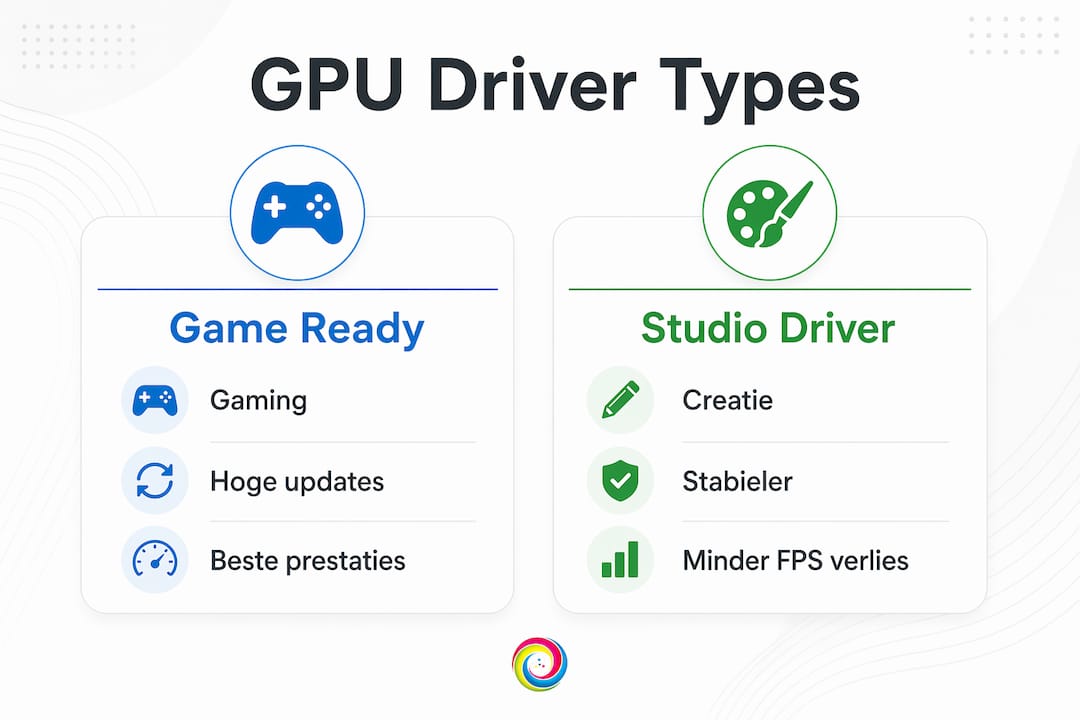
NVIDIA biedt twee hoofdtypen aan: Game Ready drivers en Studio drivers. Game Ready drivers verschijnen kort voor of na grote game-releases en bevatten specifieke prestatieverbeteringen voor die titels. Game Ready drivers leveren gemiddeld 1–2% extra FPS ten opzichte van oudere versies, maar worden vaker uitgebracht met minder uitgebreide stabiliteitstests. Studio drivers worden minder frequent uitgebracht, maar doorlopen strengere tests op stabiliteit met creatieve software. Studio drivers zijn getest op compatibiliteit met Adobe, Blender en DaVinci Resolve, wat ze betrouwbaarder maakt voor professioneel gebruik.
AMD biedt vergelijkbare categorieën aan via zijn Adrenalin-software, met een onderscheid tussen standaard releases en optionele bètaversies. Intel levert drivers voor zijn Arc-kaarten via de Intel Arc Control-software. Beide fabrikanten hanteren een vergelijkbare logica: stabiele releases voor dagelijks gebruik en optionele versies voor wie de nieuwste functies wil testen.
Legacy drivers vormen een aparte categorie. Dit zijn drivers voor oudere GPU’s die niet langer actief worden ondersteund. NVIDIA biedt legacy drivers aan, maar zonder nieuwe beveiligingsupdates of prestatieverbeteringen. Als je grafische kaart alleen nog legacy drivers ontvangt, is een hardware-upgrade overwegen een verstandige stap.
| Drivertype | Beste voor | Updatefrequentie | Stabiliteit |
|---|---|---|---|
| Game Ready (NVIDIA) | Gaming | Hoog | Gemiddeld |
| Studio (NVIDIA) | Creatief werk | Laag | Hoog |
| Adrenalin stabiel (AMD) | Gaming en werk | Gemiddeld | Hoog |
| Legacy | Oudere hardware | Geen | Wisselend |
Pro-tip: Gebruik je je pc voor zowel gaming als videobewerking? Kies dan de Studio driver. Je verliest nauwelijks FPS, maar wint aanzienlijk aan stabiliteit in creatieve applicaties.
Windows Update levert ook drivers, maar Windows Update biedt basisdrivers die belangrijke prestatieverbeteringen missen. Voor optimale prestaties download je drivers altijd rechtstreeks van de officiële website van de fabrikant.
Hoe installeer je GPU-drivers op een veilige manier?
Een correcte installatie voorkomt de meeste driverproblemen. Volg deze stappen voor een schone en stabiele installatie.
-
Maak een systeemherstelpunt aan. Ga naar “Systeemeigenschappen” in Windows, klik op “Systeembeveiliging” en maak een herstelpunt aan. Dit geeft je een veilige terugvaloptie als er iets misgaat.
-
Download de juiste driver van de officiële website. Ga naar de website van NVIDIA, AMD of Intel en zoek de driver die past bij jouw GPU-model en Windows-versie. Officiële fabrikantwebsites garanderen schone, actuele drivers zonder extra software.
-
Download Display Driver Uninstaller (DDU). DDU is een gratis tool die alle restbestanden van de vorige driver verwijdert. Standaard verwijdering via Windows laat vaak bestanden achter die conflicten veroorzaken.
-
Start Windows op in veilige modus. Herstart je pc en start op in veilige modus zodat de huidige driver niet actief is. Voer DDU uit en verwijder de bestaande driver volledig. Een schone installatie met DDU duurt gemiddeld 20–30 minuten inclusief herstarten.
-
Installeer de nieuwe driver. Start Windows normaal op en voer het installatiebestand uit dat je eerder hebt gedownload. Kies voor “Aangepaste installatie” en vink “Schone installatie” aan als die optie beschikbaar is.
-
Herstart je pc en controleer de installatie. Open Apparaatbeheer en controleer of de GPU correct wordt herkend zonder foutmeldingen.
Pro-tip: Schakel automatische driver-updates via Windows Update uit voordat je een nieuwe driver installeert. Ga naar “Apparaatinstallatie-instellingen” en kies “Nee”. Dit voorkomt dat Windows jouw zorgvuldig gekozen driver overschrijft met een generieke versie.
GPU-drivers controleer je maandelijks of direct na het verschijnen van een grote game of software-update. Stel een vaste dag per maand in om de website van je fabrikant te bezoeken en te controleren of er een nieuwe versie beschikbaar is. Meer context over het bredere upgradeproces vind je in de handleiding computer upgraden.
Welke problemen kunnen GPU-drivers veroorzaken?
Driverproblemen zijn een van de meest voorkomende oorzaken van grafische storingen en systeeminstabiliteit. Herken je een van de volgende symptomen, dan is de driver vrijwel zeker de boosdoener.
- Foutcode 43 in Apparaatbeheer. Windows herkent de GPU niet meer correct. Dit wijst op een corrupte of incompatibele driver.
- Grafische artefacten. Je ziet vreemde kleurblokkjes, flikkering of vervorming op je scherm. Dit treedt op bij beschadigde driverbestanden of een conflict met een Windows-update.
- Crashes en blauwe schermen (BSOD). Een instabiele driver kan het hele systeem laten crashen, vaak met foutmeldingen zoals “nvlddmkm.sys” bij NVIDIA-kaarten.
- Lage framerates zonder duidelijke reden. Als je GPU niet volledig wordt benut terwijl de temperaturen normaal zijn, werkt de driver mogelijk niet correct.
- Zwart scherm na een update. Windows heeft soms een generieke driver geïnstalleerd die jouw GPU niet goed ondersteunt.
Windows overschrijft soms officieel geteste drivers met generieke versies die minder stabiel zijn. Dit verklaart waarom problemen soms direct na een Windows-update ontstaan.
De oplossing voor hardnekkige conflicten is vrijwel altijd een schone herinstallatie via DDU. Een schone installatie met DDU voorkomt 90% van de aanhoudende conflicten en geldt als de standaardaanpak bij het wisselen van GPU-merk of het oplossen van driverproblemen. Als de nieuwste driver instabiliteit veroorzaakt, installeer dan de vorige stabiele versie. Beide fabrikanten bewaren een archief van oudere drivers op hun officiële website.
Wanneer je GPU alleen nog legacy drivers ontvangt en problemen blijft geven, is het moment aangebroken om de grafische kaart te vervangen. Oudere hardware zonder actieve driverondersteuning wordt steeds minder compatibel met nieuwe software en beveiligingsupdates.
Hoe haal je meer uit je GPU met de juiste driverinstellingen?
De juiste driver kiezen en beheren levert meetbare prestatiewinst op. Hier zijn de meest effectieve stappen.
- Kies het juiste drivertype voor jouw gebruik. Gamers kiezen Game Ready drivers voor maximale compatibiliteit met nieuwe titels. Videobewerkers en fotografen kiezen Studio drivers voor stabiliteit in Adobe Premiere, Lightroom of DaVinci Resolve.
- Houd chipset- en moederbordrivers ook up-to-date. De GPU werkt samen met de CPU en het moederbord. Verouderde chipsetdrivers kunnen de GPU beperken, zelfs als de GPU-driver zelf actueel is. Controleer de website van je moederbordmerk voor updates.
- Gebruik geen driver-updaters van derden. Driver-update tools van derden brengen risico’s mee op malware of verouderde drivers. De officiële software van NVIDIA (GeForce Experience), AMD (Adrenalin) of Intel (Arc Control) volstaat volledig.
- Schakel automatische Windows-driverupdates uit. Professionele gebruikers schakelen automatische driver-updates uit om te voorkomen dat Windows een zorgvuldig gekozen driver overschrijft.
- Overweeg overklokken pas na een stabiele driverinstallatie. Drivers spelen een directe rol bij overklokken: ze regelen de communicatie tussen de kloksoftware en de GPU-hardware. Lees meer over dit onderwerp in de gids over GPU overklokken stap voor stap.
95% van gaming-pc’s op Windows 11 gebruikt de nieuwste WHQL DCH-driver als aanbevolen standaard. WHQL staat voor “Windows Hardware Quality Labs” en betekent dat Microsoft de driver heeft getest en gecertificeerd. Een WHQL-gecertificeerde driver is altijd de veiligste keuze als je niet zeker weet welke versie je moet installeren.
Belangrijkste inzichten
De juiste GPU-driver kiezen, correct installeren via DDU in veilige modus en maandelijks controleren zijn de drie stappen die het grootste verschil maken voor prestaties en stabiliteit.
| Punt | Details |
|---|---|
| Kies het juiste drivertype | Gamers kiezen Game Ready drivers; videobewerkers kiezen Studio drivers voor meer stabiliteit. |
| Gebruik DDU voor schone installatie | DDU verwijdert alle restbestanden en voorkomt 90% van hardnekkige driverconflicten. |
| Controleer drivers maandelijks | Download altijd van de officiële fabrikantwebsite, nooit via Windows Update of tools van derden. |
| Schakel automatische Windows-updates uit | Windows overschrijft anders jouw gekozen driver met een generieke, minder stabiele versie. |
| Legacy drivers signaleren het einde | Ontvangt je GPU geen actieve updates meer, overweeg dan een hardware-upgrade. |
Mijn eerlijke kijk op driverbeheer
Veel gebruikers installeren blindelings de nieuwste driver zodra die beschikbaar is. Dat is begrijpelijk, maar niet altijd verstandig.
De nieuwste Game Ready driver is geoptimaliseerd voor de meest recente games. Als jij die games niet speelt, haal je er weinig uit. Ik heb meerdere keren meegemaakt dat een verse driver een systeem destabiliseerde dat daarvoor perfect werkte. De les: update alleen als je een concrete reden hebt, zoals een nieuwe game, een opgeloste bug of een beveiligingsfix.
Het tweede punt dat ik keer op keer zie misgaan: mensen slaan de schone installatie over. Ze klikken gewoon op “installeren” zonder DDU te gebruiken. Dat werkt negen van de tien keer prima, maar bij het tiende geval krijg je een hardnekkig conflict dat uren kost om op te lossen. DDU gebruiken kost je twintig minuten. Een conflict oplossen kost je een middag.
Tot slot: wees niet bang voor drivers. Ze zijn minder ingewikkeld dan ze lijken. Maak een herstelpunt, gebruik DDU, download van de officiële website en herstart. Dat is het. Als je die vier stappen volgt, gaat er vrijwel nooit iets mis.
— Thomas
TPPC helpt je verder met je GPU en pc-configuratie
Een goed geconfigureerde pc begint bij de juiste hardware én de juiste software-instellingen. Bij TPPC in Roeselare begeleiden we je bij het samenstellen van een pc die precies past bij jouw gebruik, of dat nu gaming, videobewerking of dagelijks kantoorwerk is. We installeren drivers correct, adviseren over het juiste drivertype voor jouw GPU en lossen hardnekkige driverproblemen op. Wil je weten welke configuratie het beste bij jou past? Bekijk het aanbod op de pagina computer samenstellen op maat en ontdek wat TPPC voor jou kan betekenen.
Veelgestelde vragen
Wat is een GPU-driver precies?
Een GPU-driver is software die de communicatie regelt tussen je grafische kaart en het besturingssysteem. Zonder driver kan Windows de GPU niet correct aansturen.
Hoe vaak moet je GPU-drivers updaten?
Controleer je GPU-driver maandelijks of direct na het uitkomen van een grote game of software-update. Download altijd van de officiële website van de fabrikant.
Wat is het verschil tussen Game Ready en Studio drivers?
Game Ready drivers zijn geoptimaliseerd voor gaming en verschijnen vaker. Studio drivers worden minder frequent uitgebracht maar zijn strenger getest op stabiliteit met creatieve software zoals Adobe en Blender.
Waarom gebruik je DDU voor een schone installatie?
DDU verwijdert alle restbestanden van de vorige driver die een standaard verwijdering achterlaat. Dit voorkomt conflicten en is de aanbevolen aanpak bij het wisselen van GPU-merk of het oplossen van driverproblemen.
Wat doe je als een nieuwe driver problemen veroorzaakt?
Installeer de vorige stabiele versie via het driverarchief op de officiële website van de fabrikant. Gebruik DDU om de problematische driver eerst volledig te verwijderen.