
TL;DR:
- Een computer upgraden door hardware zoals RAM, SSD of videokaart te vervangen, verbetert de prestaties zonder een nieuw systeem te kopen. Een goede voorbereiding, juiste tools en het controleren van compatibiliteit zijn essentieel voor een succesvolle upgrade; het uitvoeren van stap-voor-stap handelingen, zoals het installeren van RAM of SSD, minimaliseert problemen. Het inschakelen van professionals zoals Tppc uit Roeselare helpt bij compatibiliteitsadvies, correcte installatie en maximale systeemprestaties.
Een computer upgrade is het vervangen of toevoegen van hardwarecomponenten zoals RAM, SSD of een videokaart om de prestaties van je pc te verbeteren zonder een volledig nieuw systeem te kopen. Met de juiste handleiding computer upgraden bespaar je honderden euro’s en geef je je bestaande machine een tweede leven. Of je nu trager wordende laadtijden wilt aanpakken, meer geheugen nodig hebt voor videobewerking, of betere FPS wilt halen in games: de voordelen van pc upgraden zijn direct merkbaar. Deze gids legt stap voor stap uit welke onderdelen de meeste impact hebben, hoe je je voorbereidt, en wat je doet als er iets misgaat.
Handleiding computer upgraden: welke onderdelen leveren de meeste winst op?
Niet elke upgrade heeft hetzelfde effect. De vier componenten die de grootste prestatiesprong opleveren zijn RAM, SSD of NVMe-schijf, videokaart (GPU) en processor (CPU). De volgorde van impact verschilt per gebruiksprofiel.
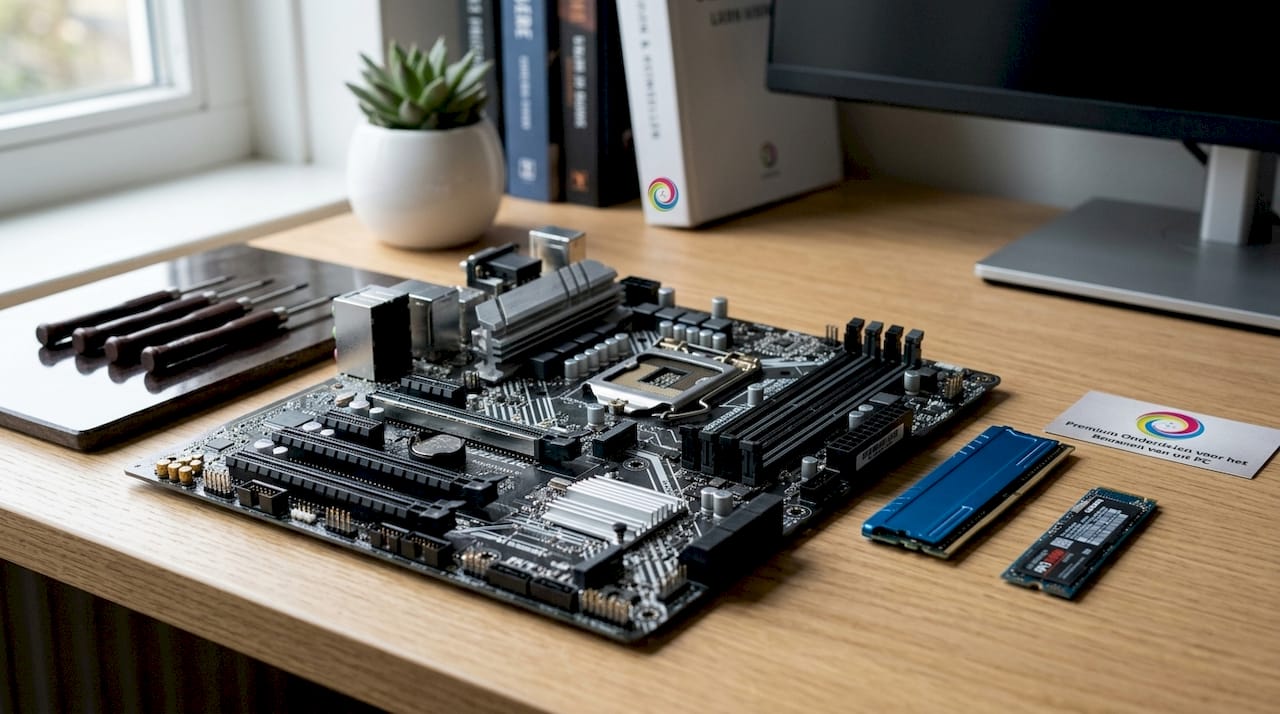
| Onderdeel | Beste voor | Voordeel | Nadeel |
|---|---|---|---|
| RAM | Multitasking, videobewerking | Goedkoop, snel resultaat | Beperkt door moederbord |
| SSD/NVMe | Alle gebruikers | Drastisch snellere laadtijden | Datamigratievereist |
| GPU | Gaming, 3D-rendering | Grote FPS-winst | Duur, voedingsvereisten |
| CPU | Zware workloads | Fundamentele snelheidsboost | Moederbordcompatibiliteit |
RAM is de meest toegankelijke upgrade voor de meeste gebruikers. Van 8 GB naar 16 GB of 32 GB merk je direct bij het openen van meerdere tabbladen, Adobe Premiere of zware spreadsheets. Let op het type: DDR4 en DDR5 zijn niet uitwisselbaar, en laptops gebruiken SO-DIMM-modules in plaats van standaard DIMM.
SSD en NVMe leveren voor de gemiddelde gebruiker de meest zichtbare verbetering op. Een pc die van een traditionele harde schijf naar een NVMe-schijf gaat, start soms vier tot vijf keer sneller op. Controleer of je moederbord een M.2-slot heeft voor NVMe, anders is een SATA-SSD de juiste keuze.
GPU-upgrades zijn de kern van elke gaming-upgrade. Een NVIDIA GeForce RTX 4060 of AMD Radeon RX 7600 geeft een enorme FPS-boost ten opzichte van geïntegreerde grafische kaarten of oudere modellen. Controleer wel of je voeding (PSU) voldoende wattage levert voor de nieuwe kaart.
Bij laptops zijn de upgrademogelijkheden beperkter dan bij desktops. Veel moderne laptops laten alleen RAM en opslag upgraden. Controleer de specificaties van je laptop via de fabrikantwebsite of tools zoals CPU-Z voordat je iets aanschaft.
Welke voorbereidingen en gereedschappen heb je nodig?
Een goede voorbereiding is het verschil tussen een vlotte upgrade en een beschadigde component. Zorg dat je het volgende bij de hand hebt voordat je de behuizing opent:
- Schroevendraaier set (Philips #1 en #2 zijn het meest gebruikt)
- Anti-statische polsband om elektrostatische ontlading te voorkomen
- Goede verlichting of een zaklamp
- Schone, opgeruimde werkplek met voldoende ruimte
- Documentatie van je moederbord of laptop (downloadbaar via de fabrikantwebsite)
Het eerste wat je doet vóór elke hardware-ingreep is een volledige back-up maken van je gegevens. KVK adviseert dagelijks minimaal twee back-ups te maken op zowel digitale als fysieke locaties. Dit klinkt overdreven voor een RAM-upgrade, maar een onverwachte fout tijdens de installatie kan leiden tot dataverlies. Gebruik tools zoals Macrium Reflect of de ingebouwde Windows back-upfunctie om een systeemimage te maken.
Koppel daarna de stroom volledig los. Schakel de pc uit, haal de stekker uit het stopcontact en druk daarna nog één keer op de aan/uitknop om resterende spanning te ontladen. Voor laptops verwijder je ook de batterij als dat mogelijk is. Meer praktische tips over het veilig openen van je pc vind je in het artikel over de computerbehuizing.
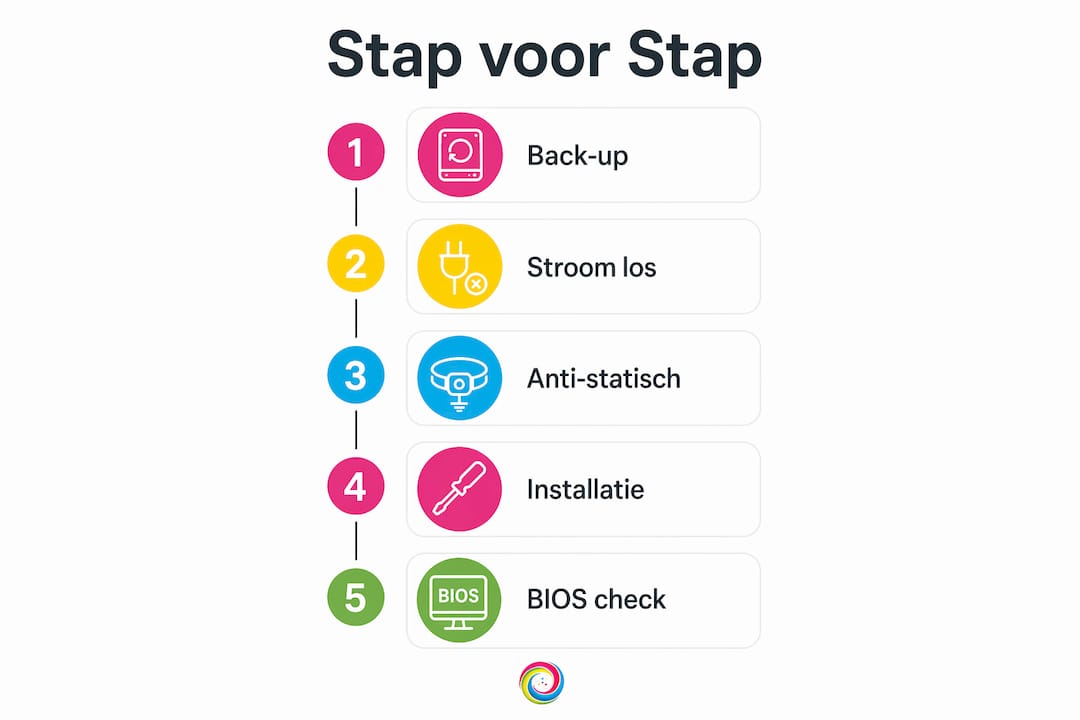
Pro-tip: Gebruik een anti-statische mat onder je werkstuk en raak altijd eerst een metalen deel van de behuizing aan voordat je een component vastpakt. Elektrostatische ontlading is onzichtbaar maar kan een RAM-module of GPU direct beschadigen.
Raadpleeg ook altijd de handleiding van je moederbord. Fabrikanten zoals ASUS, MSI en Gigabyte publiceren gedetailleerde PDF-handleidingen op hun website. Die vertellen je precies welke RAM-slots je als eerste moet vullen en welke M.2-slots PCIe x4 ondersteunen.
Hoe voer je stap voor stap een RAM, SSD of GPU upgrade uit?
RAM upgraden
- Schakel de pc volledig uit en koppel de stroom los.
- Open de behuizing door de zijpanelen te verwijderen.
- Identificeer de RAM-slots op het moederbord. Bij twee modules gebruik je slot A2 en B2 (dual-channel configuratie) tenzij de handleiding anders aangeeft.
- Verwijder de oude modules door de vergrendelclips aan beide zijden naar buiten te drukken.
- Plaats de nieuwe modules met de inkeping uitgelijnd op de slot-uitsparing. Druk stevig naar beneden totdat de clips vastklikken.
- Start de pc op en controleer in het BIOS of het geheugen correct wordt herkend.
Icttoday beschrijft dat je na plaatsing ook XMP (Intel) of DOCP (AMD) moet inschakelen in het BIOS voor de correcte geheugensnelheid. Zonder XMP draait DDR5-geheugen van 6000 MHz standaard op 4800 MHz. Dat is zichtbaar trager dan waarvoor je betaald hebt.
SSD of NVMe installeren
- Zoek het juiste slot op je moederbord: M.2 voor NVMe, of een SATA-poort voor een 2,5-inch SSD.
- Plaats de NVMe-schijf onder een hoek van 30 graden in het M.2-slot en schroef hem vast.
- Start op in het BIOS/UEFI en controleer of de schijf wordt herkend.
- Stel de opstartprioriteit in als je de nieuwe schijf als systeemschijf wilt gebruiken.
- Migreer je data met tools zoals Samsung Data Migration of Macrium Reflect als je het besturingssysteem overzet.
BIOS en UEFI-instellingen zijn cruciaal voor maximale prestaties van M.2 PCIe NVMe-schijven. Zorg dat de M.2-slot ingesteld staat op PCIe x4-modus en dat UEFI-opstarten actief is. Zonder deze instellingen presteert zelfs een snelle Samsung 990 Pro ver onder zijn specificaties.
Pro-tip: Maak een screenshot of foto van je huidige BIOS-instellingen voordat je iets wijzigt. Zo kun je altijd terugkeren naar de oorspronkelijke configuratie als er iets misgaat.
Videokaart vervangen
- Verwijder de oude GPU door de PCIe-vergrendeling op het moederbord los te klikken en de voedingskabels los te koppelen.
- Schroef de nieuwe kaart vast in het PCIe x16-slot en sluit de voedingskabels aan (6-pin, 8-pin of 16-pin afhankelijk van het model).
- Start op en installeer drivers via de NVIDIA GeForce Experience of AMD Adrenalin software.
- Verwijder oude drivers eerst met DDU (Display Driver Uninstaller) in veilige modus voor een schone installatie.
Een gedetailleerd stappenplan voor de videokaart vind je op de Tppc-website, inclusief tips over compatibiliteit met je behuizing en voeding.
Welke veelvoorkomende problemen treden op en hoe los je die op?
Zelfs bij een zorgvuldige installatie kunnen er problemen opduiken. Dit zijn de meest voorkomende en hun oplossingen:
- RAM wordt niet herkend: Controleer of de modules correct zijn geplaatst. Windows detecteert niet al het RAM vaak door hardware-incompatibiliteit of verkeerde BIOS-instellingen. Reset het BIOS naar standaardinstellingen en schakel XMP opnieuw in.
- Pc start niet op na upgrade: Verwijder de nieuwe component en test of de pc zonder hem opstart. Dit isoleert of het probleem bij de nieuwe hardware ligt.
- SSD wordt niet herkend in BIOS: Controleer of de M.2-slot actief is in het BIOS. Sommige moederborden schakelen een M.2-slot automatisch uit als een bepaalde SATA-poort in gebruik is.
- Windows geeft foutmeldingen na upgrade: Microsoft beschrijft specifieke foutcodes om upgradeproblemen met Windows 10 te diagnosticeren. Noteer de foutcode en gebruik die als startpunt voor gerichte probleemoplossing.
- GPU wordt niet herkend: Controleer of de PCIe-vergrendeling volledig vastzit en of alle voedingskabels correct zijn aangesloten.
Gebruik MemTest86 bij RAM-problemen. Testen met MemTest86 is de meest betrouwbare manier om defecte of incompatibele geheugenmodules te identificeren. Test elke module afzonderlijk om te bepalen welke de fout veroorzaakt.
BIOS-updates lossen soms compatibiliteitsproblemen op met nieuwe hardware. BIOS updates verbeteren ondersteuning voor nieuwe CPU’s en geheugen, maar voer ze alleen uit als er een concrete reden is. Een BIOS-update die mislukt door een stroomonderbreking kan je moederbord onbruikbaar maken. Gebruik methodes zoals BIOS Flashback van ASUS of MSI als die beschikbaar zijn op jouw moederbord.
Als je na al deze stappen nog steeds problemen hebt, is het verstandig om professionele hulp in te schakelen. Tppc in Roeselare biedt hardware-diagnose en installatieondersteuning aan voor precies dit soort situaties.
Belangrijkste inzichten
Een succesvolle computer upgrade vereist de juiste componentkeuze, een grondige voorbereiding met back-ups en anti-statische maatregelen, en stap-voor-stap installatie met correcte BIOS-instellingen.
| Punt | Details |
|---|---|
| Kies de juiste upgrade | RAM en SSD leveren voor de meeste gebruikers de snelste en goedkoopste prestatiewinst op. |
| Maak altijd een back-up | Sla je gegevens op twee locaties op voordat je ook maar één schroef losdraait. |
| Controleer compatibiliteit | Verifieer RAM-type, M.2-slotversie en PSU-wattage vóór aankoop van nieuwe componenten. |
| Stel BIOS correct in | Schakel XMP/DOCP in voor RAM en PCIe x4-modus voor NVMe-schijven na installatie. |
| Test na elke upgrade | Gebruik MemTest86 voor RAM en controleer BIOS-herkenning voor SSD en GPU. |
Mijn eerlijke kijk op zelf upgraden: wat niemand je vertelt
Na jaren van het begeleiden van klanten bij hardware-upgrades bij Tppc, zie ik steeds dezelfde fout terugkomen: mensen kopen eerst de hardware en checken daarna pas de compatibiliteit. Een DDR5-module in een DDR4-moederbord past fysiek niet, maar dat ontdek je pas als je thuis bent. De specificatiecheck duurt vijf minuten en voorkomt een rit terug naar de winkel.
Wat me ook opvalt: de angst voor BIOS-updates is begrijpelijk, maar leidt soms tot het tegenovergestelde probleem. Mensen updaten hun BIOS niet, waarna nieuwe RAM-modules niet worden herkend omdat de microcode voor dat specifieke geheugentype ontbreekt. Mijn advies: update het BIOS alleen als je een concrete reden hebt, zoals een nieuwe CPU of geheugencompatibiliteitsprobleem. Doe het nooit “voor de zekerheid” of als de pc al stabiel werkt.
Een ander onderschat punt is de back-up van je gegevens. Ik zie regelmatig klanten die een SSD-migratie uitvoeren zonder back-up, ervan uitgaande dat het wel goed gaat. Negen van de tien keer gaat het ook goed. Maar die ene keer dat het misgaat, zijn de gevolgen niet te overzien.
Tot slot: een upgrade van je RAM-geheugen is voor de meeste gebruikers de beste eerste stap. Het is goedkoop, relatief eenvoudig, en de impact is direct merkbaar. Begin daar, leer hoe je behuizing werkt, en bouw van daaruit verder.
— Thomas
Tppc helpt je verder met je pc upgrade
Wil je je computer upgraden maar twijfel je over de juiste onderdelen of de installatie? Tppc in Roeselare is gespecialiseerd in hardware-upgrades en pc-optimalisatie voor particulieren, gamers en kleine bedrijven. Of je nu RAM wilt toevoegen, een snellere NVMe-schijf wilt plaatsen of een nieuwe GPU wilt installeren: Tppc adviseert je over compatibiliteit, levert de onderdelen en installeert ze indien gewenst. Maak een afspraak voor een persoonlijk adviesgesprek en ontdek welke upgrade het meeste uit jouw systeem haalt. Snelle service, eerlijk advies en budgetvriendelijke oplossingen staan centraal.
FAQ
Wat is de beste eerste upgrade voor een trage pc?
Een SSD ter vervanging van een traditionele harde schijf of een RAM-uitbreiding van 8 GB naar 16 GB levert voor de meeste gebruikers de grootste en meest directe prestatiewinst op.
Kan ik mijn laptop ook zelf upgraden?
Veel laptops laten RAM en opslag upgraden, maar de mogelijkheden zijn beperkter dan bij desktops. Controleer de specificaties van je laptopmodel via de fabrikantwebsite voordat je hardware aanschaft.
Hoe weet ik welk RAM-type mijn moederbord ondersteunt?
Raadpleeg de handleiding van je moederbord of gebruik gratis tools zoals CPU-Z om het huidige RAM-type, de maximale capaciteit en de ondersteunde snelheden te achterhalen.
Waarom herkent Windows mijn nieuwe RAM niet volledig?
RAM niet herkend kan liggen aan verkeerde plaatsing, incompatibele modules of onjuiste BIOS-instellingen. Controleer of XMP of DOCP is ingeschakeld en test de modules afzonderlijk met MemTest86.
Wanneer schakel ik professionele hulp in bij een upgrade?
Schakel een specialist in als de pc na installatie niet opstart, als je foutmeldingen krijgt die je niet kunt oplossen, of als je twijfelt over de compatibiliteit van componenten voor aankoop.