
TL;DR:
- Een mini-pc is een volwaardige desktopcomputer in een compacte behuizing, geschikt voor ruimtebesparing en energiezuinigheid. Het kiezen van de juiste specificaties, zoals RAM en opslag, is essentieel voor de prestaties en gebruiksdoel. Belangrijke poorten en BIOS-instellingen moeten worden gecontroleerd voor optimale functionaliteit en toekomstbestendigheid.
Een mini-pc is een volwaardige desktopcomputer in een behuizing ter grootte van een handpalm, ontworpen voor compacte werkplekken, laag energieverbruik en stille werking. Merken als Intel (NUC), ASUS (Mini PC PN-serie) en Beelink brengen modellen uit die dezelfde basisfuncties bieden als een traditionele toren-pc, maar dan in een formaat dat je achter een monitor kunt monteren of in een rugzak kunt meenemen. De beperkingen zijn er ook: koeling is lastiger in zo’n klein chassis, en uitbreidingsmogelijkheden zijn beperkt vergeleken met een volwaardige desktop. Wie weet wat hij zoekt, vindt in een mini-pc een verrassend krachtige en veelzijdige machine.
Wat zijn de voordelen van een mini-pc ten opzichte van een desktop?
Een mini-pc bespaart ruimte en energie op een manier die een traditionele toren-pc nooit kan evenaren. Dat klinkt simpel, maar de praktische gevolgen zijn groot. Je bureau blijft overzichtelijk, je hebt minder kabels en je betaalt minder op je energiefactuur.
De belangrijkste voordelen op een rij:
- ️ Ruimtebesparing: Een mini-pc past op elke plek. Achter een monitor via een VESA-mount, in een mediakast of op een klein bureau. Geen grote toren die de helft van je werkplek inneemt.
- ⚡ Laag energieverbruik: Mini-pc’s gebruiken energiezuinige CPU’s die significant minder stroom verbruiken dan de processors in een standaard desktop. Dat scheelt op jaarbasis merkbaar op je elektriciteitsrekening.
- Stille werking: Veel modellen werken met fanloze koeling of zeer stille ventilatoren. Dat maakt ze ideaal voor slaapkamers, vergaderruimtes of thuisstudio’s waar geluid storend is.
- Mobiliteit: Een mini-pc weegt doorgaans minder dan een kilogram. Je pakt hem mee naar een tweede locatie of sluit hem aan op een andere monitor zonder gedoe.
- Kostprijs: Mini-pc’s zijn goedkoper dan laptops met vergelijkbare specificaties, omdat je geen scherm, batterij of toetsenbord meebetaalt.
- Minder kabels: Eén stroomkabel, een HDMI-kabel en eventueel USB voor randapparatuur. Dat is alles.
Pro-tip: Monteer je mini-pc achter je monitor met een VESA-adapter. Zo verdwijnt de pc volledig uit het zicht en houd je je bureau volledig vrij. Een VESA-adapterkit maakt dit eenvoudig mogelijk voor de meeste modellen.
De keerzijde is eerlijk: een mini-pc is geen vervanging voor een krachtige gaming-pc of een werkstation voor zware videomontage. De compacte behuizing laat geen discrete GPU toe in de meeste modellen, en thermisch management is beperkter dan in een grote toren.
Welke specificaties bepalen de prestaties van een mini-pc?
De specificaties van een mini-pc bepalen direct wat je ermee kunt doen. Een verkeerde keuze kost je geld of frustratie. Hier is wat je moet weten.
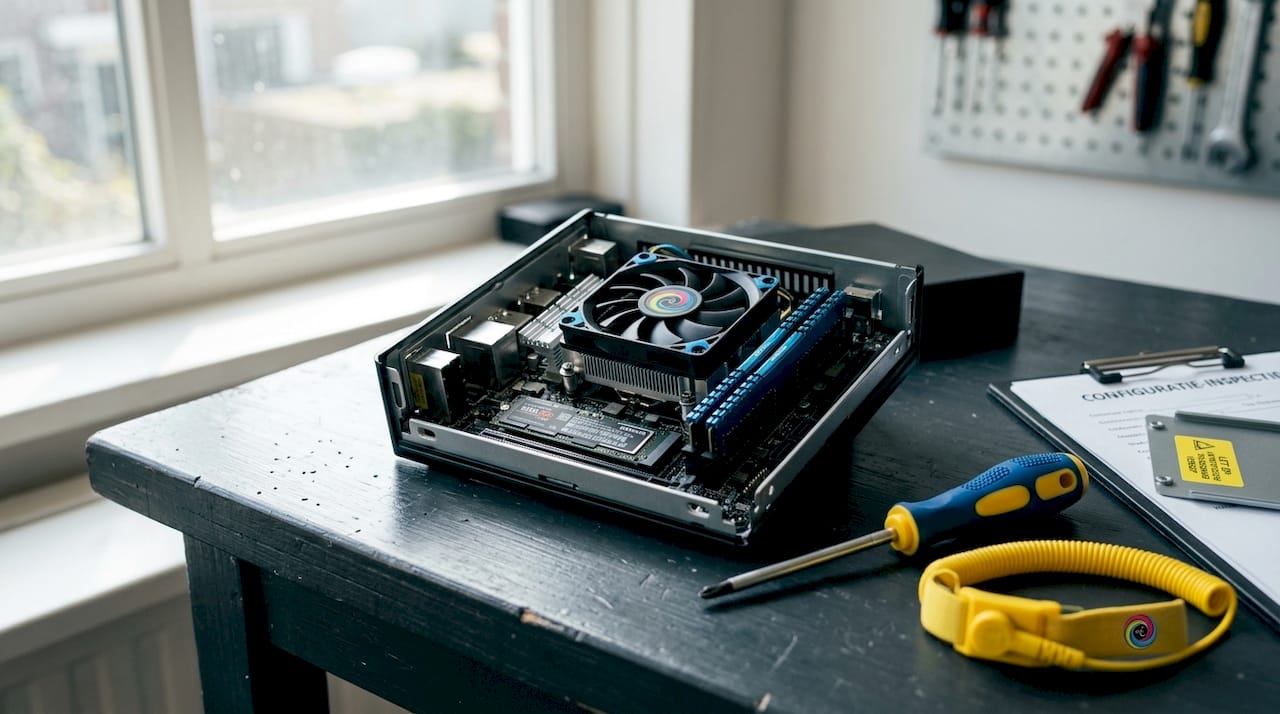
Processor: de motor van je mini-pc
De CPU is de belangrijkste keuze. Intel N-serie processors (zoals de N100 of N305) zijn extreem zuinig en stil, maar beperkt in rekenkracht. Ze zijn prima voor browsen, streaming en lichte kantoorwerk. AMD Ryzen 7000-serie of Intel Core Ultra processors bieden aanzienlijk meer vermogen voor multitasking, lichte creatieve taken en zelfs wat gaming via de geïntegreerde GPU. Het verschil in dagelijks gebruik is groot.
RAM en opslag: hoeveel heb je nodig?
Minimaal 8 GB RAM is de ondergrens voor kantoor en thuiswerk. Met 16 GB draai je meerdere applicaties tegelijk zonder vertraging. Voor zware workloads of lichte beeldbewerking is 32 GB de juiste keuze. Koop nooit minder dan je denkt nodig te hebben, want RAM upgraden is in veel mini-pc’s lastig of onmogelijk.
Voor opslag geldt: kies altijd een NVMe SSD. Een 256 GB SSD is het absolute minimum, 512 GB is comfortabel voor de meeste gebruikers. Een traditionele HDD past fysiek niet in de meeste mini-pc’s, en een langzame eMMC-opslag (die je in goedkope modellen ziet) is een bottleneck die je dagelijks zult voelen.
Vergelijking van specificaties per gebruiksprofiel
| Gebruiksprofiel | Aanbevolen CPU | RAM | Opslag |
|---|---|---|---|
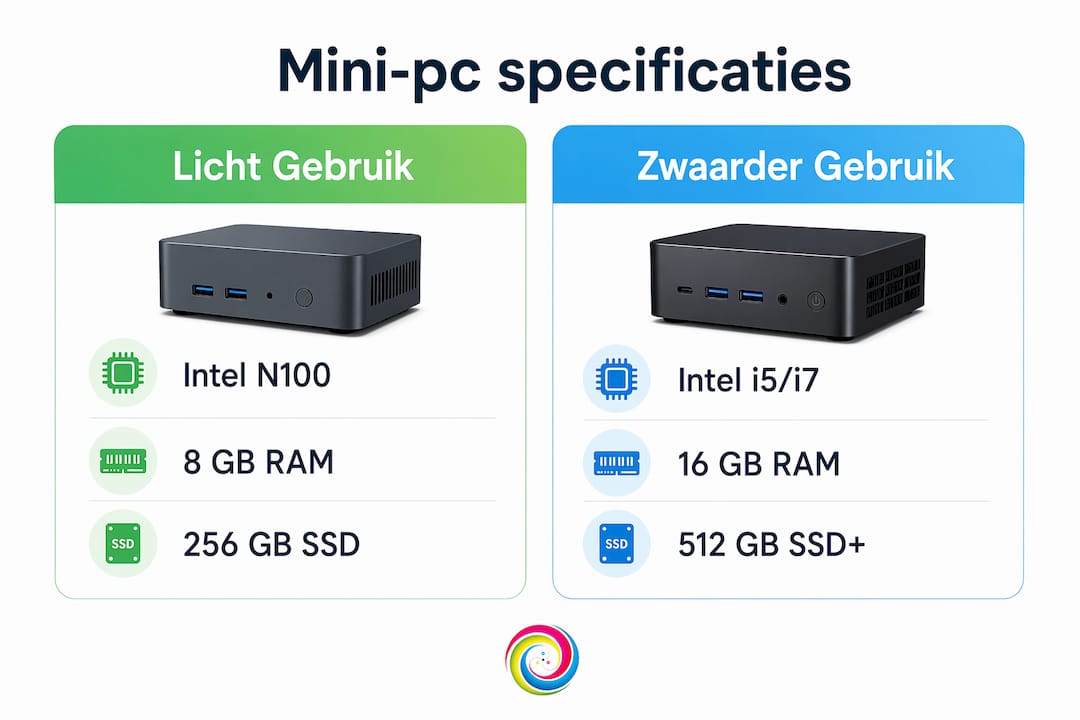
| Browsen en streaming | Intel N100 | 8 GB | 256 GB NVMe SSD |
| Kantoor en thuiswerk | Intel Core i5 / Ryzen 5 | 16 GB | 512 GB NVMe SSD |
| Multitasking en lichte creatie | Intel Core Ultra 5 / Ryzen 7 | 32 GB | 512 GB of meer NVMe SSD |
| Lichte gaming (iGPU) | AMD Ryzen 7 (Radeon iGPU) | 16 tot 32 GB | 512 GB NVMe SSD |
Aansluitingen: poorten die je niet wilt missen
Meerdere HDMI of DisplayPort uitgangen en een vaste Ethernet-poort zijn geen luxe maar noodzaak voor stabiel werk. Sommige mini-pc’s bieden dual Ethernet, wat handig is als je de pc als kleine server of netwerknode wilt gebruiken. USB-C met DisplayPort-ondersteuning geeft je extra flexibiliteit voor moderne monitoren. Controleer altijd het aantal en type poorten voor je koopt, want uitbreiden achteraf is bij mini-pc’s nauwelijks mogelijk.
Pro-tip: Controleer of de USB-C poort van je mini-pc ook DisplayPort Alt Mode ondersteunt. Niet elke USB-C poort kan een monitor aansturen. Dit staat in de specificatielijst van de fabrikant, maar wordt vaak over het hoofd gezien.
Voor welke toepassingen is een mini-pc geschikt?
Mini-pc’s zijn ideaal als mediacenter en voor dagelijks kantoorwerk. Ze sluiten via HDMI direct aan op een televisie of monitor en draaien Netflix, YouTube, Plex en Kodi zonder moeite. Dat maakt ze populair als stille, onopvallende mediaspeler in de woonkamer.
Toepassingen waar een mini-pc uitblinkt:
- Mediacenter: Streaming via Netflix, Disney+, Plex of Kodi. Verbind de mini-pc met je tv en je hebt een volwaardige mediaspeler met de flexibiliteit van een volledige Windows-pc.
- Thuiswerk en kantoor: Microsoft 365, e-mail, videovergaderen via Teams of Zoom, en browsen gaan vlekkeloos op een mini-pc met 16 GB RAM en een moderne CPU.
- Studie: Documenten bewerken, onderzoek doen, presentaties maken. Een mini-pc is goedkoper dan een laptop en biedt een groter scherm als je thuis werkt.
- ️ Multi-monitor setup: Veel mini-pc’s ondersteunen twee of drie schermen tegelijk via HDMI, DisplayPort en USB-C. Ideaal voor productiviteitswerkers die veel vensters tegelijk open hebben.
- Thuisserver of NAS-vervanging: Een mini-pc met dual Ethernet en een zuinige N-serie processor is een energiezuinige optie voor een kleine thuisserver.
Wees eerlijk over de beperkingen. Zware gaming op titels als Cyberpunk 2077 of Microsoft Flight Simulator is niet weggelegd voor een standaard mini-pc zonder discrete GPU. Videomontage in 4K of 3D-rendering vraagt meer thermische ruimte dan een compact chassis biedt. Voor die toepassingen is een gaming-pc of gewone desktop een betere keuze. Een laptop wint het ook op mobiliteit als je regelmatig onderweg werkt, al betaal je daarvoor meer voor vergelijkbare prestaties.
Waar let je op bij het kopen van een mini-pc?
Een mini-pc kopen zonder de juiste voorbereiding leidt snel tot spijt. Dit zijn de stappen die je doorloopt voor je beslist.
-
Bepaal je gebruiksprofiel. Ga je de mini-pc gebruiken voor streaming, kantoorwerk of lichte gaming? Je antwoord bepaalt welke CPU en hoeveel RAM je nodig hebt. Kijk naar de tabel in de vorige sectie als leidraad.
-
Controleer de uitbreidbaarheid. Sommige mini-pc’s hebben twee RAM-sloten en een extra M.2-slot voor een tweede SSD. Andere zijn volledig gesoldeerd en niet uitbreidbaar. Kies een model waarbij je later kunt upgraden als je budget nu beperkt is.
-
Kies bewust voor fanless of met ventilator. Fanloze modellen zijn volledig geruisloos maar gebruiken minder krachtige CPU’s. Modellen met een ventilator bieden meer rekenkracht maar produceren geluid, vooral onder belasting. Voor een slaapkamer of vergaderruimte is fanless de logische keuze.
-
Tel je poorten. Hoeveel monitoren wil je aansluiten? Heb je een vaste netwerkverbinding nodig? Gebruik je een USB-hub of wil je alles direct aansluiten? Dual Ethernet en meerdere video-uitgangen zijn disproportioneel waardevol in een mini-pc omdat je achteraf niet kunt uitbreiden.
-
Kies een betrouwbaar merk. Intel NUC (nu overgenomen door ASUS), ASUS Mini PC, Beelink, Minisforum en GMKtec zijn merken met een bewezen staat van dienst. Vermijd onbekende merken zonder duidelijke garantievoorwaarden of Nederlandse klantenservice.
Vergelijking: fanless vs. ventilator mini-pc
| Kenmerk | Fanless model | Model met ventilator |
|---|---|---|
| Geluidsniveau | Volledig stil | Hoorbaar onder belasting |
| CPU-vermogen | Beperkt (N-serie) | Hoog (Ryzen, Core Ultra) |
| Thermisch beheer | Passief via behuizing | Actief, beter bij langdurige belasting |
| Ideaal voor | Mediacenter, licht kantoorwerk | Multitasking, lichte gaming |
| Prijs | Lager | Iets hoger |
Pro-tip: Lees altijd de BIOS-instellingen door na aankoop. Standaard BIOS-instellingen zijn vaak conservatief ingesteld en beperken de prestaties van je mini-pc onnodig. Power mode, ventilatorcurve en iGPU shared memory aanpassen kan een merkbaar verschil maken zonder extra kosten.
Denk ook aan compatibiliteit met je bestaande randapparatuur. Een mini-pc met alleen USB-C video-uitgang werkt niet met een oudere monitor die alleen HDMI heeft, tenzij je een adapter gebruikt. Controleer dit voor aankoop. Voor wie twijfelt tussen een mini-pc en een op maat samengestelde desktop, biedt een vergelijking van pc-opties extra inzicht.
Belangrijkste inzichten
Een mini-pc is de beste keuze voor wie ruimte, stilte en energiezuinigheid wil combineren met de functionaliteit van een volwaardige desktop, mits de specificaties passen bij het gebruiksprofiel.
| Punt | Details |
|---|---|
| Definitie en formaat | Een mini-pc is een volwaardige desktop ter grootte van een handpalm, ontworpen voor compacte werkplekken. |
| Juiste specificaties kiezen | Kies minimaal 16 GB RAM en een NVMe SSD van 512 GB voor comfortabel dagelijks gebruik. |
| Poorten zijn cruciaal | Controleer HDMI, DisplayPort en Ethernet voor aankoop, want uitbreiden achteraf is nauwelijks mogelijk. |
| BIOS-optimalisatie loont | Pas power mode en ventilatorcurve aan in het BIOS voor betere prestaties en minder geluid. |
| Beperkingen kennen | Zware gaming en 4K-videomontage zijn niet geschikt voor een standaard mini-pc zonder discrete GPU. |
Mijn eerlijke kijk op mini-pc’s na jaren in de praktijk
Ik zie regelmatig mensen binnenkomen bij Tppc die een mini-pc hebben gekocht op basis van de prijs en het compacte formaat, zonder verder te kijken. De teleurstelling is dan groot als blijkt dat het model dat ze kozen 8 GB gesoldeerd RAM heeft dat niet uitbreidbaar is, of dat de enige video-uitgang USB-C is zonder DisplayPort-ondersteuning.
Wat ik in de praktijk heb geleerd: de BIOS-instellingen worden structureel onderschat. Een mini-pc met een AMD Ryzen 7 iGPU presteert aanzienlijk beter als je de iGPU shared memory verhoogt van de standaard 512 MB naar 2 GB of meer. Dat is gratis prestatieverbetering die de fabrikant je niet vertelt. Hetzelfde geldt voor de ventilatorcurve: standaard instellingen laten de ventilator te laat opstarten, waardoor de CPU eerst throttelt voor het koeling inschakelt.
Een ander punt dat ik vaak zie mislopen: mensen vergeten dat een mini-pc geen geluidskaart heeft die geschikt is voor professionele audio. Voor podcasting of muziekproductie heb je een externe USB-geluidskaart nodig. Dat is geen dealbreaker, maar wel iets om op te plannen.
Mijn advies is altijd hetzelfde: koop iets meer dan je nu nodig hebt. Een mini-pc met 16 GB RAM en een Ryzen 7 kost misschien 80 euro meer dan een N100-model, maar gaat twee tot drie jaar langer mee zonder dat je hem wilt vervangen. En voor wie overweegt om ook te gamen op een mini-pc: lees eerst de vergelijking tussen gaming-pc en gewone computer door. Dat bespaart je een hoop verwarring.
— Thomas
Tppc helpt je de juiste mini-pc kiezen
Bij Tppc in Roeselare helpen we je niet alleen bij het kiezen van de juiste mini-pc, maar ook bij de installatie, optimalisatie en eventuele upgrades achteraf. Of je nu een compacte pc zoekt voor thuiswerk, een mediacenter wilt opzetten of een stille werkplek wil inrichten, we kijken samen naar wat past bij jouw situatie en budget. We kennen de valkuilen en weten welke modellen in de praktijk betrouwbaar zijn. Bekijk onze maatwerk pc-voorbeelden voor inspiratie, of maak een afspraak voor persoonlijk advies. Snelle service en eerlijk advies staan bij ons centraal.
FAQ
Wat is een mini-pc precies?
Een mini-pc is een volwaardige desktopcomputer in een compact formaat, ongeveer zo groot als een handpalm. Hij biedt dezelfde basisfuncties als een traditionele desktop, maar in een energiezuinig en ruimtebesparend ontwerp.
Hoeveel RAM heb ik nodig in een mini-pc?
Voor kantoor en thuiswerk is 16 GB RAM de aanbevolen keuze. 8 GB volstaat voor licht gebruik zoals browsen en streaming, terwijl 32 GB nodig is voor zware multitasking of lichte creatieve taken.
Is een mini-pc geschikt voor gaming?
Een mini-pc is geschikt voor lichte gaming via een geïntegreerde GPU, zoals titels met lagere grafische eisen. Zware games op hoge instellingen zijn niet haalbaar zonder discrete GPU, die in de meeste mini-pc’s ontbreekt.
Wat zijn de beste merken voor een mini-pc?
ASUS (Mini PC PN-serie), Beelink, Minisforum en GMKtec zijn betrouwbare merken met een bewezen staat van dienst. Controleer altijd de garantievoorwaarden en beschikbaarheid van klantenservice in België of Nederland.
Kan ik een mini-pc later upgraden?
Dat hangt af van het model. Sommige mini-pc’s hebben uitbreidbare RAM-sloten en een extra M.2-slot voor een tweede SSD. Andere modellen hebben gesoldeerde componenten die niet vervangbaar zijn. Controleer de specificaties voor aankoop.