
Kort samengevat:
- Een goede back-up beschermt je gegevens tegen verlies door hardwareproblemen, diefstal of brand.
- Het volgen van de 3-2-1 regel en regelmatig testen voorkomt dat je belangrijke bestanden kwijtraakt.
Een back-up is een kopie van je bestanden en systeem die je bewaart op een aparte locatie, zodat je alles kunt herstellen als je pc uitvalt, gestolen wordt of beschadigd raakt. Weten hoe backup maken van pc werkt, is geen luxe meer. Het is de enige manier om je foto’s, documenten en instellingen echt veilig te stellen. De 3-2-1 regel geldt als gouden standaard: bewaar 3 kopieën, op 2 verschillende media, waarvan 1 buiten je huis of kantoor. Windows biedt gratis ingebouwde tools om dit meteen te regelen, zonder extra software.
Hoe backup maken van pc: welke tools en media heb je nodig?
De juiste opslagmedia kiezen is de eerste stap. Elke optie heeft zijn eigen sterktes en zwaktes.
Fysieke opslagmedia
Een externe harde schijf is de meest gebruikte keuze voor thuisgebruikers. Ze zijn betaalbaar, groot genoeg voor volledige systeemkopieën en werken zonder internetverbinding. Een externe SSD is sneller en slijtvaster, maar kost meer per gigabyte. Een NAS (Network Attached Storage) is een kleine server voor thuis of op kantoor. Die laat je automatisch back-ups maken via je thuisnetwerk, zonder elke keer een schijf aan te sluiten.
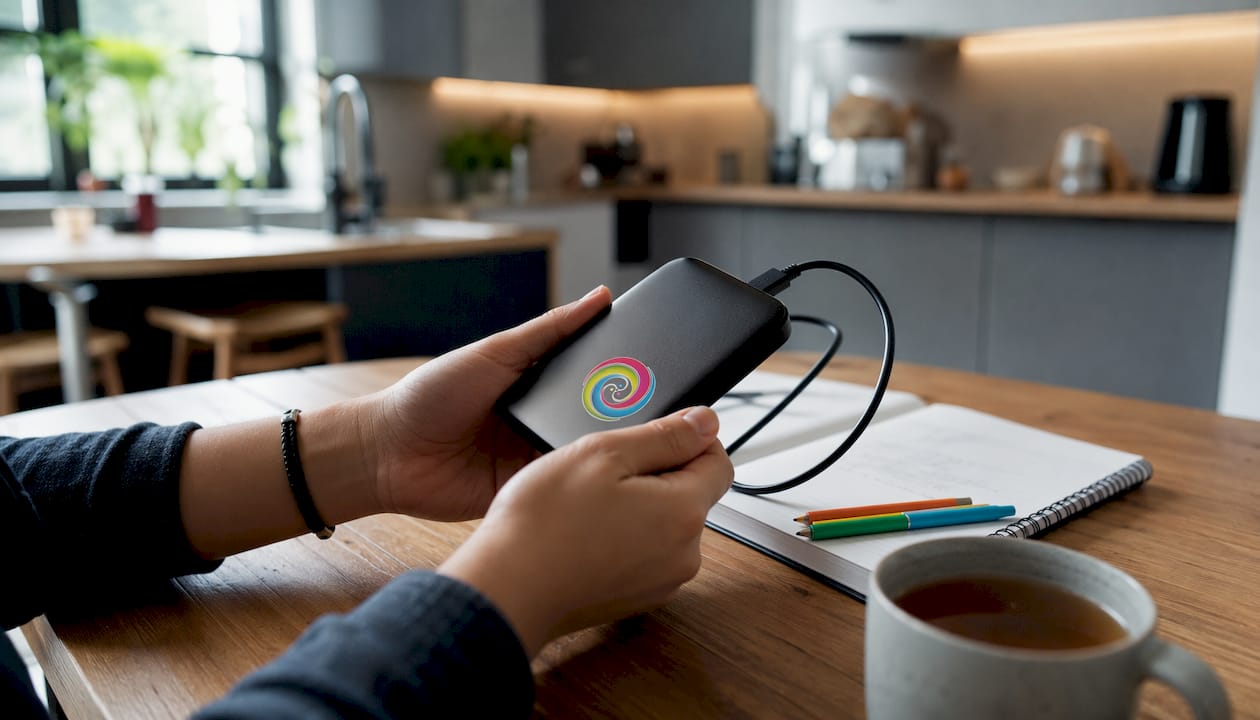
Verouderde media zoals cd’s en dvd’s zijn onbetrouwbaar voor moderne back-ups. Externe harde schijven en SSD’s bieden meer duurzaamheid en snelheid. Kies altijd voor media die je minstens vijf jaar meegaan.
Cloudopslag
Cloudopslag slaat je bestanden op bij een externe aanbieder via het internet. Het grote voordeel is dat je bestanden altijd bereikbaar zijn, ook als je thuis inbreuk wordt gepleegd of je huis afbrandt. Bekende opties zijn OneDrive (ingebouwd in Windows), Google Drive en Proton Drive. Elk heeft zijn eigen privacybeleid en opslaglimieten.
Hoeveel opslagruimte heb je nodig?
Gebruikers onderschatten vaak de benodigde ruimte. Minimaal twee keer de omvang van je huidige data is de aanbevolen maat. Heb je 500 GB aan bestanden, kies dan een externe schijf van minstens 1 TB. Zo houd je ruimte over voor meerdere back-upversies.
Pro-tip: Koop nooit een externe schijf die precies past bij je huidige data. Je pc groeit mee, je back-up moet dat ook kunnen.
Vergelijking van opslagmedia
| Opslagmedium | Voordelen | Nadelen | Geschatte kosten |
|---|---|---|---|
| Externe harde schijf | Groot, betaalbaar | Kwetsbaar voor stoten | € 50–120 |
| Externe SSD | Snel, slijtvast | Duurder per GB | € 80–200 |
| NAS | Automatisch, netwerk | Hogere aanschafprijs | € 150–400 |
| Cloudopslag | Altijd bereikbaar | Privacyrisico, abonnement | € 2–10 per maand |
Meer over welke externe opslag het beste past bij jouw situatie lees je in de gids voor externe opslag van TPPC.
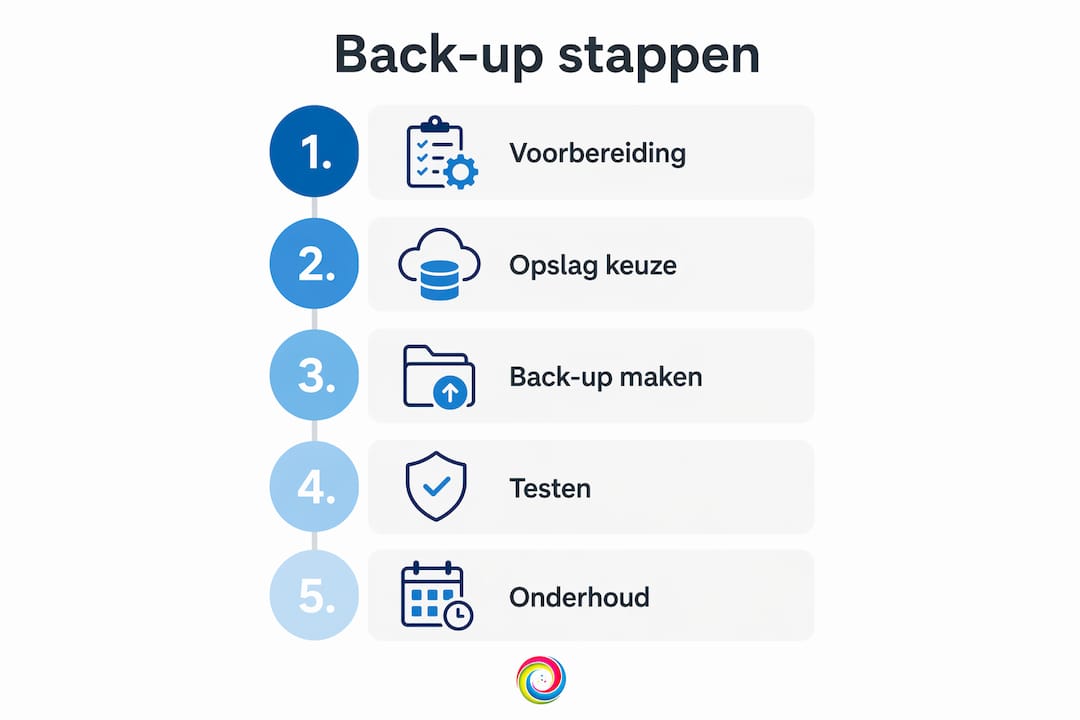
Hoe maak je stap voor stap een back-up in Windows?
Windows heeft twee ingebouwde tools die je gratis kunt gebruiken. De eerste is Windows Back-up, die samenwerkt met OneDrive. De tweede is Back-up en herstel (Windows 7), die een volledige systeemimage maakt op een externe schijf.
Methode 1: Bestanden handmatig kopiëren
Dit is de eenvoudigste methode voor beginners.
- Sluit je externe schijf aan op je pc.
- Open Verkenner en ga naar de map met je bestanden (Documenten, Afbeeldingen, Bureau).
- Selecteer de mappen die je wilt bewaren.
- Kopieer ze naar de externe schijf met Ctrl+C en Ctrl+V.
- Controleer na het kopiëren of alle bestanden correct zijn overgezet.
Dit werkt snel, maar je moet het elke keer zelf doen. Vergeet je het een week, dan mis je een week aan wijzigingen.
Methode 2: Systeemimage via Back-up en herstel (Windows 7)
Windows Back-up en herstel maakt een volledige kopie van je systeem, inclusief Windows zelf, je programma’s en je bestanden. Dit is de meest complete methode voor volledige gegevensherstel.
- Ga naar Configuratiescherm en kies Back-up en herstel (Windows 7).
- Klik op Systeemimage maken.
- Kies je externe schijf als bestemming.
- Selecteer welke schijven je wilt opnemen (standaard is de C-schijf aangevinkt).
- Klik op Back-up starten en wacht tot het proces klaar is.
- Sla ook een systeemherstelschijf op als Windows vraagt of je dat wilt.
Het proces duurt 30–90 minuten, afhankelijk van de hoeveelheid data. Plan het op een moment dat je de pc niet nodig hebt.
Methode 3: Bestandsgeschiedenis instellen
Bestandsgeschiedenis is een functie in Windows die automatisch versies van je bestanden bijhoudt. Zo kun je een document terugzetten naar hoe het er gisteren uitzag.
- Ga naar Instellingen en kies Update en beveiliging (Windows 10) of Systeem (Windows 11).
- Klik op Back-up en schakel Bestandsgeschiedenis in.
- Kies je externe schijf als back-uplocatie.
- Stel in hoe vaak Windows een kopie maakt (elk uur is standaard).
Pro-tip: Maak na elke grote systeemimage ook een notitie van de datum. Zo weet je altijd hoe recent je laatste volledige back-up is.
Wat zijn de voor- en nadelen van automatische back-ups en cloudopslag?
Automatische back-ups voorkomen dat je back-ups vergeet. Ze verhogen de betrouwbaarheid van je databescherming zonder dat je er elke keer aan hoeft te denken. Windows 11 biedt hiervoor twee ingebouwde opties: OneDrive-synchronisatie en Bestandsgeschiedenis.
Voordelen van cloudopslag
- Je bestanden zijn bereikbaar vanaf elk apparaat met internet.
- Bij brand, diefstal of overstroming blijven je bestanden veilig op een externe server.
- Automatische synchronisatie zorgt dat je altijd de laatste versie hebt.
- Veel aanbieders bieden versiegeschiedenis, zodat je oude versies kunt terugzetten.
Risico’s van cloudopslag
Cloud opslagproviders bieden niet altijd end-to-end encryptie. Dat betekent dat de aanbieder technisch gezien toegang heeft tot je bestanden. Voor gevoelige documenten, zoals belastingaangiften of medische gegevens, is dat een reëel risico.
Kies bij voorkeur een aanbieder die end-to-end encryptie standaard aanbiedt. Proton Drive doet dit wel. OneDrive en Google Drive versleutelen je bestanden, maar hebben zelf toegang tot de sleutels.
Lokale back-up versus cloudopslag
| Criterium | Lokale back-up | Cloudopslag |
|---|---|---|
| Privacy | Volledig in eigen beheer | Afhankelijk van aanbieder |
| Beschikbaarheid | Alleen thuis of op kantoor | Overal met internet |
| Kosten | Eenmalig (hardware) | Maandelijks abonnement |
| Snelheid herstel | Snel (geen download nodig) | Trager bij grote bestanden |
| Bescherming bij brand | Nee (tenzij off-site) | Ja |
De keuze tussen cloud en lokaal hangt af van je prioriteiten: gemak en externe bescherming tegenover privacy en controle. De 3-2-1 regel combineert beide: bewaar één kopie lokaal én één in de cloud.
Pro-tip: Gebruik OneDrive voor dagelijkse bestanden en een externe schijf voor je volledige systeemimage. Zo heb je altijd twee lagen bescherming.
Hoe onderhoud en test je je back-upstrategie?
Een back-up die je nooit test, is geen back-up. Het is een hoop bestanden waarvan je hoopt dat ze werken als het misgaat. Regelmatig testen is de enige manier om zeker te zijn.
Hoe test je een back-up?
- Herstel een enkel bestand: Ga naar je back-uplocatie, kies een willekeurig document en zet het terug op je bureaublad. Controleer of het bestand volledig en leesbaar is.
- Test een systeemimage: Start je pc op via een herstelschijf en controleer of Windows de image herkent. Je hoeft de herstel niet volledig uit te voeren om te weten dat het werkt.
- Controleer de datum: Kijk wanneer de laatste back-up is gemaakt. Een back-up van drie maanden geleden beschermt je niet tegen verlies van recente bestanden.
Dagelijkse automatische back-ups zijn ideaal voor de meeste gebruikers. Ze bieden de beste balans tussen veiligheid en opslagbeheer. Wekelijkse back-ups zijn een minimum voor wie minder data aanmaakt.
Veelgemaakte fouten bij back-upbeheer
- Alleen één kopie bewaren: Als die schijf uitvalt, ben je alles kwijt.
- Back-ups op dezelfde locatie als de pc: Bij brand of diefstal verlies je beide.
- Nooit testen: Je ontdekt pas dat de back-up niet werkt als je hem nodig hebt.
- Verouderde media gebruiken: Harde schijven hebben een beperkte levensduur. Vervang ze elke drie tot vijf jaar.
- Onvolledige back-ups: Controleer of je ook mappen back-upt die je normaal vergeet, zoals je downloadmap of bureaublad.
Pro-tip: Zet een terugkerende herinnering in je agenda voor elke drie maanden: “back-up testen.” Vijf minuten werk, maar het kan je uren herstelwerk besparen.
Off-site opslag voor fysieke back-ups
Bewaar minstens één fysieke back-up buiten je huis. Een externe schijf bij een familielid, op je werkplek of in een kluisje voldoet. Zo ben je beschermd tegen brand, overstroming of inbraak. De 3-2-1 back-upstrategie maakt dit tot een vaste gewoonte.
Belangrijkste inzichten
De meest betrouwbare back-upstrategie combineert de 3-2-1 regel, ingebouwde Windows-tools en regelmatig testen om gegevensverlies volledig te voorkomen.
| Punt | Details |
|---|---|
| Volg de 3-2-1 regel | Bewaar 3 kopieën op 2 media, waarvan 1 buiten je huis of kantoor. |
| Gebruik ingebouwde Windows-tools | Back-up en herstel (Windows 7) maakt de meest complete systeemimage gratis. |
| Plan voldoende opslagruimte | Kies een externe schijf met minstens twee keer de omvang van je huidige data. |
| Automatiseer je back-ups | Dagelijkse automatische back-ups voorkomen dat je een week aan wijzigingen verliest. |
| Test je back-up regelmatig | Herstel elk kwartaal een testbestand om te bevestigen dat je back-up werkt. |
Mijn eerlijke kijk op back-ups na jaren pc-gebruik
Veel mensen wachten met een back-up tot het te laat is. Ik heb dat patroon keer op keer gezien: een harde schijf die crasht, een laptop die gestolen wordt, en dan de pijnlijke ontdekking dat er geen kopie bestaat. De technische stappen zijn eenvoudig. Het echte probleem is discipline.
Wat ik zelf doe: een externe SSD voor wekelijkse systeemimages en OneDrive voor dagelijkse documenten. Dat zijn twee lagen bescherming met minimale moeite. De computer herstellen na een crash gaat veel sneller als je een recente image hebt.
Beginners maken vaak de fout om te wachten op “het perfecte systeem.” Dat bestaat niet. Begin vandaag met een handmatige kopie naar een externe schijf. Automatiseer daarna. Test daarna. Elke stap vooruit is beter dan niets.
De 3-2-1 regel klinkt als theorie, maar het is de enige aanpak die je beschermt tegen alle scenario’s tegelijk: hardwarefout, diefstal én brand. Geen enkele andere methode doet dat alleen.
— Thomas
TPPC helpt je met de juiste pc en opslagoplossing
Een goede back-upstrategie begint bij de juiste hardware. Bij TPPC in Roeselare stel je een pc samen die van meet af aan klaar is voor betrouwbare gegevensopslag. Of je nu een grote interne SSD nodig hebt, een NAS wilt integreren of advies zoekt over welke externe schijf bij jouw gebruik past, TPPC denkt met je mee. Bekijk de mogelijkheden voor een pc op maat die perfect aansluit bij jouw back-upbehoeften. Wil je weten welke configuratie het beste werkt voor jouw situatie? TPPC geeft je concreet en persoonlijk advies, zonder omwegen.
Veelgestelde vragen
Wat is de 3-2-1 regel voor back-ups?
De 3-2-1 regel vereist 3 kopieën van je data, op 2 verschillende media, waarvan 1 buiten je huis of kantoor. Dit beschermt je tegen brand, diefstal en hardwarestoringen tegelijk.
Welke Windows-tool is het beste voor een volledige systeemback-up?
Back-up en herstel (Windows 7) is de meest complete gratis tool in Windows. Het maakt een volledige systeemimage waarmee je je pc volledig kunt herstellen na een crash.
Hoe vaak moet ik een back-up maken?
Dagelijkse automatische back-ups zijn ideaal voor de meeste gebruikers. Voor wie minder data aanmaakt, is een wekelijkse back-up een aanvaardbaar minimum.
Is cloudopslag veilig genoeg voor gevoelige bestanden?
Cloudopslag is handig, maar niet alle aanbieders gebruiken end-to-end encryptie. Voor gevoelige documenten kies je bij voorkeur een aanbieder die encryptie standaard aanbiedt, of je bewaart die bestanden alleen lokaal.
Hoe weet ik of mijn back-up werkt?
Herstel een willekeurig bestand van je back-uplocatie naar je bureaublad en controleer of het volledig en leesbaar is. Doe dit minstens één keer per kwartaal om zeker te zijn dat je back-up betrouwbaar is.