
Kort samengevat:
- Dual boot installeert twee systemen op één computer, met volledige hardwaretoegang en zonder virtuele overhead. Het werken met UEFI en de juiste installatievolgorde voorkomen bootproblemen en dataverlies. Kies voor dual boot als prestaties belangrijk zijn en voor maximale controle over je systemen.
Dual boot is de methode waarbij je twee volledig zelfstandige besturingssystemen op één computer installeert, zodat je bij het opstarten kiest welk systeem je gebruikt. Denk aan Windows naast Linux, of twee versies van hetzelfde systeem voor test- en productiewerk. Anders dan virtualisatie geeft dual boot elk systeem volledige hardwaretoegang, inclusief directe toegang tot je CPU, RAM en GPU. Dat maakt het de voorkeurskeuze voor gaming, videobewerking en andere taken waarbij prestaties tellen. In dit artikel lees je wat dual boot precies inhoudt, hoe je het installeert en wat de valkuilen zijn.
Wat betekent dual boot technisch gezien?
Een dual boot systeem werkt via een bootloader. Dat is een klein programma dat bij het opstarten van je computer actief wordt, nog vóór enig besturingssysteem laadt. De bootloader toont een menu en vraagt jou welk systeem je wilt starten. Op Linux-gebaseerde setups is GRUB (GNU GRand Unified Bootloader) de meest gebruikte bootloader. GRUB detecteert automatisch alle geïnstalleerde systemen en voegt ze toe aan het opstartmenu.
Elk besturingssysteem leeft op een eigen partitie. Een partitie is een logisch afgescheiden gedeelte van je harde schijf of SSD. Windows gebruikt doorgaans NTFS als bestandssysteem, terwijl Linux ext4 of Btrfs gebruikt. Die twee partities staan naast elkaar op dezelfde schijf, maar communiceren niet met elkaar tijdens gebruik. Dat is een belangrijk verschil met virtualisatie: bij dual boot draait er altijd maar één systeem tegelijk, maar dat systeem heeft wél volledige toegang tot alle hardware.
Het verschil tussen UEFI en Legacy BIOS is ook relevant. UEFI is moderner en veiliger dan Legacy BIOS en vermindert conflicten bij dual boot aanzienlijk. UEFI ondersteunt GPT-schijfindeling, grotere schijven en Secure Boot. Legacy BIOS werkt met MBR-partitietabellen en heeft meer beperkingen. Voor een stabiele dual boot setup gebruik je altijd UEFI.
Pro-tip: Controleer in je BIOS of UEFI-modus actief is vóór je begint. Ga naar je BIOS-instellingen via de BIOS-update instellingen en zoek naar “Boot Mode”. Zet dit op UEFI als het nog op Legacy staat.
Wat zijn de voordelen en nadelen van dual boot?
Voordelen
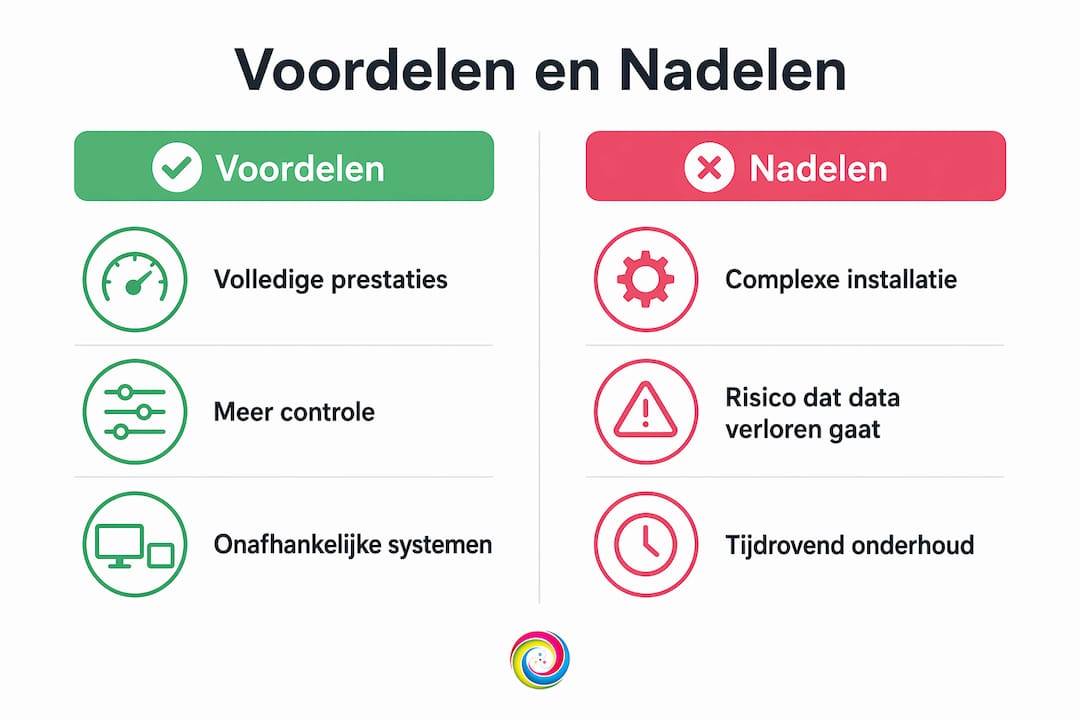
Dual boot geeft je het beste van twee werelden zonder concessies op prestaties. De voordelen zijn concreet:
- Volledige hardwareprestaties. Dual boot communiceert rechtstreeks met je CPU, RAM, GPU en opslag, zonder tussenliggende softwarelagen. Virtualisatie kost altijd een deel van je systeembronnen.
- Ideaal voor gaming en zware taken. Games draaien op Windows met volledige GPU-ondersteuning. Linux gebruik je voor ontwikkeling, scripting of privacy. Beide systemen presteren op hun best.
- Gratis en flexibel. Linux-distributies zoals Ubuntu, Fedora en Arch Linux zijn gratis. Je betaalt geen extra licentiekosten voor een tweede systeem.
- Veiligheid door isolatie. Een virus of malware in het ene systeem bereikt het andere niet automatisch, omdat de partities gescheiden zijn.
- Leren en experimenteren. Studenten en ontwikkelaars kunnen Linux uitproberen zonder hun Windows-omgeving op te offeren.
Nadelen
Dual boot heeft ook echte beperkingen die je vooraf moet kennen:
- Geen gelijktijdig gebruik. Je kunt niet tegelijk in Windows en Linux werken. Wil je wisselen, dan moet je de computer opnieuw opstarten.
- Risico bij partitiebeheer. Foutief partitioneren kan data vernietigen of je systeem onopstartbaar maken.
- Bootloader-problemen. Windows-updates overschrijven soms de bootloader, waardoor Linux tijdelijk niet meer bereikbaar is.
- Schijfruimte vereist. Beide systemen hebben eigen ruimte nodig. Voor dagelijks gebruik is minimaal 50–100 GB per systeem aan te raden.
| Aspect | Dual boot | Virtualisatie |
|---|---|---|
| Prestaties | Volledig, direct op hardware | Beperkt door overhead |
| Gelijktijdig gebruik | Nee | Ja |
| Installatiecomplexiteit | Gemiddeld | Laag |
| Geschikt voor gaming | Ja | Beperkt |
| Risico op dataverlies | Aanwezig bij fouten | Laag |
Pro-tip: Gebruik dual boot als prestaties je prioriteit zijn. Kies virtualisatie als je snel wilt wisselen tussen systemen zonder te herstarten.
Hoe installeer je dual boot stap voor stap?
Een correcte installatie voorkomt de meeste problemen. Volg deze stappen in de juiste volgorde:
-
Maak een back-up van al je data. Partitioneren is onomkeerbaar. Sla alles op een externe schijf of cloudopslag op vóór je begint.
-
Installeer Windows eerst. Windows altijd eerst installeren is de gouden regel. Windows heeft een agressieve bootloader die Linux kan overschrijven als je het andersom doet. Linux detecteert Windows daarna automatisch en voegt het toe aan GRUB.
-
Maak schijfruimte vrij voor Linux. Open in Windows het hulpprogramma “Schijfbeheer” en verklein je Windows-partitie. Maak minimaal 30 GB vrij, maar bij voorkeur 50–100 GB voor dagelijks gebruik.
-
Maak een opstartbare USB aan. Gebruik Rufus of Ventoy om een Linux-installatiemedium te maken. Rufus is eenvoudig voor beginners. Ventoy laat je meerdere ISO-bestanden op één USB-stick zetten, wat handig is als je meerdere distributies wilt testen.
-
Schakel Secure Boot uit in UEFI. Sommige Linux-distributies werken niet met Secure Boot ingeschakeld. Ga naar je UEFI-instellingen en schakel Secure Boot tijdelijk uit. Na de installatie kun je het soms weer inschakelen, afhankelijk van de distributie.
-
Start op vanaf de USB en installeer Linux. Kies tijdens de installatie voor “Naast Windows installeren” of “Handmatig partitioneren” als je meer controle wilt. Wijs de eerder vrijgemaakte ruimte toe aan Linux.
-
Herstart en test het bootmenu. Na de installatie toont GRUB automatisch een menu bij het opstarten. Controleer of beide systemen correct opstarten.
Pro-tip: Overweeg twee fysieke schijven te gebruiken in plaats van twee partities op één schijf. Dual boot op aparte schijven verkleint het risico op dataverlies en maakt beheer eenvoudiger. Elke schijf krijgt dan zijn eigen EFI-partitie.
Veelvoorkomende problemen en hoe je ze oplost
Dual boot werkt goed als je het correct opzet, maar er zijn typische valkuilen die je moet kennen.
GRUB verdwijnt na een Windows-update
Windows-updates overschrijven soms de bootloader. Na zo’n update start je computer direct in Windows zonder GRUB-menu. De oplossing is GRUB herstellen via een Linux live-USB. Start op vanaf de USB, open een terminal en voer de GRUB-herstelopdrachten uit. Dit is een bekende situatie en goed gedocumenteerd in de Linux-gemeenschap.
Linux verwijderen gaat fout
Een Linux-partitie nooit zomaar verwijderen in Windows zonder eerst de bootloader aan te passen. Als je de partitie gewoon verwijdert, verdwijnen ook de GRUB-bestanden. Bij de volgende herstart beland je in de GRUB-rescue modus, een zwart scherm met een commandoprompt. Herstel dan eerst de Windows bootloader via de Windows installatiemedia en de opdracht bootrec /fixmbr.
Tijdklok loopt verkeerd
Windows en Linux gaan anders om met de systeemklok. Windows slaat de tijd op als lokale tijd, Linux als UTC. Dat geeft een uurverschil na het wisselen van systeem. De eenvoudigste oplossing is Linux instellen op lokale tijd via een terminalopdracht, of Windows instellen op UTC via het register.
Goede onderhoudspraktijken voor een stabiele dual boot setup:
- Maak regelmatig back-ups van beide systemen, bij voorkeur met tools als Timeshift (Linux) of Windows Backup.
- Noteer welke GRUB-versie je gebruikt en hoe je die herstelt.
- Controleer na elke grote Windows-update of GRUB nog werkt.
- Houd schijfruimte bij: een volle partitie veroorzaakt instabiliteit.
Pro-tip: Gebruik een tweede harde schijf voor je Linux-installatie. Zo bescherm je je Windows-partitie volledig en kun je Linux verwijderen door simpelweg de schijf te ontkoppelen.
Belangrijkste inzichten
Dual boot geeft je volledige hardwareprestaties op twee systemen, maar vereist correcte installatie, UEFI-configuratie en actief bootloaderbeheer om stabiel te blijven.
| Punt | Details |
|---|---|
| Definitie dual boot | Twee zelfstandige besturingssystemen op één pc, elk met volledige hardwaretoegang. |
| Installatie volgorde | Installeer altijd Windows eerst, daarna Linux, zodat GRUB beide systemen detecteert. |
| UEFI boven Legacy BIOS | UEFI vermindert conflicten en is de enige aanbevolen modus voor dual boot in 2026. |
| Twee schijven als beste optie | Aparte fysieke schijven per systeem verkleinen dataverlies en vereenvoudigen beheer. |
| Bootloader onderhoud | Controleer GRUB na elke Windows-update en maak altijd een back-up vóór partitiewijzigingen. |
Dual boot in de praktijk: wat ik na jaren gebruik heb geleerd
Na jaren werken met dual boot systemen, zowel voor gaming als voor ontwikkeling, is mijn eerlijkste conclusie dat dual boot onmisbaar blijft voor wie echt prestaties wil. Virtualisatie is handig, maar zodra je een GPU-intensieve taak uitvoert, merk je het verschil direct. Een game die op een gevirtualiseerd systeem hapert, draait op een dual boot setup zonder problemen.
Wat ik vaak zie misgaan: mensen installeren Linux als eerste, of ze vergeten een back-up te maken vóór het partitioneren. Beide fouten kosten uren herstelwerk. De installatievolgorde is geen detail, het is de basis van een werkende setup.
Mijn sterkste aanbeveling is om te investeren in een tweede fysieke schijf als je budget het toelaat. De scheiding tussen systemen is dan absoluut. Je kunt Linux verwijderen door de schijf los te koppelen, zonder dat Windows ook maar iets merkt. Voor maximale gaming prestaties is dit de schoonste oplossing.
Tot slot: gebruik altijd UEFI, nooit Legacy BIOS. UEFI is stabieler, ondersteunt grotere schijven en geeft minder opstartproblemen. Wie nog op Legacy draait, loopt onnodige risico’s.
— Thomas
TPPC helpt je bij de juiste hardware voor dual boot
Een goede dual boot setup begint bij de juiste hardware. Een trage schijf of te weinig RAM maakt beide systemen trager, ongeacht hoe goed je de installatie uitvoert. Bij TPPC in Roeselare stel je een computer op maat samen die van meet af aan klaar is voor dual boot, met voldoende opslag, de juiste UEFI-configuratie en de rekenkracht die je nodig hebt voor gaming, bewerking of ontwikkeling. Twijfel je of je huidige pc geschikt is? TPPC geeft je concreet advies over hardwarekeuze en personalisatie zodat je niet voor verrassingen staat.
Veelgestelde vragen
Wat betekent dual boot precies?
Dual boot betekent dat je twee zelfstandige besturingssystemen op één computer installeert. Bij het opstarten kies je via een bootmenu welk systeem je wilt gebruiken.
Kan ik dual boot gebruiken zonder data te verliezen?
Ja, als je een back-up maakt vóór de installatie en de partitionering correct uitvoert. Fouten bij het partitioneren kunnen data vernietigen, dus een back-up is verplicht.
Wat is beter: dual boot of virtualisatie?
Dual boot geeft volledige hardwareprestaties en is beter voor gaming en zware taken. Virtualisatie is flexibeler maar levert altijd prestatieverlies op door de extra softwarelaag.
Welk systeem installeer ik eerst bij dual boot?
Installeer altijd Windows eerst. De Windows bootloader overschrijft anders de Linux bootloader. Linux detecteert Windows daarna automatisch en voegt het toe aan GRUB.
Hoe herstel ik GRUB als het bootmenu verdwijnt?
Start op vanaf een Linux live-USB en gebruik de GRUB-herstelopdrachten in de terminal. Dit herstelt het bootmenu zonder dat je systemen opnieuw hoeft te installeren.