
Kort samengevat:
- Het testen van pc-prestaties helpt knelpunten te identificeren en te verbeteren. Een goede test start met een schone omgeving en het gebruik van geschikte benchmarks per component. Resultaten worden vergeleken met referentiewaarden voor juiste analyse en gerichte upgrades.
Het testen van pc-prestaties is de methode om de snelheid, stabiliteit en efficiëntie van je computer objectief te meten. Je doet dit door de CPU, GPU, RAM en opslag elk apart onder belasting te zetten en de resultaten te vergelijken met referentiewaarden. Veel gebruikers merken pas dat hun pc traag is als games haperen of programma’s vastlopen. Wie weet hoe test je pc prestaties correct uitvoert, kan knelpunten vroeg opsporen en gericht aanpakken. Een volledige prestatiecheck omvat zowel synthetische benchmarks als real-world simulaties voor een compleet beeld.
Hoe test je pc prestaties: voorbereiding en vereisten
Een betrouwbare test begint met een schone omgeving. Onnodige apps sluiten voor je start voorkomt vertekende resultaten en levert nauwkeurigere benchmarks op. Veel gebruikers zetten hun pc alleen in slaapstand, maar een volledige herstart is nodig om de cache te legen en betrouwbare testomstandigheden te creëren.
Controleer voor je begint ook de volgende punten:
- Herstart je pc volledig zodat tijdelijke processen gestopt zijn
- Sluit achtergrondprogramma’s zoals browsers, cloudsoftware en antivirusscanners
- Update je drivers, zeker de GPU-driver en chipsetdriver
- Controleer vrije schijfruimte: zit je onder 10–15% vrije ruimte, dan vertraagt je systeem al vóór de test begint
- Controleer RAM-gebruik: bij aanhoudend gebruik boven 80% is opschoning nodig
- Controleer ventilatie: stofophoping in ventilatieopeningen verlaagt prestaties snel
Hier is een overzicht van veelgebruikte tools per component:
| Component | Testdoel | Veelgebruikte tool |
|---|---|---|
| CPU | Rekenkracht en stabiliteit | Cinebench, Prime95 |
| GPU | Grafische prestaties | 3DMark, Unigine Heaven |
| RAM | Snelheid en integriteit | MemTest86, HWiNFO |
| Opslag | Lees- en schrijfsnelheid | CrystalDiskMark |
| Temperatuur | Koeling onder belasting | HWMonitor, Core Temp |
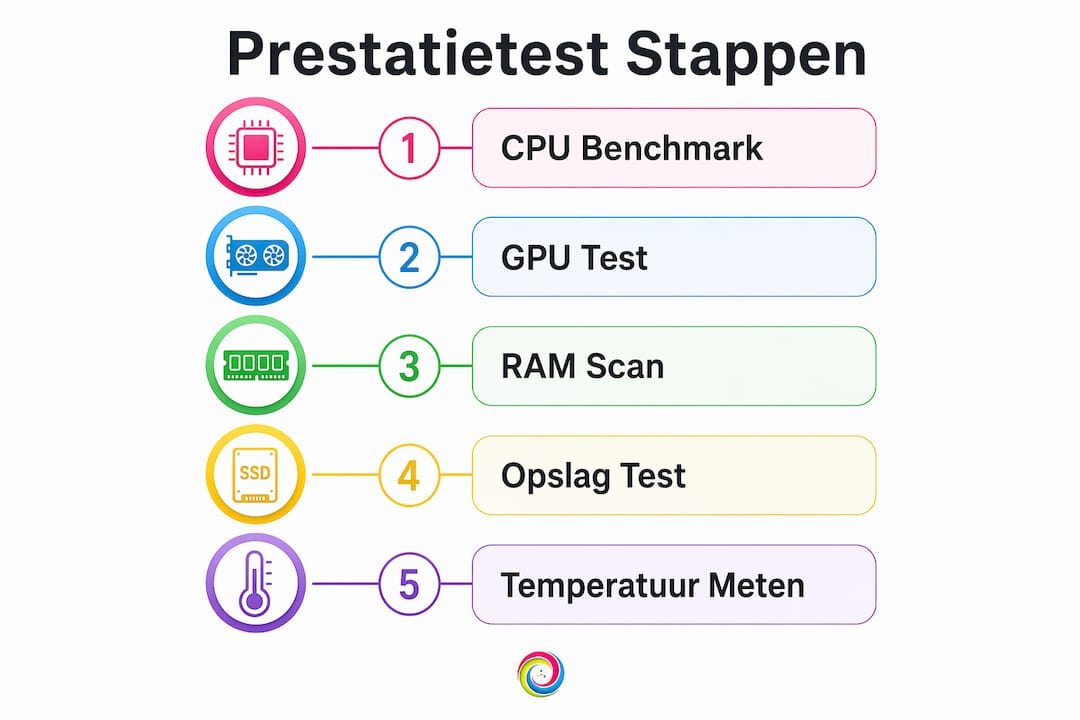
Pro-tip: Test altijd 2–3 keer en neem het gemiddelde. Één meting kan afwijken door een achtergrondproces dat je niet zag.
Stap voor stap een effectieve prestatietest uitvoeren
Een goede benchmark test elk component apart. Zo weet je precies welk onderdeel de bottleneck vormt in plaats van te gissen.

CPU-benchmark en stresstest
Start met een CPU-benchmark zoals Cinebench om de rekenkracht te meten. Voer daarna een stresstest uit met Prime95 om te zien of het systeem stabiel blijft onder maximale belasting. Een crash tijdens een CPU-stresstest wijst vaak op koelingsproblemen of een voeding die pieken niet aankan. Dat is waardevolle diagnostische informatie die je zonder test nooit zou zien.
GPU-benchmark en gaming tests
Test de grafische kaart met 3DMark of Unigine Heaven. Deze tools simuleren zware grafische belasting en meten de FPS onder gecontroleerde omstandigheden. Voor gamers is het ook zinvol om een game zelf te draaien met een ingebouwde benchmark, want die weerspiegelt de werkelijke spelervaring beter dan een synthetische test.
RAM-integriteitstest
Geheugenfouten veroorzaken onverklaarbare crashes en prestatieproblemen die moeilijk te herleiden zijn. MemTest86 scant alle RAM-sectoren en spoort defecte modules op. Laat de test minstens één volledige cyclus draaien voor betrouwbare resultaten.
Opslagtest
CrystalDiskMark meet de lees- en schrijfsnelheden van je schijf. Opslagtests meten ook IOPS (Input/Output Operations Per Second), wat cruciaal is voor de soepelheid bij het openen van applicaties en bestanden. Een trage schijf is vaak de onzichtbare oorzaak van een traag systeem.
Temperatuurmonitoring tijdens tests
Houd HWMonitor of Core Temp open tijdens elke test. Temperatuurmonitoring tijdens stresstests is cruciaal: zonder deze monitoring mis je throttling-signalen die de prestaties verlagen. Zie je de temperatuur van je CPU boven de 90 °C klimmen, dan schakelt het systeem automatisch terug in snelheid.
Pro-tip: Gebruik meerdere tools tegelijk. Combineer een benchmarktool met een monitoringtool zodat je prestaties én temperaturen tegelijk ziet.
Hoe analyseer je de testresultaten?
Ruwe getallen zeggen weinig zonder context. Vergelijk je scores altijd met referentiewaarden voor jouw specifieke hardware via online databases zoals UserBenchmark of de officiële Cinebench-ranglijsten.
Hier zijn de belangrijkste signalen per component:
- CPU-score lager dan verwacht: wijst op thermisch throttling, verouderde drivers of een koelpasta die vervangen moet worden
- GPU-score met grote schommelingen: duidt op instabiliteit, oververhitting of een voeding die onvoldoende stroom levert
- RAM-gebruik structureel boven 80%: je systeem gebruikt de wisselgeheugenruimte op de schijf, wat de snelheid sterk verlaagt
- Lage IOPS bij opslagtest: een HDD of een verouderde SATA-SSD vormt een bottleneck voor applicaties die veel kleine bestanden lezen
- Crashes tijdens belasting: een crash bij GPU-test wijst op instabiliteit van de grafische kaart of stroomtoevoer
FPS en de 1% low-waarde
Voor gamers is de gemiddelde FPS maar de helft van het verhaal. De ‘1% low’ FPS-waarde geeft betrouwbaarder het soepele speelgevoel aan dan de gemiddelde FPS-score alleen. Een game met gemiddeld 90 FPS maar een 1% low van 20 FPS voelt schokkerig aan. Die lage uitschieters zijn precies wat je wilt aanpakken.
Synthetische benchmarks versus praktijkprestaties
Synthetische benchmarks geven een gecontroleerde meting, maar de werkelijkheid is complexer. Echte praktijkprestaties geven betere aanwijzingen voor knelpunten dan synthetische benchmarks alleen. Haperingen en abnormale wachttijden tijdens dagelijkse taken zijn even waardevolle signalen als een lage benchmarkscore.
Thermisch throttling herkennen
Een systeem dat continu op hoge temperatuur draait, activeert throttling waardoor prestaties onder belasting sterk dalen. Stofophoping in ventilatieopeningen is een sluipmoordenaar voor prestaties. Thermische throttling treedt soms al op binnen 10–15 minuten zware belasting als de koeling niet schoon is. Zie je dat je CPU-kloksnelheid daalt terwijl de temperatuur stijgt, dan heb je een koelprobleem en geen hardwareprobleem.
Welke optimalisaties en upgrades maken je pc sneller?
Weet je waar het knelpunt zit, dan kun je gericht verbeteren. Begin altijd met softwarematige aanpassingen voordat je hardware aanschaft.
Softwarematige optimalisaties:
- Verwijder ongebruikte programma’s en schakel onnodige opstartprogramma’s uit via Taakbeheer
- Update alle drivers, zeker de GPU-driver en chipsetdriver
- Stel het energiebeheerschema in op “Hoge prestaties” in Windows
- Voer een malwarescan uit, want malware verbruikt CPU en RAM op de achtergrond
- Lees meer over software-instellingen verbeteren voor een volledig overzicht
Hardware-upgrades op volgorde van impact:
- HDD naar SSD: de overstap van een HDD naar een SSD is tot wel 5 keer sneller en verkort opstart- en laadtijden drastisch. Dit is de meest effectieve hardware-upgrade voor de meeste gebruikers.
- RAM uitbreiden: bij systemen met 4 GB RAM die vastlopen bij multitasking, is een upgrade naar 8 of 16 GB de logische volgende stap.
- GPU upgraden: een GPU-upgrade is zinvol als je benchmarkscores structureel lager liggen dan de referentiewaarden voor jouw kaart, of als je games wilt draaien op hogere resoluties.
- Koeling verbeteren: vervang verouderde koelpasta en reinig ventilatoren voor een directe temperatuurdaling.
Pro-tip: Upgrade altijd in volgorde van impact. Een SSD-upgrade lost meer problemen op dan een nieuwe GPU als je schijf de bottleneck is. Bekijk de upgradetips voor 2026 voor actuele aanbevelingen.
Voor wie twijfelt of een SSD de juiste keuze is: NVMe PCIe-SSD’s elimineren vrijwel de schijfbottleneck bij sequentiële datathroughput. Het verschil met een HDD is in de dagelijkse praktijk direct voelbaar.
Belangrijkste inzichten
Een betrouwbare pc-prestatietest vereist een schone testomgeving, temperatuurmonitoring tijdens elke meting en vergelijking van resultaten met referentiewaarden voor jouw specifieke hardware.
| Punt | Details |
|---|---|
| Voorbereiding is bepalend | Herstart je pc volledig en sluit achtergrondprocessen voor je een test start. |
| Test elk component apart | CPU, GPU, RAM en opslag hebben elk een eigen testmethode en referentiewaarden. |
| Temperatuur is een prestatie-indicator | Throttling door oververhitting verlaagt scores zonder dat hardware defect is. |
| 1% low FPS telt voor gamers | De laagste FPS-uitschieters bepalen hoe soepel een game aanvoelt, niet het gemiddelde. |
| SSD is de beste eerste upgrade | De overstap van HDD naar SSD levert de grootste prestatiewinst voor de meeste gebruikers. |
Wat ik leerde van jaren pc-prestaties meten
Na jaren van benchmarken en troubleshooten is mijn eerlijkste advies dit: de meeste gebruikers testen hun pc pas als er iets misgaat. Dat is te laat. Een periodieke check elke 3 maanden, zoals een visuele en softwarematige controle, voorkomt dat kleine problemen uitgroeien tot grote storingen.
Wat me ook opvalt: veel mensen vertrouwen blind op synthetische benchmarks en negeren wat hun pc tijdens echte taken doet. Een game die elke 20 minuten haperingen vertoont, vertelt je meer dan een Cinebench-score. Observeer je systeem tijdens videobewerking, gaming of zware multitasking. Dat zijn de momenten waarop bottlenecks zich echt laten zien.
Temperatuurmonitoring wordt structureel onderschat. ik heb systemen gezien die op papier prima scoorden, maar na 15 minuten belasting terugschakelden door stof in de ventilatoren. Een schone pc is geen luxe, het is onderhoud.
Tot slot: als je prestatieklachten hebt en de tests wijzen nergens op, kijk dan naar je voeding. Een onderdimensioneerde voeding levert instabiele prestaties onder piekbelasting, en dat zie je niet in een benchmark die 30 seconden duurt. Langere stresstests van minstens 30 minuten geven een veel eerlijker beeld van de stabiliteit van je systeem.
— Thomas
TPPC helpt je verder met prestaties en maatwerk
Weet je na je tests wat je pc nodig heeft, maar wil je zeker zijn dat je de juiste keuze maakt? TPPC in Roeselare helpt je verder. Of je nu een pc op maat wilt samenstellen voor gaming of videobewerking, of je bestaande systeem wilt upgraden met een SSD of extra RAM, de specialisten van TPPC denken met je mee. Elke oplossing is afgestemd op jouw gebruik en budget. Je kunt ook terecht voor herstel en upgrades van je huidige computer. Persoonlijk advies, snelle service en een focus op kwaliteit staan centraal bij elke opdracht.
Veelgestelde vragen
Hoe vaak moet je je pc-prestaties testen?
Een visuele en softwarematige check elke 3 maanden volstaat voor de meeste gebruikers. Voer een diepgaande stresstest uit als prestaties merkbaar afnemen of minstens één keer per jaar.
Wat is een pc-benchmark precies?
Een pc-benchmark is een gestandaardiseerde test die de prestaties van je hardware meet onder gecontroleerde omstandigheden. De resultaten vergelijk je met referentiewaarden voor dezelfde hardware.
Waarom hapert mijn pc tijdens gaming terwijl de benchmark goed is?
De 1% low FPS-waarde is de oorzaak. Een hoge gemiddelde FPS maskeert korte prestatiedips die je als haperingen ervaart. Controleer ook of thermisch throttling optreedt na langere speelsessies.
Wat is de snelste manier om mijn pc te versnellen?
De overstap van een HDD naar een SSD is de meest effectieve hardware-upgrade. Die verkort opstart- en laadtijden drastisch en is direct merkbaar in dagelijks gebruik.
Hoe weet ik of mijn RAM voldoende is?
Controleer het RAM-gebruik via Taakbeheer tijdens normale taken. Zit je structureel boven 80% gebruik, dan is een upgrade naar 8 of 16 GB de aangewezen stap.