
De meeste pc’s hebben genoeg aan een voeding tussen 450 en 850 watt. Een kantoor- of studiecomputer zonder aparte videokaart zit onderaan die vork. Een gaming-pc met een middenklasse GPU komt meestal uit rond 650 watt, en een high-end build of werkstation gaat daarboven. Hoeveel watt jouw pc precies nodig heeft, hangt vooral af van twee onderdelen: de processor (CPU) en de videokaart (GPU). Daarbovenop komt een marge voor pieken. Hieronder lees je hoe je dat in vijf stappen uitrekent, waarom de TDP op de doos je op het verkeerde been zet en wanneer je huidige voeding aan vervanging toe is.
Kort samengevat
- ⚡ CPU en GPU bepalen het wattage. Tel hun maximale verbruik op, reken ongeveer 100 W voor de rest en tel daar 20 à 25% marge bij.
- 📏 Ga uit van gemeten verbruik, niet van TDP. Processors gaan in de praktijk vaak boven hun TDP.
- 🎯 Een voeding werkt het best rond de helft van haar capaciteit. Ze blijft dan stiller, koeler en efficiënter.
- 🔌 Kijk verder dan het aantal watt. De juiste connectoren (PCIe 8-pin of 12V-2×6), de bouwkwaliteit en de leeftijd van de voeding tellen even zwaar.
- 🔧 Nieuwe videokaart? Reken opnieuw. Komt je huidige voeding niet aan het aanbevolen niveau, of is ze 7 à 8 jaar oud, dan is een upgrade verstandig.
Inhoudsopgave
- Richtwaarden per type pc
- Zo bereken je het wattage in 5 stappen
- Waarom TDP je op het verkeerde been zet
- Hoeveel marge heb je echt nodig?
- Kan een voeding te zwaar zijn?
- Waar je naast het wattage op let
- Wanneer is een nieuwe voeding nodig?
- Onze kijk op de juiste voeding
- Laat je voeding en pc door ons afstemmen
- Veelgestelde vragen
- Bronnen
Richtwaarden per type pc
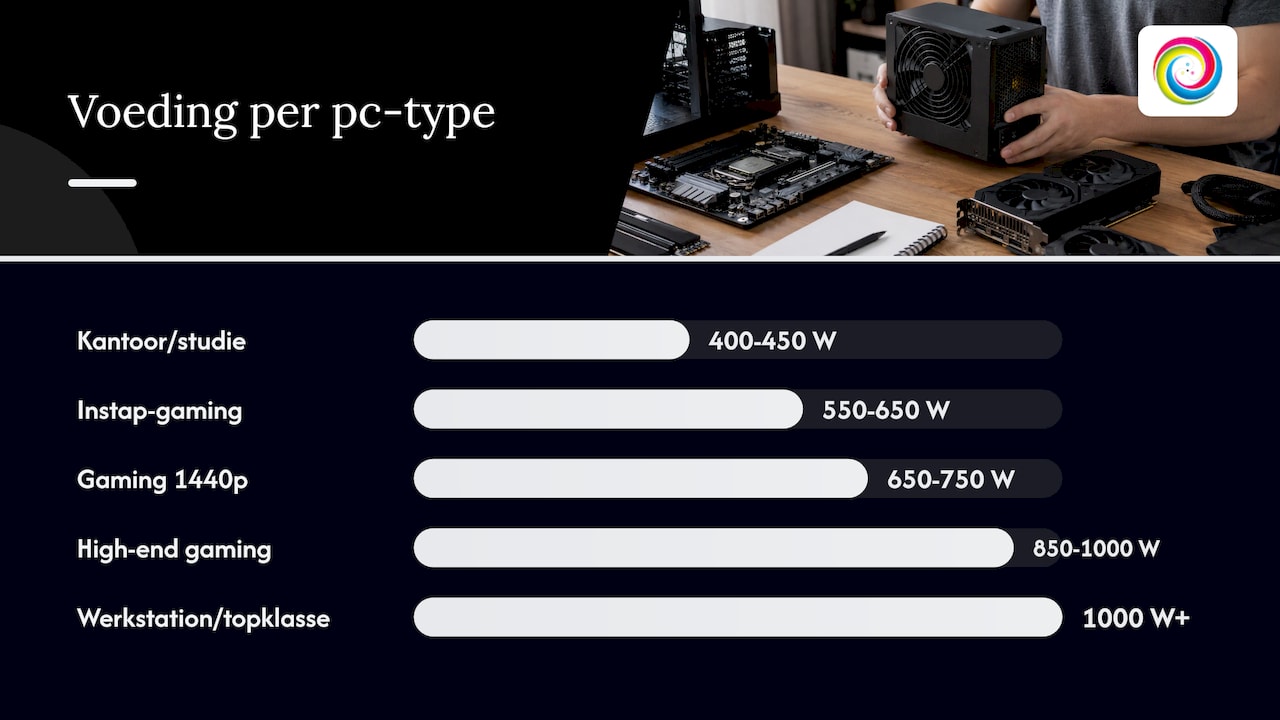
Wil je eerst een snel antwoord? Deze tabel geeft de richtwaarden die we zelf hanteren wanneer we een computer samenstellen. Ze komen uit de rekenmethode verderop, met een gezonde marge erbij.
| Type pc | Typische onderdelen | Aanbevolen voeding |
|---|---|---|
| Kantoor, studie, surfen | Zuinige CPU, geïntegreerde graphics, 1 SSD | 400 à 450 W |
| Instap-gaming | Middenklasse CPU, instap-GPU (bv. RTX 4060 / RX 7600-klasse) | 550 à 650 W |
| Gaming op 1440p | Snelle CPU, hogere middenklasse GPU | 650 à 750 W |
| High-end gaming | Topprocessor, krachtige GPU, AIO-koeling | 850 à 1000 W |
| Werkstation / topklasse | Veel cores, vlaggenschip-GPU, veel opslag | 1000 W en meer |
Dat ook een gewone build niet overdreven veel nodig heeft, bevestigt c’t in zijn koopadvies: met een gewone Ryzen- of Core-processor volstaat 500 watt meestal, ook met een stevige videokaart. Alleen vlaggenschipkaarten en werkstations met Threadripper- of Core X-processors vragen duidelijk meer.
De tabel is een vertrekpunt. Twee pc’s in dezelfde rij kunnen 150 W uit elkaar liggen, afhankelijk van welke CPU en GPU erin zitten. Reken dus best je eigen configuratie na.
Zo bereken je het wattage in 5 stappen
Op de voedingscalculator van ASUS ROG kun je onderdelen aanklikken, maar je kunt het ook prima zelf uitrekenen. Zo begrijp je meteen waar je watts naartoe gaan. De Franse site La Bonne Config werkt met een eenvoudige formule die we zelf ook gebruiken: het maximale verbruik van de CPU plus dat van de GPU, ongeveer 100 W voor de rest, dan 25% marge en afronden naar de volgende gangbare maat.
- Zoek het maximale verbruik van je CPU op. Bij Intel is dat de PL2-waarde (de boostlimiet), bij AMD de PPT. Dat getal ligt hoger dan de TDP en zegt veel meer over wat je processor echt trekt onder volle belasting.
- Zoek de TBP of het totale kaartvermogen van je GPU op. Die staat op de productpagina van de fabrikant. Fabrikanten geven er vaak ook een minimaal aanbevolen voeding bij: ligt die hoger dan jouw uitkomst, neem dan die waarde.
- Tel de rest van je systeem op. Moederbord, RAM, SSD’s, fans en koeling samen komen in een gewone build uit rond 100 W. Wil je het preciezer, dan rekent PCBuildMate met ongeveer 60 W voor het moederbord, 3 W per RAM-module, 4 W per ventilator, 8 W voor een AIO-pomp, 7 W per SSD en 10 W per 3,5-inch harde schijf.
- Tel 20 à 25% marge bij. Die buffer vangt korte pieken op en houdt de voeding in haar efficiënte zone. Meer daarover hieronder.
- Rond af naar boven. Voedingen worden verkocht in vaste maten: 550, 650, 750, 850, 1000 W. Kies de eerstvolgende maat boven je uitkomst.
Rekenvoorbeeld: een gaming-pc voor 1440p
Stel, je combineert een processor die in reviews tot 150 W trekt met een videokaart met een TBP van 250 W. Verder twee RAM-modules, twee NVMe-SSD’s, vier fans en een luchtkoeler.
| Onderdeel | Verbruik |
|---|---|
| CPU (gemeten maximum) | 150 W |
| GPU (TBP) | 250 W |
| Moederbord | 60 W |
| 2 × RAM | 6 W |
| 2 × NVMe-SSD | 14 W |
| 4 × fan | 16 W |
| Totaal | 496 W |
| + 25% marge | 620 W |
De uitkomst is 620 W, dus je kiest een 650 W-voeding. Twijfel je of je binnen een paar jaar naar een zwaardere GPU wilt overstappen? Dan is 750 W de slimmere keuze. Tweakers raadt aan om een of twee vermogensklassen boven het minimum te gaan, zowel voor de efficiëntie als voor latere upgrades.
Twijfel je nog tussen twee videokaarten? In onze vergelijking RTX 4060 vs RX 7600 en het overzicht NVIDIA vs AMD zie je ook hoe zuinig of veeleisend elke kaart is.
Waarom TDP je op het verkeerde been zet
De grootste rekenfout die we tegenkomen: iemand telt de TDP van de processor op bij die van de videokaart en denkt klaar te zijn. TDP staat voor thermal design power. Het is een maat voor de warmte die de koeling moet kunnen afvoeren, niet voor het stroomverbruik tijdens piekbelasting. Hardware.info waarschuwde daar al voor: wie TDP als maximum gebruikt, rekent zich te arm.
Moderne processors boosten zolang koeling en moederbord het toelaten. Een chip met een TDP van 65 W kan bij een zware rendertaak of shadercompilatie gerust een flink stuk meer trekken. Daarom adviseert Tweakers om uit te gaan van het verbruik dat in reviews gemeten wordt, niet van de TDP-waarde.
Zo pak je dat praktisch aan:
- ✅ Zoek een review van je processor en videokaart met gemeten systeem- of onderdeelverbruik.
- ✅ Gebruik bij Intel de PL2, bij AMD de PPT als je geen review vindt.
- ✅ Overklok je, of laat je het moederbord de limieten automatisch optrekken? Reken dan met het overgeklokte verbruik, zoals ASUS ROG ook aanraadt.
Koop je onderdelen tweedehands, bijvoorbeeld een oudere videokaart of een gebruikte voeding? Vergelijk dan niet alleen het verbruik maar ook wat ze echt waard zijn. Met een tool om prijzen van pc-onderdelen te checken zie je voor welk bedrag vergelijkbare onderdelen effectief verkocht zijn, zodat je bij een zwaardere GPU of voeding niet te veel betaalt.
Hoeveel marge heb je echt nodig?
Reken met 20 à 25% bovenop je berekende maximum. Die marge is geen luxe, om drie redenen.
1. Korte stroompieken van de videokaart
Recente videokaarten produceren zogenaamde transiënte pieken: uitschieters van enkele milliseconden die ver boven hun TBP liggen. Een voeding zonder buffer kan daarop reageren met een beveiligingsuitschakeling. Het resultaat: je scherm wordt zwart midden in een game, terwijl het gemiddelde verbruik ruim onder het etiket bleef.
2. De efficiëntiezone rond 50%
Een voeding die rond de helft van haar capaciteit draait, zit in haar zone van beste rendement. De ventilator draait trager, de onderdelen blijven koeler en de voeding gaat langer mee. Met 25% marge op je piekverbruik kom je bij gewoon gamen vanzelf in die buurt uit.
3. Veroudering en toekomstige upgrades
Een voeding verliest met de jaren wat capaciteit. Volgens La Bonne Config levert een voeding na 7 à 8 jaar niet meer het vermogen dat op het etiket staat. Plan je later een zwaardere GPU, extra SSD’s of een snellere processor, dan vang je dat ook op met wat extra ruimte.
Kan een voeding te zwaar zijn?
Niet gevaarlijk, wel minder efficiënt. Een pc vraagt alleen het vermogen dat hij nodig heeft; een 1000 W-voeding duwt er geen 1000 W in. Maar een voeding die veel te groot is, draait het grootste deel van de tijd op een heel lage belasting. Uit metingen van Tweakers blijkt dat vooral goedkopere modellen bij 10 à 20% belasting relatief inefficiënt zijn.
Dat speelt vooral bij een pc die veel stilstaat of licht werk doet: mailen, Office, een video kijken. Daar haal je meer uit een goed gedimensioneerde voeding dan uit een maatje te groot. Wil je je hele build zuiniger maken, dan helpt onze gids over energiezuinige pc-componenten je verder.
De vuistregel: kies de maat die past bij je berekening plus marge, en hooguit een klasse hoger als je concrete upgradeplannen hebt.
Waar je naast het wattage op let
Een etiket met “750 W” zegt niet alles. Deze punten wegen minstens even zwaar.
80 Plus-certificaat
Het 80 Plus-label (Bronze, Gold, Platinum, …) geeft aan hoe efficiënt een voeding stroom omzet. Gold belooft volgens c’t een rendement van 87%, maar pas vanaf 20% belasting. Het grootste verschil merk je dus bij een pc die vaak zwaar belast wordt, zoals een gaming-pc of een render-workstation. Voor een pc die veel idle staat, is het verschil tussen certificaten kleiner dan je zou denken.
De juiste connectoren
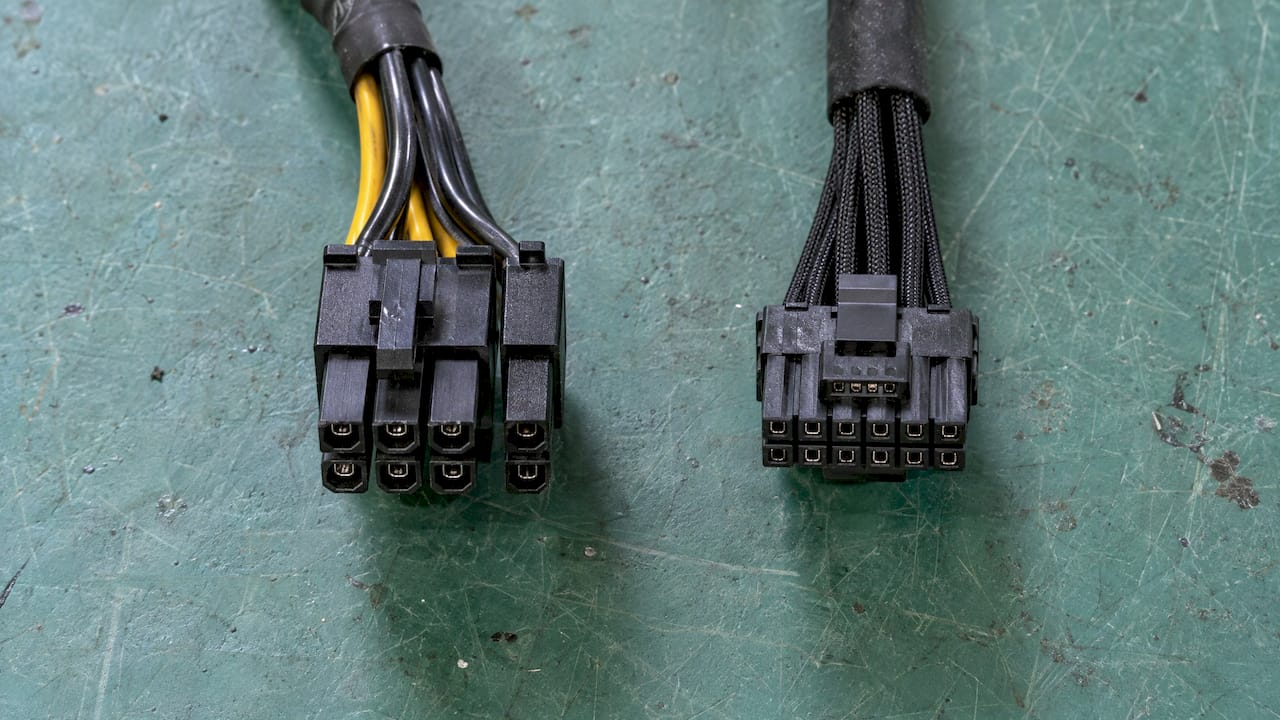
Controleer of de voeding de kabels heeft die je videokaart vraagt. Oudere en middenklasse kaarten gebruiken PCIe 8-pinstekkers. De RTX 40- en 50-serie gebruikt vaak de 12V-2×6-connector. Verloopkabels zijn een noodoplossing, geen vervanging voor een voeding met de juiste native aansluiting.
Bouwkwaliteit en beveiligingen
Twee voedingen van 650 W kunnen enorm verschillen in hoe stabiel ze hun vermogen leveren. Let op een betrouwbaar merk, degelijke beveiligingen tegen overbelasting en kortsluiting, en een fatsoenlijke garantietermijn. Op onze pagina over de impact van de voeding op pc-prestaties leggen we uit waarom een degelijke voeding je hele systeem stabieler maakt.
Formaat en kabelbeheer
Check of de voeding in je kast past (ATX of SFX) en of je kiest voor modulaire kabels. Modulair maakt de kabelloop netter en verbetert de airflow, zeker in een compacte kast.
Wanneer is een nieuwe voeding nodig?
De meest voorkomende aanleiding is een nieuwe videokaart. Dan vervang je de voeding niet automatisch: reken eerst opnieuw. Haalt je huidige voeding het aanbevolen niveau en heeft ze de juiste connectoren, dan mag ze blijven. Zit ze eronder, dan vervang je ze.
Andere signalen dat je voeding tekortschiet:
- 🔴 Je pc valt plots uit of herstart onder zware belasting, vooral tijdens gamen of renderen.
- 🔴 Het systeem loopt vast of crasht zonder duidelijke foutmelding in Windows.
- 🔴 Je hoort een luide of ratelende ventilator in de voeding, of je ruikt een brandgeur.
- 🔴 De voeding is 7 à 8 jaar of ouder en je hebt sindsdien zwaardere onderdelen geplaatst.
Crashes, vastlopen en spontaan afsluiten zijn precies de stroomproblemen die je volgens Corsair vermijdt door de stroombehoefte van al je componenten mee te rekenen. Een te zwakke voeding kan een pc ook instabiel maken op momenten waarop je het het minst kunt gebruiken.
Veilig werken: een voeding bevat condensatoren die ook na het uittrekken van de stekker nog spanning kunnen vasthouden. Open de behuizing van een voeding nooit zelf. Vervang je de volledige voeding, haal dan eerst de stroomkabel uit en zet de schakelaar achteraan op 0. Onze gids om je voeding veilig te vervangen zet alle stappen op een rij. Ruik je een brandgeur of zie je rook, laat de pc dan uit en laat hem nakijken.
Start je pc helemaal niet meer op? Dan is de voeding een van de eerste verdachten, maar niet de enige. In ons stappenplan voor een niet-startende pc lees je hoe je de oorzaak afbakent.
Onze kijk op de juiste voeding
In onze werkplaats in Roeselare zien we het geregeld: een pc die crasht in games, terwijl de videokaart en processor perfect in orde zijn. De boosdoener blijkt dan een voeding die op papier genoeg watt heeft, maar te krap gekozen werd of al jaren meegaat.
Daarom kiezen we een voeding nooit los van de rest. We vertrekken van wat jij met je computer doet: gamen op 1440p, video’s monteren, 3D-modellen renderen voor een architectenbureau of gewoon vlot werken en surfen. Daarop stemmen we CPU en GPU af, en pas dan de voeding, met genoeg marge voor pieken en voor de upgrade die je binnen een paar jaar misschien wilt doen.
Zo krijg je een systeem dat stil en stabiel draait, zonder dat je betaalt voor watts die je nooit gebruikt. Dat is voor ons het verschil tussen een standaard-pc en een pc op maat.
Thomas
Laat je voeding en pc door ons afstemmen
Wil je zeker zijn dat je voeding past bij je onderdelen, nu en na je volgende upgrade? Bij TPPC rekenen we het voor je uit en plaatsen we de juiste voeding, persoonlijk en snel. Speel je met het idee van een zwaardere videokaart, dan bekijken we bij een upgrade van je bestaande computer meteen of je voeding mee kan. Begin je liever opnieuw, dan laat je een nieuwe computer op maat samenstellen of vraag je een offerte voor een gaming-pc aan. Crasht je pc nu al? Dan helpen we je met een herstelling van je computer.
Veelgestelde vragen
Is 650 watt genoeg voor een gaming-pc?
Voor de meeste gaming-pc’s met een middenklasse videokaart en een gewone processor wel. Reken het toch even na met de formule hierboven: CPU-maximum plus GPU-TBP plus ongeveer 100 W, en dan 25% marge. Kom je boven 650 W uit of plan je een zwaardere GPU, kies dan 750 W.
Hoeveel watt verbruikt een pc echt?
Minder dan het etiket van de voeding. Een kantoor-pc verbruikt bij licht werk vaak maar een fractie van wat een gaming-pc onder volle belasting trekt. Het wattage van de voeding is een maximum dat ze kan leveren, geen vast verbruik.
Moet ik mijn voeding vervangen als ik een nieuwe videokaart koop?
Niet altijd. Reken het benodigde wattage opnieuw uit en controleer de connectoren. Haalt je huidige voeding het aanbevolen niveau, heeft ze de juiste stekkers en is ze niet ouder dan 7 à 8 jaar, dan kan ze blijven.
Is een Gold-voeding de meerprijs waard?
Dat hangt af van hoe zwaar en hoe lang je pc belast wordt. Bij een gaming-pc of werkstation die vaak hard werkt, haal je meer uit het hogere rendement. Bij een pc die vooral licht werk doet, is het verschil kleiner.
Kan een te zwakke voeding mijn pc beschadigen?
Een te zwakke voeding zorgt vooral voor instabiliteit: crashes, vastlopen en spontaan uitvallen onder belasting. Een goedkope voeding zonder degelijke beveiligingen houdt meer risico in. Merk je die symptomen, laat je pc dan nakijken voor je verder gaat met zware games of renders.
Bronnen
- Tweakers: Voeding PSU Best Buy Guide
- Tweakers: De (on)zin van een dure voeding
- La Bonne Config: Calculateur d’alimentation PC
- ASUS Republic of Gamers: Voedingcalculator
- PCBuildMate: Voeding calculator
- c’t: Welke pc-voeding heb ik nodig
- c’t: Pc-voeding van 500 watt getest
- Hardware.info: Wat voor capaciteit voeding heb je nu écht nodig?
- Corsair: Is een 850W PSU genoeg voor mijn systeem?
- PriceXpoint: Price PC Parts With Sold Price Checks