
Start je laptop niet op, dan kijk je eerst naar één ding: doet hij helemaal niets, of gaan er lampjes branden en blijft alleen het scherm zwart? Dat ene verschil vertelt je waar de fout zit. Doet hij helemaal niets, dan ligt het meestal aan de stroom: de lader, het stopcontact, een lege accu of een vastgelopen stroomcircuit. Branden er lampjes, dan krijgt de laptop wel stroom en zit het probleem bij het beeld, bij de opstartfase of bij Windows. In deze gids lopen we de controles af in de volgorde die wij ook in de werkplaats volgen, van de eenvoudigste tot de meer technische. Bij elke stap zeggen we ook wanneer je beter stopt.
Kort samengevat
- 🔌 Geen enkel lampje of geluid? Controleer lader, kabel en stopcontact, koppel alles los en doe een power-reset.
- 💡 Wel lampjes, maar een zwart scherm? Test met een externe monitor en geef de laptop even tijd. Na een BIOS-update kan dat tot tien minuten duren.
- 🪟 Blijft hij hangen op het logo of bij Windows? Gebruik de Windows-herstelomgeving en Opstartherstel.
- 💾 Staan er belangrijke bestanden op? Bescherm eerst je gegevens en blijf niet forceren als je een hardwaredefect vermoedt.
- 🛠️ Helpt niets van dit alles? Dan is het tijd voor een vakman die het moederbord, de schijf en het scherm kan doormeten.
Inhoudsopgave
- Eerst: wat doet je laptop precies?
- Laptop gaat helemaal niet aan: controleer de stroom
- Lampjes branden, maar het scherm blijft zwart
- Windows laadt niet: gebruik de herstelomgeving
- Stappen per merk: HP, Acer, ASUS en Dell
- Wanneer stop je best met zelf proberen?
- Ons perspectief
- Laat je laptop nakijken in Roeselare
- Veelgestelde vragen
- Bronnen
Eerst: wat doet je laptop precies?
Als een laptop “niet opstart”, kan dat drie verschillende dingen betekenen. Dell maakt op zijn Belgische supportpagina een duidelijk onderscheid: bij geen voeding vertoont de computer geen enkel teken van activiteit. Er branden geen lampjes, de ventilator draait niet en de aan/uit-knop reageert niet. Bij geen beeld lijkt de computer wel te werken, maar verschijnt er niets op het scherm.
Daar komt een derde situatie bij: de laptop start wel en toont misschien zelfs het merklogo, maar Windows laadt niet. Hij blijft hangen, herstart steeds opnieuw of toont een foutmelding.
Kijk daarom goed voor je iets probeert:
| Wat je ziet en hoort | Wat het meestal betekent | Waar je begint |
|---|---|---|
| Geen lampje, geen ventilator, geen geluid | Geen stroom of vastgelopen stroomcircuit | Lader, stopcontact, power-reset |
| Laadlampje brandt, maar de laptop gaat niet aan | Accu volledig leeg of probleem op het moederbord | Laten laden, daarna power-reset |
| Lampjes en ventilator werken, scherm blijft zwart | Scherm, schermkabel, grafische chip of opstartfase | Externe monitor, helderheid, wachten |
| Merklogo verschijnt, daarna stopt het | Windows, schijf of opstartvolgorde | Herstelomgeving, BIOS |
| Zwart scherm met knipperend streepje | Geen opstartschijf gevonden | Schijf en opstartvolgorde in het BIOS |
| Laptop start en valt na enkele seconden uit | Oververhitting, accu of voeding | Ventilatie, andere lader |
Noteer ook wat er net voor het probleem gebeurde: een Windows-update, een val, gemorste koffie of een laptop die plots uitviel. Die informatie helpt je verder, en ook de technicus die er later eventueel naar kijkt.
Laptop gaat helemaal niet aan: controleer de stroom
Blijft alles donker, dan begin je bij de stroomtoevoer. Het klinkt banaal, maar een groot deel van de laptops die “dood” lijken, heeft gewoon geen goede stroom gekregen.
- Probeer een ander stopcontact. Steek de lader rechtstreeks in de muur, zonder stekkerdoos, verlengkabel of docking station ertussen. Dell raadt aan om een ander stopcontact te testen en stekkerdozen of docks tijdelijk te omzeilen.
- Bekijk de lader en de kabel. Zoek naar knikken, gesmolten plekken, losse stekkers of een gebroken connector. Heeft je lader een eigen lampje, kijk dan of dat brandt.
- Gebruik de originele lader. Een USB-C-lader van je gsm of tablet past vaak wel, maar levert meestal te weinig vermogen om een laptop op te starten. Gebruik de lader die bij je laptop hoort, of een lader met minstens hetzelfde wattage.
- Koppel alles los. Haal USB-sticks, externe schijven, de printer, SD-kaarten en het dock eraf. Een defect randapparaat kan het opstarten blokkeren.
- Laat een lege accu laden. Is de accu volledig leeg, dan reageert een laptop soms pas na een tijdje aan de lader. Laat hem minstens een halfuur laden voor je opnieuw op de aan/uit-knop drukt.
De power-reset: het restje stroom wegwerken
Reageert de laptop nog steeds niet, dan kan het stroomcircuit vastgelopen zijn. Een power-reset (ook wel harde reset) lost dat vaak op:
- Koppel de lader en alle randapparaten los.
- Heeft je laptop een uitneembare accu, haal die er dan uit.
- Houd de aan/uit-knop ongeveer een halve minuut ingedrukt.
- Plaats de accu terug, sluit de lader aan en start opnieuw.
Veel moderne laptops hebben een ingebouwde accu. Sommige merken voorzien daarvoor een klein resetgaatje aan de onderkant, waarmee je de interne batterij even loskoppelt. Acer legt uit dat je die interne batterij kunt resetten als je computer niet wil in- of uitschakelen. Op bepaalde Dell-laptops bestaat dan weer een reset van de realtimeklok (RTC). Zoek in de handleiding van je model op of en waar zo’n knop of gaatje zit, en draai geen schroeven los om de accu er zelf uit te halen.
Lampjes branden, maar het scherm blijft zwart
Brandt het aan/uit-lampje of hoor je de ventilator, dan krijgt je laptop stroom. Geef hem eerst rustig de tijd. Druk niet meteen opnieuw op de knop en blijf hem niet herstarten: zo voorkom je extra problemen.
Test met een externe monitor
Sluit een monitor of tv aan via HDMI of USB-C. Verschijnt daar wel beeld, dan werkt de laptop zelf en zit het probleem bij het eigen scherm, de schermkabel of de verlichting. Lukt het niet meteen, probeer dan de beeldweergave te wisselen met een functietoets. Dell noemt als voorbeeld Fn + F8 en het testen met een externe monitor. De juiste toets verschilt per merk en staat meestal als klein schermsymbool op de F-toetsen.
Twee snelle controles kun je ook nog doen:
- Helderheid: druk een paar keer op de toets om de helderheid te verhogen. Een scherm op de laagste stand lijkt soms helemaal zwart.
- Videostuurprogramma herladen: start je laptop wel maar blijft het beeld zwart, druk dan tegelijk op Windows-toets + Ctrl + Shift + B. Microsoft beschrijft die sneltoets op zijn pagina over problemen met lege schermen in Windows. Je hoort een korte pieptoon en het beeld komt even terug.
Na een update of nieuw geheugen: even geduld
Kreeg je laptop net een BIOS-update, nieuw geheugen of een batterijreset? Dan voert hij soms eerst een geheugentraining uit, en tijdens die training blijft het scherm leeg. ASUS meldt dat dit ongeveer 5 tot 10 minuten duurt, afhankelijk van hoeveel geheugen er in de laptop zit. Laat hem aan de lader hangen en schakel hem niet geforceerd uit.
Bij een mislukte BIOS-update, bijvoorbeeld omdat de laptop tijdens het updaten werd uitgeschakeld, kan ASUS een herstelmechanisme starten. Het lampje knippert dan, het scherm blijft zwart en na enkele minuten verschijnt een voortgangsvenster. Het herstel zelf kan volgens ASUS ongeveer 2,5 tot 3,5 uur duren. Onderbreek dat proces nooit.
Een knipperend streepje
Zie je een zwart scherm met een knipperende cursor, dan kan het zijn dat de UEFI (of BIOS) geen opstartapparaat kan vinden. Dan wordt de SSD of harde schijf niet herkend, of staat de opstartvolgorde verkeerd. Hoe je dat controleert, lees je hieronder.
Windows laadt niet: gebruik de herstelomgeving
Verschijnt het merklogo wel, maar raak je niet tot in Windows? Dan is het niet altijd een hardwaredefect. Vaak is het besturingssysteem gewoon vastgelopen, bijvoorbeeld na een onderbroken update of door een stuurprogramma dat niet meer werkt. Windows heeft daarvoor een eigen hulpmiddel: de Windows-herstelomgeving (WinRE).
Zo open je de herstelomgeving
Volgens ASUS start WinRE automatisch na twee mislukte pogingen om Windows te starten, of na twee onverwachte afsluitingen kort na elkaar. Je kunt dat ook zelf uitlokken. Dell beschrijft de werkwijze zo: schakel de computer twee keer uit wanneer het Windows-logo verschijnt en laat hem bij de derde poging volledig opstarten.
In de herstelomgeving volg je dit pad:
- Kies Geavanceerde opties.
- Ga naar Probleemoplossing en daarna weer naar Geavanceerde opties.
- Kies Opstartherstel en laat Windows zelf naar de fout zoeken.
- Werkt dat niet, probeer dan Systeemherstel om terug te keren naar een moment voor het probleem begon.
Systeemherstel laat je persoonlijke bestanden staan en draait alleen recente wijzigingen aan het systeem terug. In onze gids over systeemherstel als veilige redding lees je stap voor stap hoe dat werkt. Kies je voor “Deze pc opnieuw instellen”, let dan goed op welke optie je aanklikt, want daarmee kun je ook bestanden wissen.
Verschijnt er een blauw scherm met een foutcode in plaats van een zwart scherm? Dan vind je in ons artikel over een blauw scherm bij Windows 11 de oplossingen die het vaakst werken.
Het BIOS controleren
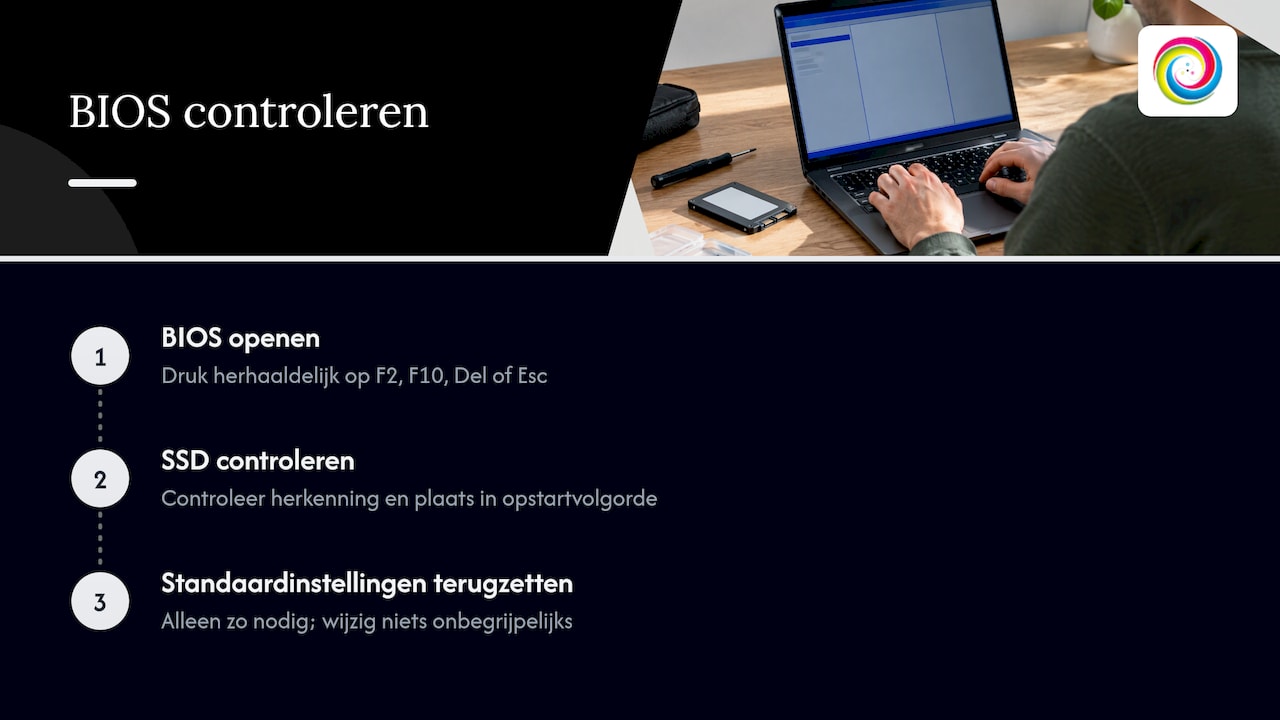
In het BIOS of UEFI kun je nagaan of de schijf wordt herkend en in de opstartvolgorde staat, en zo nodig de standaardinstellingen terugzetten. Je opent het BIOS meestal door direct na het aanzetten herhaaldelijk op F2, F10, Del of Esc te drukken. Wordt je SSD daar niet meer vermeld, dan wijst dat op een defecte schijf of een loszittende aansluiting. Lenovo bevestigt dat problemen met de harde schijf of grafische kaart in sommige gevallen voorkomen dat een laptop überhaupt opstart. Pas in het BIOS niets aan wat je niet begrijpt.
Stappen per merk: HP, Acer, ASUS en Dell
De basisstappen zijn bij elk merk gelijk, maar de toetsen en extra hulpmiddelen verschillen. Hier vind je ze op een rij:
| Merk | Herstelomgeving openen | Specifiek voor dit merk |
|---|---|---|
| HP (ook ZBook) | Herhaaldelijk op F11 drukken bij het opstarten | Foutmelding op zwart scherm noteren: verwijst die naar ventilator of BIOS, dan moet dat onderdeel getest worden |
| Acer | Via twee onderbroken opstartpogingen | Resetgaatje voor de interne batterij op veel modellen |
| ASUS | F9 ingedrukt houden en aan/uit-knop indrukken (soms F12) | Geheugentraining en BIOS-herstel kunnen lang duren: wachten |
| Dell | Via twee onderbroken opstartpogingen | RTC-reset op bepaalde modellen, Fn + F8 voor beeldwissel |
Voor HP-laptops, ook de zakelijke ZBook-reeks, raadt HP aan om de herstelomgeving te openen door herhaaldelijk op F11 te drukken of door Shift ingedrukt te houden terwijl je op Opnieuw opstarten klikt. Toont je HP een foutmelding die een onderdeel zoals een ventilator of het BIOS noemt, dan moet dat onderdeel getest en zo nodig hersteld of vervangen worden.
ASUS-laptops openen WinRE door F9 ingedrukt te houden terwijl je de aan/uit-knop indrukt. Bij sommige modellen is dat F12.
Wanneer stop je best met zelf proberen?
Zelf controleren is prima, zolang je niets openschroeft of forceert. Stop en laat de laptop nakijken als:
- de laptop na de power-reset, met een werkende lader, nog altijd geen teken van leven geeft;
- je een brandgeur ruikt, de accu opgezwollen is of de behuizing vervormd is;
- er vloeistof over het toetsenbord is gegaan (laat hem dan uit en laad hem niet op);
- de laptop gevallen is en sindsdien niet meer opstart;
- het BIOS je schijf niet meer herkent;
- een externe monitor wel beeld geeft, maar het eigen scherm niet.
In die gevallen gaat het vaak om een kortsluiting op het moederbord, een defecte voedingsaansluiting, een losgekomen schermkabel of een kapotte SSD. Dat is werk voor iemand met het juiste meetmateriaal. Wil je toch zelf aan de slag met een schermprobleem, lees dan eerst hoe je een laptopscherm vervangt, zodat je weet wat erbij komt kijken. Meer achtergrond over defecte onderdelen vind je in onze gids over hardwareproblemen begrijpen en oplossen.
Je gegevens en je garantie beschermen
Start je laptop nog deels op, bijvoorbeeld in de veilige modus of in de herstelomgeving? Maak dan eerst een kopie van je belangrijkste bestanden. Lenovo noemt het cruciaal om eerst een back-up te proberen maken voor je laptop naar een reparateur gaat. Start hij helemaal niet meer, voer dan geen herinstallatie of fabrieksreset uit, want daarmee wis je je bestanden definitief. Een technicus kan je schijf vaak nog uitlezen, zolang er niets overschreven is.
Is je laptop nog jong, kijk dan eerst je aankoopbewijs en garantievoorwaarden na voor je hem opent. Zo weet je bij wie je best eerst aanklopt.
Ons perspectief
Bij ons in Roeselare zien we geregeld laptops binnenkomen die als “dood” werden afgeschreven. Soms ligt het aan een lader die net te weinig vermogen geeft, soms aan een update die halverwege is blijven steken. En soms zit de fout echt dieper, in de voeding op het moederbord of in een SSD die het opgeeft.
Wat we telkens zien: hoe sneller je stopt met eindeloos herstarten, hoe groter de kans dat je bestanden gered kunnen worden. Elke geforceerde herstart is een extra risico voor een schijf die al problemen heeft.
Daarom werken we zoals in deze gids: eerst de eenvoudige oorzaken uitsluiten, dan gericht meten. We kijken naar wat jij nodig hebt. Soms is dat een herstelling, soms een upgrade zoals een snellere SSD of extra RAM, zodat je oudere laptop weer jaren meekan. En is herstellen niet meer zinvol, dan stellen we samen een nieuwe computer samen die past bij hoe jij werkt, speelt of studeert. Wij geloven in een persoonlijke aanpak en snelle service, ook als anderen je probleem niet konden oplossen.
Thomas
Laat je laptop nakijken in Roeselare
Kom je er zelf niet uit, of wil je geen risico nemen met je bestanden? TPPC herstelt computers en laptops met hardware- en softwareproblemen, voor klanten uit Roeselare, Izegem, Hooglede, Ardooie, Rumbeke, Gits en de rest van West-Vlaanderen. Je krijgt persoonlijk advies en een eerlijke inschatting van wat zinvol is. Vraag je herstelling aan via onze pagina computer laten herstellen. Is het een desktop die niet meer start, dan helpt onze gids over een niet-startende pc herstellen je al een eind op weg.
Veelgestelde vragen
Waarom gaat mijn laptop niet aan terwijl hij aan de lader hangt?
Meestal levert de lader geen of te weinig stroom, of is de accu zo diep ontladen dat hij eerst een tijd moet laden. Probeer een ander stopcontact en de originele lader, en laat de laptop een halfuur laden. Reageert hij daarna nog niet, doe dan een power-reset. Helpt ook dat niet, dan kan de voedingsaansluiting of het moederbord defect zijn.
Mijn laptop maakt geluid, maar het scherm blijft zwart. Wat nu?
Dan krijgt je laptop stroom en zit het probleem bij het beeld of bij de opstartfase. Sluit een externe monitor aan om te zien of de laptop zelf werkt. Verhoog de helderheid en probeer Windows-toets + Ctrl + Shift + B. Krijg je op een externe monitor wel beeld, dan is het eigen scherm of de schermkabel waarschijnlijk de oorzaak.
Verlies ik mijn bestanden als mijn laptop niet meer opstart?
Niet noodzakelijk. Zolang de SSD of harde schijf niet beschadigd is en je geen fabrieksreset uitvoert, staan je bestanden er meestal nog op. Blijf niet eindeloos herstarten en laat de schijf uitlezen door een vakman als de laptop niet meer in Windows raakt.
Is een herstelling nog de moeite als mijn laptop oud is?
Dat hangt af van het defect en van wat je met je laptop doet. Een nieuwe lader, een SSD of extra geheugen kan een oudere laptop weer vlot maken. Bij een zware moederbordschade is een nieuwe computer vaak de betere keuze. Onze tips bij het kopen van een nieuwe laptop helpen je dan verder.
Bronnen
- Dell: Computer gaat niet aan, problemen met de voeding oplossen
- Dell: Computer weigert POST
- Dell: Computer kan niet in Windows worden opgestart
- ASUS: Apparaat start niet op of geen beeld na update
- ASUS: De Windows-herstelomgeving (WinRE) openen
- HP: De computer gaat niet aan of start niet op
- Microsoft: Problemen met lege schermen in Windows oplossen
- Lenovo: Laptop gaat niet aan, wat moet ik doen?
- Acer: Power reset van de interne batterij