
Kort antwoord: kies een externe schijf als je vooral één computer hebt en af en toe een kopie wilt maken of bestanden wilt meenemen. Kies een NAS als meerdere mensen of toestellen aan dezelfde bestanden moeten, als je back-ups automatisch wilt laten lopen of als je opslagbehoefte blijft groeien. En wil je je data echt veilig? Dan gebruik je de twee vaak samen. Hieronder lees je waarom, met de snelheden, de prijzen in België en concrete keuzes per type gebruiker.
Kort samengevat
- 🔌 Een externe schijf hangt via USB aan één toestel tegelijk. Goedkoop, simpel en draagbaar.
- 🌐 Een NAS hangt aan je netwerk, heeft een eigen besturingssysteem en is bereikbaar voor meerdere gebruikers, ook onderweg.
- ⚡ Rechtstreeks via USB is een externe schijf vaak sneller dan een NAS op een gewoon gigabitnetwerk.
- 💶 Reken op ongeveer 50 tot 150 euro voor een externe schijf van 2 tot 4 TB, en op 240 euro of meer voor een NAS met schijf.
- 🛡️ Een NAS met RAID is géén back-up. Hou altijd minstens één kopie op een andere plek.
Inhoudsopgave
- Het verschil in één oogopslag
- Hoe werkt een NAS?
- Hoe werkt een externe schijf?
- Snelheid: USB tegen je thuisnetwerk
- Wat kost het in België?
- Welke opslag past bij jouw situatie?
- Je data beschermen: RAID is nog geen back-up
- Onze kijk op NAS en externe schijven
- Hulp nodig bij je opslag?
- Veelgestelde vragen
- Bronnen
Het verschil in één oogopslag
Het grootste verschil zit in de manier van verbinden. Een NAS (Network Attached Storage) is opslag die via het netwerk verbonden is, terwijl een externe harde schijf een fysieke kabel nodig heeft en meestal maar aan één toestel tegelijk hangt. Daardoor kunnen bij een NAS meerdere toestellen en gebruikers tegelijk aan dezelfde bestanden werken, wat met een gewone externe schijf niet lukt.
| Criterium | Externe schijf | NAS |
|---|---|---|
| Verbinding | USB-kabel naar één toestel | Netwerkkabel naar je router |
| Wie heeft toegang? | Eén computer tegelijk | Meerdere gebruikers en toestellen tegelijk |
| Toegang onderweg | Alleen als je de schijf meeneemt | Via browser of app, als je het instelt |
| Back-ups | Handmatig of bij aansluiten | Automatisch, van meerdere toestellen |
| Snelheid | Begrensd door USB en de schijf zelf | Begrensd door je netwerk (1 of 2,5 Gbit/s) |
| Uitbreiden | Extra schijf kopen en apart beheren | Extra schijf in een vrij slot (bij meerbaysmodellen) |
| Bescherming tegen schijfuitval | Geen, tenzij je een tweede kopie maakt | RAID mogelijk bij twee of meer schijven |
| Instellen | Inpluggen en klaar | Wat installatietijd nodig |
| Prijs | Laag | Hoger, zeker met meerdere schijven |
Hoe werkt een NAS?
Zie een NAS als een kleine, zuinige computer die maar één hoofdtaak heeft: je bestanden bewaren en delen. Hij heeft een ingebouwd besturingssysteem en je opent je bestanden via het netwerk: als gewone map in Verkenner of Finder, via een webbrowser of met een app op je smartphone.
Omdat er een eigen systeem op draait, kan een NAS meer dan alleen opslaan. Synology beschrijft zijn NAS voor thuisgebruik als een persoonlijke cloud voor opslag, back-ups, het delen van bestanden en het ordenen van foto’s en video’s. Denk aan:
- automatische back-ups van alle pc’s en laptops in huis;
- foto’s van je smartphone die vanzelf naar de NAS gaan;
- een mediabibliotheek voor je tv of streamingbox;
- gedeelde mappen voor een klein team of gezin.
Er zijn twee soorten. Een klassieke NAS heeft een of meer lege schijfsloten die je zelf vult. Test-Aankoop noemt dat type bedoeld voor gevorderde gebruikers, liefhebbers en kleine bedrijven. Een plug-and-play-NAS komt kant-en-klaar met schijf en richt zich op wie niet technisch wil prutsen, maar biedt weinig uitbreidingsmogelijkheden.
Hoe werkt een externe schijf?
Een externe schijf is eenvoudiger: je steekt hem in een USB-poort en hij verschijnt als extra station. Geen netwerk, geen instellingen, geen account. Dat maakt hem ideaal om grote bestanden mee te nemen, een snelle kopie te maken of een tweede back-up offline te bewaren.
Je hebt twee varianten:
- Externe HDD: een klassieke harde schijf met draaiende platen. Veel opslag voor weinig geld, maar trager en gevoeliger voor stoten.
- Externe SSD: flashgeheugen zonder bewegende delen. Duurder per terabyte, maar veel sneller, compacter en beter bestand tegen een val uit je rugzak.
Hoeveel ruimte heb je nodig? Voor persoonlijk gebruik volstaat 1 tot 4 TB meestal. Werk je met games, videobewerking of grote fotobibliotheken, neem dan ruimer. Weet je niet precies wat je schijf nu vult? Begin met dubbele bestanden opsporen: vaak win je zo verrassend veel plaats terug.
Snelheid: USB tegen je thuisnetwerk
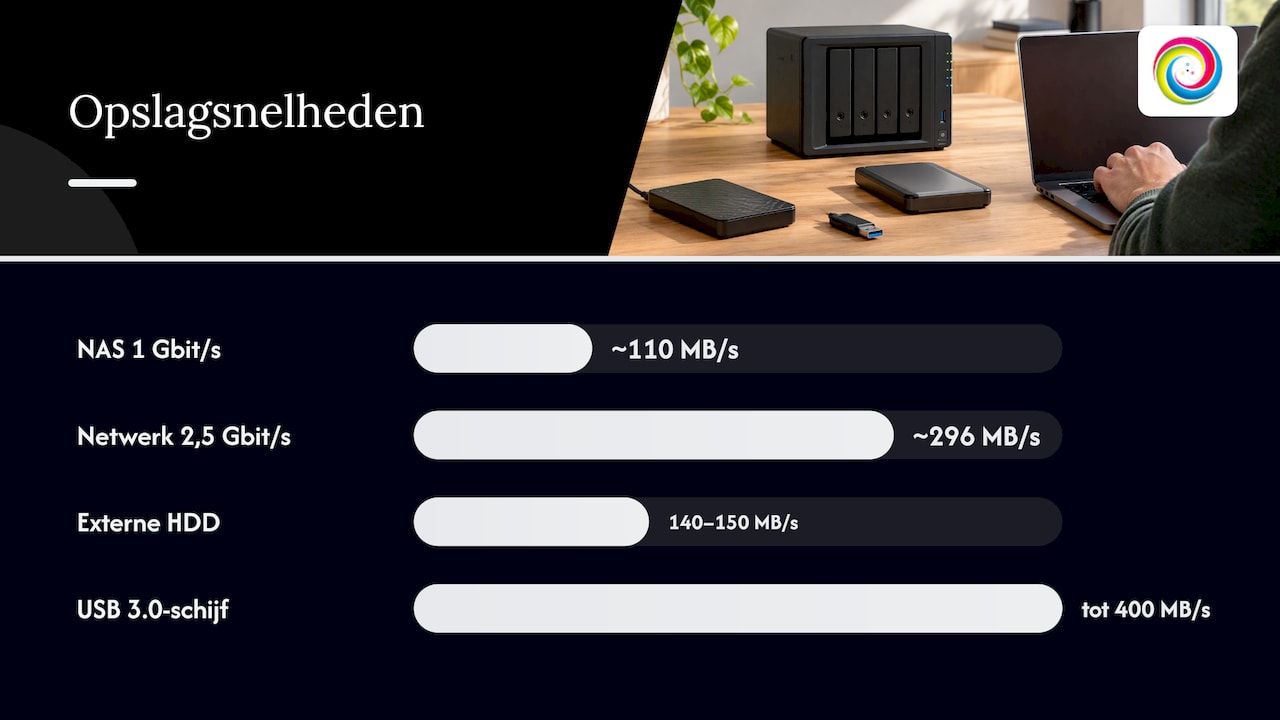
Hier verrassen de cijfers veel mensen. Een NAS is niet automatisch sneller, want hij is zo snel als je netwerk toelaat. Volgens een vergelijking uit 2026 haalt een NAS op 1 Gbit/s-ethernet in de praktijk ongeveer 110 MB/s. Met 2,5 Gbit/s ligt de netwerkgrens rond 296 MB/s. Een externe HDD haalt daar ongeveer 140 tot 150 MB/s, en via USB 3.0 kan een snelle externe schijf tot zo’n 400 MB/s gaan.
Wat betekent dat concreet?
- Eén computer, grote bestanden: een externe SSD direct via USB wint bijna altijd. Daarom is het ook de gebruikelijke keuze om videoprojecten op te zetten waaraan je actief werkt.
- Meerdere toestellen, gewone bestanden: 110 MB/s is ruim genoeg voor documenten, foto’s en het streamen van films in huis.
- Wifi in plaats van kabel: dan zak je vaak nog lager. Hang je NAS en je hoofdcomputer bij voorkeur met een kabel aan de router.
- Netwerk upgraden: een NAS, switch en pc met 2,5 Gbit/s maken het verschil voor wie vaak grote bestanden verplaatst.
Voor gamers is er nog een duidelijke regel: games speel je vanaf een interne NVMe-SSD, niet vanaf een NAS of trage externe HDD. Wat welk type opslag in een gaming-setup doet, lees je in onze gids over soorten opslag voor gamers. En waarom snelle opslag je laadtijden flink inkort, leggen we uit in ons artikel over snelle opslag en laadtijden.
Wat kost het in België?
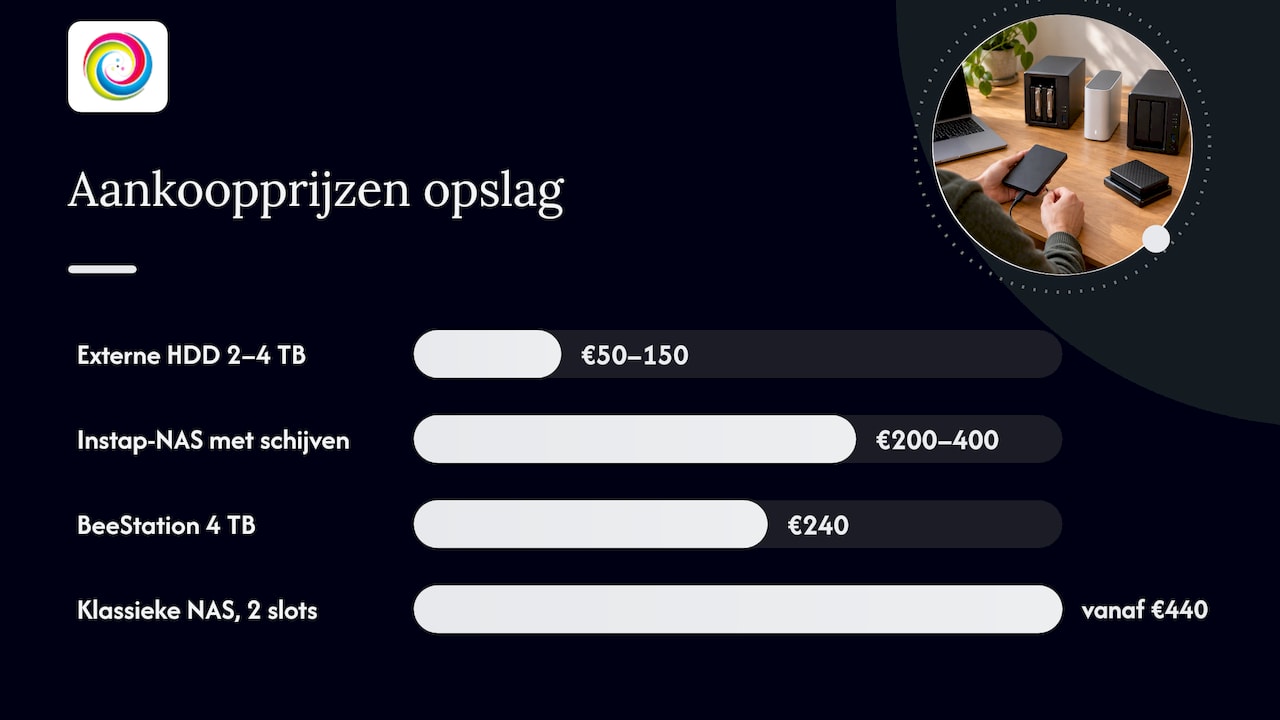
De prijzen liggen ver uit elkaar, en dat is logisch: een NAS is een toestel plus schijven, een externe schijf is alleen een schijf.
| Optie | Richtprijs | Wat krijg je? |
|---|---|---|
| Externe HDD, 2 tot 4 TB | 50 tot 150 euro eenmalig | Eenvoudige opslag en back-up voor één computer |
| Instap-NAS met schijven | 200 tot 400 euro | Behuizing en harde schijven samen |
| Plug-and-play-NAS (BeeStation 4 TB) | 240 euro, schijf inbegrepen | Persoonlijke cloud, geen RAID |
| Klassieke NAS met 2 slots | vanaf 440 euro, schijven apart | Uitbreidbaar, RAID mogelijk |
De eerste twee richtprijzen komen uit een vergelijking van cloud, NAS en externe schijf; de BeeStation en de klassieke 2-bay-NAS komen uit de plug-and-play-test van Test-Aankoop uit 2026. Prijzen schuiven elk jaar, dus check altijd de actuele prijs voor je koopt.
Kijk ook verder dan de aankoopprijs. Een NAS staat meestal dag en nacht aan en verbruikt dus stroom. Bij een klassieke NAS koop je bovendien de schijven apart, en voor RAID heb je er minstens twee nodig. Daar staat tegenover dat je met één NAS het hele gezin of kantoor bedient, waar je anders voor elke computer een aparte externe schijf zou kopen en beheren.
Welke opslag past bij jouw situatie?
Je werkt op één laptop of pc
Een externe schijf is hier meestal de slimste start. Koop er een met ruim twee keer de capaciteit van wat je wilt bewaren, zodat er plaats is voor meerdere versies. Back-upsoftware zoals SyncFolder kan automatisch kopiëren naar externe USB-opslag of een NAS, dagelijks, wekelijks of maandelijks, en bij een USB-schijf zelfs zodra je die aansluit. Zo hoef je er niet meer aan te denken.
Zit je laptop zelf vol? Dan is een grotere interne SSD vaak de betere eerste stap. Lees hoe een laptop SSD upgrade je meer ruimte én snelheid geeft.
Je hebt een gezin met meerdere toestellen
Hier wint de NAS. Iedereen krijgt een eigen map, de smartphones zetten foto’s automatisch over en alle laptops maken hun back-up op dezelfde plek. Een plug-and-play-NAS houdt het eenvoudig. Omdat een toestel als de BeeStation geen RAID heeft, adviseert Test-Aankoop wel sterk om er een externe back-up naast te houden.
Je bent gamer
Je games horen op een snelle interne SSD. Een externe SSD is handig om je bibliotheek uit te breiden of om games mee te nemen naar een LAN-party. Een NAS is vooral interessant voor wat rond het gamen draait: opgenomen gameplay, clips en back-ups van je saves en instellingen.
Je bewerkt foto’s of video
Werk actief vanaf een snelle interne of externe SSD en gebruik een NAS als archief en centrale back-up. Ook UGREEN wijst een NAS aan voor gedeelde bestanden en samenwerking aan grote mediabestanden, en een externe schijf voor draagbaar gebruik. Groeit je archief elk jaar met terabytes, dan is een NAS met extra slots handiger dan een la vol losse schijven.
Je bent zelfstandige of klein bedrijf
Werken twee of meer mensen met dezelfde klantdossiers, offertes of plannen? Dan geeft een NAS je één centrale plek, met rechten per gebruiker. Voor architecten en grafische vormgevers met zware projectbestanden is een bekabeld netwerk, liefst 2,5 Gbit/s, geen luxe. Vergeet de back-up buiten kantoor niet: brand of diefstal treft alles wat op dezelfde plek staat.
Je data beschermen: RAID is nog geen back-up
Dit is het belangrijkste deel van het hele verhaal. Een schijf gaat ooit stuk, of hij nu in een NAS zit of in je bureaulade ligt.
RAID helpt bij schijfuitval. RAID 1 spiegelt je data over twee schijven: valt er een uit, dan heb je alles nog op de andere. RAID 5 vraagt minstens drie schijven en vangt één defecte schijf op. Wil je de niveaus goed begrijpen, lees dan onze uitleg over RAID-systemen.
Maar RAID beschermt je niet tegen een gewiste map, ransomware, een blikseminslag of diefstal. Het Nederlandse NCSC stelt duidelijk dat een centrale opslag zoals een NAS geen vervanging is voor een back-up. Een NAS voegt vooral automatisering en veel opslag toe, maar is ook niet automatisch een offsite back-up. En een externe schijf die naast je pc ligt, gaat bij brand of inbraak net zo goed verloren.
Daarom werkt de klassieke 3-2-1-regel zo goed:
- ✅ 3 kopieën van je belangrijke bestanden (het origineel plus twee back-ups);
- ✅ op 2 verschillende soorten opslag, bijvoorbeeld NAS en externe schijf;
- ✅ waarvan 1 op een andere locatie: bij familie, op kantoor of in de cloud.
Test-Aankoop raadt het in zijn back-updossier ook zo aan: met een extra externe harde schijf naast je NAS ben je ook gedekt als het met de NAS fout loopt. Ook Safeonweb, de Belgische overheidscampagne rond online veiligheid, adviseert om regelmatig back-ups te maken van alle bestanden die belangrijk voor je zijn. Een volledig stappenplan vind je in onze complete gids voor een pc-back-up.
Zo beveilig je je NAS
Een NAS hangt aan je netwerk en is dus ook een doelwit. Het NCSC geeft drie concrete tips:
- Wijzig het standaardwachtwoord meteen bij de eerste installatie.
- Stel beheerrechten goed in: niet iedereen hoeft beheerder te zijn.
- Stel het toestel niet onnodig bloot aan het internet. Gebruik toegang van buitenaf alleen als je die echt nodig hebt.
Installeer daarnaast updates zodra je NAS ze aanbiedt. Sterke, unieke wachtwoorden onthoud je makkelijker met een wachtwoordbeheerder; onze tips over wachtwoorden beheren helpen je op weg.
Onze kijk op NAS en externe schijven
Bij herstellingen in Roeselare krijgen we geregeld computers binnen met een schijf die het opgegeven heeft. De eerste vraag gaat dan bijna altijd over foto’s en documenten. Wie een back-up had, kan meteen gerust zijn. Wie er geen had, moet hopen.
Daarom vinden we de discussie NAS of externe schijf eigenlijk minder belangrijk dan de vraag: maak je er vandaag één? Een externe schijf die je elke week aansluit, is beter dan een dure NAS die je nooit instelt. Heb je meerdere toestellen in huis of werk je met klanten, dan verdient een NAS zich snel terug in gemak.
Wat we ook vaak zien: mensen kopen extra externe opslag terwijl hun echte probleem een trage, volle interne schijf is. Een snellere en grotere SSD in je pc of laptop lost dat beter op. Opslag kies je dus best samen met je computer, afgestemd op hoe jij werkt: gamen, foto’s bewerken, video monteren of gewoon je administratie bijhouden.
Thomas
Hulp nodig bij je opslag?
Wil je eerst je computer zelf op orde? Bij TPPC upgraden we je bestaande computer met een snellere of grotere SSD, extra RAM of een nieuwe grafische kaart. Is je schijf al aan het haperen of start je pc niet meer, dan kun je terecht voor een computerherstelling in Roeselare. En plan je een nieuwe pc voor gamen of creatief werk, dan stellen we je computer op maat samen, met de opslag die bij jouw bestanden past.
Veelgestelde vragen
Wat is het verschil tussen een externe harde schijf en een externe SSD?
Een externe harde schijf werkt met draaiende platen en geeft je veel terabytes voor weinig geld. Een externe SSD gebruikt flashgeheugen, is veel sneller, kleiner en minder gevoelig voor stoten, maar kost meer per terabyte. Voor archief en back-up volstaat een HDD; voor projecten waar je actief aan werkt, kies je beter een SSD.
Welke harde schijf stop je in een NAS?
Kies schijven die gemaakt zijn voor NAS-gebruik. Volgens Toshiba zit het grootste verschil met gewone schijven in de werklast waarvoor ze gebouwd zijn, want een NAS draait vaak dag en nacht. Kijk ook in de compatibiliteitslijst van je NAS-fabrikant voor je koopt.
Hoe zet ik foto’s van mijn telefoon op een externe harde schijf?
Sluit je telefoon met een kabel aan op je computer, kopieer de map met foto’s naar je pc en daarna naar de externe schijf. Sommige externe schijven en SSD’s met USB-C kun je ook rechtstreeks op je smartphone aansluiten. Met een NAS gaat het automatisch via de app van de fabrikant, zodra je telefoon op je wifi zit.
Kan ik een externe schijf aan mijn NAS koppelen?
Ja, de meeste NAS-toestellen hebben een of meer USB-poorten. Je kunt een externe schijf gebruiken als extra back-upbestemming voor de NAS zelf. Neem die schijf daarna regelmatig mee naar een andere locatie, dan volg je meteen de 3-2-1-regel.
Bronnen
- QNAP: Wat is NAS?
- Synology: Wat betekent NAS?
- Test-Aankoop: Wat is een plug-and-play NAS en welke moet je kiezen?
- Test-Aankoop: Een back-up maken
- Storagevergelijker: Cloud, NAS of externe schijf?
- Backupvergelijker: Cloud backup vs externe harde schijf vs NAS
- ありがとNAS: externe HDD en NAS vergeleken (2026)
- UGREEN: NAS-opslag versus externe harde schijf
- SyncFolder
- NCSC: Veilig gebruik van een NAS
- Safeonweb: Make back-ups!
- Toshiba: NAS- en bewakingsschijven