
Twijfel je of je je pc beter upgradet of vervangt? Meestal is het antwoord eenvoudig. Upgrade wanneer één of twee onderdelen je duidelijk tegenhouden en de rest van het systeem nog meekan. Vervang wanneer het platform verouderd is, Windows 11 niet ondersteund wordt of de upgrade meer dan de helft van een nieuwe pc zou kosten. In deze gids lees je hoe je dat zelf vaststelt, welke upgrades het meeste opleveren voor gamen, creatief werk of gewoon dagelijks gebruik, en wanneer een nieuwe pc echt de slimmere keuze is.
Kort samengevat
- 🔍 Meet eerst, koop daarna. Kijk in Taakbeheer of je CPU, GPU, RAM of schijf de bottleneck is voordat je iets vervangt.
- 💾 SSD en RAM zijn de snelste winst voor dagelijks werk, de grafische kaart is de grootste sprong voor gamers.
- 💶 De vuistregel van de helft: kost de upgrade meer dan de helft van een nieuwe pc, dan is vervangen op lange termijn meestal verstandiger.
- 🪟 Windows 11 is de harde grens. Zonder TPM 2.0 en een ondersteunde processor krijgt je pc geen veilige updates meer.
- ⏳ Leeftijd alleen beslist niet. Een pc van vijf jaar kan met de juiste upgrade nog jaren mee, een pc van acht jaar meestal niet.
Inhoudsopgave
- Stap 1: zoek eerst uit wat je pc tegenhoudt
- Wanneer een upgrade de beste keuze is
- Wanneer een nieuwe pc verstandiger is
- Windows 11: kan jouw pc nog mee?
- Na hoeveel jaar vervang je een pc?
- Checklist: past dat nieuwe onderdeel wel?
- Drie situaties uit de praktijk
- Onze kijk op upgraden of vervangen
- Twijfel je nog? Wij bekijken het met jou
- Veelgestelde vragen
- Bronnen
Stap 1: zoek eerst uit wat je pc tegenhoudt
De grootste fout die we zien: iemand vervangt het onderdeel dat het makkelijkst te vervangen is, niet het onderdeel dat het probleem veroorzaakt. Extra RAM in een pc die vastloopt op een trage harde schijf levert bijna niets op. Een dure videokaart naast een processor die al op 100% draait, geeft je minder FPS dan je hoopt.
Daarom begint elke goede beslissing met meten. Zoals de RTBF in een overzicht over pc-onderdelen vervangen aanraadt, kijk je eerst welk onderdeel de beperking vormt. Dat doe je zo:
- Open Taakbeheer met Ctrl + Shift + Esc en ga naar het tabblad Prestaties.
- Doe wat je normaal doet: je game spelen, je project renderen in je video-editor, twintig tabbladen openen in je browser.
- Kijk welke grafiek vol zit. Staat de CPU constant op 90 tot 100%? Is het geheugen bijna volledig in gebruik? Staat de schijf op 100% terwijl alles hapert? Of zit de GPU aan zijn limiet?
- Gamers kunnen dieper gaan met een tool als MSI Afterburner, die tijdens het spelen GPU-belasting, temperatuur en VRAM-gebruik toont.
- Let op temperaturen. Een processor of GPU die te warm wordt, schakelt terug (thermal throttling). Dan is reinigen en nieuwe koelpasta soms al genoeg.
Wil je dit grondiger aanpakken? In onze gids over pc prestaties testen leggen we uit welke benchmarks je gebruikt en hoe je de resultaten leest.
Wanneer een upgrade de beste keuze is
Een upgrade loont wanneer één of twee onderdelen aantoonbaar de prestaties beperken en de basis (moederbord, processor, voeding) nog meekan. Je betaalt dan alleen voor wat je echt nodig hebt, en de rest van je pc blijft gewoon in gebruik.
Dat is ook geen typisch particuliere reflex. Uit een Europese voorbereidende studie voor de ecodesignregels voor computers blijkt dat de helft van de ondervraagde IT-beslissers in Europa zakelijke pc’s liever upgradet dan vervangt om kosten te beheersen. Dezelfde studie noemt gemiddelde upgradekosten van 102 euro voor een desktop, 54 euro voor een notebook en 195 euro voor een workstation. Die bedragen dateren van enkele jaren geleden, maar ze tonen hoe klein een gerichte ingreep kan zijn naast de prijs van een volledig nieuw toestel.
Welke upgrade levert het meeste op?
| Onderdeel | Wat je merkt | Ideaal voor | Wanneer het zinvol is |
|---|---|---|---|
| SSD | Sneller opstarten, programma’s openen in seconden | Iedereen, vooral senioren, huishoudens, studenten | Je pc draait nog op een harde schijf (HDD) of een volle, kleine SSD |
| RAM | Vlotter multitasken, minder haperingen | Zelfstandigen, grafische vormgevers, video-editors | Het geheugengebruik zit tijdens je werk constant boven de 85 à 90% |
| Grafische kaart (GPU) | Meer FPS, hogere instellingen, sneller renderen | Gamers, video-editors, architecten met 3D-software | De GPU zit op 100% en je CPU heeft nog ruimte over |
| Processor (CPU) | Snellere berekeningen, minder bottleneck in games | Gamers, creatieve professionals | Je moederbord ondersteunt een snellere CPU op dezelfde socket |
De SSD is voor de meeste gebruikers de upgrade met de meeste winst per euro. PCWorld noemt de SSD de grootste prestatieverbetering in dagelijks gebruik per geïnvesteerde dollar. Een oudere pc met een draaiende harde schijf voelt na de overstap vaak als een ander toestel. Alles over de keuze tussen SATA en NVMe lees je in onze gids voor een SSD-upgrade in je desktop, en voor laptops in onze uitleg over een SSD-upgrade voor je laptop.
RAM is een eenvoudige, betaalbare ingreep, op voorwaarde dat je het juiste type kiest. Hoe je dat doet, lees je in onze tips over RAM upgraden of vervangen.
De grafische kaart is voor gamers vaak de belangrijkste upgrade. Volgens PCWorld over welke onderdelen je eerst upgradet is een actuele GPU de grootste sprong voor games, en heb je voor moderne titels best minstens 12 GB VRAM. Speel je op 1440p? Dan helpt ons overzicht van een gaming pc voor 1440p je verder.
De processor is de lastigste upgrade, omdat hij vastzit aan je moederbord. Past er een snellere CPU op dezelfde socket, dan kan dat een sterke, voordelige stap zijn. Hoe dat in de praktijk gaat, staat in onze uitleg over een CPU-upgrade voor je pc.
Wil je eerst de basis begrijpen? Lees dan ons artikel over wat een pc-upgrade precies is.
Wanneer een nieuwe pc verstandiger is
Soms is upgraden geld in een bodemloze put steken. Dit zijn de signalen dat vervangen de betere keuze is.
1. De upgrade kost meer dan de helft van een nieuwe pc
Een handige vuistregel: kost een upgrade meer dan de helft van een nieuwe pc, dan is een nieuwe kopen op lange termijn meestal verstandiger. Dat gebeurt sneller dan je denkt, want één upgrade trekt er vaak een andere mee. Een krachtige nieuwe GPU vraagt soms een zwaardere voeding. Een nieuwe processor vraagt een nieuw moederbord, en dat moederbord ondersteunt misschien alleen nog een nieuwer type RAM. Zo vervang je stap voor stap bijna je hele pc, maar dan wel zonder nieuwe garantie op het geheel.
2. Je platform is aan het einde van zijn rit
Ondersteunt je moederbord geen snellere processor meer en gebruikt het een ouder DDR-type geheugen? Dan zit je vast. Elke upgrade blijft dan een halve oplossing, omdat de basis de nieuwe onderdelen afremt.
3. Je krijgt geen updates meer
Microsoft noemt zelf een paar duidelijke signalen dat een nieuwe pc aangewezen kan zijn: de meest recente updates zijn niet meer beschikbaar, de batterij van je laptop gaat minder lang mee dan vroeger, of er treden vaak pc-fouten op.
4. Er gaan steeds meer dingen tegelijk stuk
Eén defect onderdeel laten herstellen is perfect zinvol. Maar als je binnen een jaar de voeding, de schijf en de ventilatoren moet vervangen, is dat vaak een teken dat het hele toestel versleten is.
5. Trage apparatuur kost je werkgeld
Voor zelfstandigen en kleine bedrijven telt nog een extra berekening. Verlies je elke dag tijd aan wachten, crashes en vastgelopen programma’s, dan kost die verloren productiviteit al snel meer dan een nieuwe, goed presterende pc. Dan verdient vervangen zich terug.
Windows 11: kan jouw pc nog mee?
Voor veel mensen is dit in 2026 de vraag die de knoop doorhakt. De ondersteuning voor Windows 10 stopte op 14 oktober 2025. Wie nog niet kon overstappen, kon zich in Europa gratis inschrijven voor het programma met uitgebreide beveiligingsupdates (ESU), maar dat liep voor consumenten slechts een jaar. Draai je vandaag nog Windows 10, dan werk je dus op een systeem dat geen beveiligingsupdates meer krijgt. Dat is een risico voor je bankgegevens, je mails en je klantenbestanden.
Kan je pc naar Windows 11? Dit zijn de belangrijkste eisen volgens de officiële Windows 11-systeemvereisten:
- ✅ een compatibele 64-bitsprocessor van minstens 1 GHz met 2 of meer kernen
- ✅ minstens 4 GB RAM en 64 GB opslag
- ✅ UEFI-firmware met Secure Boot
- ✅ een TPM 2.0-beveiligingschip
- ✅ een grafische kaart die DirectX 12 ondersteunt
Het goede nieuws: volgens Microsoft kunnen de meeste pc’s van de laatste vijf jaar TPM 2.0 gebruiken. Vaak staat het gewoon uit in het BIOS en volstaat het om het in te schakelen. De snelste check doe je met de app PC-statuscontrole van Microsoft.
Wat betekent dat voor je keuze?
- Voldoet je pc aan alles, of ontbreekt enkel een instelling in het BIOS? Dan kan upgraden gewoon. Een SSD erbij maakt de overstap naar Windows 11 meteen een stuk vlotter.
- Ondersteunt je processor Windows 11 niet? Dan is een upgrade enkel zinvol als je moederbord een ondersteunde processor aankan. Is dat niet zo, dan moeten moederbord, processor en vaak RAM samen vervangen worden. Op dat punt ben je meestal beter af met een nieuwe pc.
Na hoeveel jaar vervang je een pc?
Er bestaat geen vaste houdbaarheidsdatum. Bedrijven hanteren vaak verversingscycli van 3 tot 4 jaar, maar de technische levensduur ligt meestal hoger, zeker met goed onderhoud en gerichte upgrades. Zolang het platform en de software-eisen het toelaten, kan een pc langer mee.
Hoe lang jouw pc meegaat, hangt vooral af van wat je ermee doet:
| Gebruiker | Typisch moment voor een upgrade | Typisch moment om te vervangen |
|---|---|---|
| Huishoudens en senioren (surfen, mailen, foto’s) | Als opstarten traag wordt: SSD of extra RAM | Als Windows 11 niet meer kan of het toestel vaak faalt |
| Studenten en zelfstandigen (Office, videobellen, administratie) | Bij haperend multitasken: RAM en SSD | Als verloren werktijd meer kost dan een nieuwe pc |
| Gamers | Als nieuwe games niet meer vlot lopen: GPU eerst | Als CPU en moederbord de nieuwe GPU afremmen |
| Architecten, vormgevers en video-editors | Bij trage renders of grote bestanden: RAM, GPU, snelle NVMe-opslag | Als je software nieuwere hardware vereist |
Een pc van vier à vijf jaar oud is met de juiste upgrade vaak nog prima bruikbaar. Is je pc acht jaar of ouder, dan botst hij in de meeste gevallen op de Windows 11-eisen en loont het zelden om er nog veel geld in te steken.
Checklist: past dat nieuwe onderdeel wel?
Voordat je een onderdeel koopt, controleer je best of het past. PCWorld zet de belangrijkste checks op een rij:
Processor (CPU)
- [ ] Past de socket op je moederbord?
- [ ] Kan je koeling het vermogen (TDP) aan?
- [ ] Ondersteunt je BIOS de nieuwe processor, eventueel na een update?
Grafische kaart (GPU)
- [ ] Levert je voeding genoeg vermogen en heeft ze de juiste stroomaansluitingen?
- [ ] Is er genoeg ruimte in je behuizing voor de lengte van de kaart?
Geheugen (RAM)
- [ ] Welk DDR-type ondersteunt je moederbord?
- [ ] Hoeveel slots zijn vrij en wat is de maximale capaciteit?
- [ ] Welke snelheid ondersteunt je systeem?
Opslag (SSD)
- [ ] Heeft je moederbord een M.2-slot, en voor welk type (SATA of NVMe)?
- [ ] Wil je je huidige Windows overzetten of een schone installatie?
Twijfel je bij één van deze punten? Dan is dat precies het moment om een vakman te laten meekijken, want een verkeerd onderdeel kost geld en tijd. Wie het toch zelf wil doen, vindt alle stappen in onze handleiding computer upgraden.
Drie situaties uit de praktijk
Om het concreet te maken: zo pak je de keuze aan in drie typische situaties.
🎮 De gamer met te weinig FPS. Taakbeheer toont dat de GPU op 100% zit en de CPU rond 60%. Dan is een nieuwe grafische kaart de logische stap, op voorwaarde dat de voeding mee kan. Zit de CPU daarentegen op 100% en heeft de GPU nog ruimte, dan helpt een nieuwe videokaart je weinig vooruit. Valt een snellere CPU buiten de mogelijkheden van je moederbord, dan is een nieuwe gaming pc op maat vaak voordeliger dan drie losse upgrades. Meer tips vind je in onze gids om je gaming pc te upgraden.
📐 De architect of vormgever die op renders wacht. Grote bestanden en 3D-modellen vragen vooral veel RAM en een sterke GPU. Zit het geheugen vol, dan levert extra RAM snel resultaat op. Vraagt je software een nieuwere generatie hardware, dan is een werkstation op maat de duurzamere keuze.
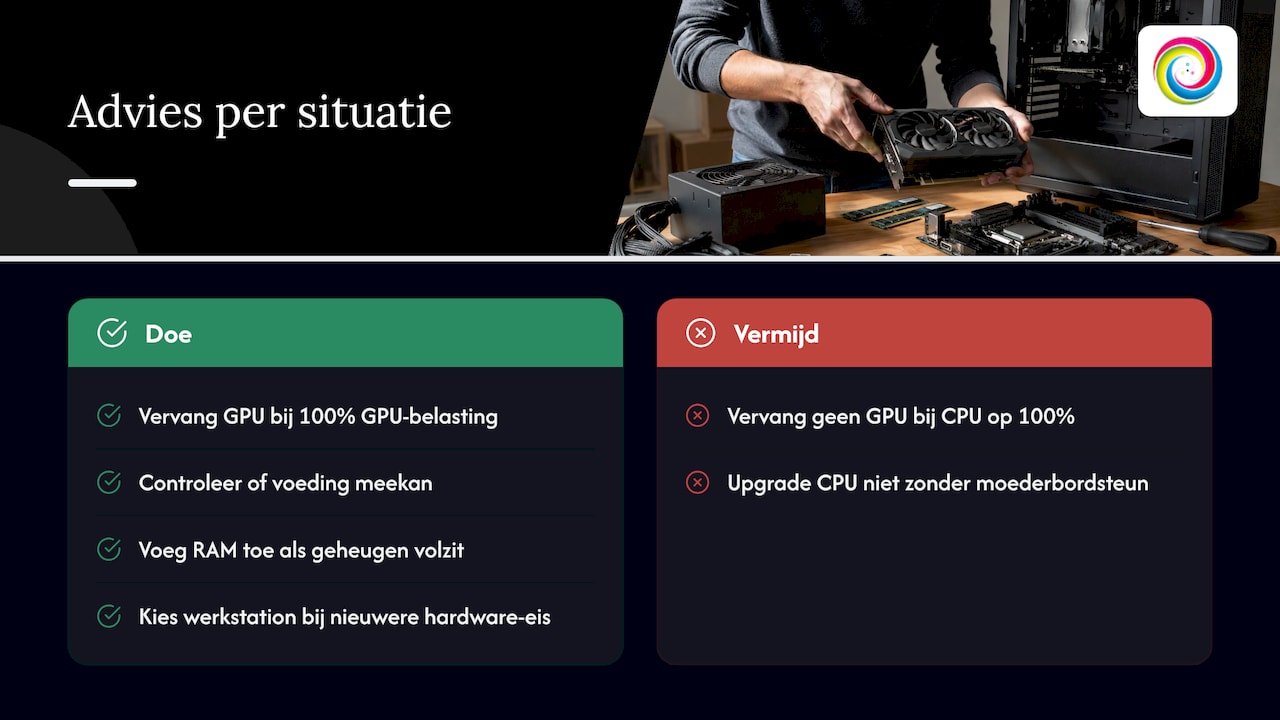
👵 De senior of het gezin met een trage pc. Surfen, mailen en foto’s bekijken gaat moeizaam. Vaak draait de pc nog op een harde schijf. Een SSD en een propere Windows-installatie maken het verschil, als de pc tenminste Windows 11 aankan. Kan dat niet, dan is een nieuwe, eenvoudige pc veiliger.
Onze kijk op upgraden of vervangen
Vaak krijgen we pc’s binnen waarvan de eigenaar al half had besloten om een nieuwe te kopen. Heel vaak blijkt één onderdeel de boosdoener. Dan stellen we gewoon een gerichte upgrade voor, want waarom zou je betalen voor wat nog goed werkt?
Maar we zijn ook eerlijk in de andere richting. Als het moederbord geen ondersteunde processor meer aankan, als Windows 11 er niet op past of als de upgradekosten oplopen tot bijna een nieuwe pc, dan raden we een nieuwe computer aan. En dan liefst één die we samen met jou op maat samenstellen, afgestemd op wat je er echt mee doet: gamen, foto- of videobewerking, of gewoon vlot werken.
Dat is voor ons de kern: niet het standaardantwoord, maar het antwoord dat bij jouw gebruik past. Een standaard pc uit de winkel is gemaakt voor iedereen, en dus voor niemand in het bijzonder. Een pc die precies doet wat jij nodig hebt, gaat langer mee en is achteraf ook makkelijker te upgraden.
Thomas
Twijfel je nog? Wij bekijken het met jou
Bij TPPC in Roeselare helpen we je met beide keuzes, persoonlijk en snel. Wil je je huidige pc sneller maken met een SSD, extra RAM of een nieuwe grafische kaart? Dan kan je terecht voor een upgrade van je bestaande computer. Is een defect de reden van je twijfel, dan bekijken we eerst of je pc te herstellen is. En blijkt vervangen de slimste keuze, dan laat je een nieuwe computer op maat samenstellen, afgestemd op jouw gebruik. Twijfel je nog tussen maatwerk en een kant-en-klare pc? Lees dan onze vergelijking van een custom pc of prebuilt.
Veelgestelde vragen
Na hoeveel jaar moet ik mijn pc vervangen?
Daar bestaat geen vast getal voor. Bedrijven vervangen vaak na 3 à 4 jaar, maar een pc voor thuis kan met onderhoud en gerichte upgrades een stuk langer mee. De echte grens ligt meestal bij Windows 11-ondersteuning en bij de vraag of je moederbord nog nieuwere onderdelen aankan.
Kan mijn pc upgraden naar Windows 11?
Dat hangt vooral af van je processor, TPM 2.0 en UEFI met Secure Boot. Met de app PC-statuscontrole van Microsoft zie je in een paar minuten of je pc voldoet. Staat TPM enkel uit in het BIOS, dan is dat vaak eenvoudig in te schakelen.
Wat is de beste eerste upgrade voor een oude pc?
Voor de meeste gebruikers is dat een SSD, zeker als je pc nog op een harde schijf draait. Daarna volgt extra RAM als je veel programma’s tegelijk gebruikt. Voor gamers is de grafische kaart meestal de upgrade met het grootste effect.
Is een upgrade altijd goedkoper dan een nieuwe pc?
Niet altijd. Eén upgrade is bijna altijd goedkoper, maar als een nieuwe GPU ook een nieuwe voeding vraagt of een nieuwe CPU ook een nieuw moederbord en RAM, lopen de kosten snel op. Kom je boven de helft van de prijs van een nieuwe pc, dan is vervangen meestal de betere keuze.
Bronnen
- RTBF: À quel moment faut-il changer les composants de son PC?
- Preparatory study on the Review of Regulation 617/2013 (computers)
- PCWorld: Get your PC 2026-ready with these 9 key upgrades
- PCWorld: Which PC components should you upgrade first?
- PCWorld: Should you upgrade your PC or buy a new computer?
- Microsoft: Hoe weet je dat het tijd is voor een nieuwe pc
- Microsoft: Windows 10-ondersteuning is beëindigd op 14 oktober 2025
- Microsoft: Uitgebreide beveiligingsupdates voor Windows 10
- Microsoft: Windows 11-specificaties en -systeemvereisten
- Microsoft: Enable TPM 2.0 on your PC