
Voor de meeste Blender-gebruikers is een gebalanceerde desktop met een moderne 6 tot 12‑core CPU, 32 GB RAM, een NVMe SSD en een RTX‑klasse GPU met minimaal 8 GB VRAM de meest kostenefficiënte keuze. Werk je met zware simulaties of extreem gedetailleerde scènes, dan verschuift die balans naar meer VRAM en meer geheugen. Er zijn gespecialiseerde diensten die zulke configuraties op maat samenstellen en meedenken over latere upgrades.
Kort samengevat:
- Voor lichte projecten en studenten volstaat een krachtige 6 tot 8‑core CPU, 32 GB RAM en een GPU met minimaal 8 GB VRAM.
- Freelancers en serieuze hobbyisten kiezen best voor 8 tot 12 cores, 32 tot 64 GB RAM en een RTX 4070 of 4080‑klasse GPU voor optimale prijs-prestatieverhouding.
- Professionals die zware scènes en simulaties maken, hebben minimaal 64 GB RAM, een high-end GPU zoals RTX 4090 en meerdere NVMe SSD’s nodig.
- De prestaties van Blender hangen sterk af van de taak: CPU is belangrijk voor modelleren, GPU voor rendering en RAM voor grote scènes.
- Bij upgraden is het verstandig te beginnen met meer RAM en een betere GPU, en pas later naar high-end componenten te gaan als projecten dat écht vereisen.
Inhoudsopgave
- Welke build past bij jouw budget?
- Waarom presteren CPU, GPU, RAM en opslag zo verschillend in Blender?
- Hoe kies je de juiste configuratie voor jouw workflow?
- In welke volgorde upgrade je een bestaande pc?
- Welke problemen vaak voorkomen bij Blender-pc’s?
- Klaar om je Blender-pc te laten samenstellen?
- Bronnen
Welke build past bij jouw budget?
Een pc voor Blender koop je niet op basis van een merknaam of een mooie behuizing. Je koopt op basis van wat je workflow écht nodig heeft: modelleren, animeren of renderen, en in welke verhouding. Hieronder drie realistische profielen, van instapniveau tot professioneel werkstation.
1. Instapbudget: voor hobbyisten en studenten
Dit profiel is bedoeld voor wie leert modelleren, kleine projecten maakt of Blender naast een studie gebruikt. Je hoeft hier niet te overdrijven met dure onderdelen.
- Processor: een recente 6 tot 8‑core CPU met sterke single‑core snelheid, zodat de viewport soepel blijft.
- Werkgeheugen: 32 GB RAM, ook al lijkt dat op het eerste gezicht veel voor een instapmachine.
- Videokaart: een RTX 4060 of RTX 3060, met 8 tot 12 GB VRAM.
- Opslag: een NVMe SSD van 1 TB.
Reken voor zo’n configuratie op een middenklasse-prijssegment. Blender.org zelf noemt een aanbevolen GPU met minstens 8 GB VRAM al voldoende voor een comfortabele werklast, en dat sluit precies aan bij deze klasse videokaarten. Upgrade later eerst het geheugen als je merkt dat grotere scènes beginnen te haperen.
2. Mid-range: voor freelancers en serieuze hobbyisten
Dit is het profiel waar de meeste betalende klanten uiteindelijk op landen, en niet zonder reden. Het is de plek waar prijs en prestatie het beste in balans zijn.
- Processor: 8 tot 12 cores, ideaal voor snellere modifier-berekeningen en soepelere animatie-playback.
- Videokaart: RTX 4070 of RTX 4080‑klasse, wat merkbaar rendertijd bespaart bij Cycles.
- Werkgeheugen: 32 tot 64 GB, afhankelijk van hoe zwaar je scènes worden.
- Opslag: één tot twee NVMe SSD’s, waarvan je één eventueel reserveert als scratch disk.
Voor veel freelance 3D-artiesten blijkt precies deze combinatie, 32 tot 64 GB RAM met een RTX 4070 of 4080, de beste balans tussen kosten en prestatie. Je betaalt niet voor rekenkracht die je nooit gebruikt, maar je loopt ook niet vast bij een complex personageproject.
3. High-end: voor professionele studio’s en zware simulaties
Werk je met filmische renders, uitgebreide particle-simulaties of scènes met duizenden hoge-resolutie textures, dan moet je budget mee omhoog.
- Processor: een high-end CPU voor zware CPU-side berekeningen.
- Videokaart: een high-end GPU uit de RTX 4090-klasse of professionele klasse, met veel VRAM.
- Werkgeheugen: 64 tot 128 GB.
- Opslag: meerdere NVMe SSD’s, gescheiden voor het besturingssysteem, projectbestanden en scratch-gebruik.
Hardware-gidsen voor renderworkstations bevestigen dat professionele scènes vaak vragen om 24 GB VRAM of meer en 64 GB RAM of meer zodra projecten die schaal bereiken. Een dergelijke pc functioneert in de praktijk als een volwaardig werkstation en verdient een prijskaartje dat daarbij past.
Het slimste upgradepad loopt bijna altijd van instap naar mid-range: begin met voldoende RAM en een degelijke GPU, en stap pas naar high-end over zodra je projecten dat écht vereisen. Voorkom dat je vooraf betaalt voor rekenkracht die je pas over twee jaar gebruikt.
Waarom presteren CPU, GPU, RAM en opslag zo verschillend in Blender?
Blender is geen applicatie die op één onderdeel draait. Elke taak binnen het programma leunt op een andere combinatie van hardware, en dat verklaart waarom twee pc’s met een vergelijkbare prijs volledig anders aanvoelen tijdens gebruik.
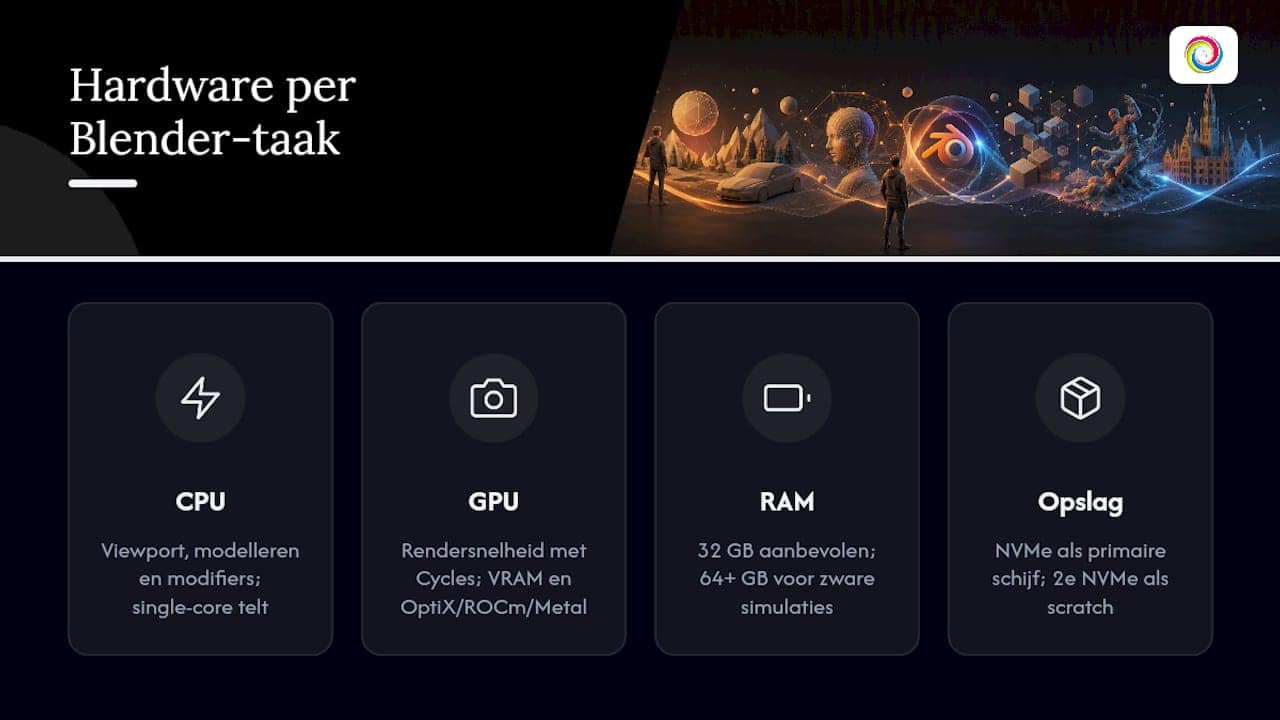
De processor stuurt de viewport en de dagelijkse interactie. Modelleren, het toepassen van modifiers en het afspelen van animaties gebeuren grotendeels op de CPU. Hier telt single-core snelheid net zo zwaar als het aantal cores, want Blender verdeelt niet elke taak gelijk over alle kernen. Merk je dat de viewport hapert bij het draaien van een model, dan is dat vaak een CPU-signaal, niet een GPU-probleem.
De videokaart bepaalt vooral je rendersnelheid. Zodra je Cycles gebruikt met GPU-versnelling, doet de kaart het meeste werk. Belangrijk is dan niet alleen de rekenkracht, maar ook de hoeveelheid VRAM en de ondersteuning voor OptiX bij NVIDIA-kaarten, of ROCm en Metal bij AMD en Apple. Blender ondersteunt recente GPU’s van NVIDIA, AMD en Intel met moderne grafische API’s, maar verouderde drivers kunnen die versnelling volledig blokkeren.
Werkgeheugen is de stille bottleneck die niemand verwacht. 16 GB lijkt vaak genoeg, tot je een scène met veel high-poly objecten of grote texturen opent en Blender begint te stallen. Verschillende praktijkgidsen noemen 32 GB als realistische baseline voor serieus gebruik, met 64 GB of meer zodra je met zware simulaties, dichte deeltjessystemen of filmische scènes werkt.
Blender.org’s eigen aanbeveling: 8 cores CPU, 32 GB RAM en een GPU met minstens 8 GB VRAM voor een comfortabele werklast, tegenover een minimum van slechts 4 cores, 8 GB RAM en 2 GB VRAM.
Opslag bepaalt hoe snel je project laadt en hoe soepel scratch-bestanden worden weggeschreven. Een NVMe SSD als primaire schijf is inmiddels de standaard, en wie veel met simulaties werkt, doet er goed aan een tweede NVMe te reserveren als scratch disk. Een ouderwetse HDD heeft nog steeds een nuttige rol, alleen dan voor archivering van afgeronde projecten, niet voor actief werk.
Koeling en voeding zijn geen bijzaak bij lange renders. Een render van meerdere uren duwt CPU en GPU continu naar hun thermische limiet. Zonder voldoende koelvermogen gaat je systeem throttlen, waardoor de klok van je processor of videokaart daalt en je render trager wordt dan de specificaties beloven. Een oversized voeding met voldoende headroom voorkomt bovendien onverwachte black-outs tijdens piekbelasting.
Pro-tip: Overschrijdt je scène de VRAM-limiet van je videokaart, dan faalt Blender niet netjes: texturen laden gedeeltelijk niet en de viewport gaat haperen op onvoorspelbare momenten. Reken bij twijfel liever ruim dan precies.
Hoe kies je de juiste configuratie voor jouw workflow?
Voordat je geld uitgeeft, is het slimmer om eerst je eigen werkgewoonten in kaart te brengen. Een animator heeft andere prioriteiten dan iemand die vooral archviz-renders maakt.
- Bepaal je bottleneck. Kijk terug naar je laatste projecten: liep je vast tijdens het modelleren, tijdens animeren, of pas tijdens het renderen? Dat antwoord bepaalt of je eerst in CPU, RAM of GPU moet investeren.
- Meet je huidige workflow. Merk je vertraging zodra je meerdere hoge-resolutie textures opent, dan wijst dat vaak op te weinig RAM, niet op een trage GPU.
- Stel prioriteiten op basis van herhaling. Fix wat het vaakst traag is, niet wat op papier het indrukwekkendst klinkt.
- Vraag naar upgrade-opties bij je bouwer. Een goed moederbord met extra RAM-slots en een ruime behuizing bespaart je over twee jaar een volledige nieuwe aankoop.
Stel je bouwer of verkoper minstens deze acht vragen voordat je een offerte accepteert:
- Welke garantie geldt er op de VRAM en werking van de videokaart?
- Zijn er nog vrije RAM-slots voor een latere uitbreiding?
- Welk koelsysteem wordt gebruikt bij langdurige, zware belasting?
- Hoe lang duurt de garantietermijn op onderdelen en arbeid?
- Is de voeding voorzien van voldoende headroom voor een toekomstige GPU-upgrade?
- Welke NVMe-capaciteit is voorzien voor scratch-gebruik naast het besturingssysteem?
- Kan de behuizing een grotere videokaart of extra opslag aan?
- Wat is de verwachte levertijd bij een maatwerkbestelling?
Pro-tip: Kopieer deze acht vragen letterlijk naar je offerteaanvraag. Een serieuze bouwer beantwoordt ze zonder aarzelen, en de antwoorden onthullen sneller dan een prijslijst of dit systeem bij jouw workflow past.
In welke volgorde upgrade je een bestaande pc?
Heb je al een pc en overweeg je een upgrade in plaats van een volledig nieuwe aankoop, dan loont het om een vaste volgorde aan te houden. Begin met RAM, want dat levert bij de meeste gebruikers de grootste directe verbetering op tegen de laagste kosten. Kijk pas daarna naar de GPU, vooral als VRAM je beperkt bij grote scènes. Een CPU-upgrade komt als derde, omdat die vaak ook een nieuw moederbord vereist. Opslag en koeling volgen tot slot, zeker als je al met een NVMe SSD werkt.
- Houd GPU-drivers actueel, want verouderde drivers kunnen OptiX- of ROCm-versnelling volledig blokkeren.
- Maak regelmatig backups van projectbestanden, los van je scratch disk.
- Ruim scratch-mappen periodiek op om schijfruimte vrij te houden.
- Overweeg cloud rendering bij incidentele piekbelasting: dat is voordeliger dan blijvend investeren in extra hardware die je maar af en toe volledig gebruikt.
Wil je zelf stap voor stap aan de slag, dan geeft de handleiding voor computer upgraden van TPPC een concreet overzicht van wat je zelf kunt doen en wanneer je beter een specialist inschakelt.
Welke problemen vaak voorkomen bij Blender-pc’s?
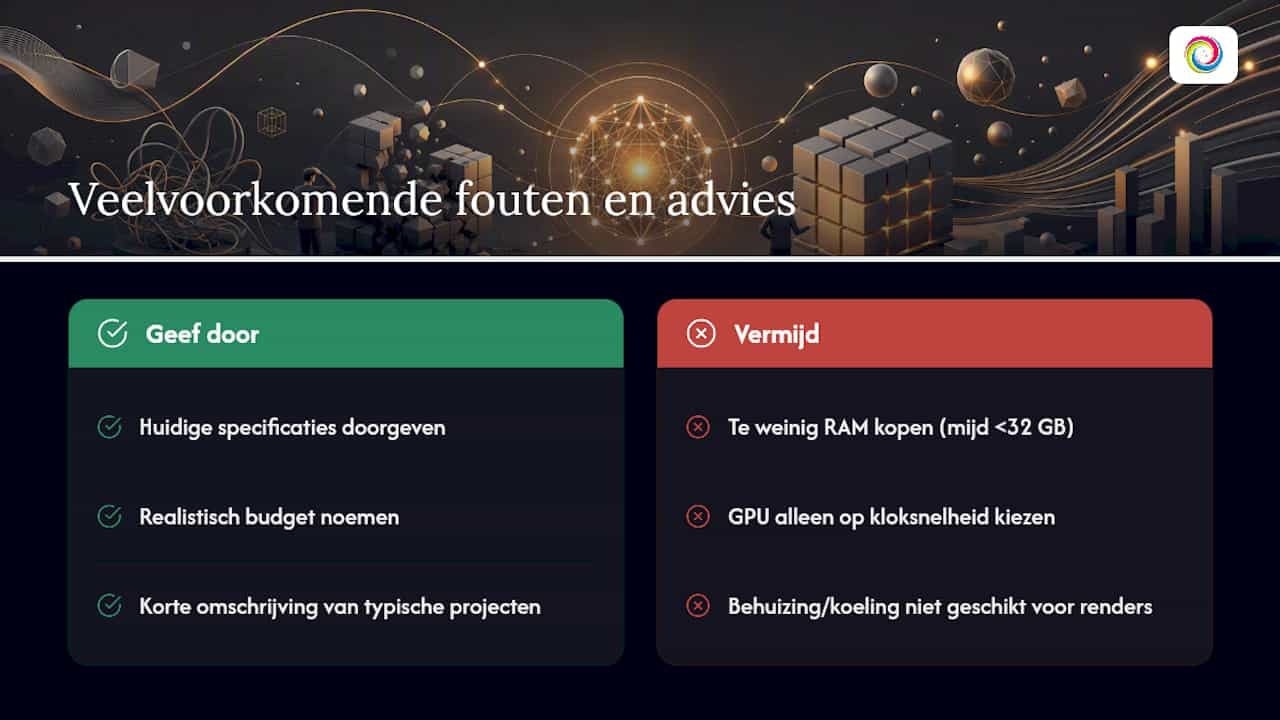
De meeste problemen die bij klanten voorkomen, zijn geen exotische defecten. Het zijn drie steeds terugkerende inschattingsfouten: te weinig RAM gekocht omdat “32 GB toch overdreven leek”, een videokaart gekozen puur op kloksnelheid zonder te kijken naar VRAM, en een behuizing met koeling die niet is afgestemd op uren aan renderwerk.
Een van de meest tevreden klanten kwam met een systeem dat bij elke iets grotere scène volledig vastliep. Geen nieuwe videokaart bleek nodig, alleen een uitbreiding naar 32 GB RAM en een tweede NVMe als scratch disk losten het probleem op. De rendertijd veranderde niet, maar de dagelijkse werkervaring wel: geen bevroren viewport meer tijdens het modelleren.
Wil je een accurate offerte, geef dan drie dingen door: je huidige specificaties, een realistisch budget en een korte beschrijving van je typische projecten. Werk je vooral met karakters en animatie, of met architecturale scènes en simulaties? Dat verschil verandert de aanbevolen configuratie aanzienlijk.
— Thomas
Klaar om je Blender-pc te laten samenstellen?
Twijfel je tussen zelf onderdelen bestellen of alles laten uitzoeken door iemand die dagelijks met deze afwegingen werkt? Er zijn pc-specialisten die pc’s op maat samenstellen die aansluiten op jouw Blender-workflow, zonder dat je zelf compatibiliteitsproblemen tussen moederbord, GPU en koeling hoeft uit te zoeken. Naast nieuwbouw worden ook upgrades van bestaande systemen verzorgd, reparaties bij hardwareproblemen uitgevoerd en er wordt vaak garantie gegeven op het geleverde werk. Voor een scherpe offerte helpt het als je vooraf je budget, je huidige specificaties en het type projecten waar je aan werkt doorgeeft, zo hoef je zelf geen technisch woordenboek erbij te houden. Bekijk de mogelijkheden op de pagina computer samenstellen op maat en vraag een configuratie aan die past bij jouw budget en workflow.