
Gebruik voor kleurkritische fotobewerking een colorimeter en stel D65 (6500K), gamma 2.2 en ongeveer 100 tot 120 cd/m² in. De ingebouwde kalibratiewizard van Windows of macOS kan helpen als tijdelijke noodoplossing, maar is subjectief omdat je zelf met je ogen bijstuurt. Werk je professioneel, dan is het verstandig regelmatig te herkalibreren om paneeldrift op te vangen.
Kort samengevat:
- Zonder kalibratie kunnen kleur- en contrastwaarnemingen verschillen tussen scherm en afdruk, vooral na maanden gebruik.
- De standaardinstelling voor kleurkritisch werk is D65 (6500K), gamma 2.2 en 100 tot 120 cd/m² luminantie, met afwijkingen bij donker werk of printvoorbereiding.
- Een externe colorimeter biedt objectieve metingen beter dan gratis wizardtools, vooral voor professioneel gebruik en printwerk.
- Goede kalibratie vereist een rustige, neutrale werkruimte en een correcte voorbereiding van het scherm en de omgevingsverlichting.
- Herhaal maandelijkse of kwartaalkalibraties en controleer de resultaten met testbeelden om kleurconsistentie en nauwkeurigheid te waarborgen.
Inhoudsopgave
- Waarom monitor kalibreren voor foto’s onmisbaar is
- Welke doelwaarden gebruik je voor luminantie, witpunt en gamma?
- Ingebouwde wizard of colorimeter: welke tool kies je?
- Hoe kalibreer je een monitor stap voor stap?
- Welke werkomgeving heb je nodig voor betrouwbare kalibratie?
- Hoe controleer je of je kalibratie werkt?
- Hoe vaak herkalibreer je en wat doe je bij problemen?
- Zelf kalibreren of TPPC inschakelen?
- Hulp nodig bij hardware voor kleurkritisch werk?
- Bronnen
Waarom monitor kalibreren voor foto’s onmisbaar is
Een ongekalibreerd scherm liegt tegen je. Je bewerkt een portret, denkt dat de huidtint klopt, en zodra de afdruk uit de printer komt, zie je een groene of paarse zweem die op je scherm nooit zichtbaar was. Dat gebeurt omdat elk paneel kleur en contrast net anders weergeeft, zeker na een paar maanden gebruik.
Visuele kalibratie via je eigen ogen lijkt een snelle oplossing, maar heeft een structureel probleem: je brein past zich aan aan wat het ziet. Na tien minuten kijken naar een te warme monitor vind je die “warme” tint plotseling neutraal. Dat is precies waarom hardwarematige kalibratie met een colorimeter objectiever werkt dan een wizard die op jouw waarneming vertrouwt.
Daar komt het ICC-profiel om de hoek. Dat bestand vertelt je besturingssysteem en je fotobewerkingssoftware precies hoe dit specifieke scherm kleur weergeeft, zodat elk programma dezelfde correcte kleuren toont.
Concreet lever je zonder kalibratie in op:
- Kleurtonen die op scherm anders ogen dan op papier of bij de klant.
- Schaduwdetails die “dichtlopen” of highlights die uitbijten zonder dat je het merkt.
- Inconsistente resultaten tussen je eigen monitoren of tussen jouw scherm en dat van een klant.
Welke doelwaarden gebruik je voor luminantie, witpunt en gamma?
Voor de meeste fotobewerking geldt een vaste basis: een witpunt van 6500K (D65), een gamma van 2.2 en een luminantie tussen 100 en 120 cd/m². Dat zijn geen willekeurige getallen, maar de standaard waarop de meeste beeldschermen, browsers en drukkerijen hun kleurweergave baseren.
In cijfers: de aanbevolen basisinstelling voor kleurkritisch werk is D65 (6500K), gamma 2.2 en 100 tot 120 cd/m² luminantie. Werk je in een verduisterde ruimte, dan zak je liever naar 80 tot 100 cd/m² zodat je ogen niet vermoeid raken en je schaduwdetails eerlijker inschat.
Twee situaties waarin je van deze standaard afwijkt:
Donkere grading of avondwerk. Zit je in een verduisterde ruimte, dan voelt 120 cd/m² snel te fel aan. Ga dan naar 80 tot 100 cd/m², eventueel met gamma 2.4 voor extra contrast in de schaduwpartijen.
Print voorbereiden. Ga je zelf drukken of lever je bestanden aan een drukker, dan kan een witpunt van 5000K (D50) dichter bij de kleurtemperatuur van standaard beoordelingslicht liggen. Bewaar in dat geval twee profielen: één voor scherm (D65) en één voor print (D50), en wissel bewust tussen beide.
Ingebouwde wizard of colorimeter: welke tool kies je?
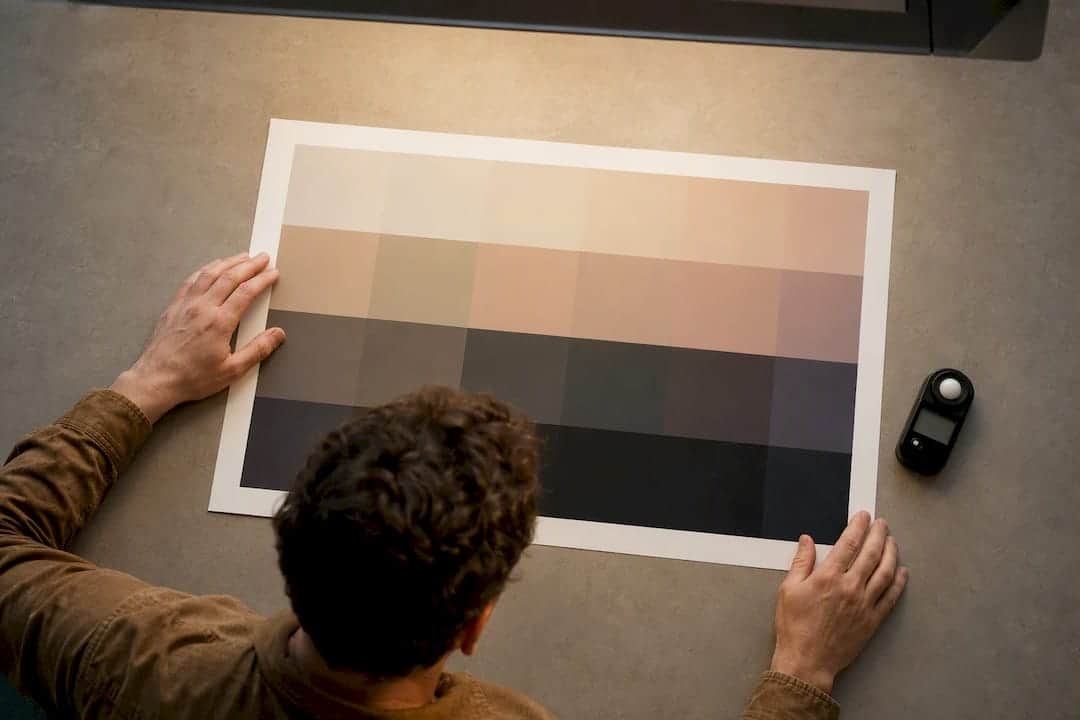
De Windows- en macOS-kalibratiewizards zijn gratis en snel, maar leunen op jouw visuele inschatting van grijstinten en gamma. Dat werkt voor casual gebruik, niet voor werk waarbij een klant je kleuren beoordeelt.
Een externe colorimeter meet objectief hoeveel licht en welke kleur je scherm daadwerkelijk uitstuurt, en corrigeert op basis van die meting. Voor de meeste fotografen is een middenklasse toestel zoals de Datacolor Spyder of een X-Rite/Calibrite-model de beste investering: betaalbaar en ruim voldoende nauwkeurig voor foto’s, social media en de meeste printjobs.
Wat elk niveau je oplevert:
- OS-wizard: gratis, snel, maar subjectief en niet geschikt voor kleurkritisch werk.
- Middenklasse colorimeter: meet objectief, kost enkele tientallen tot ruim honderd euro, en dekt de behoefte van de meeste fotografen ruimschoots.
- Spectrofotometer of hardware LUT: noodzakelijk bij professionele printvoorbereiding of HDR-workflows, maar overkill voor wie vooral online publiceert.
Vergeet ook de kabel niet: gebruik DisplayPort of HDMI 2.x zodat bitdiepte en kleurruimte niet worden ingeperkt door een verouderde aansluiting.
Pro-tip: Schakel software die het scherm ‘s avonds automatisch warmer maakt, zoals Night Shift of vergelijkbare blauwlichtfilters, uit tijdens het bewerken. Werk je liever met een aparte blauwlichtoplossing zoals Lumina Filter, doe dat dan alleen buiten je bewerkingssessies, nooit tijdens kleurkritisch werk.
Hoe kalibreer je een monitor stap voor stap?
Een volledige kalibratie met colorimeter duurt 20 tot 40 minuten. Volg deze volgorde voor een betrouwbaar resultaat.
Voorbereiding
- Zet je monitor minstens dertig tot zestig minuten vooraf aan; een koud paneel geeft afwijkende metingen.
- Reset de OSD-instellingen van je scherm naar fabrieksstand, zodat eerdere handmatige aanpassingen niet interfereren.
- Sluit het scherm aan via DisplayPort of HDMI 2.x en stel je doelwaarden vast: 6500K, gamma 2.2, 100 tot 120 cd/m².
Kalibreren met colorimeter
- Installeer de software die bij je sensor hoort en start het kalibratieprogramma.
- Hang de sensor tegen het scherm op de plek die de software aangeeft, meestal in het midden.
- Start de meetrun. De software toont een reeks kleurvlakken terwijl de sensor licht en kleur registreert.
- Laat de software helderheid, gamma en witpunt automatisch bijsturen op basis van de meting.
- Sla het resulterende ICC-profiel op en controleer dat je besturingssysteem het als actief profiel gebruikt.
Alternatief: OS-wizard
Heb je geen colorimeter, dan open je op Windows de kalibratietool via het configuratiescherm, of op macOS de weergave-instellingen. Volg de stappen voor gamma, helderheid en kleurbalans, en bevestig dat het resultaat als standaardprofiel wordt opgeslagen. Zie dit als een tussenoplossing tot je een sensor aanschaft.
Na de meting
Open een referentiebeeld met grijstinten en huidtinten om het resultaat visueel te checken. Klopt het profiel niet met wat je verwacht, controleer dan of het juiste ICC-profiel actief staat in je besturingssysteem én in je fotobewerkingssoftware.
Pro-tip: Bewaar je oude ICC-profiel voordat je een nieuwe kalibratie start. Zo kun je meteen terugschakelen als de nieuwe meting om een technische reden mislukt, bijvoorbeeld door een verkeerd geplaatste sensor.
Welke werkomgeving heb je nodig voor betrouwbare kalibratie?
Je kalibratie is maar zo goed als de ruimte waarin je werkt. Felle lampen, gekleurde muren of fel invallend zonlicht beïnvloeden hoe je ogen kleur waarnemen, ook al meet de colorimeter het scherm zelf correct.
- Werk in een ruimte met neutrale, liefst grijze of witte muren zonder sterke reflecties.
- Vermijd direct zonlicht op of naast het scherm; gebruik gordijnen of jaloezieën.
- Kies voor constante verlichting, idealiter LED-verlichting met een neutrale kleurtemperatuur rond 5000K, en vermijd wisselend daglicht tijdens een bewerkingssessie.
- Gebruik de omgevingslichtmeting die veel colorimeters standaard aanbieden; die toont of je werkruimte te licht of te donker is voor de gekozen luminantie.
Een consistente werkruimte voorkomt dat je steeds opnieuw moet bijsturen omdat het licht om je heen verandert.
Hoe controleer je of je kalibratie werkt?
Na de kalibratie vertrouw je niet blind op het profiel. Open een testbeeld met een grijskaart, een huidtintsheet en een clipping-test om te zien of je scherm neutrale grijzen, realistische huidtinten en correcte schaduw en highlight-details toont.
- Grijskaart: neutrale grijstinten mogen geen kleurzweem tonen, van donker tot licht.
- Huidtintsheet: portretten moeten natuurlijk ogen, niet te rood, te geel of te bleek.
- Clipping-test: subtiele verschillen in bijna zwarte en bijna witte vlakken moeten zichtbaar blijven.
Werk je met meerdere schermen, verwacht dan geen perfecte match tussen verschillende paneeltypes. Elk scherm heeft een eigen ICC-profiel nodig; streef naar visuele consistentie binnen je workflow, niet naar identieke output. Blijft er een mismatch tussen scherm en afdruk bestaan ondanks een correcte kalibratie, controleer dan eerst je printerprofiel en de belichting waarin je de afdruk beoordeelt, voordat je opnieuw aan de monitor sleutelt.
Hoe vaak herkalibreer je en wat doe je bij problemen?
Voor professioneel werk herkalibreer je maandelijks; voor algemeen gebruik volstaat elke één tot drie maanden. Zie je plotseling afwijkende kleuren, controleer dan eerst of het juiste ICC-profiel nog actief staat en of een recente grafische driverupdate de instelling heeft teruggezet. Reset daarna de OSD en herhaal de meting met je sensor. Blijft het resultaat onbetrouwbaar, dan is een spectrofotometer of professioneel advies de volgende stap, zeker bij printvoorbereiding.
Zelf kalibreren of TPPC inschakelen?
Een colorimeter en een half uur tijd volstaan voor negen van de tien fotografen. Zelf kalibreren werkt zolang je scherm, kabels en grafische kaart in orde zijn.
Loop je vast op een driverconflict, een verouderde HDMI-aansluiting of een monitor die simpelweg niet de kleurdiepte haalt die je werk verdient, dan is dat een hardwarevraag, geen software-instelling. TPPC helpt fotografen in en rond Roeselare bij het kiezen van een nieuw werkstation of een grafische kaart die kleurbeheer wél aankan.
— Thomas
Hulp nodig bij hardware voor kleurkritisch werk?
Een colorimeter lost softwareproblemen op, maar geen enkele kalibratie compenseert een verouderde grafische kaart, een beperkte HDMI-poort of een scherm dat de kleurdiepte niet aankan. Er zijn computerwinkels die maatwerkcomputers samenstellen die specifiek afgestemd zijn op fotobewerking, met componenten die kleurbeheer en hoge bitdiepte ondersteunen, en daarnaast upgrades en herstellingen uitvoeren indien een systeem tegenwerkt.
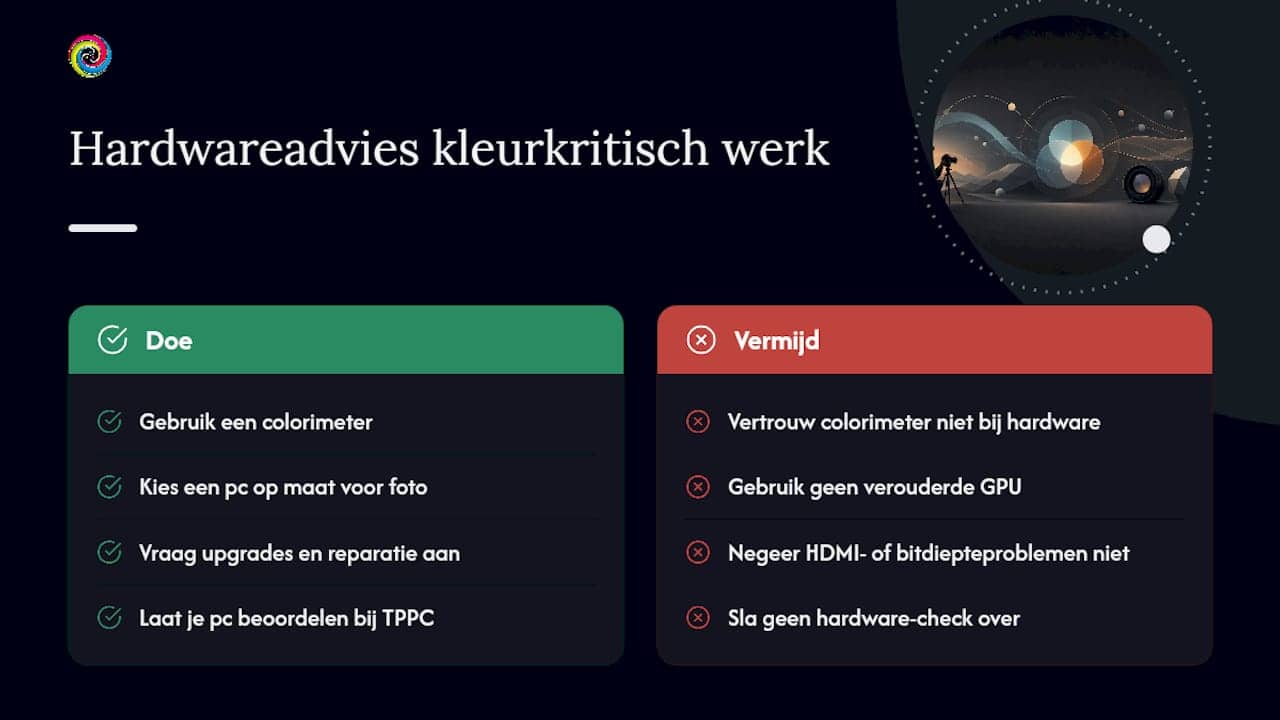
Twijfel je of je huidige pc de basis biedt voor betrouwbare kalibratie, of overweeg je een nieuw werkstation? Bekijk de mogelijkheden voor een pc op maat voor fotobewerking en maak een afspraak bij TPPC om je situatie te laten beoordelen, zonder verplichtingen.
Bronnen
- Beeldscherm kalibreren voor de beste kleuren: zo doe je het – Alles over computers
- Monitor kalibreren voor een nauwkeurige kleurweergave — Profotonet
- Monitor kalibreren voor perfecte kleuren in foto’s — Digifoto Starter