
De meeste USB-storingen los je op zonder monteur: test eerst een andere kabel en poort, herstart de pc en controleer daarna Apparaatbeheer op foutcodes. Werkt het apparaat nog steeds niet, dan zit het probleem meestal bij drivers, energiebeheer of BIOS-instellingen, niet bij defecte hardware. Pas als al die stappen niets opleveren, wordt fysieke schade waarschijnlijk. Hieronder loop je die volgorde stap voor stap door.
Kort samengevat:
- Fysieke problemen zoals stoffige, verbogen of beschadigde pinnen in de USB-poort kunnen vaak snel worden verholpen door schoonblazen en visuele controle.
- Problemen met drivers of energie-instellingen zijn meestal op te lossen door USB-controllers te verwijderen in Apparaatbeheer en Windows opnieuw te laten installeren.
- Het uitschakelen van de USB selectief suspend en energiebeheer kan poorten tijdelijk doen werken, maar verlaag je de batterijduur op laptops.
- Bij meerdere poorten die uitvallen na een stroomstoot is vaak sprake van hardwarematige schade aan het moederbord, waardoor professionele reparatie nodig wordt.
- Wanneer na alle stappen de USB-poorten niet werken, is het verstandig om ze door een specialist te laten testen en repareren, vooral bij herhaaldelijke problemen of fysieke schade.
Inhoudsopgave
- USB poorten werken niet: snelcheck met fysieke controles en eenvoudige tests
- Hoe herstel je USB-drivers via Apparaatbeheer?
- Waarom schakelt Windows USB-poorten zelf uit?
- BIOS, firmware en USB-C: wat vaak over het hoofd wordt gezien
- Hoe test je of USB-poorten hardwarematig defect zijn?
- Geavanceerde troubleshooting: wat te doen als niets werkt
- De ervaring van TPPC: wanneer stopt zelf klussen en begint professionele hulp?
- Wanneer schakel je TPPC in voor USB-problemen?
- Bronnen
- Veelgestelde vragen
USB poorten werken niet: snelcheck met fysieke controles en eenvoudige tests
Voor je Apparaatbeheer opent of instellingen aanpast, sluit je alle triviale oorzaken uit. Dat kost vijf minuten en voorkomt dat je onnodig aan drivers of BIOS gaat sleutelen terwijl een verstofte poort de boosdoener is.
- Bekijk de poort met een zaklamp: verbogen pinnen, stof of vocht zijn vaak zichtbaar met het blote oog.
- Blaas de poort voorzichtig schoon met perslucht, nooit met een scherp voorwerp.
- Test hetzelfde apparaat en dezelfde kabel op een andere computer of laptop.
- Probeer een andere kabel in dezelfde poort, en dezelfde kabel in een poort aan de achterzijde van de pc.
- Sluit alle USB-apparaten los, herstart de pc volledig en sluit ze daarna één voor één weer aan. Gebruikers op Windows-forums melden vaak dat die simpele herstart al genoeg is om een vastgelopen controller te resetten.
- Test een extern schijfje of een webcam via een gevoede USB-hub als je vermoedt dat de poort te weinig stroom levert.
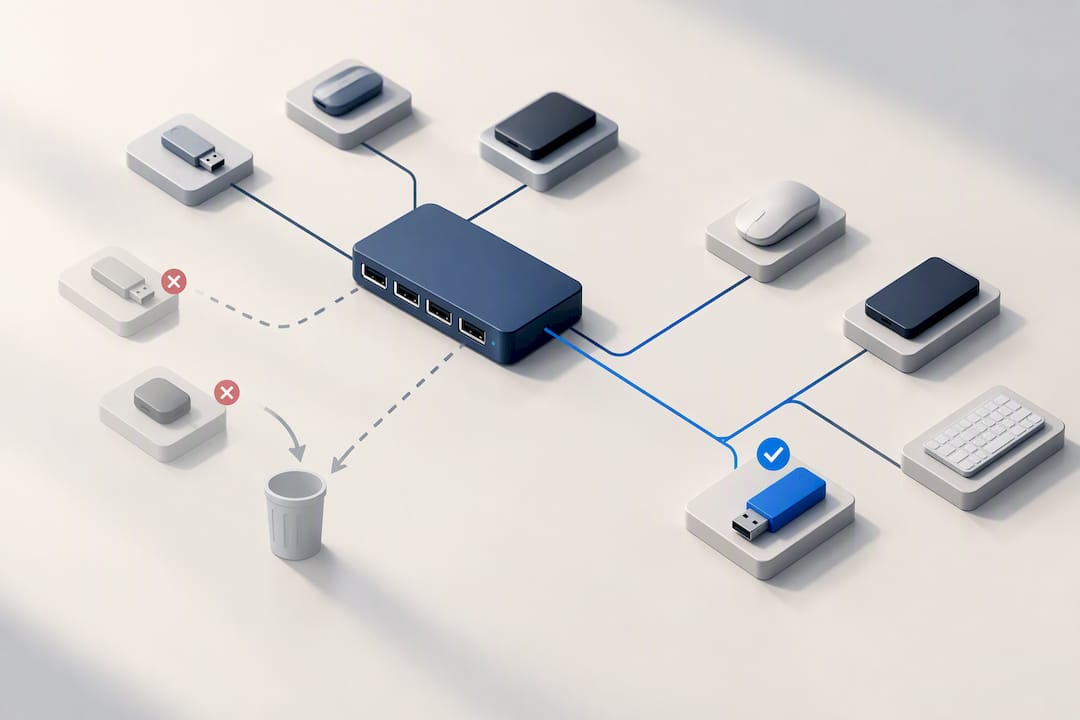
Een gevoede hub is trouwens meer dan alleen een noodoplossing. Externe harde schijven en sommige webcams vragen meer stroom dan een enkele poort kan leveren, zeker op laptops. Een hub met eigen voedingsadapter lost dat probleem structureel op, ook als de rest van je computer prima functioneert.
Pro-tip: Test altijd met een kabel waarvan je zeker weet dat hij werkt, bijvoorbeeld een oplaadkabel van je telefoon. Een kapotte kabel is de meest onderschatte oorzaak van “USB werkt niet”-meldingen.
Merk je dat het probleem zich herhaalt op meerdere poorten tegelijk, dan is dit het moment om door te gaan naar de Windows-instellingen. Werkt alles na deze snelcheck weer, dan hoef je niet verder te lezen.
Hoe herstel je USB-drivers via Apparaatbeheer?
Wanneer fysieke tests niets opleveren, ligt de oorzaak meestal in software. Microsoft wijst Apparaatbeheer aan als eerste stap om driver en resourceconflicten op te sporen, en dat is niet zonder reden: de meeste USB-meldingen wijzen naar communicatieproblemen tussen Windows en de controller, niet naar kapotte hardware.
Volg deze volgorde:
- Open Apparaatbeheer via het startmenu of met de sneltoets Windows+X.
- Klik op Beeld en vink Verborgen apparaten weergeven aan, zodat oude, niet meer aangesloten controllers ook zichtbaar worden.
- Klap Universal Serial Bus controllers open en zoek naar een geel uitroepteken.
- Klik met de rechtermuisknop op elke USB Root Hub en kies Apparaat verwijderen.
- Herstart de pc. Windows installeert de drivers automatisch opnieuw bij het opstarten.
- Controleer via Windows Update of er een recentere chipsetdriver beschikbaar is, of haal die rechtstreeks van de website van de fabrikant van je moederbord of laptop.
Foutcodes vertellen precies wat er misgaat. Code 10 betekent dat het apparaat niet kan starten, meestal door een verouderde of beschadigde driver. Code 43 wijst op een hardwarefout die Windows heeft gedetecteerd, vaak na een stroomstoot op de poort. Code 12 meldt een resourceconflict: twee apparaten claimen dezelfde systeembron. Microsoft bevestigt dat deze foutcodes in de meeste gevallen wijzen op software of driverproblemen, niet op onherstelbare hardwareschade.
Eén instelling verdient extra aandacht: Geheugenintegriteit. Deze Windows-beveiligingsfunctie kan verhinderen dat bepaalde, niet-gesigneerde USB-drivers laden. Microsoft adviseert eerst te controleren of een driverupdate beschikbaar is voordat je deze functie uitschakelt. Doe je dat toch, weet dan dat je systeem daarmee kwetsbaarder wordt voor kwaadaardige stuurprogramma’s. Zet de functie dus alleen tijdelijk uit, als test, en niet als permanente oplossing.
Waarom schakelt Windows USB-poorten zelf uit?
USB selective suspend is een energiebesparingsfunctie die USB-poorten tijdelijk in slaapstand zet wanneer een apparaat niet actief wordt gebruikt. Op een laptop is dat handig voor de batterijduur, maar het is ook een van de meest voorkomende oorzaken van USB-poorten die “ineens” stoppen met werken. Microsoft Learn beschrijft deze functie als een normaal onderdeel van energiebeheer dat soms te agressief ingrijpt bij randapparatuur die continu verbinding nodig heeft, zoals een externe muis of toetsenbord.
Zo schakel je de functie uit als test:
- Open Configuratiescherm → Energiebeheer en klik op Schemainstellingen wijzigen bij je actieve energieplan.
- Kies Geavanceerde energie-instellingen wijzigen.
- Klap USB-instellingen open, dan Instelling voor selectief onderbreken van USB en zet zowel Op accu als Op netstroom op Uitgeschakeld.
- Open daarnaast Apparaatbeheer, klik met rechts op elke USB Root Hub onder Universal Serial Bus controllers, ga naar Eigenschappen → tabblad Energiebeheer en vink De computer mag dit apparaat uitschakelen om stroom te besparen uit.
Op een laptop verlaagt dit de accuduur merkbaar, vooral bij zwaar gebruik van meerdere USB-apparaten tegelijk. Zet de instelling daarom terug aan zodra je hebt vastgesteld of dit de oorzaak was, of laat hem uitgeschakeld als je toch altijd op netstroom werkt.
BIOS, firmware en USB-C: wat vaak over het hoofd wordt gezien
Werken de poorten nog steeds niet na de Windows-stappen, dan ligt het probleem soms dieper, in het BIOS of UEFI van je moederbord. Deze instellingen bepalen namelijk of USB-controllers überhaupt actief zijn voordat Windows opstart.
- Start de pc opnieuw op en open BIOS/UEFI, meestal met Del, F2 of F10 tijdens het opstarten.
- Zoek naar een sectie USB Configuration of Onboard Devices en controleer of alle USB-controllers op Enabled staan.
- Twijfel je over een eerder aangepaste instelling? Reset dan naar de standaardfabrieksinstellingen (Load Optimized Defaults).
- Overweeg een firmware-update alleen als de fabrikant expliciet een USB-gerelateerde bugfix vermeldt in de release notes.
USB-C en Thunderbolt brengen hun eigen problemen mee. Deze poorten werken met alternate modes, waardoor hetzelfde poortje beeldsignaal, data én stroom kan versturen, wat storingsgevoeliger maakt dan klassieke USB-A. Een USB-C-hub die niet genoeg stroom doorgeeft, of een kabel die alleen laadt en geen data ondersteunt, veroorzaakt precies dezelfde symptomen als een defecte poort. Microsoft wijst er ook op dat niet elke USB-C-kabel geschikt is voor elk apparaat, controleer dus altijd of de kabel het juiste protocol ondersteunt.
Pro-tip: Een BIOS-update is krachtig maar risicovol: een onderbroken update kan het moederbord onbruikbaar maken. Maak eerst een back-up van je bestanden en volg de exacte instructies uit onze gids over BIOS-updates voordat je hieraan begint.
Hoe test je of USB-poorten hardwarematig defect zijn?
Als geen van de vorige stappen werkt, is het tijd om hardware serieus te overwegen. Dat betekent niet meteen dat je een nieuw moederbord nodig hebt, maar wel dat je gerichter moet testen.
Diagnosetools van de fabrikant, zoals ingebouwde hardwarediagnostiek op laptops of desktops, geven vaak een duidelijker antwoord dan Windows zelf. Dell noemt dit soort tools expliciet als stap om fouten te detecteren die softwarematige controles niet altijd oppikken, zoals een intermitterende kortsluiting op het bord zelf.
Let op deze signalen dat het probleem structureel is:
- Meerdere poorten vallen tegelijk uit, ook nadat je drivers hebt herïnstalleerd.
- Windows toont herhaaldelijk meldingen over een stroomstoot of overbelasting op de USB-poort.
- De pc herstart willekeurig zodra je een USB-apparaat aansluit.
- Een gevoede hub lost het probleem tijdelijk op, maar poorten vallen na een paar dagen opnieuw uit.
Als meerdere poorten tegelijk falen na een stroomstoot of bij willekeurige herstarts, wijst dat volgens Dell vaak op een probleem met de voeding of het stroombeheer op het moederbord zelf. Een gevoede hub is dan een tijdelijke pleister, geen structurele oplossing.
Voordat je naar een reparateur stapt, documenteer je:
- Welke foutcodes Apparaatbeheer toonde (Code 10, 43 of 12).
- Welke stappen je al hebt uitgevoerd, inclusief driverupdates en BIOS-controles.
- Of het probleem zich beperkt tot één poort of meerdere poorten tegelijk treft.
Geavanceerde troubleshooting: wat te doen als niets werkt
Voor wie alle bovenstaande stappen al heeft doorlopen, blijven er nog een paar technische opties over voordat hardwarevervanging de enige weg is.
Controleer eerst nogmaals of verborgen apparaten in Apparaatbeheer zijn opgeschoond. Verouderde, niet meer aangesloten USB-controllers blijven soms als “spookapparaat” achter en veroorzaken telkens nieuwe conflicten bij het herkennen van nieuwe hardware. Technische bronnen zoals Cambrionix benadrukken dat het verwijderen van deze verouderde entries vaak conflicten oplost die anders blijven terugkomen, ook na een driverherinstallatie.
Herken je Code 12, dan gaat het om een resourceconflict: twee apparaten proberen dezelfde systeembron te gebruiken. Schakel in dat geval tijdelijk een ander apparaat uit dat mogelijk conflicteert, of pas resource-instellingen aan in het BIOS.
Volgende stappen, in oplopende volgorde van ingrijpendheid:
- Start de pc op in Veilige modus en test of de USB-poorten daar wel werken; werkt het wel, dan wijst dat naar een softwareconflict, niet naar hardware.
- Voer een schone opstart (clean boot) uit om te controleren of een achtergrondprogramma, zoals antivirussoftware, de poorten blokkeert.
- Gebruik driver-rollback als het probleem begon na een recente Windows-update.
- Overweeg systeemherstel naar een moment vóór het probleem ontstond, via de herstelopties in Windows.
Pro-tip: Maak altijd eerst een back-up van je belangrijke bestanden voordat je een systeemherstel uitvoert. Onze gids over je computer herstellen legt uit hoe je dat veilig aanpakt.
De ervaring van TPPC: wanneer stopt zelf klussen en begint professionele hulp?
De meeste meldingen die bij TPPC binnenkomen over USB-poorten die niet werken, blijken uiteindelijk driver of energiegerelateerd. Een volledige hardwarereparatie is minder vaak nodig, maar wel onmisbaar zodra er fysieke schade zichtbaar is of het moederbord zelf beschadigd is, bijvoorbeeld na een stroomstoot die meerdere poorten tegelijk heeft geraakt.
Wil je op afstand al een inschatting laten maken? Geef dan de exacte foutcode uit Apparaatbeheer door (Code 10, 43 of 12), en vermeld welke stappen je al hebt geprobeerd: driverherinstallatie, BIOS-controle, energiebeheer. Die informatie bepaalt vaak binnen een paar minuten of het om een softwareprobleem gaat of om een defect dat een technische blik op de hardware vereist. Hoe concreter die gegevens, hoe sneller een diagnose mogelijk is.
— Thomas
Wanneer schakel je TPPC in voor USB-problemen?
Heb je alle stappen hierboven doorlopen en werken de poorten nog steeds niet, of vermoed je schade aan het moederbord na een stroomstoot? Dan is het tijd om het over te laten aan iemand die de printplaat zelf kan beoordelen. Er is lokale service beschikbaar voor wie in en rond Roeselare vastloopt, met persoonlijke service en vaak snelle hulp.
Voor USB-poorten die na alle checks nog steeds uitvallen, past de dienst computer herstellen het beste: TPPC onderzoekt de printplaat, voeding en controllers om vast te stellen of reparatie mogelijk is. Blijkt de oorzaak een verouderde of beschadigde USB-controller op het moederbord, dan biedt computer upgraden vaak een structurelere oplossing dan telkens een gevoede hub bijkopen. Geef bij je aanvraag altijd de foutcode door die Apparaatbeheer toonde en welke stappen je zelf al hebt uitgevoerd, dat versnelt de diagnose aanzienlijk. Vraag een vrijblijvende offerte aan en TPPC neemt snel contact op om de volgende stap te bespreken.
Bronnen
Voor wie dieper wil graven, geven officiële supportpagina’s het meest betrouwbare vertrekpunt. Microsoft documenteert de volledige procedure voor USB-C en Thunderbolt-problemen in Windows, inclusief BIOS-controles en energiemanagement. Voor foutcodes en driverconflicten blijft de Apparaatbeheer-handleiding van Microsoft de meest volledige referentie. Dell biedt een praktisch stappenplan dat OEM-diagnostiek combineert met softwarematige checks, terwijl Cambrionix een technische diepgang biedt over verborgen apparaten en fantoomconflicten die anders lastig te herkennen zijn.
- Foutcodes in Apparaatbeheer in Windows | Microsoft Support
- USB-poorten werken niet op Windows: veelvoorkomende USB-problemen oplossen | Dell
- Troubleshooting common USB connect issues | Cambrionix knowledge
Veelgestelde vragen
Hoe herstel je USB-poorten die niet werken?
Begin met het testen van een andere kabel en poort, herstart de pc en controleer Apparaatbeheer op foutcodes zoals Code 10 of 43. Werkt dat niet, verwijder dan de USB-controllers in Apparaatbeheer zodat Windows ze bij herstart opnieuw installeert, en controleer daarna energiebeheer en BIOS-instellingen.
Hoe activeer ik USB-poorten die zijn uitgeschakeld?
Open Apparaatbeheer, controleer of de USB-controllers zijn ingeschakeld en niet uitgeschakeld staan via energiebeheer. Controleer ook in het BIOS of USB-configuratie op Enabled staat, want een uitgeschakelde poort in het BIOS wordt door Windows helemaal niet herkend.
Hoe kan ik een defecte USB-poort testen?
Test hetzelfde apparaat en dezelfde kabel op een andere computer om uit te sluiten dat het probleem bij het apparaat zelf ligt. Werkt het apparaat elders wel, gebruik dan een OEM-diagnosetool of laat de poort professioneel testen via TPPC, zeker als meerdere poorten tegelijk uitvallen.
Waarom herkent mijn USB-poort mijn apparaat niet?
De meest voorkomende oorzaken zijn een verouderde of beschadigde driver, een resourceconflict (Code 12) of een energiebeheerinstelling die de poort tijdelijk uitschakelt. Volg de volgorde: fysieke check, driverherinstallatie in Apparaatbeheer, dan energiebeheer en BIOS, voordat je aan hardwareschade denkt.
Wat kost een USB-poortreparatie bij TPPC?
De prijs hangt af van de oorzaak: een driverprobleem los je vaak zelf op, terwijl een printplaatreparatie een andere aanpak vraagt dan een controller vervangen. Actuele tarieven en een prijsindicatie vraag je eenvoudig aan via de offertepagina van TPPC.