
Een blauw scherm in Windows 11 is een beschermende stopreactie van het systeem, geen willekeurige storing. Zet automatisch herstarten tijdelijk uit, noteer de stopcode op het scherm en koppel externe apparaten los voor je opnieuw opstart. Controleer daarna Windows-updates en vrije schijfruimte. Die volgorde voorkomt dat je in een herstartloop belandt zonder te weten wat er fout ging.
Kort samengevat:
- Zorg dat je de stopcode noteert en externe apparaten loskoppelt voordat je opnieuw opstart om herstartloops en onduidelijkheid te voorkomen.
- Controleer of alle Windows-updates zijn geïnstalleerd en dat er minstens 10 tot 15 procent vrije schijfruwe ruimte is op je systeempartitie om vastlopende crashes te voorkomen.
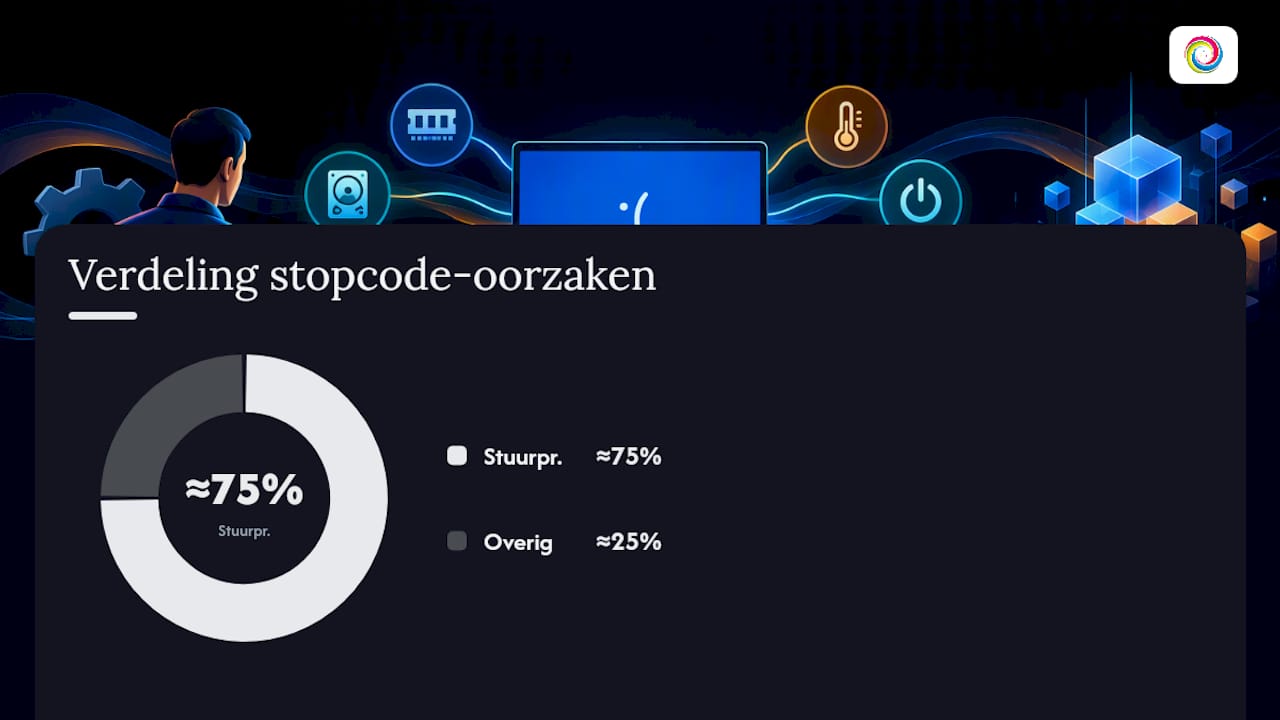
- De meeste blauw schermfouten worden veroorzaakt door defecte of incompatibele stuurprogramma’s, die je met Driver Verifier en Device Manager kunt identificeren en oplossen.
- Bij hardnekkige crashes helpt het starten in veilige modus of Windows Recovery Environment om systematische problemen zoals fouten in drivers of hardware te herstellen.
- Voor voortdurende problemen of onduidelijke crashes is professionele hulp nodig, omdat hardwarediagnostiek en foutanalyses verder gaan dan standaard troubleshooting.
Inhoudsopgave
- Wat kun je nu meteen proberen bij een blauw scherm in Windows 11?
- Hoe lees je de stopcode en de crashgegevens af?
- Zijn stuurprogramma’s de oorzaak van jouw blauw scherm?
- Hoe start je op in veilige modus of Windows Recovery Environment?
- Wat controleer je met geheugen- en schijftests?
- Wanneer zet je Driver Verifier of crash dump-analyse in?
- Wanneer schakel je professionele hulp in?
- Snel en persoonlijk geholpen bij TPPC
- Bronnen
- Veelgestelde vragen
Wat kun je nu meteen proberen bij een blauw scherm in Windows 11?
Voor je dieper gaat graven, loop je een paar snelle stappen af. De meeste blauwe schermen bij Windows 11 zijn te herleiden tot een van deze oorzaken, en de fix is vaak eenvoudiger dan de paniek op het moment zelf.
- Zet automatisch herstarten uit en maak een foto van de stopcode voor het scherm verdwijnt. Zonder die code zoek je straks in het duister.
- Koppel externe apparaten los: USB-sticks, externe schijven, printers, tweede monitor via een adapter. Een slecht ondersteund randapparaat is een veelvoorkomende trigger.
- Installeer openstaande Windows-updates. Microsoft rolt regelmatig patches uit die stabiliteitsbugs oplossen, en een verouderd systeem loopt vaker vast.
- Controleer je vrije schijfruimte. Houd minstens 10 à 15% vrije ruimte op je systeempartitie aan, want te weinig ruimte verstoort het beheer van tijdelijke systeembestanden, adviseert Microsoft. Ruim tijdelijke bestanden op via Schijfopruiming.
- Start op in veilige modus als het probleem blijft terugkomen. Draait je pc daar stabiel, dan wijst dat sterk richting een driver of een achtergrondprogramma.
Werkt geen van deze stappen? Dan is het tijd om dieper te kijken naar wat de foutmelding zelf je vertelt.
Hoe lees je de stopcode en de crashgegevens af?
De stopcode is je belangrijkste aanwijzing. Windows toont bij een crash een vaste naam zoals MEMORY_MANAGEMENT, PAGE_FAULT_IN_NONPAGED_AREA of DRIVER_IRQL_NOT_LESS_OR_EQUAL, soms samen met een bestandsnaam onder MODULE_NAME. Die naam bepaalt of je moet zoeken richting geheugen, drivers of schijfstructuur.
Noteer het volgende zodra je een blauw scherm ziet:
- De exacte stopcodenaam en, indien zichtbaar, de hexadecimale waarde ernaast.
- De
MODULE_NAMEof bestandsnaam, vaak een.sys-bestand dat naar een specifieke driver wijst. - Het tijdstip van de crash en welke actie je net daarvoor uitvoerde.
Windows bewaart een crashdump op C:WindowsMEMORY.DMP, en Event Viewer toont onder “Windows-logboeken > Systeem” de bijhorende foutmeldingen met tijdstempel. Beide zijn nuttig als je het probleem zelf verder uitzoekt of doorgeeft aan een reparateur.
Pro-tip: Schakel automatisch herstarten uit via Systeeminstellingen zodat de volledige foutmelding blijft staan. Zo kun je alles rustig fotograferen in plaats van te gokken naar wat je net zag flitsen.
Zijn stuurprogramma’s de oorzaak van jouw blauw scherm?
In de meeste gevallen wel. Naar schatting ligt ongeveer driekwart van alle stopcode-fouten bij defecte of incompatibele stuurprogramma’s, niet bij hardware zelf. Dat maakt Device Manager je eerste aanspreekpunt na de directe checklist.
- Open Device Manager en zoek naar apparaten met een geel uitroepteken of een foutmelding.
- Werk verdachte drivers bij via “Stuurprogramma bijwerken”, of draai een recente update terug via “Vorig stuurprogramma”.
- Verwijder of deïnstalleer drivers van hardware die je recent hebt toegevoegd, zeker als de crashes daarna begonnen.
- Haal recent geïnstalleerde hardware er letterlijk uit en test of het systeem dan wel stabiel blijft.
- Test bij twijfel over RAM met één geheugenmodule per keer, zodat je een defecte stick isoleert in plaats van te gokken.
Blijft het probleem hardnekkig na deze stappen, dan is Driver Verifier de volgende laag. Dat hulpmiddel dwingt drivers tot striktere regels en legt fouten sneller bloot, maar het kan ook extra crashes veroorzaken tijdens het testen zelf.
Pro-tip: Schakel Driver Verifier alleen in voor niet-Microsoft-stuurprogramma’s, en onthoud het commando verifier /reset in veilige modus om het weer uit te zetten als je systeem daardoor onstabiel wordt.
Hoe start je op in veilige modus of Windows Recovery Environment?
Komt je pc niet meer normaal op, dan is Windows Recovery Environment (Windows RE) je startpunt. Deze omgeving biedt automatische reparatiegereedschappen en is de aanbevolen route wanneer Windows zelf niet meer opstart.
- Houd Shift ingedrukt terwijl je op “Opnieuw opstarten” klikt, of laat het systeem na drie mislukte opstartpogingen automatisch naar Windows RE springen.
- Kies Problemen oplossen > Geavanceerde opties > Opstartinstellingen om toegang te krijgen tot veilige modus, een lage resolutie-modus of de optie om automatisch herstarten bij systeemfouten uit te schakelen.
- Probeer eerst Opstartherstel, dat automatisch veelvoorkomende opstartproblemen detecteert en corrigeert.
- Werkt dat niet, kies dan Systeemherstel om terug te gaan naar een moment voordat de crashes begonnen, mits er een herstelpunt beschikbaar is.
Een uitgebreidere doorloop van deze stappen, inclusief screenshots per menu, vind je in de gids over niet-startende pc’s herstellen.
Wat controleer je met geheugen- en schijftests?
Geheugenfouten en schijfproblemen zijn twee van de meest onderschatte oorzaken van een blauw scherm, vooral omdat ze onregelmatig optreden.
- Voer Windows Geheugencontrole uit via
mdsched.exe. Kies “Nu opnieuw starten en controleren op problemen” en bekijk het resultaat na de herstart via Event Viewer onder “MemoryDiagnostics-Results”. - Vindt de ingebouwde tool niets, test dan fysiek met één RAM-module per keer, want intermitterende geheugenfouten glippen soms door de software-check.
- Draai
chkdsk /f /rvia een opdrachtprompt met beheerdersrechten om schijffouten op te sporen en te herstellen, zeker bij een oudere HDD. - Controleer nogmaals je vrije schijfruimte: onder de 10 à 15% verstoort systeembeheer van tijdelijke bestanden en kan dat zelf crashes veroorzaken.
Twijfel je of het geheugen zelf het probleem is, dan geeft de uitleg over RAM-geheugen een goed beeld van welke symptomen bij welk defect passen.
Wanneer zet je Driver Verifier of crash dump-analyse in?
Deze twee hulpmiddelen zitten bovenop de gewone checklist en zijn vooral bedoeld voor terugkerende, moeilijk te vangen crashes.
- Driver Verifier forceert stuurprogramma’s om onder strengere regels te draaien, waardoor een instabiele driver sneller een crash veroorzaakt in plaats van sluimerend fouten te blijven maken.
- Crash dump-analyse met WinDbg en de
!analyzeextensie leest de vier bugcheck-parameters uit het dumpbestand en wijst vaak exact aan welke driver of module de fout veroorzaakte. - Werk je met wisselende stopcodes bij elke crash, dan is een reproduceerbare testcase, dus de exacte stappen die de crash oproepen, waardevol om door te geven aan wie de dump analyseert.
Dumpanalyse via WinDbg vraagt kennis van kernel debugging die verder gaat dan de meeste thuisgebruikers nodig hebben. Zodra je bij !analyze uitkomt zonder iets te herkennen in de output, is dat het signaal om een professional te betrekken in plaats van verder te puzzelen.
Pro-tip: Bewaar het pad naar je meest recente MEMORY.DMP voordat je Driver Verifier inschakelt. Als het systeem daardoor crasht tijdens het testen, heb je meteen twee dumpbestanden om te vergelijken.
Wanneer schakel je professionele hulp in?
Blijft je pc crashen met wisselende stopcodes, of raak je Windows RE niet meer in, dan is verder zelf zoeken vaak tijdverlies. Ook als hardwarediagnostiek zelf al faalt, ligt het probleem dieper dan een driver-fix. Geef bij TPPC de stopcode, een foto van het scherm en een omschrijving van recent geïnstalleerde hardware of software door. Zo starten we meteen met gerichte RAM- en GPU-tests, driverherstel of onderdeelvervanging in plaats van dezelfde stappen te herhalen die jij al probeerde.
— Thomas
Snel en persoonlijk geholpen bij TPPC
Sommige blauwe schermen lossen zichzelf op na een driverupdate. Andere wijzen naar een falende RAM-module, een oververhitte grafische kaart of een schijf die het einde van zijn levensduur nadert, en dat vraagt om iemand die er fysiek naar kijkt. Wij richten ons op een hands-on aanpak met snelle service, zodat klanten vaak snel vooruitgang ervaren. Neem de stopcode, een foto van het blauwe scherm en een korte beschrijving van wat er recent veranderde (nieuwe hardware, een update, een installatie) mee, dan kunnen we meteen gericht testen in plaats van van nul te beginnen. Voor herstellingen aan een bestaand systeem vraag je je diagnose en herstelling aan; loopt het probleem uit op een verouderde component die telkens terugkomt, dan bekijken we via computer upgraden of een gerichte upgrade goedkoper is dan blijven repareren. Wil je meteen een vrijblijvende inschatting, vraag dan een offerte aan.
Bronnen
- Troubleshooting Windows unexpected restarts and stop code errors – Microsoft Support
- Stop code error troubleshooting – Microsoft Learn
Veelgestelde vragen
Wat moet ik doen als mijn scherm blauw wordt?
Noteer eerst de stopcode op het scherm en koppel externe apparaten los voordat je opnieuw opstart. Controleer daarna of Windows-updates openstaan en of je systeemschijf voldoende vrije ruimte heeft.
Hoe los ik een blauw scherm op in Windows 11?
Begin met de directe checklist: updates installeren, externe apparaten loskoppelen en veilige modus proberen. Blijft het probleem terugkomen, dan wijst dat vaak naar een driver, zoals Microsoft Learn beschrijft, en dan is Device Manager je volgende stap.
Mijn computer blijft opnieuw opstarten met een blauw scherm, wat kan ik doen?
Dit wijst meestal op een herstartloop waarbij Windows na elke crash automatisch opnieuw probeert op te starten. Ga via Windows Recovery Environment naar de opstartinstellingen en schakel automatisch herstarten uit, zodat je de volledige foutmelding kunt lezen en gericht kunt zoeken naar de oorzaak.
Hoe reset ik mijn beeldscherm in Windows 11 na een blauw scherm?
Er is geen losse “reset beeldscherm”-functie voor een blauw scherm; het scherm herstelt zichzelf zodra Windows opnieuw opstart. Blijft het beeld leeg of vervormd na de herstart, dan wijst dat vaker op een grafische driver of kaart dan op een schermprobleem, en dan helpt een driverupdate via Device Manager vaak al.
Wat kost een herstelling bij een aanhoudend blauw scherm?
De prijs hangt af van de oorzaak, zoals een RAM-vervanging, driverherstel of een schijfvervanging, en staat niet vast per geval. Actuele tarieven en een vrijblijvende inschatting vraag je aan via de offertepagina van TPPC.