
Een workstation is een computer die specifiek is gebouwd om zware, professionele taken te versnellen: 3D-rendering, complexe data-analyse, CAD-ontwerp of videobewerking in hoge resolutie. Waar een gewone pc na een paar minuten intensief werk vastloopt of oververhit raakt, houdt een workstation dat tempo urenlang vol. Je hebt er één nodig zodra je werk je hardware structureel op de proef stelt, niet zodra je toevallig een dure kaart wilt.
Kort samengevat:
- Een workstation is essentieel bij langdurige, intensieve taken zoals rendering of grote datastromen, vooral wanneer speciale hardwarecertificering vereist is.
- Workstations beschikken over ECC-geheugen, professionele GPU’s en extra PCIe-lanes die belangrijk zijn voor stabiele en efficiënte verwerking van complexe projecten.
- Voor lichte of incidentele werkzaamheden is een gewone pc of gaming-robot vaak toereikend, tenzij je professionele certificering en maximale stabiliteit nodig hebt.
- Mobiele workstations bieden verlaagde koeling en minder uitbreidingsmogelijkheden, waardoor ze minder geschikt zijn voor langdurige, intensieve workloads.
- Een goede werkstationsuggestie begint met een analyse van je workflow en doel, zodat je investering precies aansluit op de zwaarste en meest tijdrovende werkzaamheden.
Inhoudsopgave
- Wat is een workstation precies?
- Verschil tussen een gewone pc en een workstation
- Workstation versus gaming-pc: niet hetzelfde ontwerpdoel
- Mobiele workstations versus desktop-workstations
- Kerncomponenten van een workstation
- Voor welke workflows heb je een workstation nodig?
- Hoe kies je een workstation? checklist voor je beslissing
- Hoe TPPC naar workstations kijkt
- TPPC stelt jouw workstation samen op maat
- Bronnen
- Veelgestelde vragen
Wat is een workstation precies?
Een workstation is een professionele computer, gebouwd voor één gebruiker die zware, gespecialiseerde software draait. De term stamt uit de tijd dat bedrijven aparte, krachtige machines nodig hadden voor techniek en wetenschap, los van de kantoorcomputer. Vandaag draaien werkstations meestal Windows, Linux of macOS, maar de aanduiding “werkstation” gaat over het doel, niet over het besturingssysteem.
Wat een workstation onderscheidt, is de combinatie van onderdelen die samen zijn afgestemd op een specifieke workflow: rendering, CAD en andere data‑intensieve taken. Daarbij komt een betrouwbaarheidssignaal dat veel kopers over het hoofd zien: ISV-certificering. Softwarehuizen zoals SOLIDWORKS testen en certificeren specifieke hardwarecombinaties voor hun eigen pakketten. Staat een systeem op zo’n lijst, dan weet je dat drivers, stabiliteit en rekenkracht voor die exacte software zijn gecontroleerd, niet alleen op papier goed klinken.
Verschil tussen een gewone pc en een workstation
Een gewone desktop en een workstation lijken vaak sprekend op elkaar aan de buitenkant, maar de interne keuzes verschillen fundamenteel. Workstations kiezen vaker voor ECC-geheugen, dat rekenfouten corrigeert tijdens langdurige berekeningen, en voor CPU’s met meer PCIe-lanes en I/O-mogelijkheden voor meerdere schermen, snelle opslag en uitbreidingskaarten tegelijk.
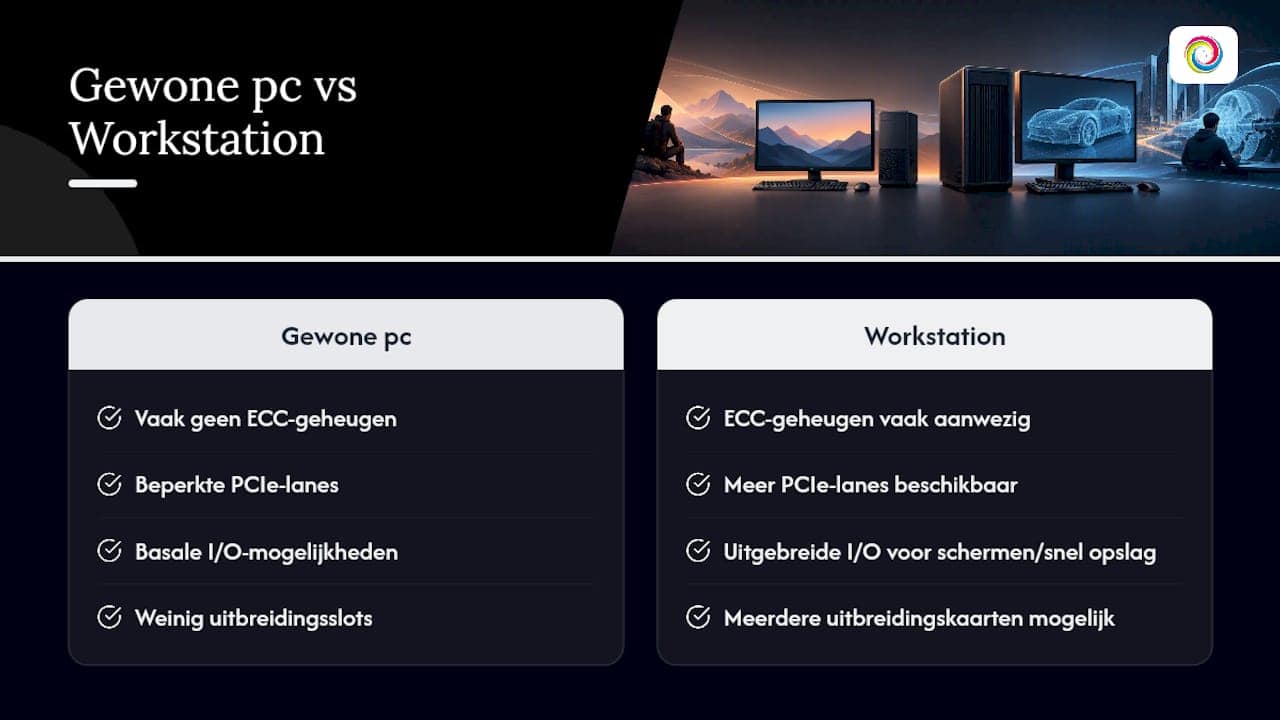
Voor e-mail, browsen en officetoepassingen is een gewone pc ruim voldoende. Zodra je workflow uren aan renderjobs draait, gigabytes aan CAD-bestanden verwerkt of simulaties uitvoert die niet mogen crashen, verschuift de balans. Puget Systems benadrukt dat workstation-klasse CPU’s en platformfeatures zoals extra PCIe-lanes en ECC-ondersteuning precies daarvoor zijn ontworpen.
Workstation versus gaming-pc: niet hetzelfde ontwerpdoel
Een gaming-pc en een workstation kunnen dezelfde soort processor en zelfs eenzelfde videokaart bevatten, maar ze zijn gebouwd met een ander doel. Een gaming-pc is geoptimaliseerd voor maximale framerate in games, met consumenten-GPU’s die daarvoor uitstekend presteren. Een workstation richt zich op stabiliteit tijdens lange, herhaalbare workloads en op certificering voor specifieke software.
Voor budgetbewuste creatievelingen die af en toe renderen, kan een goed samengestelde gaming-pc een prima tussenstap zijn. Zodra je werkt met professionele CAD-software die specifieke GPU-drivers vereist, of wanneer een crash tijdens een render een dag werk kost, tellen professionele GPU’s en ISV-certificaten wél. Dat verschil zie je vaak pas nadat een project is misgelopen, niet ervoor.
Mobiele workstations versus desktop-workstations
Een mobiele workstation is in essentie een zware laptop, krachtiger en beter gekoeld dan een gewone laptop, maar ook zwaarder en duurder. Je krijgt professionele rekenkracht die je overal mee naartoe neemt, wat onmisbaar is voor wie op locatie moet werken.
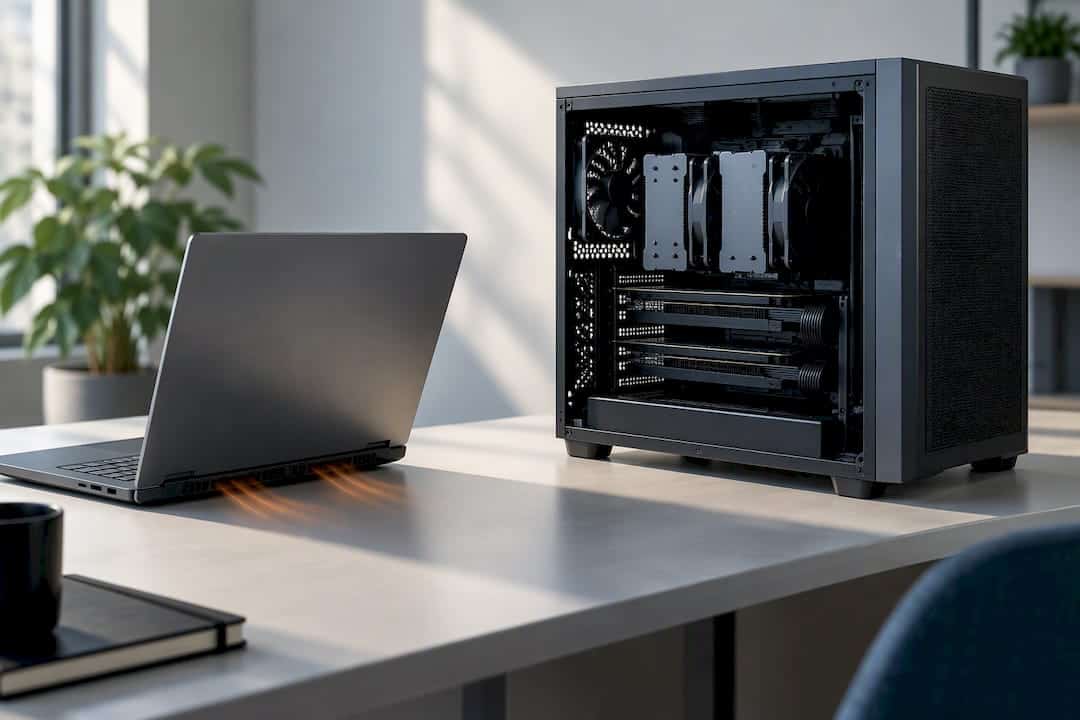
Die mobiliteit heeft een prijs: kleinere behuizingen koelen moeilijker, waardoor processoren onder langdurige belasting kunnen terugschakelen, een verschijnsel dat bekendstaat als thermal throttling. Voor langdurige renderingsessies is een desktop-workstation vaak praktischer vanwege betere koeling en meer uitbreidingsmogelijkheden. Kies mobiel als je locatie-onafhankelijkheid nodig hebt; kies desktop zodra rekenkracht en uitbreidbaarheid zwaarder wegen dan draagbaarheid.
Kerncomponenten van een workstation
Elke keuze in een workstation hangt samen met de workflow die je wilt versnellen. Er bestaat geen universele ideale configuratie, want verschillende taken, zoals compileertijd, shaderbuilds of rendering, belasten onderdelen op eigen wijze, zo blijkt uit praktijktests bij game-ontwikkeling.
- CPU: workstation-processoren zoals de Xeon- en Threadripper-families bieden meer cores, threads en PCIe-lanes dan consumentenchips, wat cruciaal is voor rendering en simulaties.
- GPU: professionele videokaarten zijn gecertificeerd en geoptimaliseerd voor CAD- en ontwerpsoftware, terwijl consumentenkaarten vaak beter presteren per euro in games en lichtere creatieve taken.
- RAM en ECC: ECC-geheugen corrigeert fouten tijdens langdurige berekeningen. Voor veel creatieve workflows volstaat goed geteste, reguliere RAM juist kostenefficiënter, terwijl kritieke simulaties en data-analyse wél baat hebben bij ECC.
- Opslag: een snelle NVMe-schijf voor het besturingssysteem en de software, met een aparte schijf of netwerkopslag voor projectbestanden, houdt je systeem responsief bij grote datasets.
- Koeling, voeding en uitbreiding: workstations hebben ruimere behuizingen, sterkere voedingen en extra sleuven nodig om later een tweede GPU of extra opslag toe te voegen.
Pro-tip: Werk je met projecten van 100 gigabyte of meer? Het is verstandig het besturingssysteem en software op een aparte NVMe-schijf te plaatsen, gescheiden van projectdata op een andere schijf of netwerkopslag. Zo hoef je bij een herinstallatie nooit je volledige projectarchief te verplaatsen.
Voor welke workflows heb je een workstation nodig?
3D-modellering, rendering en CAD/CAM-ontwerp horen tot de klassieke terreinen waar een workstation zich bewijst: grote polygoonaantallen en complexe berekeningen vragen om stabiele, langdurige rekenkracht. Videobewerking en kleurcorrectie in 4K of 8K stellen vergelijkbare eisen, vooral wanneer meerdere lagen en effecten tegelijk worden verwerkt.
Ook data-analyse, virtualisatie en machine learning behoren tot het domein van het workstation, zeker wanneer datasets niet in het geheugen van een gewone pc passen. Een concreet signaal dat je toe bent aan een upgrade: je software crasht tijdens lange taken, je render- of exportijden lopen op tot uren, of je werkt structureel met bestanden die je huidige RAM overschrijden.
Hoe kies je een workstation? checklist voor je beslissing
Begin niet bij de onderdelen, maar bij je workflow. Welke stap kost je nu de meeste tijd: renderen, compileren of data verwerken? Dat bepaalt of je investering in CPU, GPU of opslag het meeste oplevert.
- Breng je workflow in kaart: noteer welke taak het langst duurt en welk onderdeel daarbij het meest belast wordt.
- Kies RAM en opslag op basis van bestandsgrootte: grote projectbestanden vragen om meer geheugen en een snelle, gescheiden opslagstrategie.
- Bepaal of je GPU of CPU zwaarder moet wegen: rendering en machine learning leunen vaak op de GPU, simulaties en compileertaken meer op de CPU.
- Controleer ISV-certificering: werk je met CAD-software zoals SOLIDWORKS, kijk dan of de configuratie op de certificatielijst van de leverancier staat.
- Bespreek budget en garantie: vraag naar service, opvolging en uitbreidingsmogelijkheden voordat je een leverancier kiest.
Neem deze checklist mee naar een verkoper of naar TPPC, zodat het adviesgesprek meteen over jouw workflow gaat in plaats van over algemene specificaties.
Hoe TPPC naar workstations kijkt
Bij TPPC stellen we een workstation nooit samen vanuit een standaardlijstje. We brengen eerst in kaart welke stap in je werk het meeste tijd kost, of dat nu renderen, compileren of dataverwerking is, en stemmen daar de componentmix op af. Een architect met zware CAD-bestanden krijgt een andere configuratie dan een data-analist die grote datasets doorrekent, ook al lijkt de prijsklasse vergelijkbaar.
TPPC stelt jouw workstation samen op maat
Twijfel je of je huidige pc nog volstaat, of weet je al dat je toe bent aan meer rekenkracht? TPPC stelt in en rond Roeselare workstations samen die precies zijn afgestemd op jouw workflow, van 3D-rendering tot data-analyse, zonder dat je betaalt voor specificaties die je nooit gebruikt. Bij het eerste contact krijg je persoonlijk advies over welke onderdelen je workflow écht versnellen. Heb je liever een upgrade van je bestaande systeem in plaats van een volledig nieuwe machine? Ook dat regelt TPPC snel en zonder omwegen via de upgradepagina. Wil je meteen een offerte op maat aanvragen voor een nieuw samengestelde computer, vul dan het contactformulier op de offertepagina in en TPPC neemt contact op.
Bronnen
Wie de technische definitie wil natrekken, vindt op Wikipedia NL een historisch overzicht van het werkstation. Voor concreet hardwareadvies over CPU’s, PCIe-lanes en ECC-geheugen is Puget Systems een betrouwbare technische bron. Autodesk legt uit waarom workstations beter presteren dan gewone pc’s bij professionele ontwerp- en visualisatiesoftware.
Veelgestelde vragen
Wat zijn nadelen van een desktop-computer?
Een desktop is minder draagbaar dan een laptop en heeft altijd een vaste stroomaansluiting en meer ruimte nodig. Daarnaast vraagt een desktop-workstation een aparte monitor, toetsenbord en muis, en is upgraden weliswaar eenvoudiger maar ook een taak die je zelf of een technicus moet uitvoeren.
Kan ik mijn laptop als desktopvervanger gebruiken?
Een krachtige laptop kan lichte tot middelzware taken prima aan, zeker als je hem aansluit op een extern scherm en toetsenbord. Voor langdurige, zware workloads zoals renderen loopt een laptop sneller tegen thermische beperkingen aan dan een desktop-workstation, waardoor prestaties na verloop van tijd terugschakelen.
Wat is de definitie van een workstation?
Een workstation is een professionele computer die is samengesteld voor één gebruiker met zware, gespecialiseerde software zoals CAD, rendering of data-analyse. De term draait om het doel van de machine, niet om een specifiek merk of besturingssysteem, en wordt vaak ondersteund door ISV-certificering voor specifieke professionele pakketten.
Wat is het verschil tussen een workstation en een gamingpc?
Een gamingpc is ontworpen voor maximale framerates in games, terwijl een workstation is gebouwd voor stabiliteit tijdens lange, herhaalbare professionele taken. Workstations gebruiken vaker gecertificeerde GPU’s en onderdelen die specifiek zijn getest voor software zoals CAD-pakketten.
Helpt TPPC ook bij het kiezen van de juiste configuratie?
Ja, TPPC brengt eerst je workflow in kaart voordat er onderdelen worden geadviseerd, zodat je niet betaalt voor specificaties die je niet nodig hebt. Meer informatie over maatwerkconfiguraties vind je op de pagina over computer samenstellen.