
Adobe Premiere Pro draait op Windows-pc’s via een Creative Cloud-abonnement, meestal met een gratis proefperiode en een mogelijkheid om je geld terug te vragen als je op tijd annuleert. De software zelf is licht te installeren, maar vloeiend werken vraagt om een pc die aan specifieke eisen voldoet: een snelle NVMe SSD, voldoende werkgeheugen en een recente GPU met actuele drivers. Zonder die basis loop je vast op vertraagde previews en trage exports, ongeacht hoe krachtig je processor is.
Kort samengevat:
- Een krachtige NVMe SSD en minimaal 32 GB RAM zijn essentieel om soepel te kunnen werken met 4K- of meerlagige projecten in Premiere Pro.
- Voor optimale prestaties is het belangrijk dat je grafische kaart minstens 6 GB VRAM heeft en werkt met Studio-drivers van NVIDIA.
- Bij onvoldoende hardware loopt je montage vast door trage previews, vertraagde exports en een lage responsiviteit, vooral bij zware effecten en meerdere lagen.
- De installatie en activatie staan onder strikte voorwaarden, zoals het hebben van beheerdersrechten en het correct instellen van GPU-renderers en media-caches op aparte schijven.
- Abonnementskosten kunnen na drie jaar doorwegen tegen eenmalige aankoop, vooral als je veel gebruikmaakt van de Adobe-ecosystemen en AI-functies in Premiere Pro.
Inhoudsopgave
- Waar download en activeer je Adobe Premiere Pro op je pc?
- Systeemvereisten: minimum versus aanbevolen specificaties
- Installatiechecklist en eerste configuratie op Windows
- Hoe maak je Premiere Pro sneller op Windows?
- Abonnement of eenmalige aankoop: wat is voordeliger op lange termijn?
- TPPC-aanbevelingen voor pc-keuze en upgrades bij Premiere Pro
- Wat betekent AI voor de pc van de toekomstige editor?
- Sneller monteren begint bij de juiste pc
- Bronnen
- Veelgestelde vragen
Waar download en activeer je Adobe Premiere Pro op je pc?
Je start altijd bij Adobe zelf, niet bij een externe downloadpagina. Op de officiële website meld je je aan met een Adobe ID en kies je voor de gratis proefversie of een direct betaald abonnement. Adobe rekent daarbij met een proefperiode van zeven dagen, gevolgd door een terugbetalingsrecht van 14 dagen als je op tijd annuleert, zo blijkt uit onderzoek van TechRadar. Dat betekent in de praktijk: test de software eerst grondig op je eigen projecten voordat de proefperiode verstrijkt, want na afloop loopt de betaling gewoon door.
Bij het kiezen van een abonnement heb je twee logische routes:
- Losse Premiere Pro-licentie: geschikt als je alleen monteert en geen behoefte hebt aan Photoshop, After Effects of Illustrator.
- Volledige Creative Cloud-suite: de betere keuze als je ook graphics, kleurcorrectie met externe tools of motion design in je workflow combineert.
Activering verloopt via de Creative Cloud-app, die je Adobe ID koppelt aan je Windows-installatie en automatisch de juiste versie binnenhaalt. Zorg dat je Windows-account beheerdersrechten heeft, anders loopt de installatie vast op schrijfrechten in de systeemmappen. Wie na de proefperiode alsnog wil stoppen, moet dat via het accountbeheer van Adobe zelf regelen, niet via de Creative Cloud-app.
Systeemvereisten: minimum versus aanbevolen specificaties
Adobe onderscheidt scherp tussen wat nét werkt en wat prettig werkt. Voor korte HD-projecties volstaat een minimumconfiguratie, maar zodra je 4K-materiaal, meerdere lagen of zware effecten gebruikt, is dat minimum al snel een frustratiebron. Adobe’s eigen technische vereisten benadrukken vooral twee zaken: snelle NVMe-opslag en een recente NVIDIA GPU met Studio-drivers.
| Onderdeel | Minimum | Aanbevolen voor 4K en effecten |
|---|---|---|
| Processor | Intel of AMD met AVX2-ondersteuning | Zes kernen of meer, recente generatie |
| Werkgeheugen | 8 GB | 32 GB of meer bij meerdere 4K-lagen |
| Grafische kaart | DirectX-compatibel, 2 GB VRAM | NVIDIA GPU met minstens 6 GB VRAM |
| Opslag | SATA SSD voor programma en media | NVMe SSD, apart voor cache en projectmedia |
| Besturingssysteem | Windows, recente update | Windows, altijd de nieuwste build |
Een paar kanttekeningen die in de tabel niet meteen opvallen:
- AVX2-ondersteuning in de processor is geen bijzaak: zonder die instructieset start Premiere Pro simpelweg niet meer op recente versies.
- Windows on Arm wordt niet volledig ondersteund; wie op een ARM-laptop werkt, loopt tegen compatibiliteitsproblemen aan die op een reguliere x86-pc niet bestaan.
- GPU-vereisten verschillen per Premiere-versie, dus een kaart die twee jaar geleden volstond, kan bij een update net onder de nieuwe minimumeis vallen.
Voor wie twijfelt over de juiste hoeveelheid werkgeheugen: de logica achter 32 GB RAM bij zware creatieve software geldt hier evengoed. Meer geheugen betekent minder wisselen naar de trage schijf, wat rechtstreeks de responsiviteit van de tijdlijn beïnvloedt.
Installatiechecklist en eerste configuratie op Windows
Voordat je Premiere Pro daadwerkelijk opent, loont het om een paar stappen in de juiste volgorde te zetten. Overslaan van deze checklist is de meest voorkomende reden dat mensen met installatieproblemen bij de klantendienst belanden.
- Werk Windows volledig bij via Windows Update, inclusief optionele stuurprogramma-updates.
- Installeer de Creative Cloud-app en log in met je Adobe ID.
- Controleer via het systeemcompatibiliteitsrapport in de Creative Cloud-app of je pc aan de eisen voldoet.
- Installeer Premiere Pro pas nadat dat rapport geen waarschuwingen meer toont.
- Stel direct na installatie de juiste GPU-renderer in via Projectinstellingen.
Bij twijfel over schijfindeling: gebruik afzonderlijke NVMe-schijven voor je besturingssysteem, voor de media cache en voor je projectbestanden. Die scheiding voorkomt dat drie processen tegelijk om dezelfde schijfkoppen vechten, wat bij 4K-projecten meteen zichtbaar is in haperende previews.
Pro-tip: Zet autosave direct bij de eerste opstart op vijf minuten in plaats van de standaardwaarde. Bij een crash tijdens een lange exportsessie ben je dan nooit meer dan een paar minuten werk kwijt.
Hoe maak je Premiere Pro sneller op Windows?
De grootste prestatiewinst zit zelden in een duurdere processor. Adobe’s eigen documentatie wijst erop dat opslagarchitectuur vaak de werkelijke bottleneck is bij 4K-montage: één trage schijf die tegelijk cache, media en systeembestanden moet bedienen, remt een verder krachtige pc volledig af.
Een paar concrete hefpunten die direct verschil maken:
- Media cache instellen op een eigen NVMe-schijf: verplaats de cachelocatie via Bewerken > Voorkeuren > Media, weg van je systeemschijf.
- Mercury Playback Engine op GPU-versnelling zetten: controleer in Projectinstellingen of de renderer daadwerkelijk je grafische kaart gebruikt en niet terugvalt op software-rendering.
- Proxy’s gebruiken bij zware codecs: bij 4K- of RAW-materiaal versnelt het monteren met lagere-resolutie proxy’s de tijdlijn merkbaar, zonder kwaliteitsverlies bij de uiteindelijke export.
- Effecten pas laat toevoegen: bouw eerst de montage op zonder zware kleurcorrectie of ruisreductie, en voeg die pas toe in de laatste fase.
GPU-drivers zijn hierbij geen bijzaak. Adobe raadt voor NVIDIA-kaarten specifiek de Studio-drivers aan boven de gewone Game Ready-drivers, omdat die geoptimaliseerd zijn voor creatieve applicaties in plaats van games. Windows Update installeert die drivers niet automatisch, dus je moet ze zelf ophalen bij NVIDIA.
Pro-tip: Werk je regelmatig met multicam-projecten of BRAW-bestanden? Controleer dan per Premiere-update of hardwaredecodering nog actief is voor jouw codec. Adobe wijzigt decoderingsondersteuning soms tussen versies, en dat is een veelvoorkomende, onopgemerkte oorzaak van plotseling tragere afspeelprestaties.
Wie merkt dat een pc ondanks deze instellingen structureel traag blijft, heeft vaak een dieperliggend probleem met schijfgezondheid of thermische beperking. Een gestructureerde diagnose van een trage computer legt vaak sneller de vinger op de wonde dan opnieuw instellingen aanpassen in Premiere zelf.
Abonnement of eenmalige aankoop: wat is voordeliger op lange termijn?
Het abonnementsmodel van Adobe betekent dat je nooit een eenmalig bedrag betaalt, maar maandelijks of jaarlijks blijft afrekenen zolang je de software gebruikt. Vergelijkend onderzoek van PCMag laat zien dat die kosten op een termijn van één tot drie jaar hoger kunnen uitvallen dan een eenmalige licentie van een concurrerend pakket. Of dat verschil ertoe doet, hangt volledig af van hoe je werkt.
Drie categorieën alternatieven zijn het overwegen waard, elk met een ander compromis:
- Gratis NLE’s: prima voor eenvoudige snijklussen, maar vaak zonder de kleurcorrectie- en effectendiepte die professionele projecten vragen.
- Betaalbare eenmalige pakketten: bieden een groot deel van de montagefunctionaliteit zonder terugkerende kosten, maar missen soms de directe integratie met andere creatieve software.
- Adobe Premiere Pro zelf: rechtvaardigt de abonnementskosten vooral wanneer je daadwerkelijk gebruikmaakt van de koppeling met After Effects, Frame.io voor samenwerking of AI-functies zoals Firefly binnen Adobe’s eigen ecosysteem.
De vraag die je jezelf eigenlijk moet stellen is niet “wat kost het per maand”, maar “hoeveel van mijn workflow hangt af van de rest van het Adobe-pakket”. Werk je puur solo met eenvoudige exports, dan is een eenmalige licentie vaak logischer. Werk je samen met een team dat ook in After Effects of Photoshop zit, dan wegen de abonnementskosten sneller op tegen het gemak.
TPPC-aanbevelingen voor pc-keuze en upgrades bij Premiere Pro
Het komt vaak voor dat editors investeren in een dure processor, maar opslag en geheugen vergeten, waarna ze toch problemen krijgen met haperende previews. De volgorde van investeren is belangrijker dan het totale budget.
- NVMe SSD eerst: een aparte schijf voor media cache en projectbestanden levert meestal meer merkbaar resultaat dan een snellere processor.
- 32 GB RAM als praktisch minimum: vergelijkbaar met de aanbevelingen die ook bij zware creatieve toepassingen zoals AutoCAD gelden, blijft geheugen de eerste plek waar een pc onder 4K-belasting vastloopt.
- GPU met voldoende VRAM: 6 GB is een redelijke ondergrens, 8 GB of meer voorkomt problemen bij zwaardere kleurcorrectie en meerdere lagen.
- Koeling niet onderschatten: langdurige exports duwen een pc urenlang op vol vermogen, en thermische throttling holt daarbij stilletjes je prestaties uit.
Wie een nieuwe pc laat samenstellen, upgradet vaak beter stap voor stap dan alles in één keer te vervangen: begin met opslag, dan geheugen, dan pas de grafische kaart. Voor wie zelf wil bepalen waar het budget het meest oplevert, is een overzicht van upgradeprioriteiten voor 2026 een goed startpunt voordat je een keuze maakt tussen samenstellen, upgraden of herstellen.
Wat betekent AI voor de pc van de toekomstige editor?
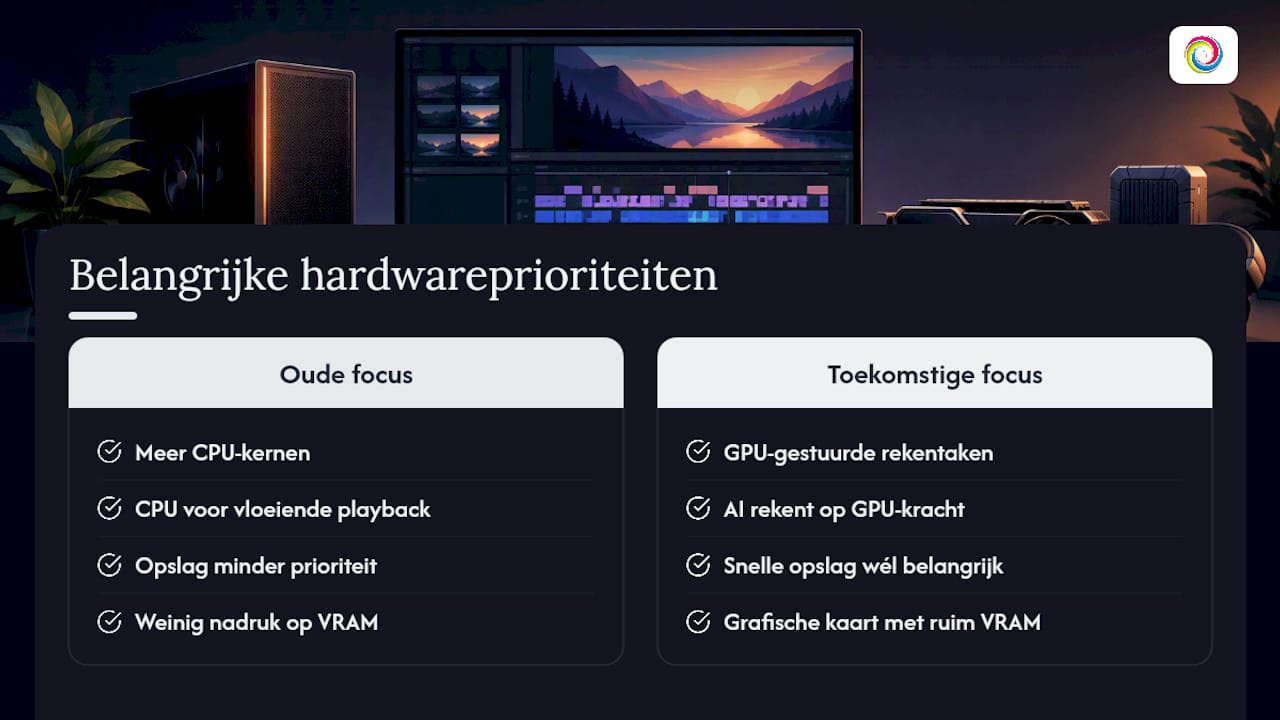
De grootste verschuiving in Premiere Pro zit niet in extra filters, maar in AI-gestuurde functies die steeds meer rekenkracht van de GPU vragen in plaats van de processor. Dat verandert stilletjes waar je budget het beste naartoe gaat: VRAM en snelle opslag worden belangrijker dan een extra processorkern.
Ik denk dat veel editors nog te veel vasthouden aan het idee dat een zwaardere CPU de sleutel is tot een vloeiende Premiere-ervaring. Dat klopte tien jaar geleden, maar Adobe’s eigen koers naar AI-gestuurde tools zoals automatische kleurcorrectie en objectherkenning verschuift de rekenlast richting de GPU. Wie nu een pc samenstelt met het oog op de komende jaren, doet er goed aan te investeren in een grafische kaart met ruim VRAM in plaats van te veel te sparen op opslag. Plan een upgrade altijd op basis van je eigen workflow, niet op basis van wat over twee jaar misschien relevant wordt.
— Thomas
Sneller monteren begint bij de juiste pc
Softwarekennis alleen brengt je maar tot een bepaald punt: als je hardware niet meegroeit met wat Premiere Pro vraagt, blijft elke export een geduldsoefening. TPPC is het alternatief voor een generieke computerwinkel wanneer je pc écht is afgestemd op videobewerking: geen kant en klare configuratie van de plank, maar een maatwerk-pc samengesteld rond jouw specifieke montagewerk, van 4K-tijdlijnen tot meerdere Adobe-apps tegelijk open.
Heb je al een pc die net niet meer meekomt? Een gerichte upgrade van opslag, geheugen of grafische kaart is vaak goedkoper en sneller dan een volledig nieuw systeem, en TPPC helpt je precies bepalen welk onderdeel het meeste oplevert voor jouw workflow. Vraag via Tppc een vrijblijvende offerte aan en ontvang binnen dezelfde week een duidelijk advies over wat jouw Premiere Pro-workflow écht sneller maakt.
Bronnen
Voor de meest actuele cijfers raadpleeg je best rechtstreeks Adobe’s technische vereisten, die per versie worden bijgewerkt. Vergelijkend materiaal over abonnementskosten versus eenmalige aankoop vind je bij PCMag, en achtergrond over proef- en terugbetalingsvoorwaarden bij TechRadar.
- Adobe Premiere Pro technical requirements – Adobe HelpX
- How to try Adobe Premiere Pro for free or with Creative Cloud – TechRadar
- Adobe Premiere Pro vs. DaVinci Resolve Studio – PCMag
Veelgestelde vragen
Hoeveel kost Adobe Premiere Pro?
Adobe Premiere Pro is alleen verkrijgbaar via een Creative Cloud-abonnement, niet als eenmalige aankoop. Actuele prijzen wijzigen regelmatig en staan het meest betrouwbaar op Adobe’s eigen website, dus controleer die daar voordat je je abonneert.
Is Adobe Premiere Pro gratis te gebruiken?
Niet permanent, maar Adobe biedt een gratis proefperiode van zeven dagen waarin je de volledige functionaliteit kunt testen. Annuleer je binnen 14 dagen na de start van je abonnement dan krijg je bovendien je geld terug.
Wat is een goed gratis alternatief voor Adobe Premiere Pro?
Er bestaan gratis NLE’s die geschikt zijn voor eenvoudige montageklussen, maar ze missen meestal de diepgang in kleurcorrectie en effecten die professionele projecten vragen. Voor complexere workflows met veel lagen of AI-ondersteunde tools blijft Premiere Pro vaak de completere keuze, ondanks de terugkerende kosten.
Wat kun je allemaal met Adobe Premiere Pro?
Premiere Pro is bedoeld voor professionele videomontage, van eenvoudige snijklussen tot complexe multicam-projecten met kleurcorrectie en visuele effecten. Het programma werkt daarnaast samen met andere Adobe-toepassingen zoals After Effects en Audition, en ondersteunt AI-functies zoals Firefly voor het genereren van beeldmateriaal.
Welke pc heb ik nodig om vloeiend te monteren in Adobe Premiere Pro?
Een pc met een NVMe SSD, minstens 32 GB werkgeheugen en een recente NVIDIA GPU met Studio-drivers is de praktische ondergrens voor 4K-montage. TPPC stelt op basis van jouw specifieke footage en effectengebruik een passende configuratie samen, zodat je niet betaalt voor kracht die je niet nodig hebt.